I detta steg kan du organisera tanddata för att skapa restaureringar. Du kan använda antingen tandbiblioteksdata, alla tillgängliga preoperativa data eller referensskanningsdata.
1. När du går in i detta steg tilldelas tanddata från det valda biblioteket automatiskt till alla måltänder som anges i formen. Du kan välja mellan sex standardtandbibliotek i verktygslådan Bibliotek till höger.
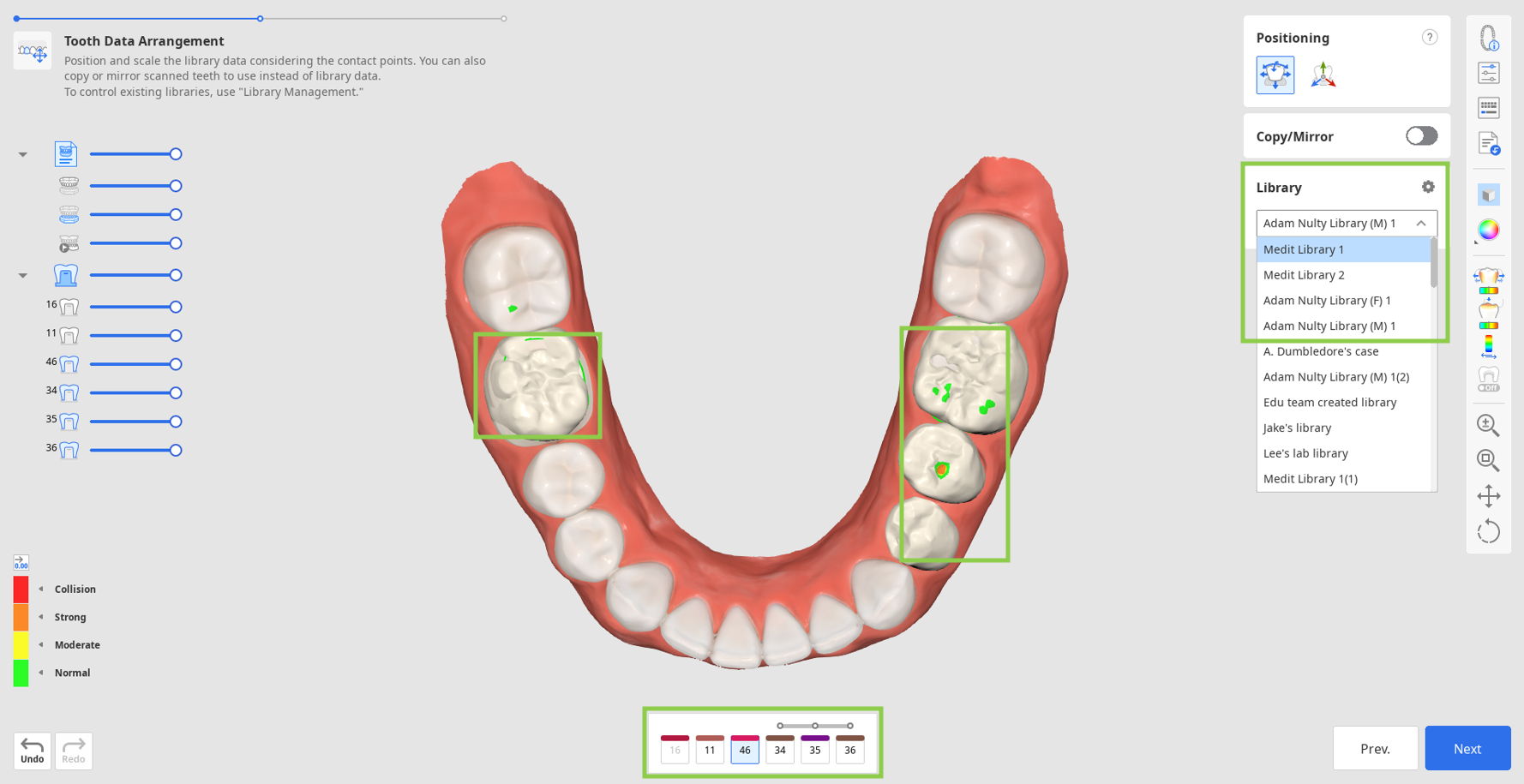
2. Alternativt kan du duplicera annan tillgänglig data för att använda denna istället för bibliotekets. För duplicering kan du använda antingen pre-op-data som importeras via dialogrutan Tilldela data i början eller andra referensskanningar som du laddar upp via "Importera ytterligare data" i sidverktygsfältet. Med den sistnämnda kan du importera ytterligare data från andra Medit Link-fall eller lokalt lagrad data. För att duplicera data, använd verktyget "Kopiera/Spegling". "Kopiera" skapar en exakt kopia av en skannad tand, medan "Spegling" skapar en symmetrisk. Observera att kopierade eller speglade data endast kommer att tillämpas på endast den tand som för närvarande är vald i formen längst ner, vilket gör att du kan behålla biblioteksdata för andra tänder.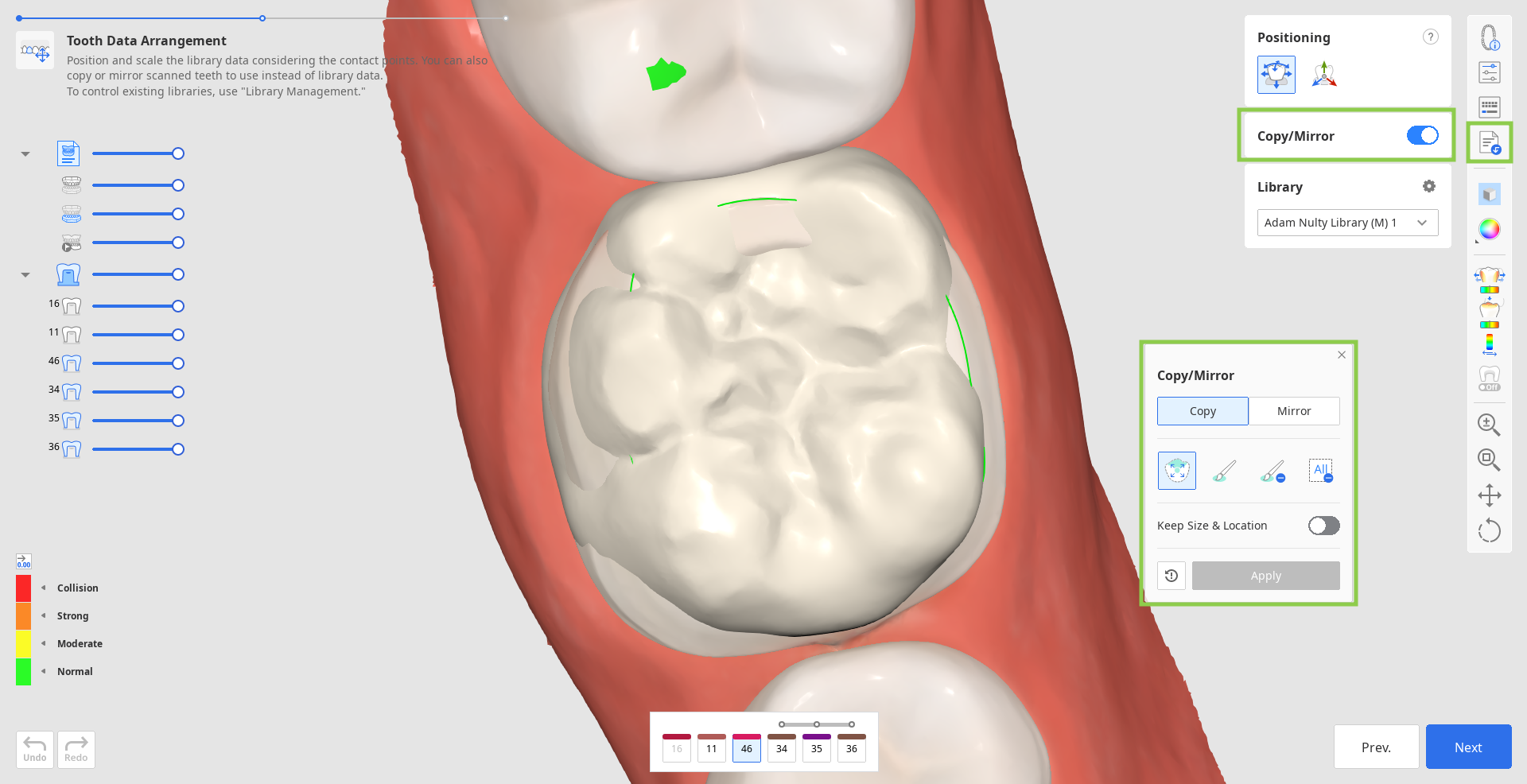
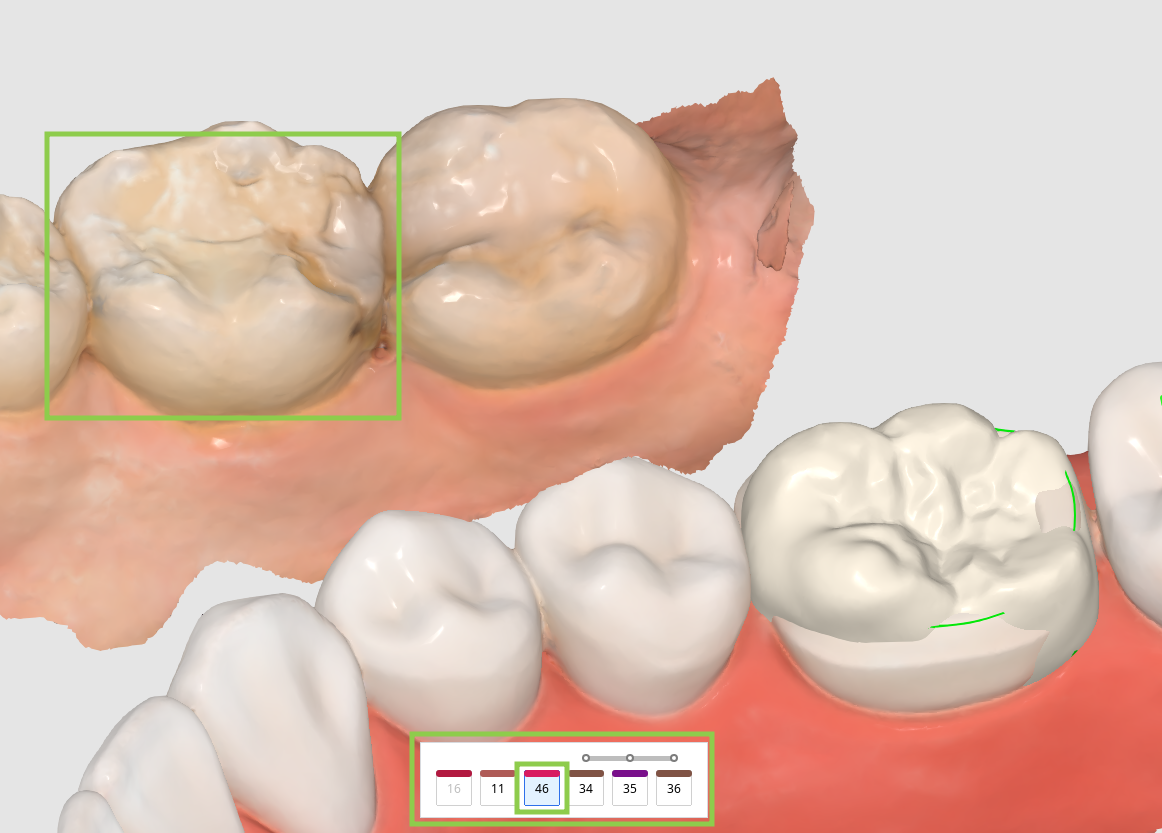
- Börja med att välja ett tandnummer för den tand där du vill använda duplicerade data formen längst ner och hitta de data som du vill duplicera (använd dataträdet för bättre visualisering).
- Välj sedan "Kopiera" eller "Spegling" i den visade widgeten och välj önskad tanddata med de tillhandahållna verktygen. 🔎TipsNär du kopierar data, notera att du med reglaget "Behåll storlek och plats" kan skapa en dubblett med samma storlek och placering som för originalet. Om det inte är aktiverat kommer kopierade data att placeras på den avsedda måltanden.
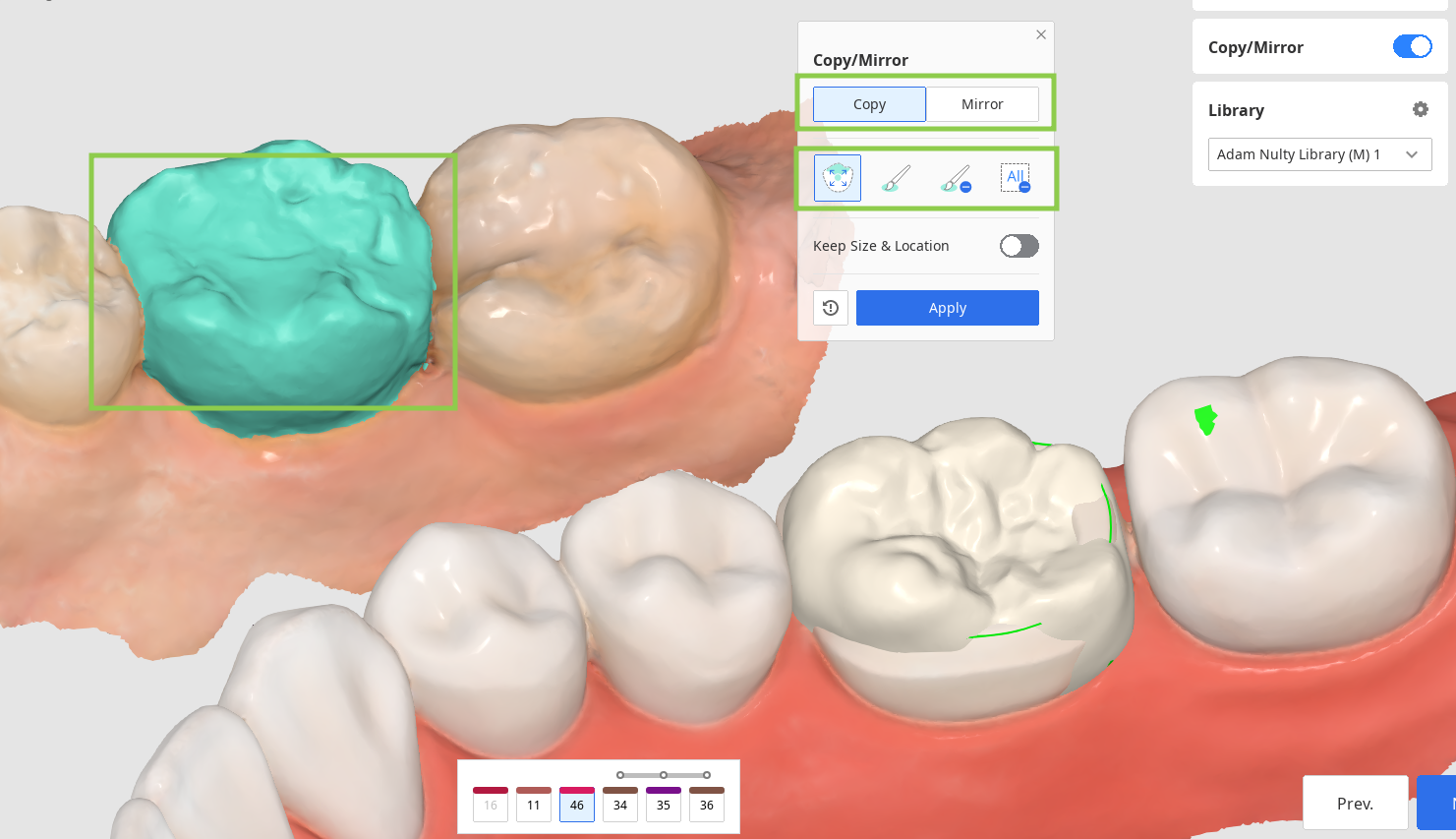
- Klicka på "Tillämpa" för att ersätta biblioteksdata med dina utsedda data. Du kan också gå tillbaka till biblioteket genom att klicka på "Återställ."

3. När du har placerat tanddata för alla dina måltänder kan du justera placeringen av dessa med verktygen "Positionering". Du kan flytta, skala eller rotera tanddata för att säkerställa att de är korrekt placerade.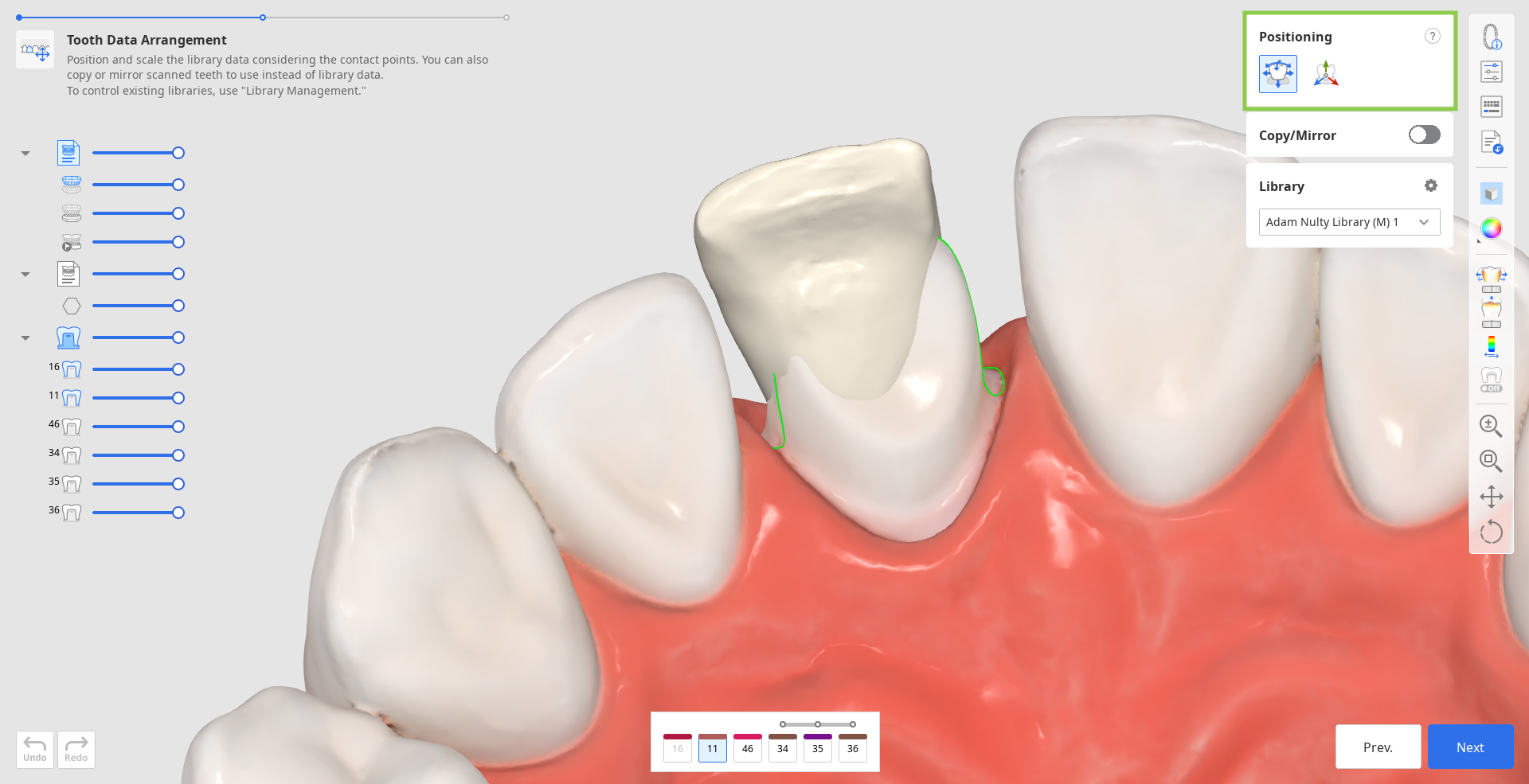
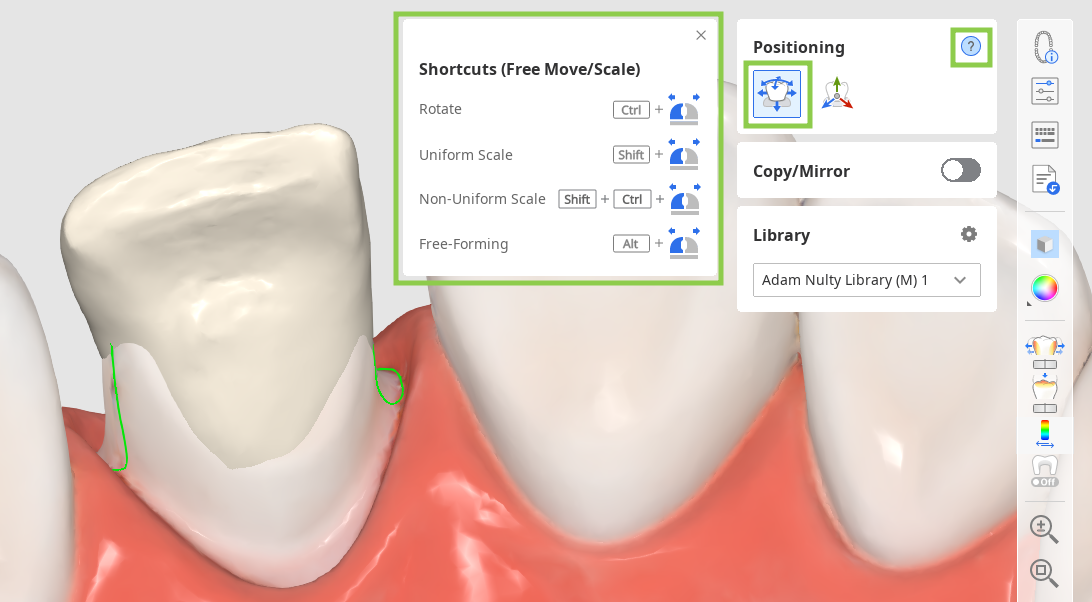
- Använd "Flytta/skaländra fritt" om du vill kontrollera datarörelser utan begränsningar. Använd musen för att flytta data. För andra åtgärder som att rotera och skala, se kortkommandona under frågetecknet i verktygslådan.
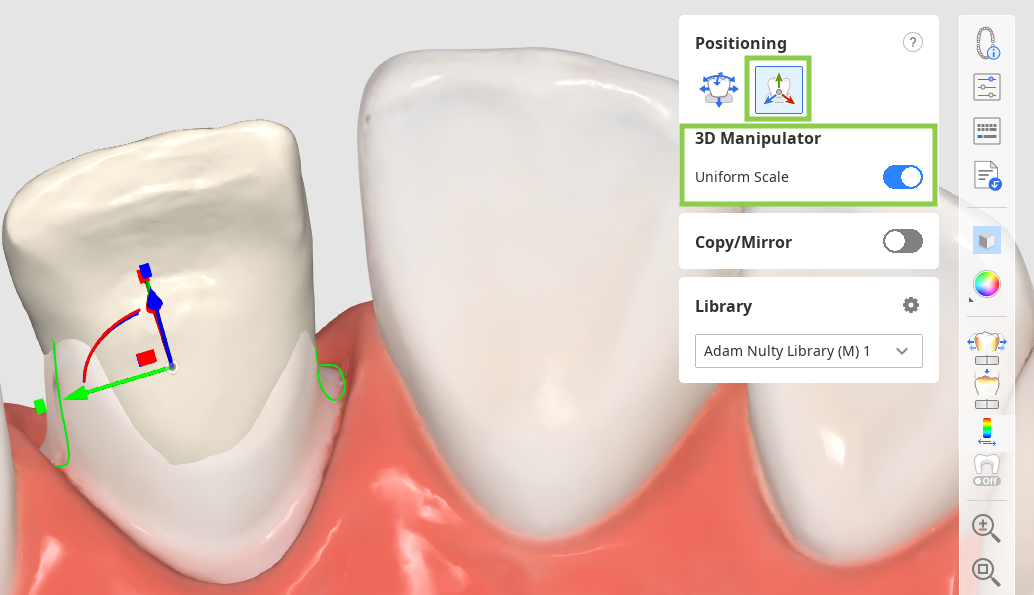
- Använd "3D-bearbetare" om du vill göra exakta eller små justeringar i datapositioneringen. Med denna funktion kan du styra data längs axeln.
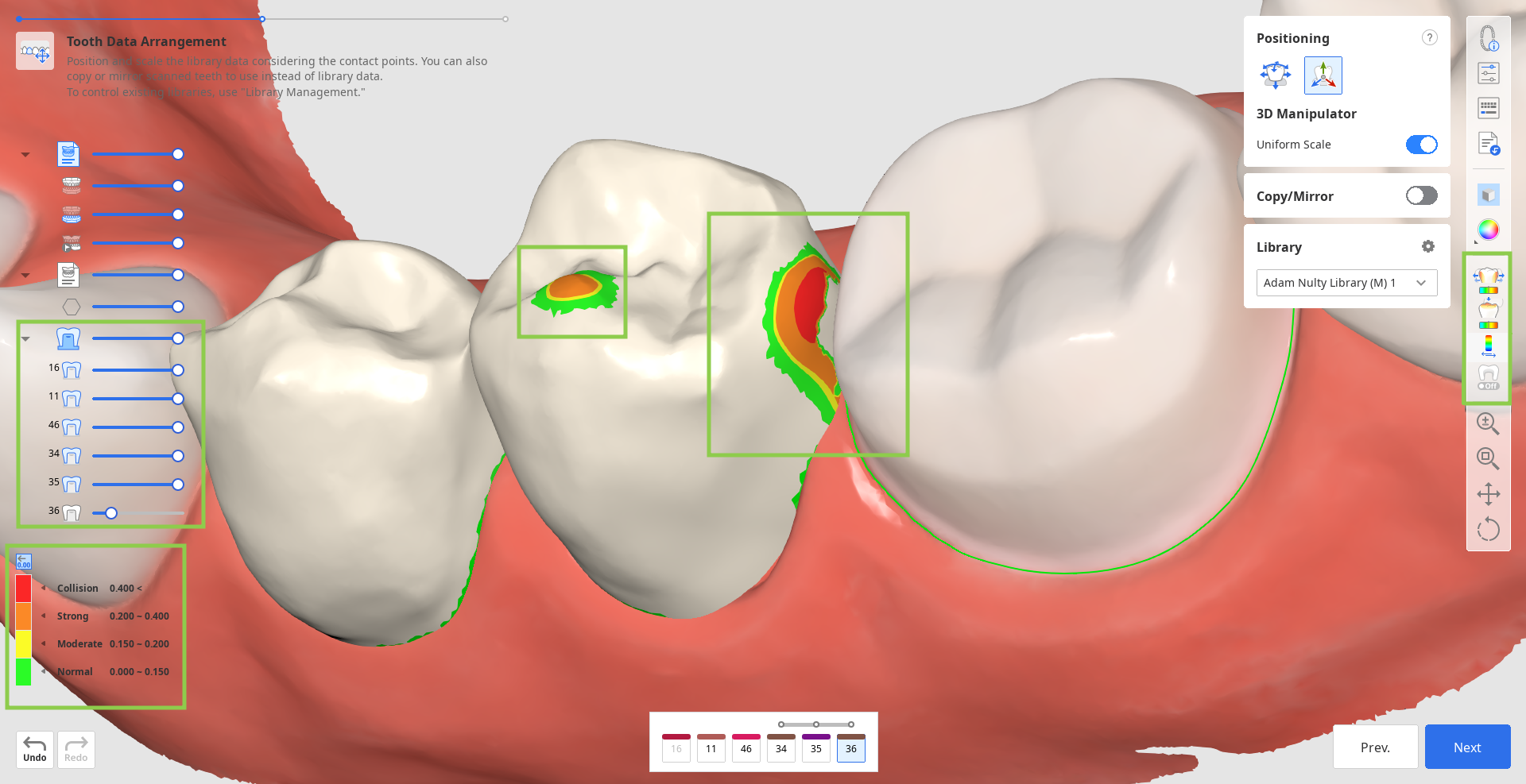
4. Tänk på att ta hänsyn till kontaktpunkterna med andra tänder när du placerar tanddata. För att kontrollera kontakten mellan restaureringen och dess motstående eller närliggande tänder, se färgindikatorn i det nedre vänstra hörnet.
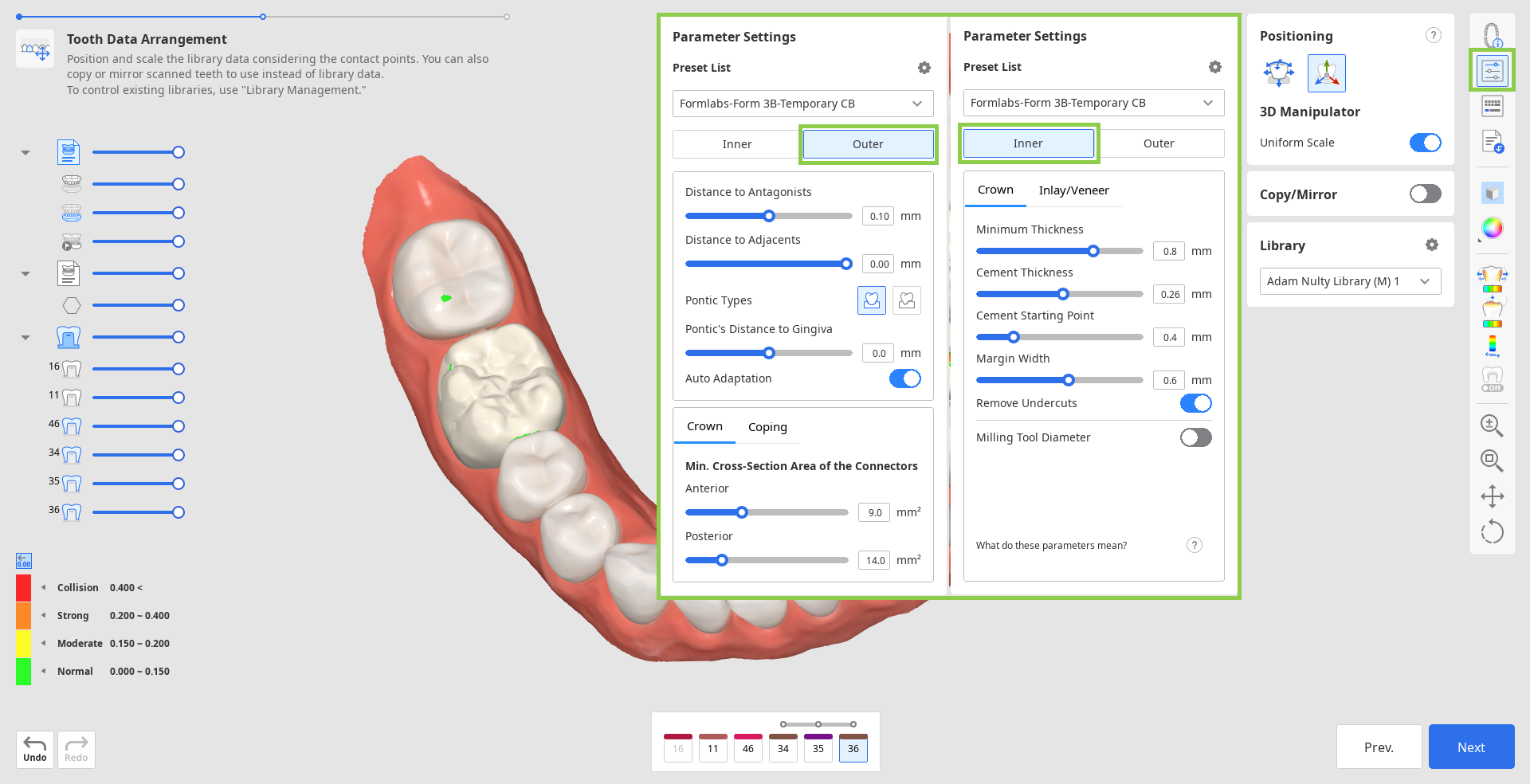
5. I detta steg kan du även granska parametrarna för restaureringens inre och yttre ytor innan de appliceras. För att göra detta, klicka på funktionen "Parameterinställningar" i sidverktygsfältet till höger. Du kan använda de rekommenderade förinställningarna för din specifika skrivare eller göra en manuell justering av varje parameter. De senast använda parametrarna tillämpas som standard.
6. . När du är klar, klicka på "Nästa".