Detta är det sista steget för restaureringsdesignen. I det här steget bör du granska designen av de skapade restaureringarna, göra eventuella ändringar och kontrollera de tillämpade parametrarna innan du går vidare till utskrift. Det finns också två ytterligare uppgifter som kan utföras i det här steget: redigera bryggförbindelserna och lägga till valfria designelement till en krona.
1. Börja med att granska de skapade restaureringarna. Aktivera analysverktygen i sidverktygsfältet för att se var skulpturering av de yttre ytorna kan behövas. "Kontaktområden med närliggande" och "Kontaktområden med antagonister" visar kontaktpunkterna med närliggande tänder genom färgmarkeringar. ”Minsta tjocklek” visar områden i rött på kronor som är för tunna. Lägg till mer material i dessa områden med skulpteringsverktygen.
🔎Tips
Kontrollera datasynlighet i dataträdet för att enkelt granska kontaktpunkter och restaureringens passform.
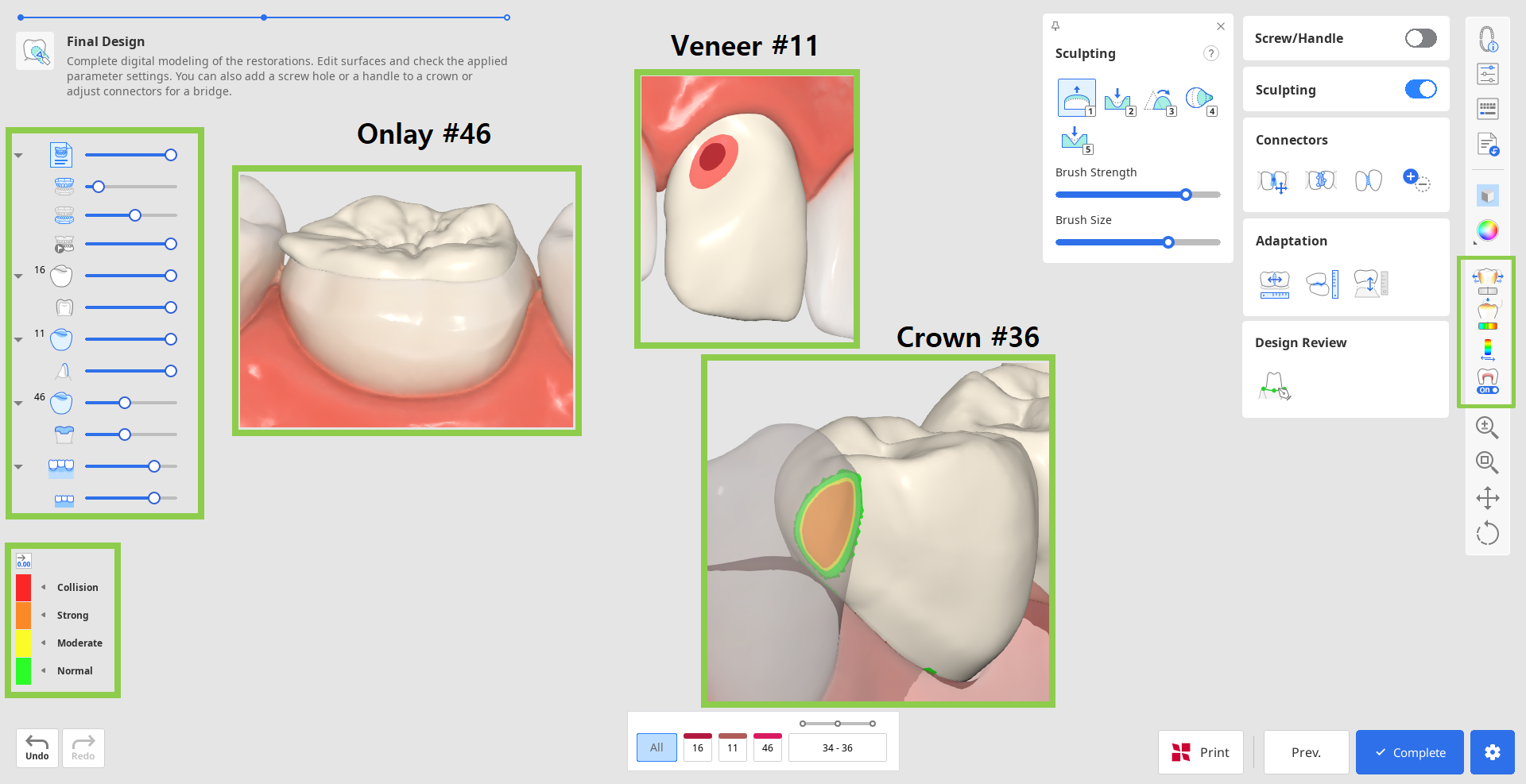
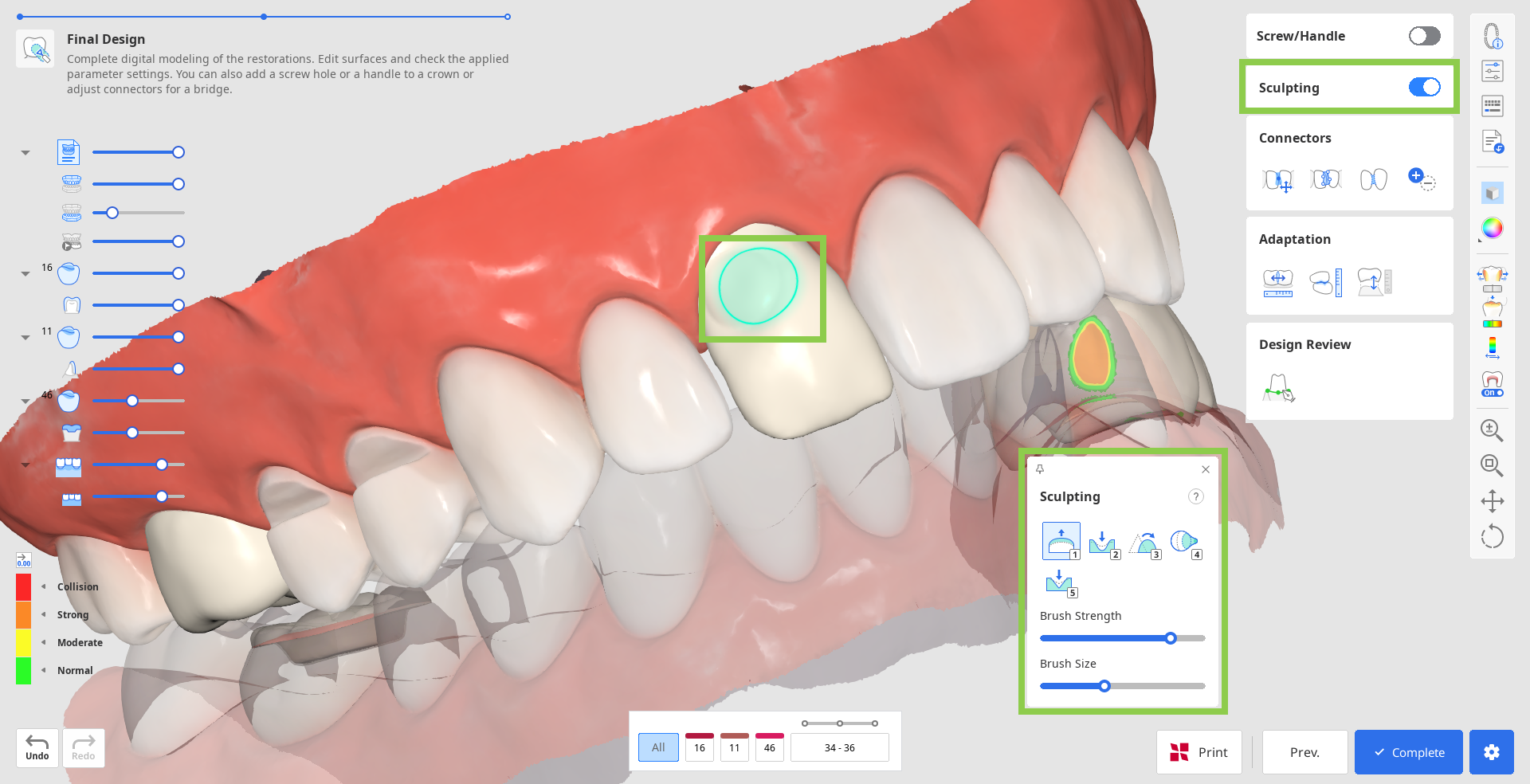
2. Korrigera eventuella designfel med "Skulptera". Du kan lägga till, ta bort, jämna ut, förändra och skära ut material på restaureringens yttre yta. Välj ett skulpteringsverktyg, justera borstens styrka och storlek och modifiera sedan områdendena där det behövs. Använd alternativet "Spår" för att enkelt skapa spår.
🔎Tips
Klicka på frågetecknet i verktyget "Skulptera" för att se genvägarna.
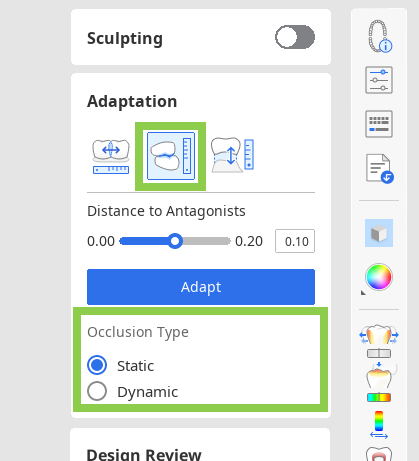
3. Vid stora ändringar kan det behövas ytterligare granskning av restaureringens passform och förinställda parametrar. Använd "Anpassning" för att göra snabba justeringar; restaureringen kan anpassas i förhållande till närliggande och antagonister med ett det avstånd du angiver.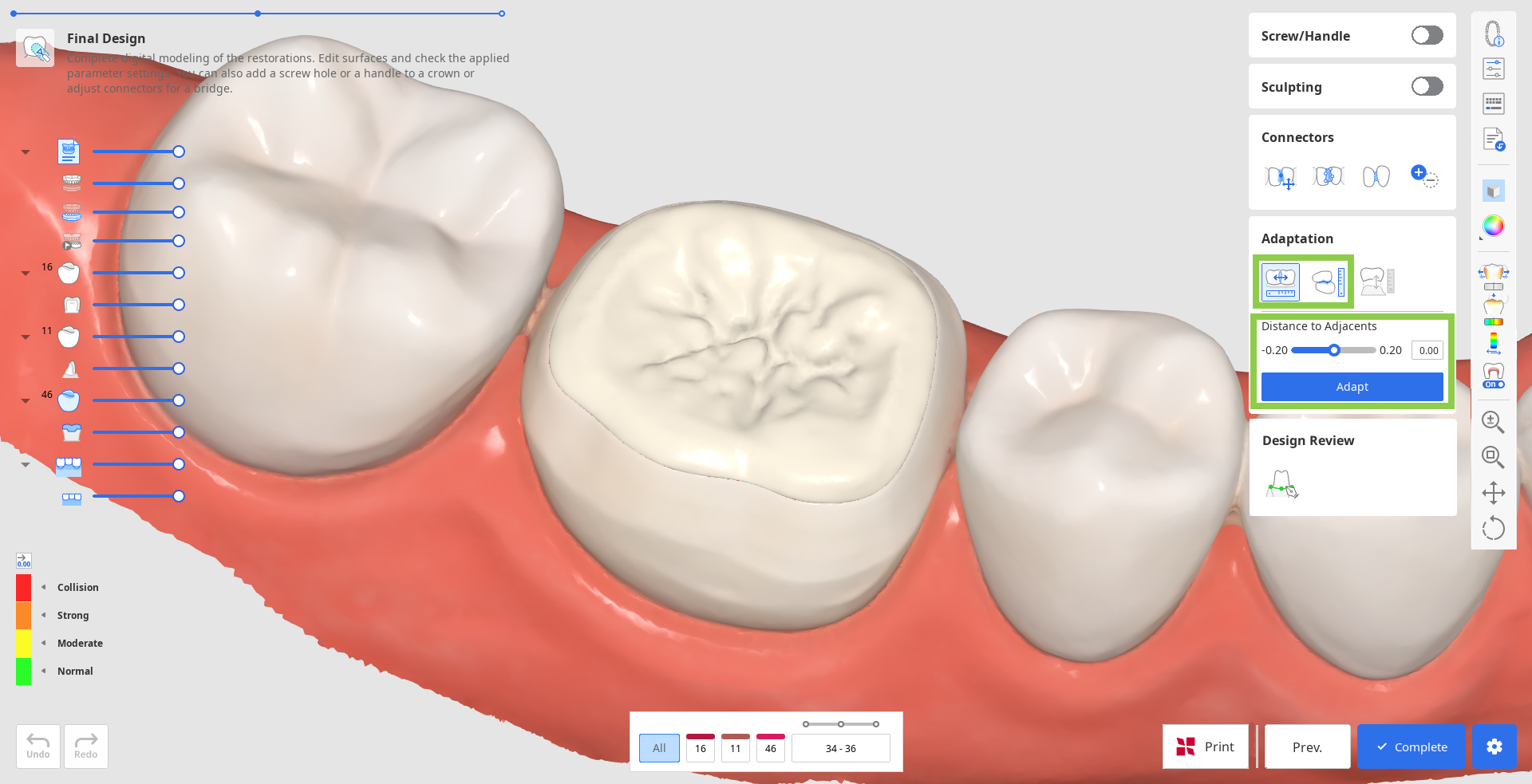
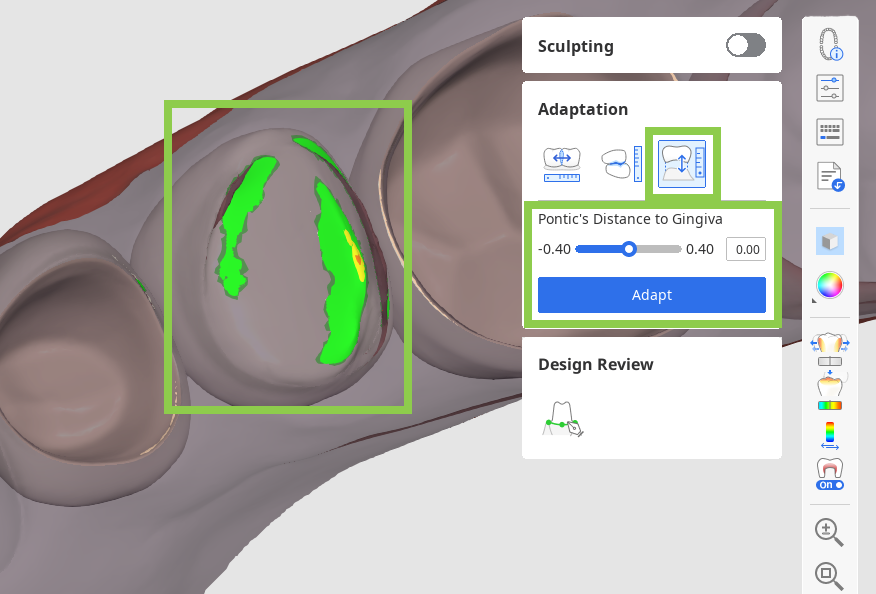
Om din brygga har en hängande led kan du justera dess avstånd till tandköttet med anpassningsverktygen i detta steg. Välj funktionen "Anpassa till tandkött", ange önskat avstånd och klicka på "Anpassa".
Om dynamiska ocklusionsdata importerats kan du välja om du vill göra en anpassning till antagonister baserat på "statisk" eller "dynamisk" ocklusion.
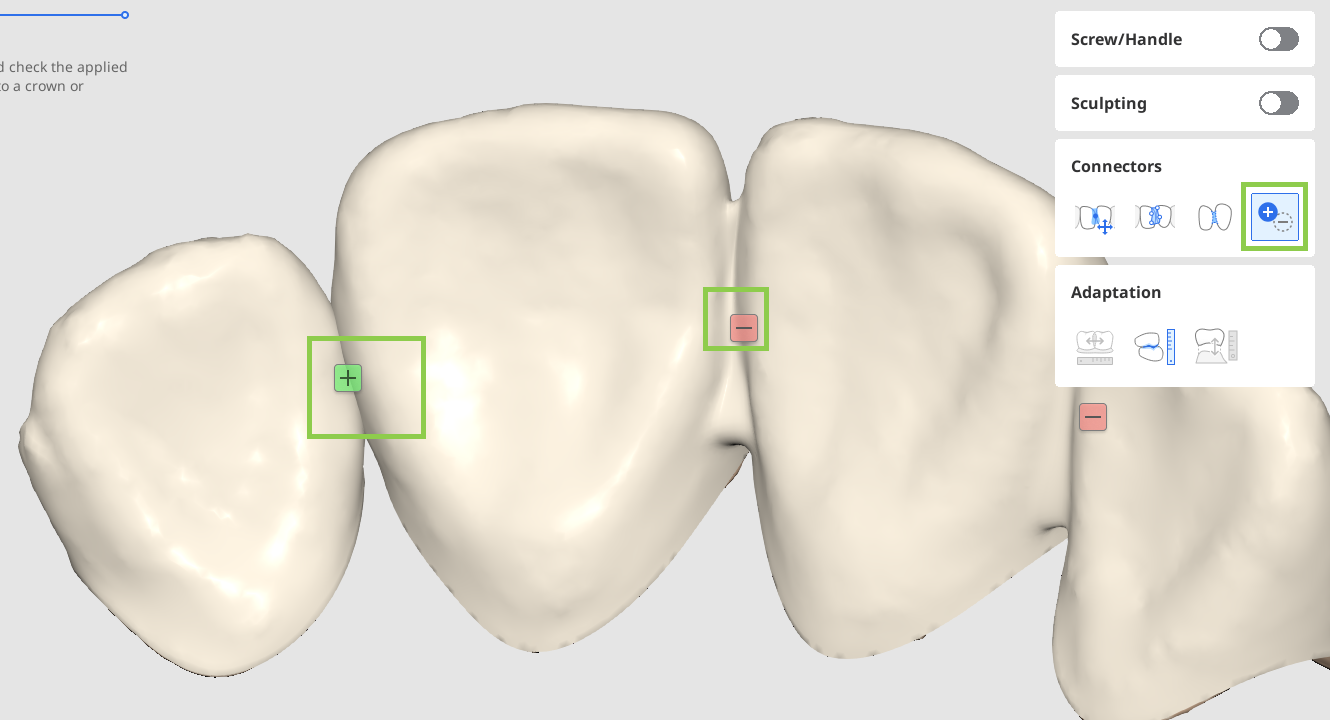
4. Om du arbetar på en brygga kombineras data för varje enskilt element genom att förbindelser läggs till. Redigera förbindelserna med verktygen ”Flytta”, ”Redigera”, ”Tillåt små förbindelser” eller ”Lägg till/Ta bort”.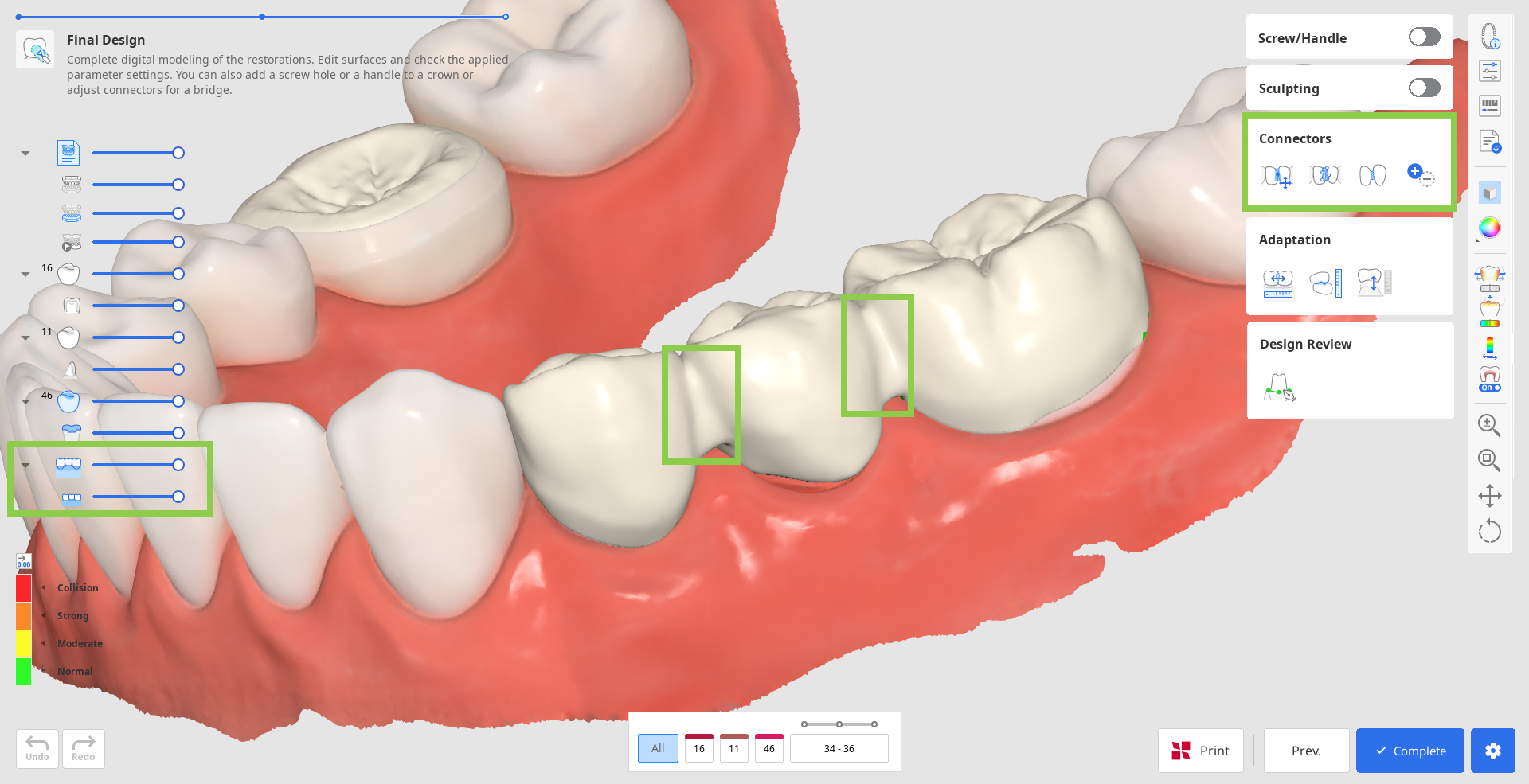
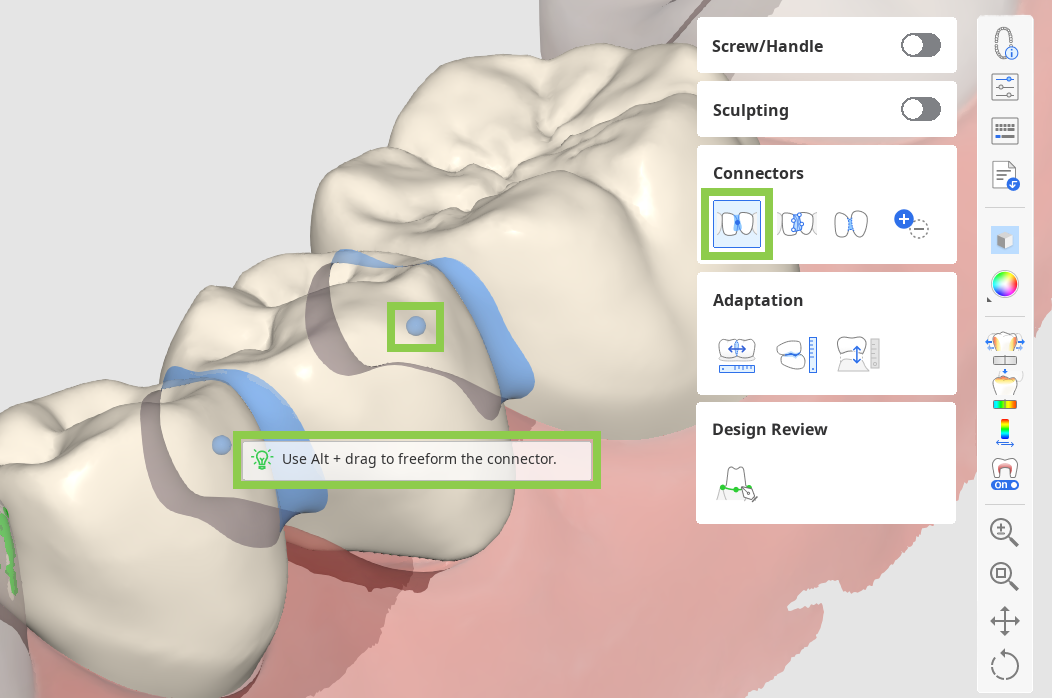
När du använder "Flytta", dra i mitten på en förbindelse för att automatiskt ändra dess position och tvärsnittsområde.
🔎Tips
Håll ned Alt/Alternativ för att snabbt lossa kontakten med musen.
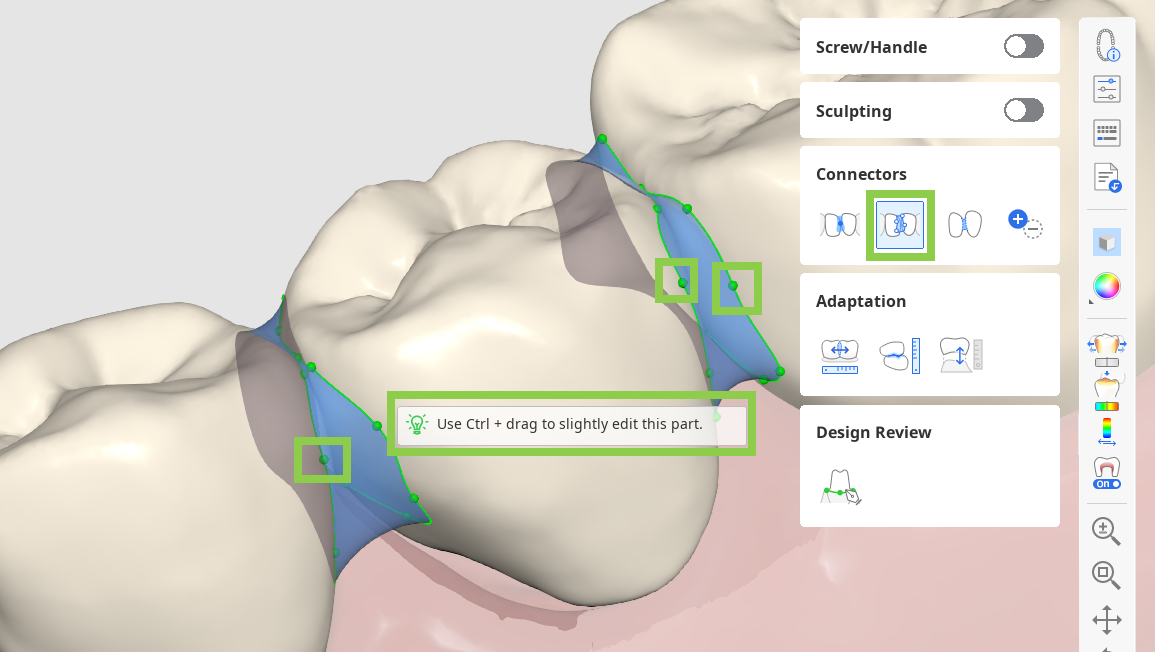
När du använder "Redigera" visas marginalerna på förbindelsen på båda tänderna. Du kan skapa om formen på förbindelsen genom att redigera dessa marginaler. På samma sätt som vid redigering av tandens marginallinje kan du klicka för att lägga till en punkt, högerklicka på den för att radera den och dra i punkterna för att flytta dem.
🔎Tips
Håll ned Ctrl/Command för att snabbt göra mindre ändringar i marginalerna.
När "Tillåt små förbindelser" är aktiverat ignorerar programmet den minsta tvärsektionsarean som definierats i Parameterinställningar. Istället skapar programmet förbindelser enbart baserat på de faktiska kontaktpunkterna mellan närliggande tänder.
.png)
Aktivera "Lägg till/Ta bort" för att hantera förbindelser mellan alla registrerade enheter, oavsett forminformation. På så vis kan du dela upp en brygga i enskilda enheter eller koppla enskilda enheter till en brygga.
5. Om du arbetar med en krondesign kan du lägga till skruvhål och handtag med "Skruv/Handtag".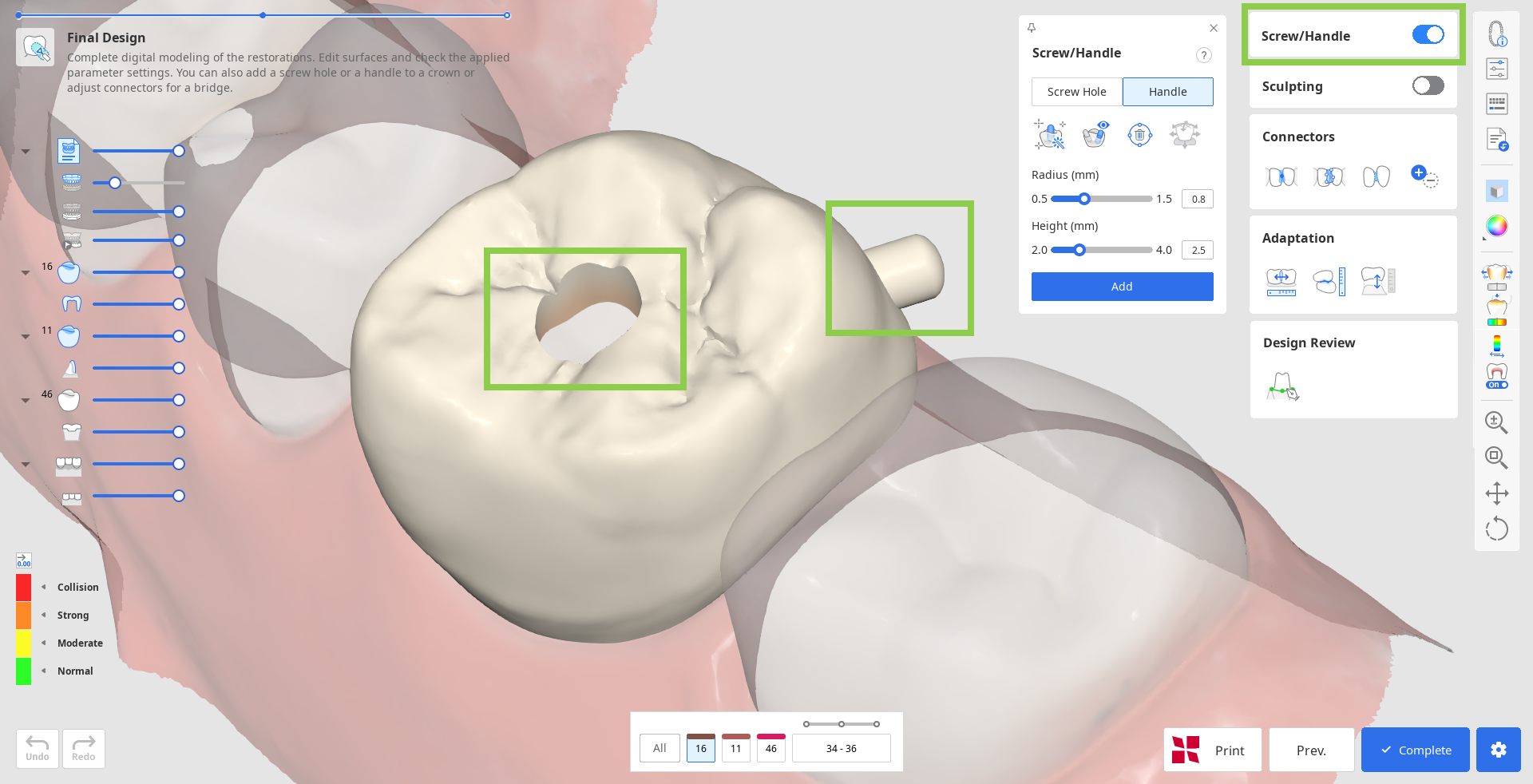
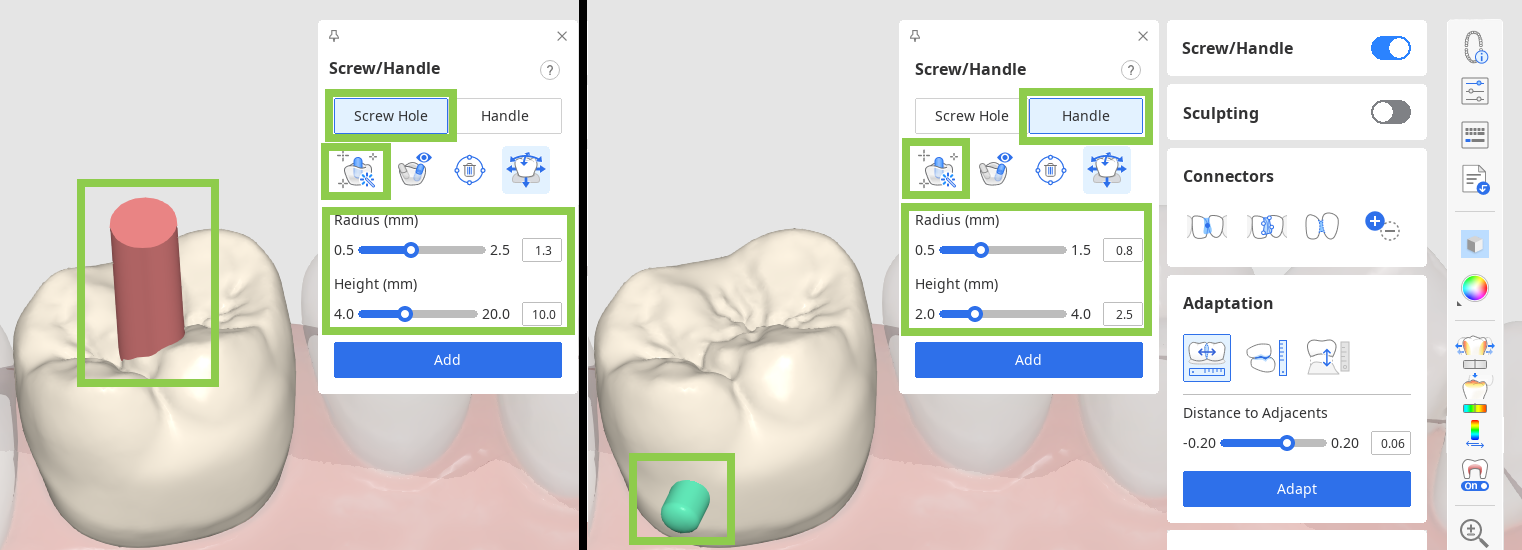
Börja med att välja vilket element du vill lägga till och klicka på "Automatisk inställning". Detta placerar automatiskt cylindern för att skapa ett element på den mest optimala platsen – ett handtag på den linguala sidan och ett hål i mitten. Justera sedan radien och höjden på cylindern nedan och klicka på "Lägg till".
🔎Tips
Cylindern för elementskapandet kan också placeras manuellt på valfri plats med ett dubbelklick.
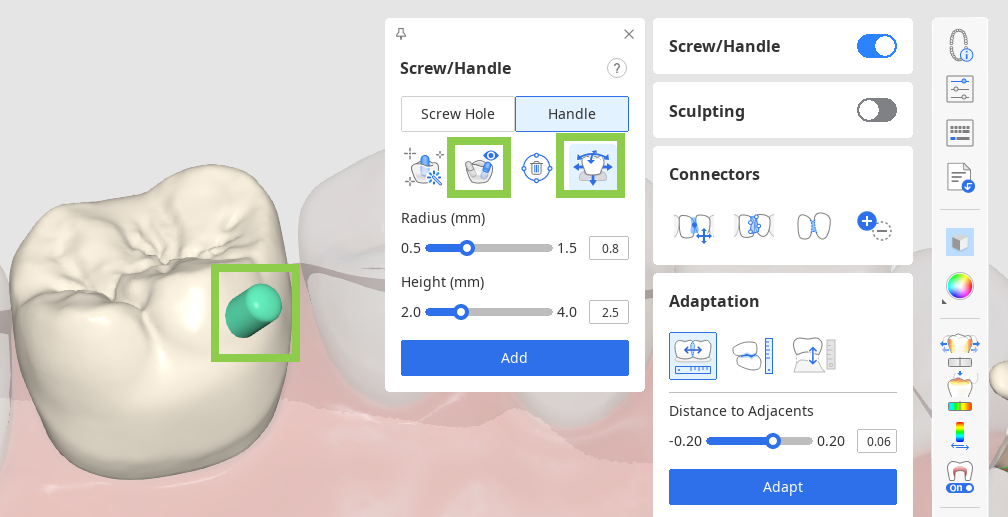
Du kan också snabbt flytta runt cylindern med verktyget "Flytta" och ändra dess riktning genom att rotera data och sedan ställa in den i din vyriktning med "Ställ in i riktning mot dig".
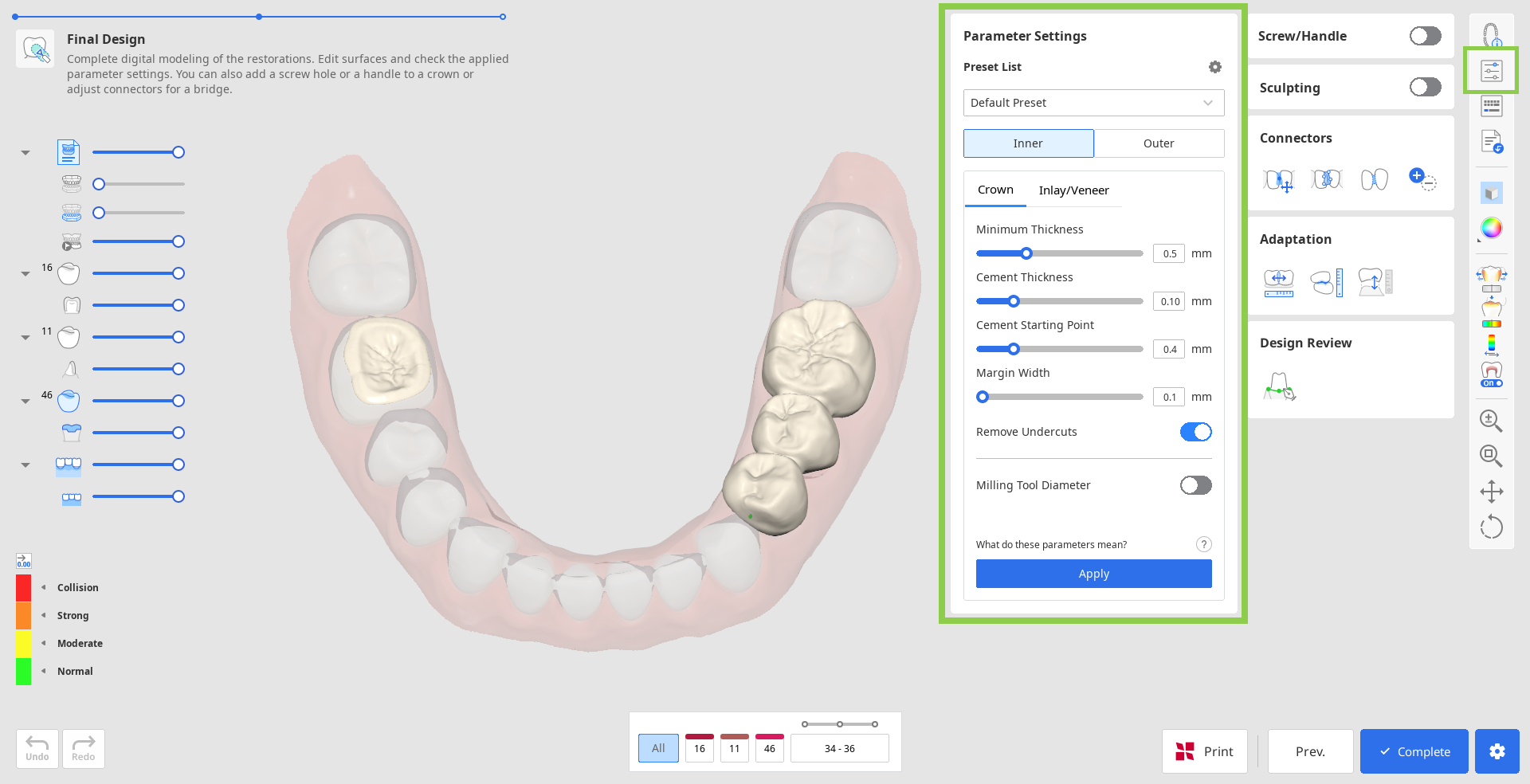
6. Granska sedan de inre och yttre parametrarna i "Parameterinställningar" innan du sparar din design. Både inre och yttre parametrar kan justeras på deras respektive flikar.
7. Innan du sparar eller skriver ut, se till att granska dina skapade restaureringar. Om du behöver korrigera den inre ytan men vill behålla utört arbete på den yttre ytan, använd "Marginal och införningsväg" i verktygslådan Designgranskning istället för att gå tillbaka. Med denna funktion går du tillbaka till steget marginallinjeskapande och håller samtidigt den yttre ytans design intakt även efter att du har gjort ändringar.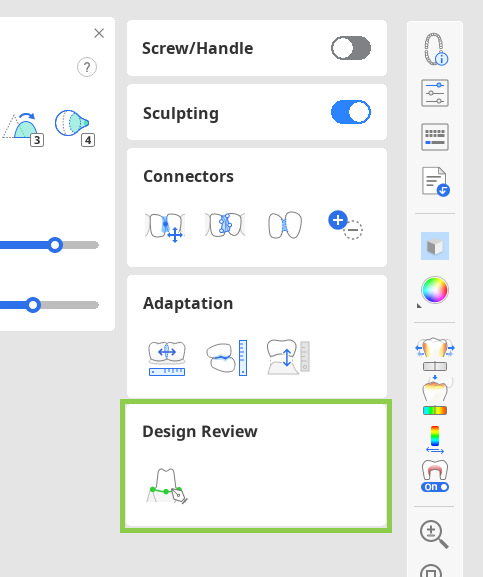
🔎Obs
När du skapar enkla kronor med "Autoskapande" finns följande kommer två funktioner i Designgranskning-verktygslådan:
Marginal och införningsväg: Med denna kan du ändra marginallinjen och införningsvägen för att justera den inre ytan samtidigt som du behåller designen för den yttre ytan.
Tanddataordning: Med denna kan justera placeringen av biblioteksdata för att modifiera den yttre ytan samtidigt som den inre ytan hålls oförändrad.
🔎Obs
Om Medit Link-fallet inkluderar inspelningar av underkäkesrörelser kan du simulera och granska den dynamiska ocklusionen med funktionen ”Dynamisk ocklusion” i verktygslådan Designgranskning.
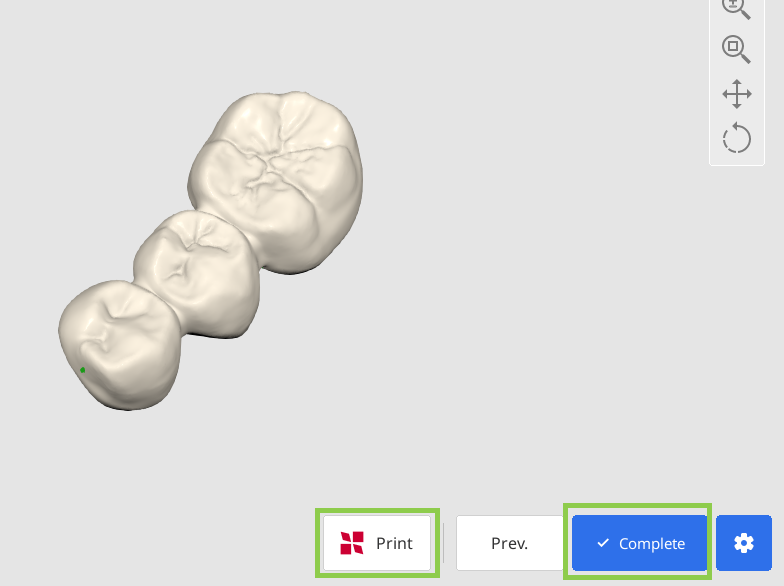
När allt designarbete är klart kan du antingen spara dina mönster i Medit Link-fallet via "Slutför" eller gå vidare till utskrift med SprintRay-skrivare via "Skriv ut med SprintRay".
⚠️Betalfunktion
Att spara och exportera en färdig restaureringsdesign som en STL-fil är en betalfunktion. Priset varierar beroende på din skanners status och din plats.
För mer information om betalning, besök Medit Hjälpcenter eller klicka här.
⚠️Obs
Om du inte kan ansluta till RayWare Cloud, se följande felsökningspunkter:
kontrollera din internetanslutning
kontrollera dina inloggningsuppgifter (användarnamn och lösenord)
granska din restaureringsdesign
Om problemet inte kan lösas, kontakta SprintRay support.