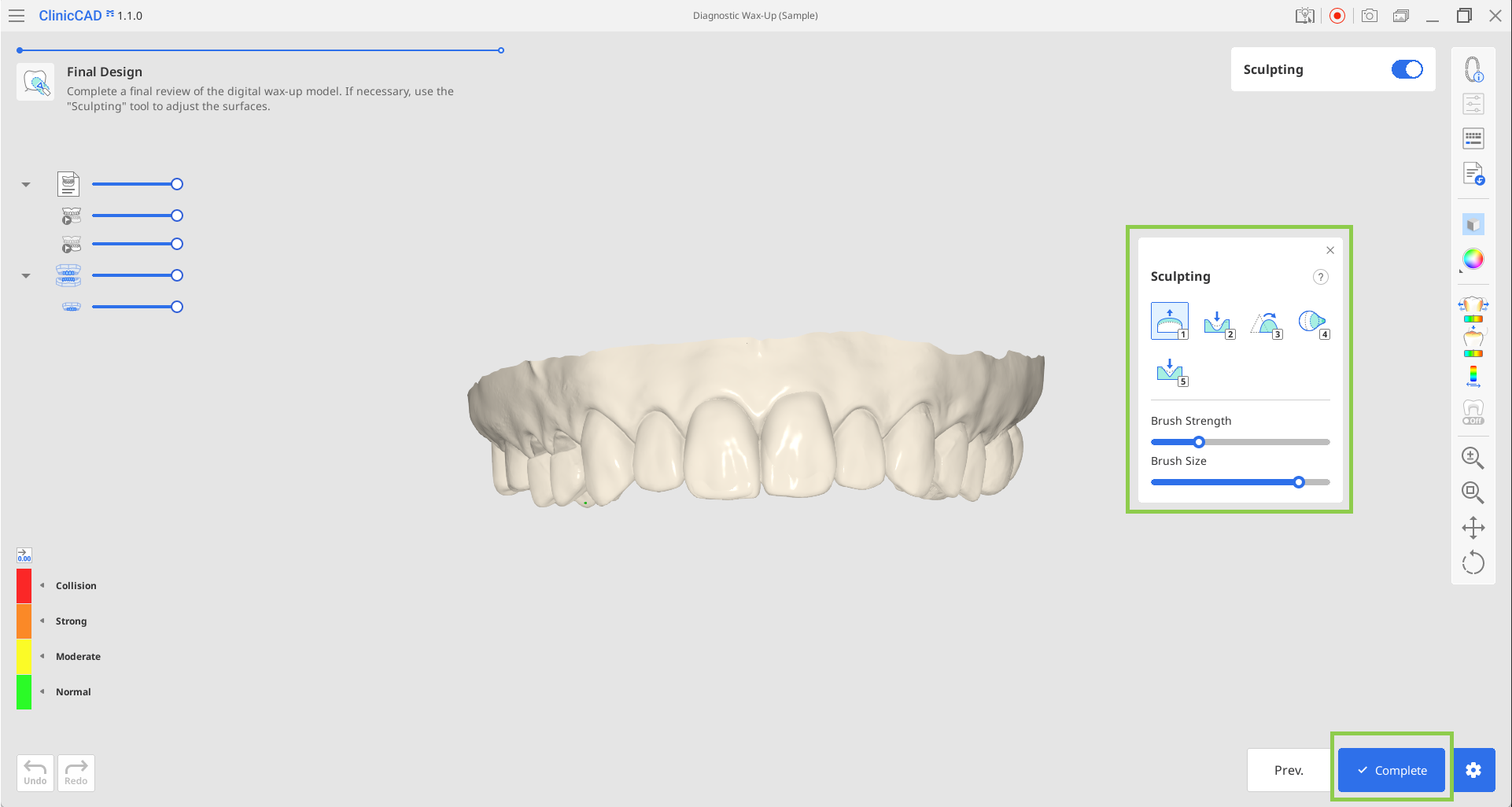
Det här arbetsflödet är specifikt utformat för att snabbt och effektivt skapa diagnostiska vaxkopior. Här kan du designa den yttre ytan av framtida restaurationer och sedan skriva ut dem tillsammans med käkdata. Hela arbetsflödet består av endast två steg.
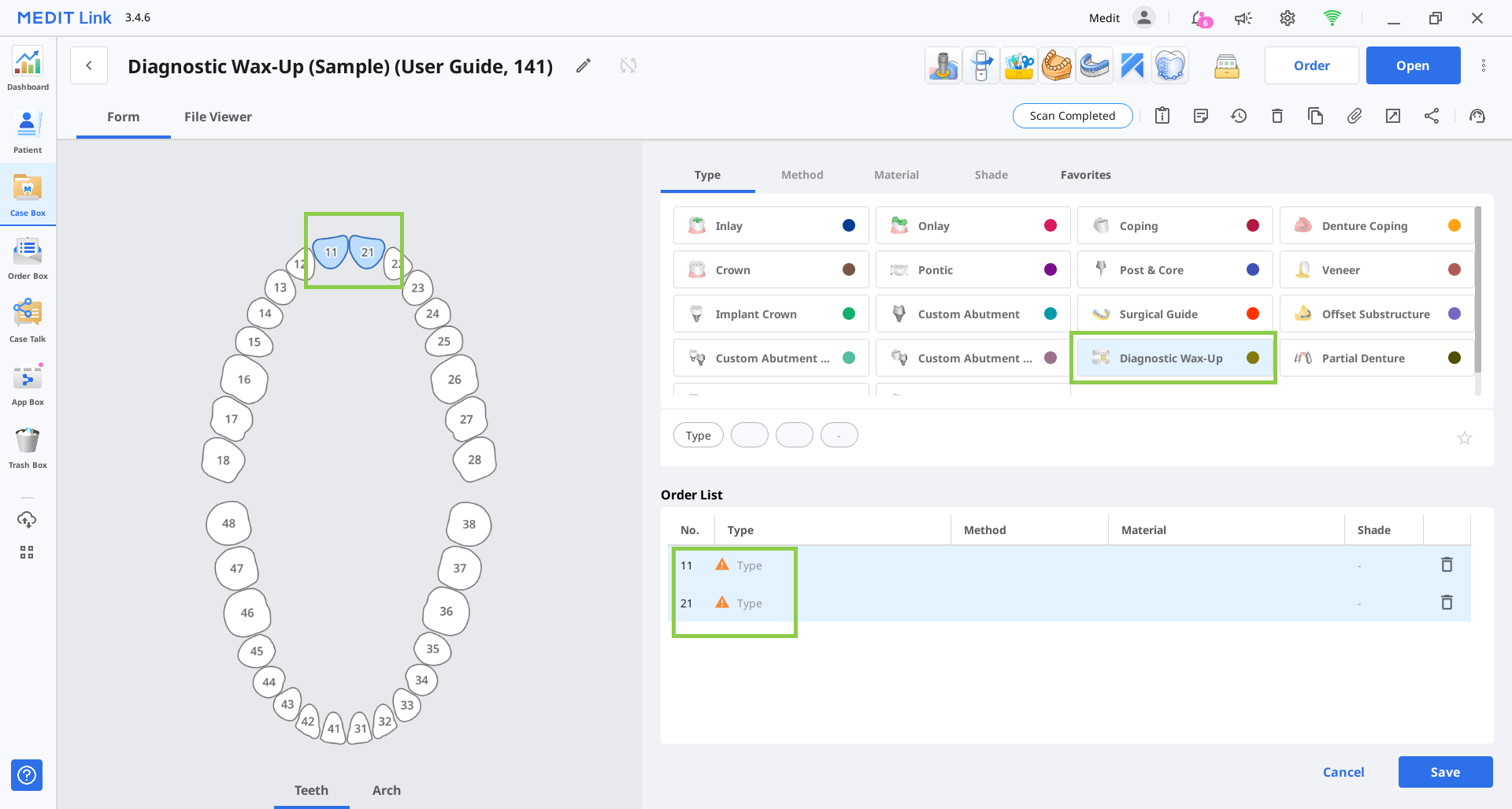
Denna modul är endast tillgänglig när forminformationen i Medit Link anger rätt produkttyp: Diagnostisk vaxkopia. Se till att tilldela den till alla tänder som är utsedda som mål för projektet. Spara sedan formen och kör Medit ClinicCAD.
🔎Tips
Du kan också starta appen med en tom form, men du kommer att bli ombedd att fylla i den när appen öppnas.
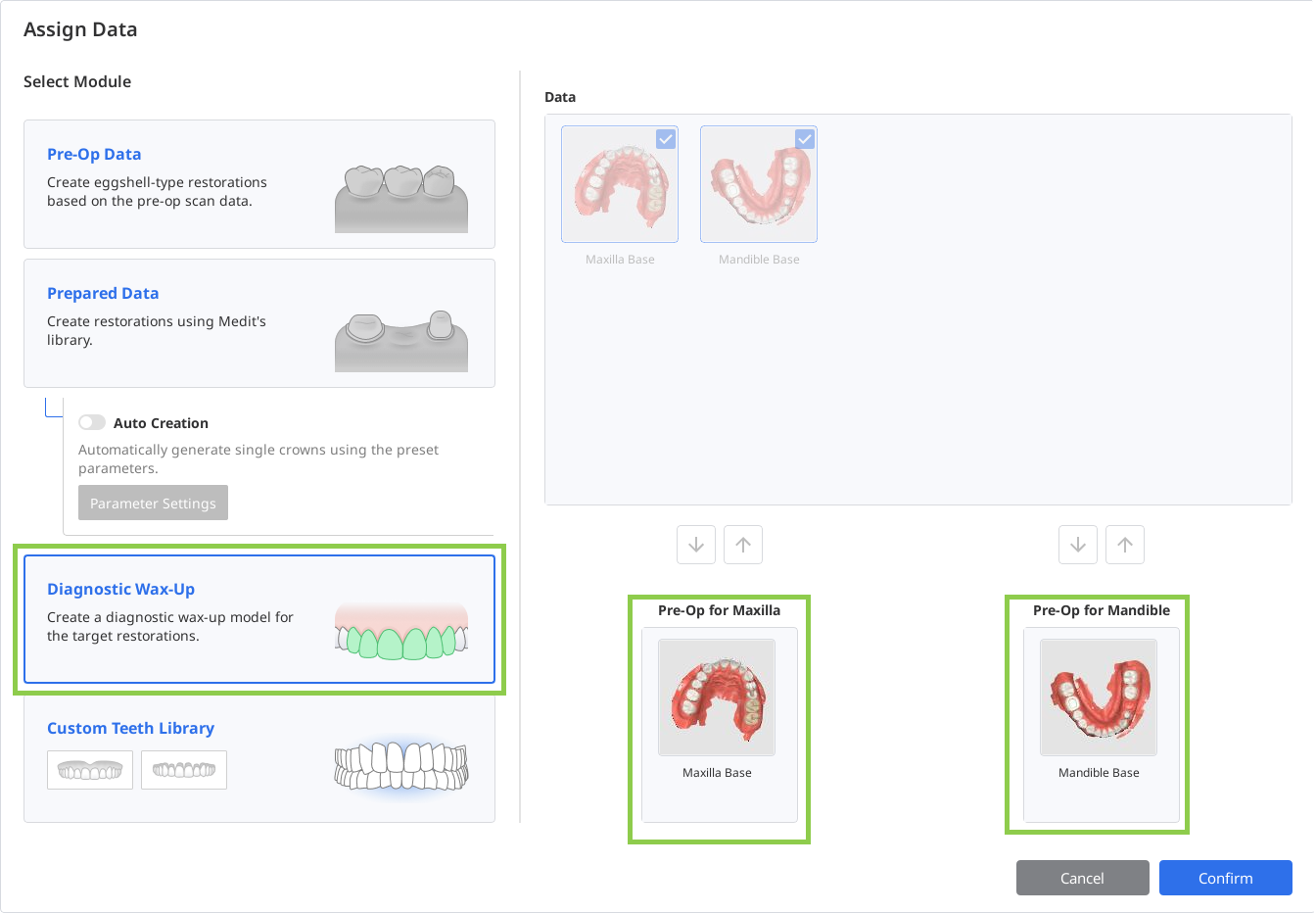
I dialogrutan Tilldela data väljer du "Diagnostisk vaxkopia". Tilldela data för minst en käke. Klicka på "Bekräfta".
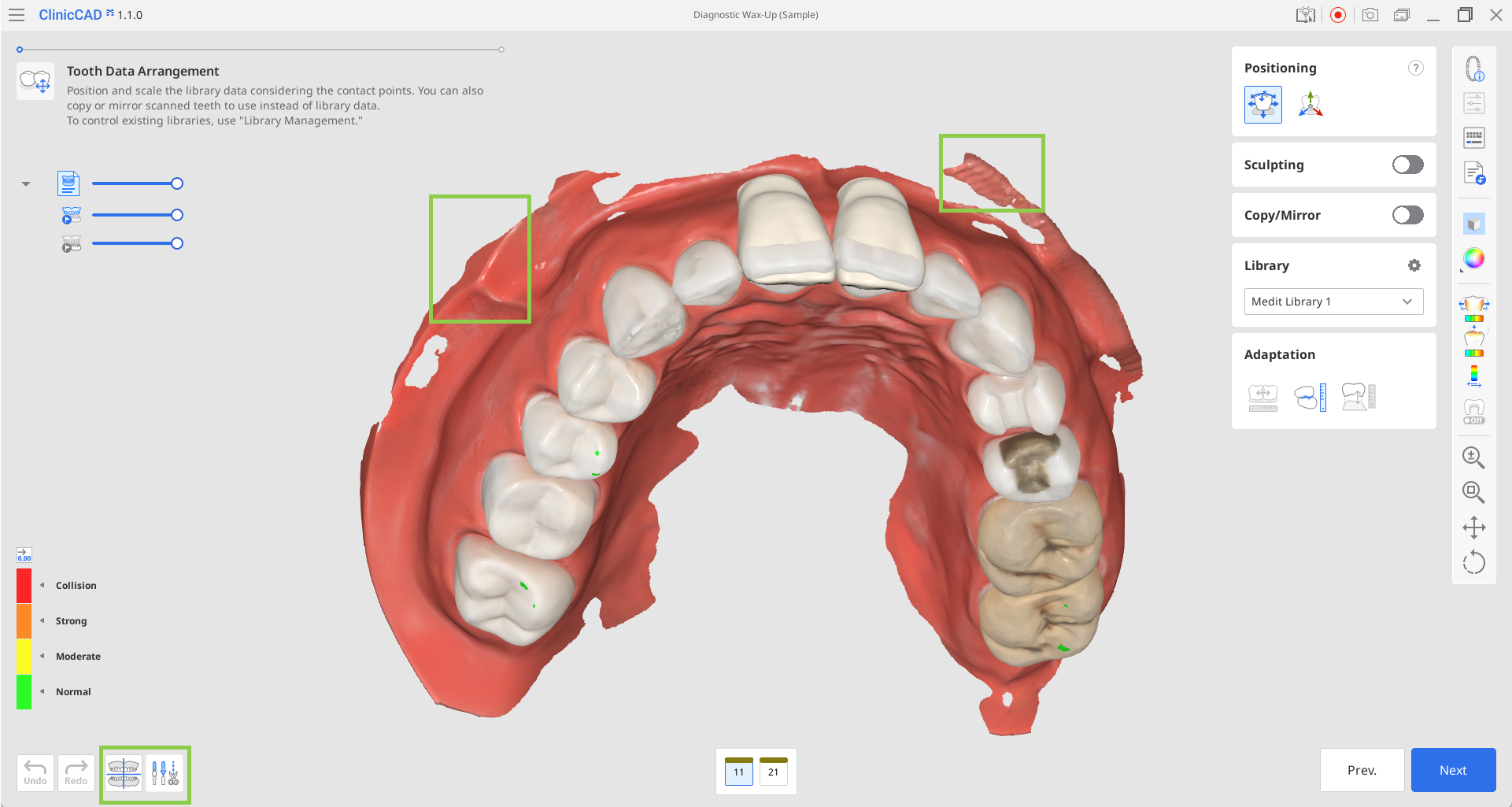
När du har importerat data, gå till steget Tanddataordning. Innan du påbörjar vaxkopian, granska om dina skanningsdata har någon onödig mjukvävnad eller är felinriktade. Använd vid behov lägena "Datainriktning" och "Dataredigering" som finns i det nedre vänstra hörnet för att göra nödvändiga justeringar.
🔎Obs
Läs hur du använder "Datainriktning" och "Dataredigering" i kapitlet Arbetsflöde i den här guiden.
Du kan skapa målrestaureringar antingen genom att använda tandbiblioteksdata eller genom att duplicera en tand från importerad skanningsdata.
Biblioteksdata visas automatiskt för de utsedda måltänderna. Du kan ändra det valda biblioteket i biblioteksverktygslådan till höger.
🔎Obs
För mer information om hur du hanterar tillgängliga tandbibliotek, se kapitlet Datahantering i den här guiden.
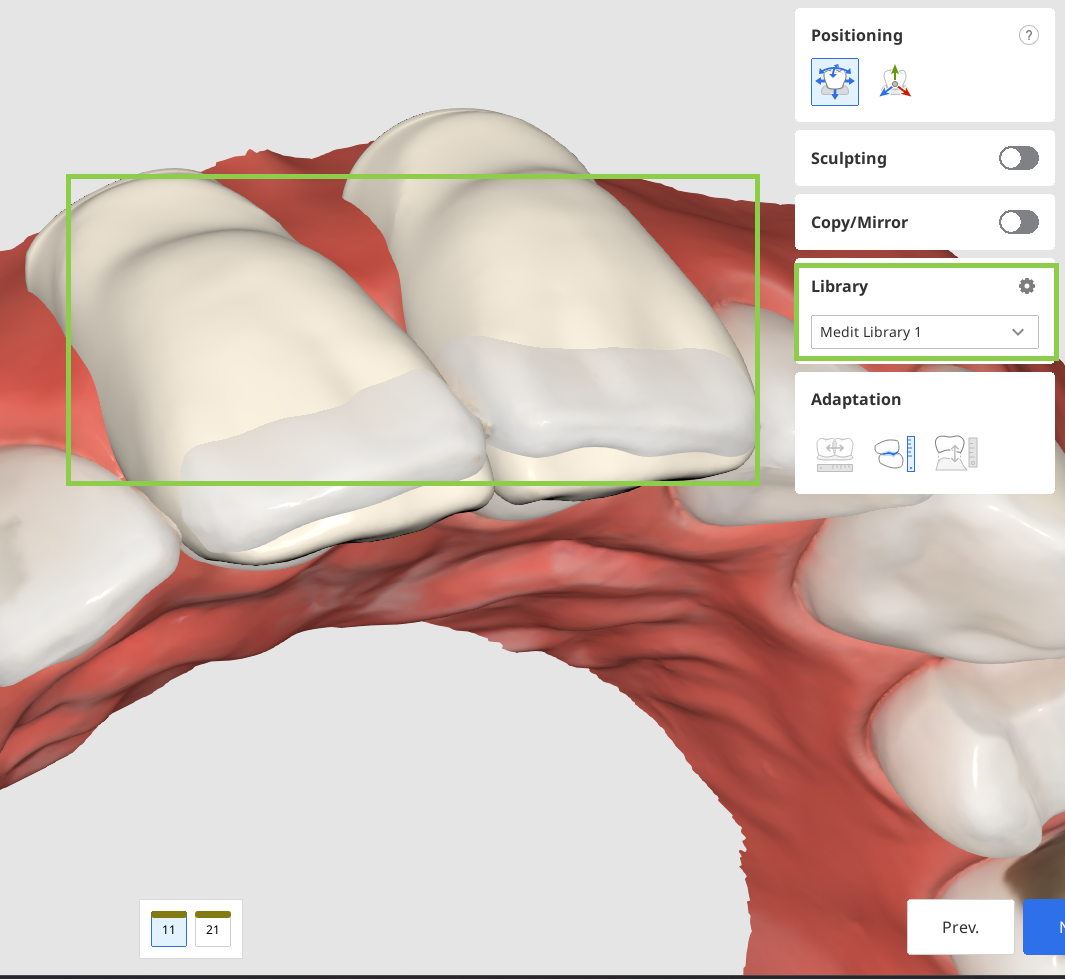
För duplicering kan du använda antingen pre-op-data som importeras via dialogrutan Tilldela data i början eller andra referensskanningar som du laddar upp via "Importera ytterligare data" i sidverktygsfältet. Med den sistnämnda kan du importera ytterligare data från andra Medit Link-fall eller lokalt lagrad data. För att duplicera data, använd verktyget "Kopiera/Spegling". "Kopiera" skapar en exakt kopia av en skannad tand, medan "Spegling" skapar en symmetrisk. Observera att kopierade eller speglade data endast kommer att tillämpas på den individuella tand som för närvarande är vald i formen längst ned, vilket gör att dina biblioteksdata behålls för andra tänder.
Börja med att välja måltanden i formen längst ner och välj sedan antingen "Kopiera" eller "Spegla". Använd sedan de tillhandahållna urvalsverktygen för att definiera de data som ska dupliceras och klicka på "Tillämpa".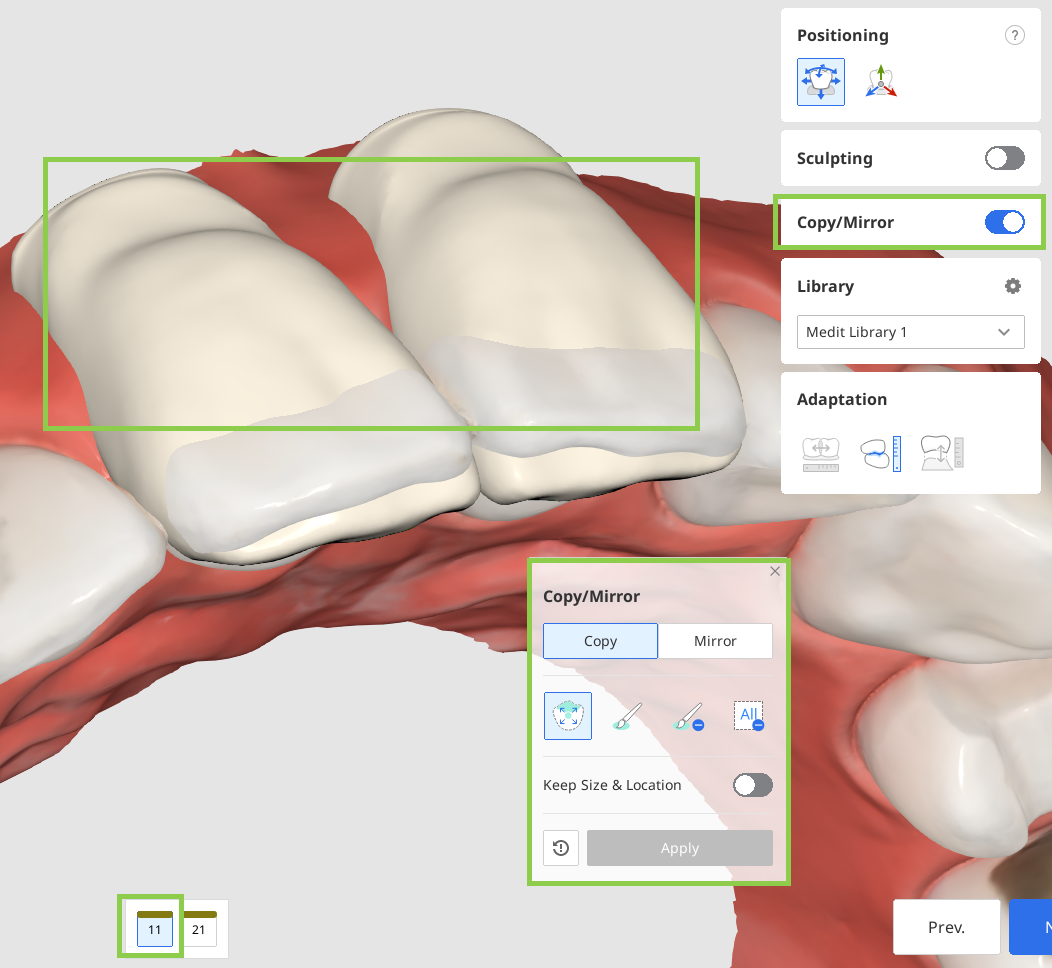
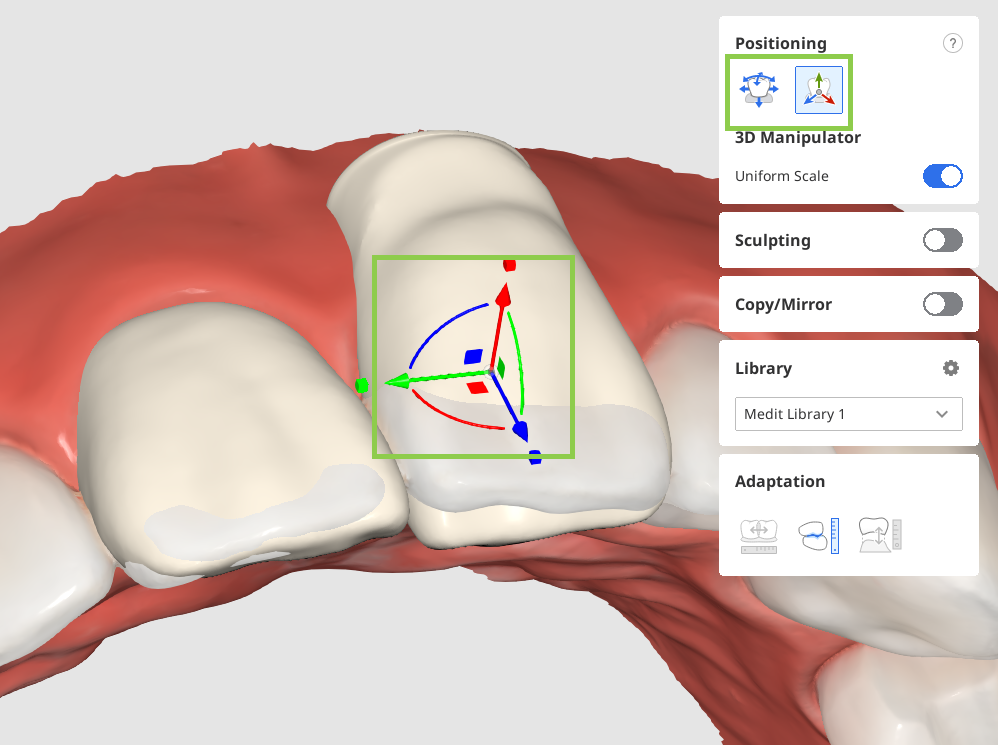
När du har placerat tanddata för alla dina måltänder kan du justera placeringen av dessa med verktygen "Positionering". Du kan flytta, skala eller rotera tanddata för att säkerställa att de är korrekt placerade. Se till att inga delar av dina ordnade tanddata sticker ut på tandköttssidan.
Använd "Flytta/skaländra fritt" om du vill kontrollera datarörelser utan begränsningar. Använd musen för att flytta data. För andra åtgärder som att rotera och skala, se kortkommandona under frågetecknet i verktygslådan. Använd "3D-bearbetare" om du vill göra exakta eller små justeringar i datapositioneringen. Med denna funktion kan du styra data längs axeln.
🔎Obs
Använd Kontaktområden med närliggande/antagonister i sidverktygsfältet för att underlätta datapositioneringen.
När alla tanddata är korrekt ordnade och positionerade, skulptera vid behov.
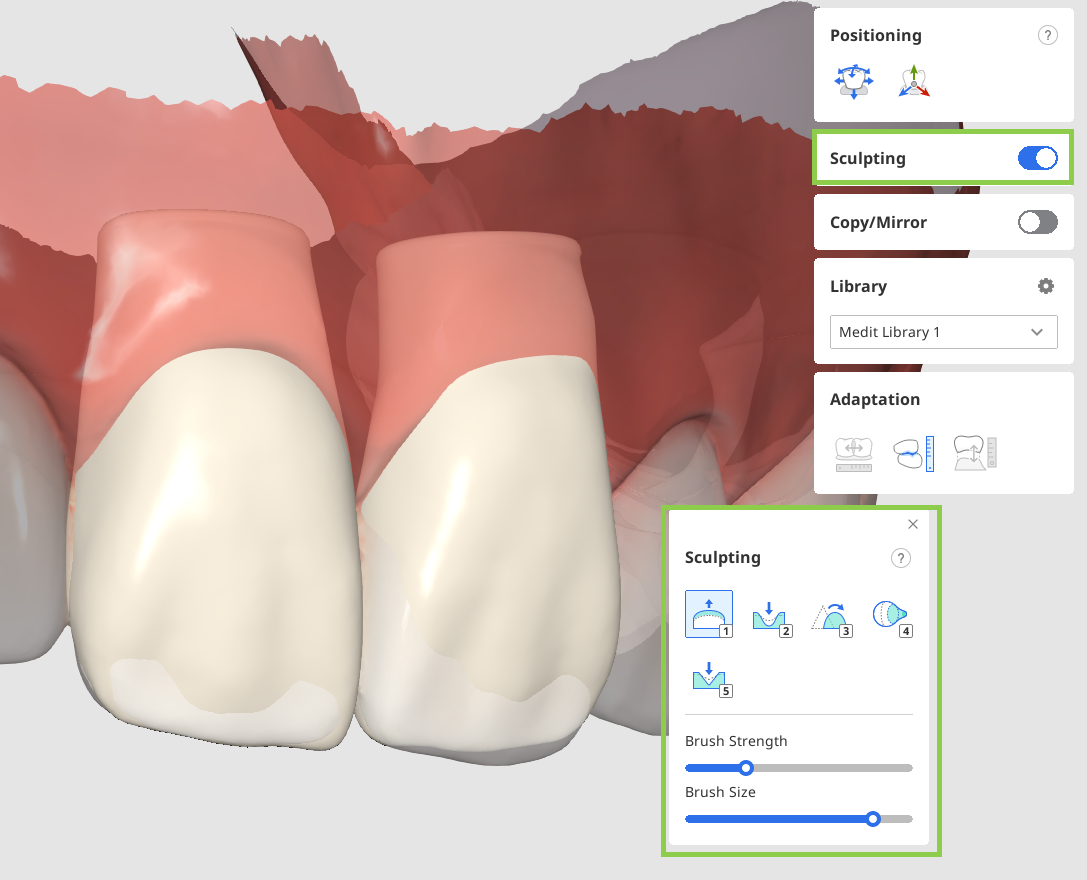
När allt är klart, klicka på "Nästa" för att gå vidare till det sista steget i arbetsflödet.
I det sista steget slås dina ordnade restaureringsdata samman med käkdata till en enhetlig datauppsättning. Granska noggrant den kombinerade meshen och gör vid behov slutliga skulpteringsjusteringar. När du är klar, klicka "Slutför" för att spara resultatet i Medit Link-fallet.