I den här modulen kan du skapa personligt anpassade tandbibliotek, som senare kan användas för restaurationer. Anpassade bibliotek kan skapar antingen från skannade data eller från befintliga datauppsättningar med individuella tandfiler.
Börja med att välja vilken typ av data du vill använda för att skapa ditt anpassade bibliotek – skanningsdata eller individuella filer – och förbered sedan dessa data.
Skanningsdata: Preoperativa skanningsdata som finns tillgängliga i motsvarande Medit Link-fall.
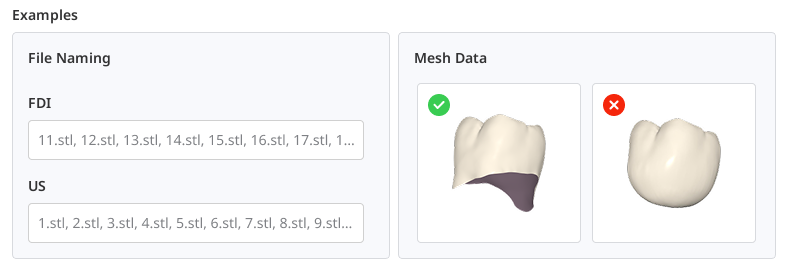
Individuella data: Datauppsättning med individuella tandfiler som finns tillgängliga lokalt. Filnamn måste följa FDI- eller det amerikanska numreringssystemet. Varje tandmesh måste ha en öppen bas (öppen undersida). Filformat som stöds: STL, OBJ, PLY och MeditMesh.
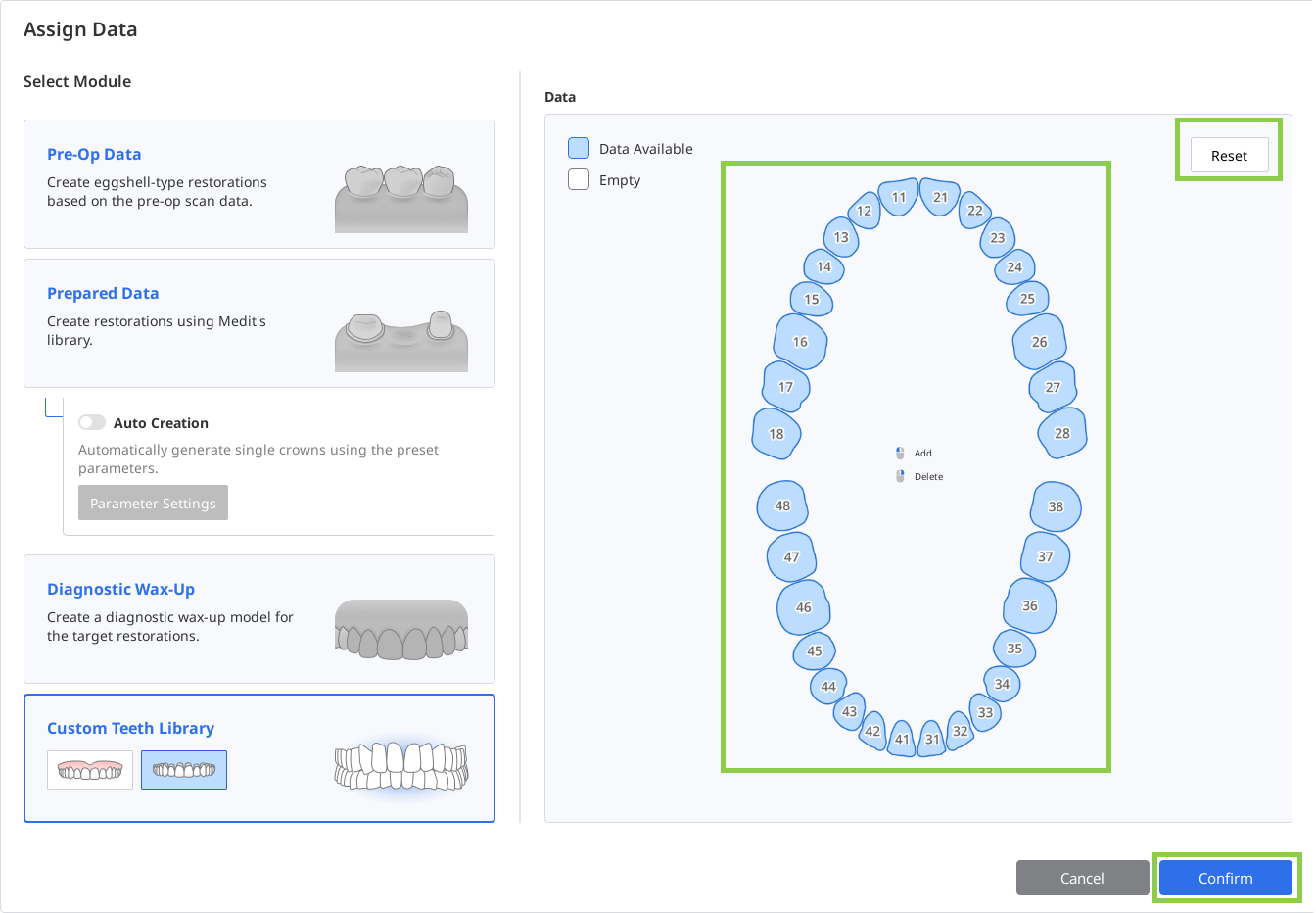
I dialogrutan Tilldela data, välj "Anpassat tandbibliotek" och välj sedan antingen "Skanningsdata" eller "Individuella filer". Om du använder data från ett Medit Link-fall, tilldela data till över- och underkäke. Om du använder individuella filer, välj vilket tandnumreringssystem som ska användas och importera alla tillgängliga filer med "Importera lokala filer".
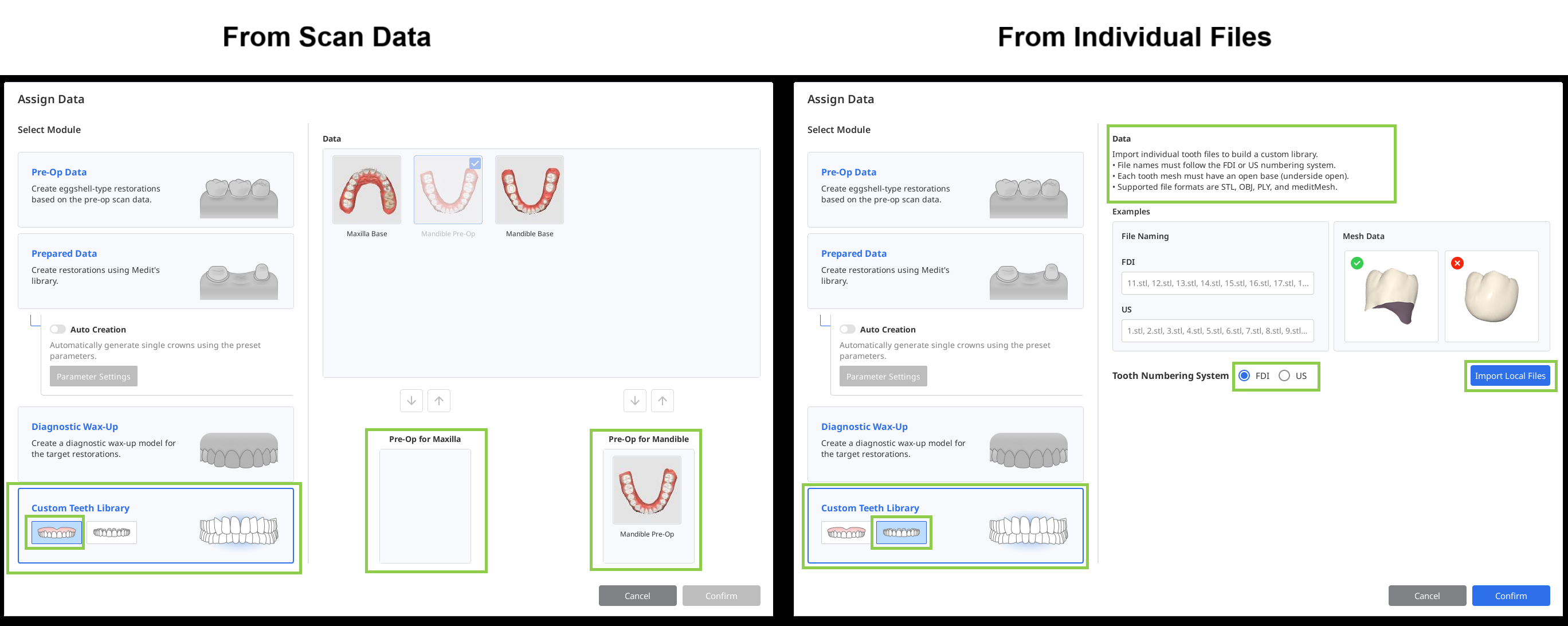
Bibliotek från skanningsdata
När skanningsdata har importerats gör programmet en automatisk identifiering och segmentering av varje tand. Granska resultaten noggrant för att säkerställa att varje tandnummer har tilldelats korrekt och att motsvarande data är korrekt valda.
Om någon tand behöver korrigeras, välj dess nummer i formen längst ner och gör en ny datatilldelning för den med de tillhandahållna markeringsverktygen.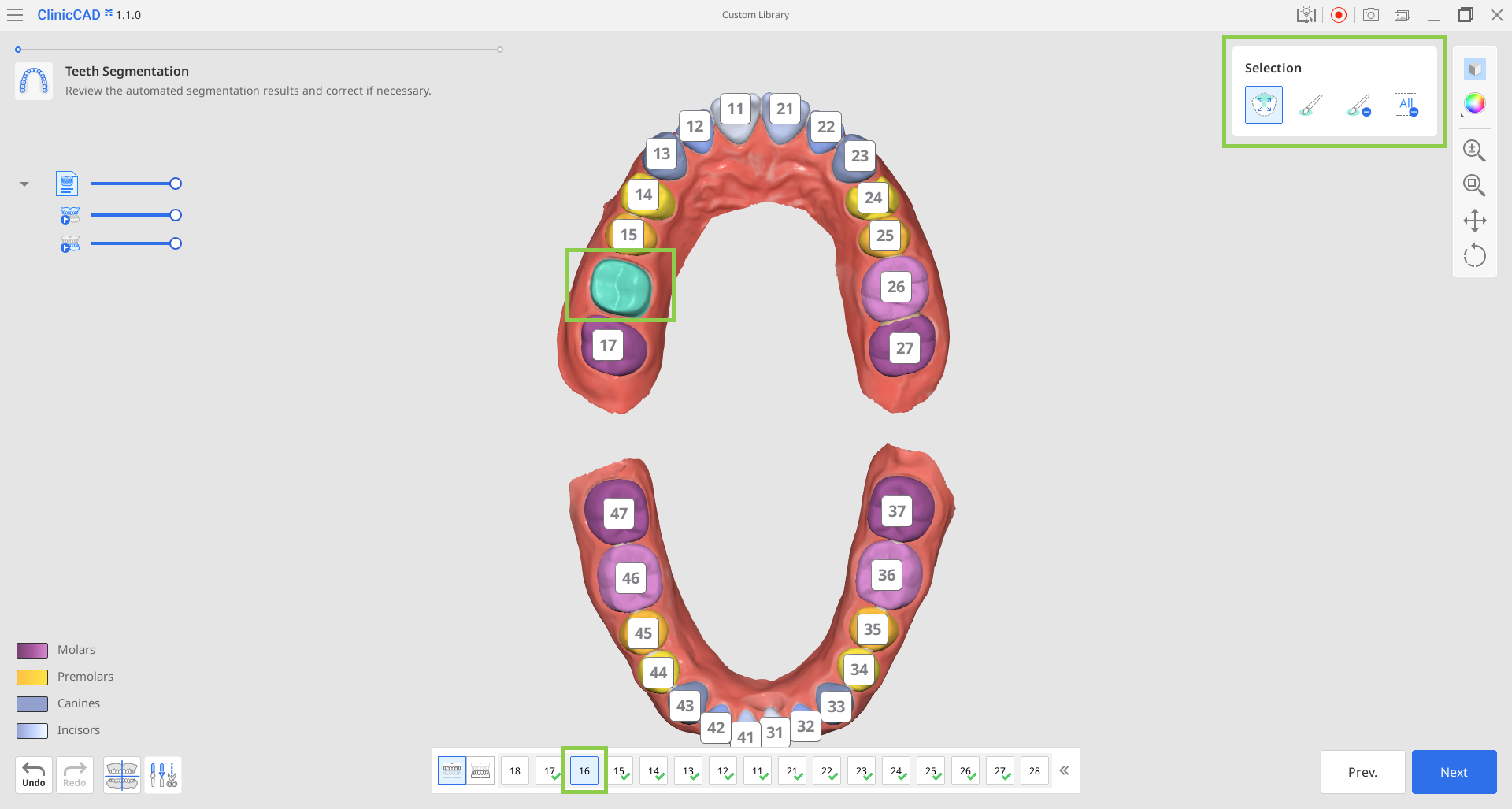
🔎Obs
Använd vid behov lägena "Datainriktning" och "Dataredigering" som finns i det nedre vänstra hörnet för att göra nödvändiga justeringar av skanningsdata. Läs hur du använder "Datainriktning" och "Dataredigering" i kapitlet Arbetsflöde i den här guiden.
När alla tänder är korrekt valda, klicka på "Nästa".
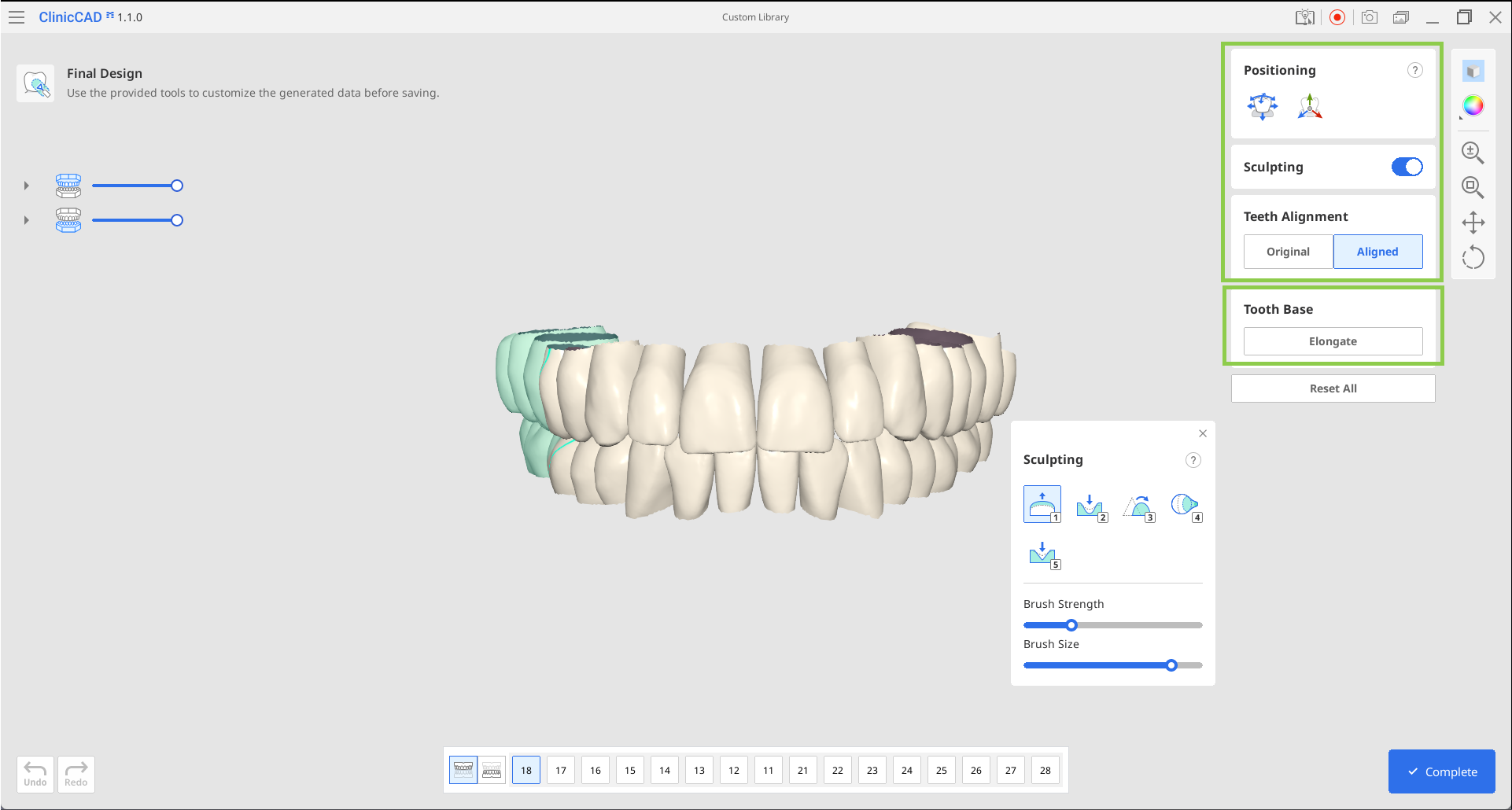
Ditt tandbibliotek genereras i det sista steget. Granska data för att avgöra om några tänder behöver ompositioneras eller skulpteras. Se till att välja måltanden i formuläret nedan innan du gör någon positionjustering eller skulptering. Du kan också välja att rikta in tänderna antingen enligt originalskanningen eller längs käkkurvan.
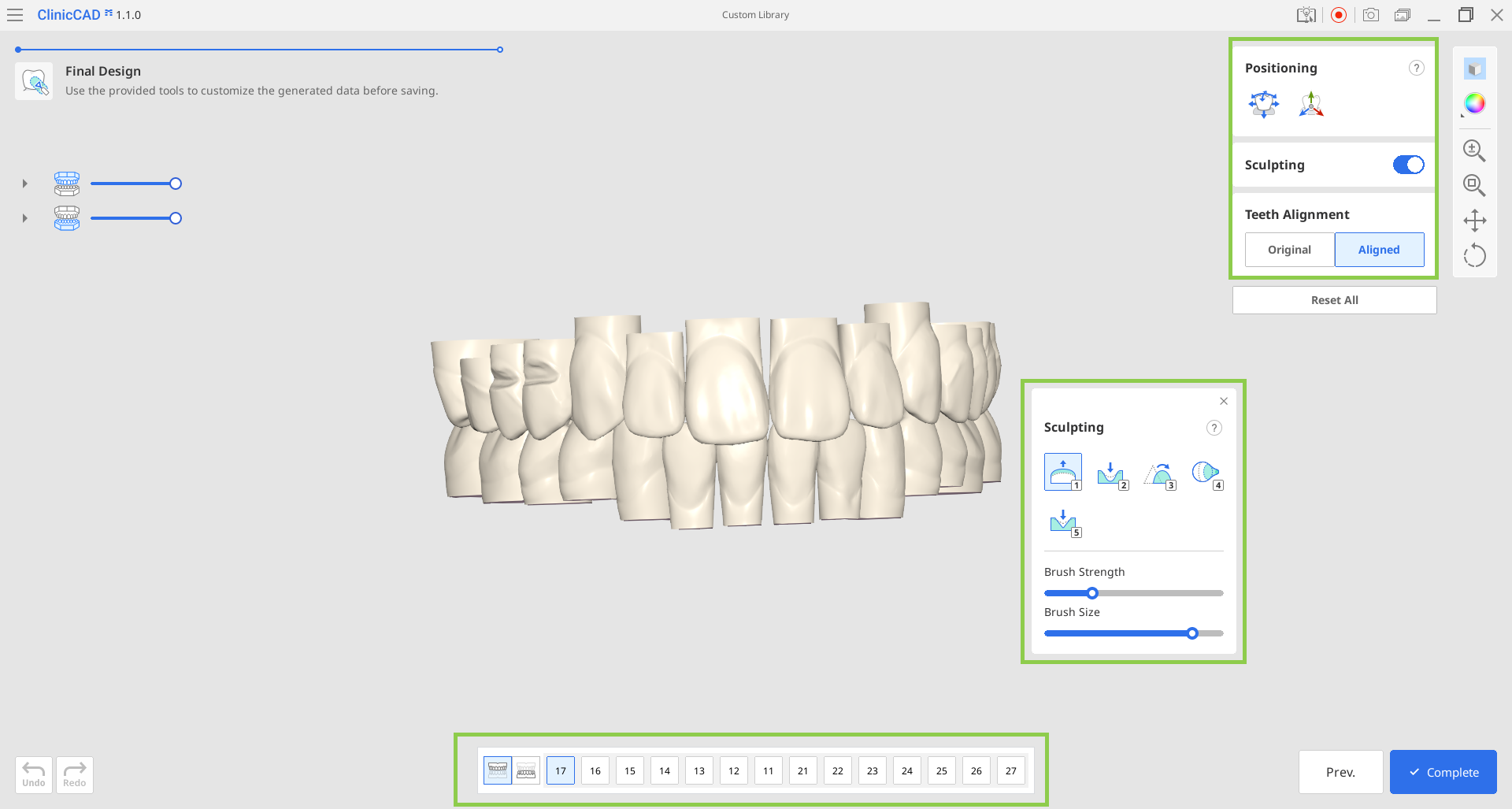
När allt är klart, klicka på "Slutför" för att spara biblioteket i Medit Link-fallet.
Bibliotek från individuella filer
När filerna har importerats visas ett diagram med tillgängliga tanddata. Bekräfta att alla önskade tänder har importerats. Om du behöver ladda upp data igen, klicka på "Återställ" högst upp.
Du går då in i det sista steget, där du kan ompositionera och skulptera importerade data, justera inriktning och modifiera tandbasen genom att förlänga dess längd.
🔎Obs
Använd funktionen "Förläng" för att förlänga basen för all tanddata. Varje klick lägger till cirka 3–4 mm. En längre bas kan behövas om biblioteket ska användas för fall med betydande tandköttsrecession.
När allt är klart, klicka på "Slutför" för att spara biblioteket i Medit Link-fallet.