Skapa cervikala inlays
I Medit ClinicCAD kan användare skapa inlays för behandling av cervikala skrubbsår; dessa kallar vi "cervikala inlays".
🔎Tips
Det finns flera anledningar till varför inlays kan ge fler fördelar jämfört med hartsfyllningar:
säkrare fäste i områden med omfattande cervikal förlust
mindre missfärgning över tiden
mer hållbart än traditionella fyllningar
underlättar och förkortar behandlingsprocessen
Den slutliga designen på en cervikal inlay inkluderar tre komponenter: en inlay, en inställningsguide och ett handtag för inställningsguiden.
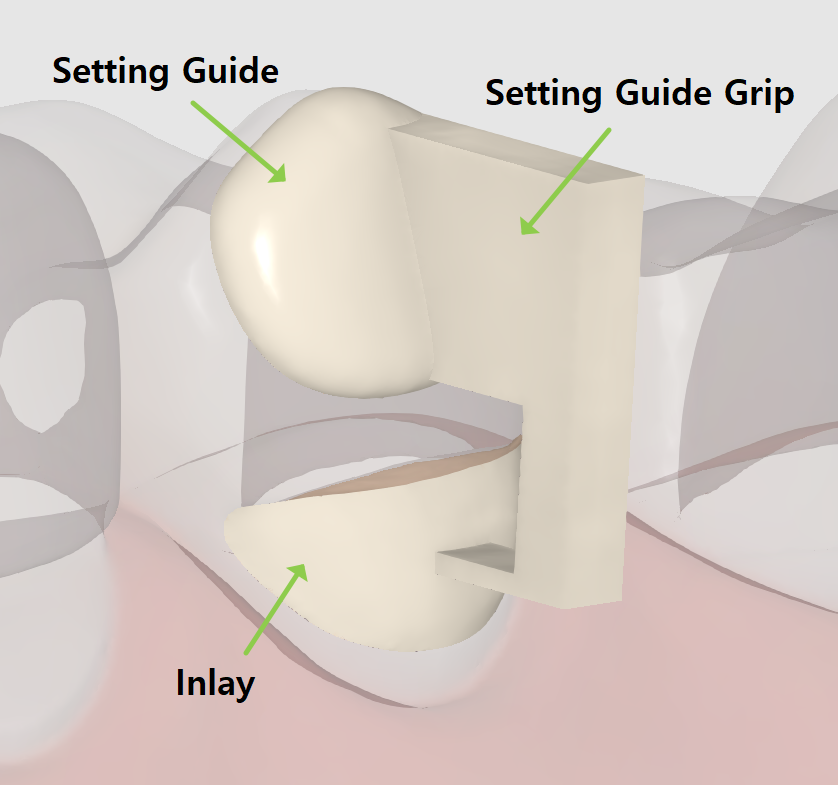
Inställningsguiden och handtaget är utformade för att underlätta restaureringsplacering och kan enkelt tas bort efteråt. Inställningsguiden är ett obligatoriskt element som skapas automatiskt ca 1 eller 2 mm från nötningsområdet. Vid behov kan ändringar göras genom redigering av marginalen. Handtaget för inställningsguiden är valfritt och kan läggas till i det sista steget.
Arbetsflödet för en cervikal inlay består av endast två steg: Marginal och införningsväg → Slutlig design.
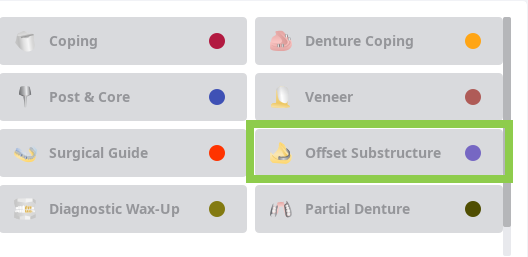
Börja med att registrera din inlay som "Offset-understruktur" i Medit Link-formen. Kör sedan appen och välj modulen Preparerade data.
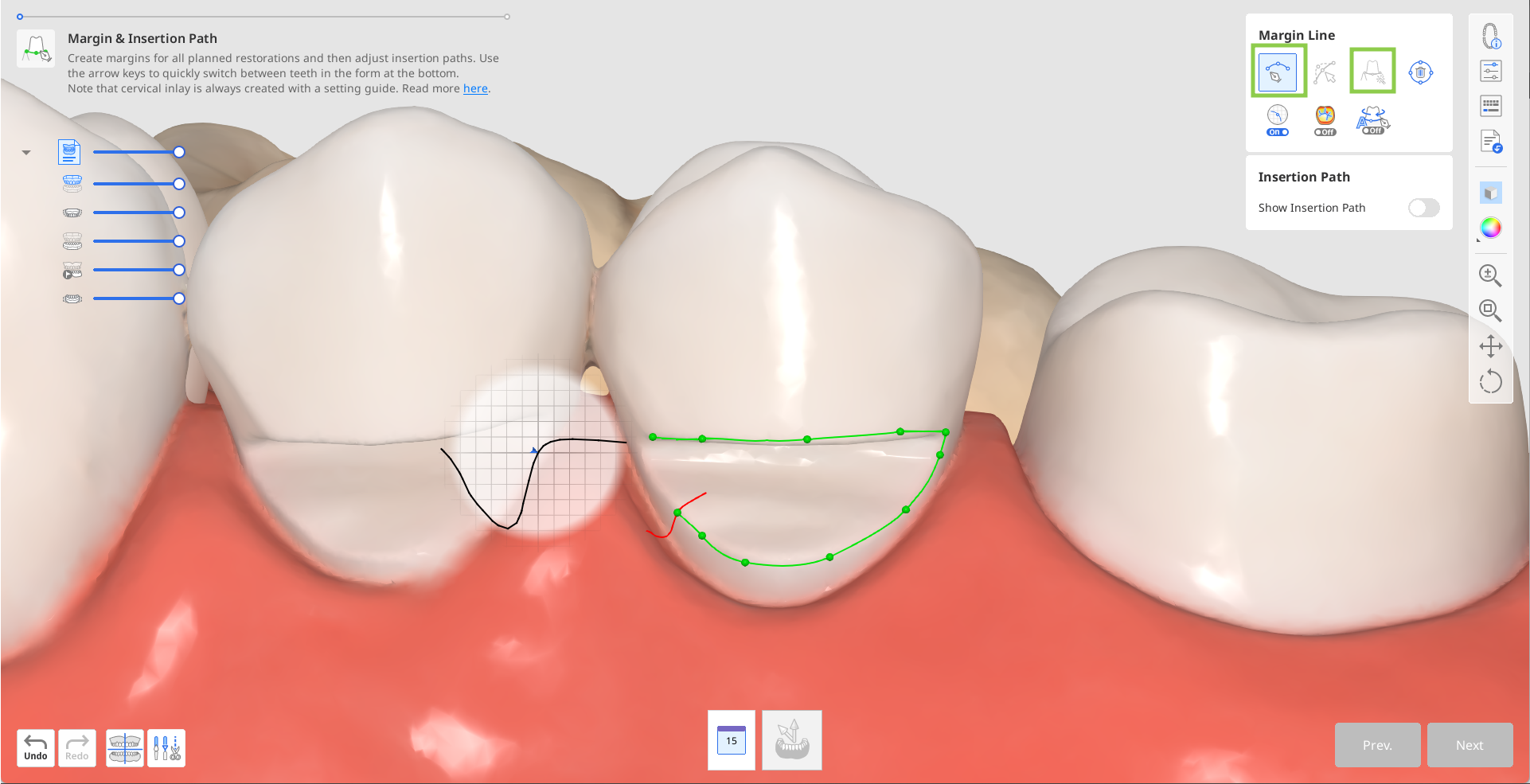
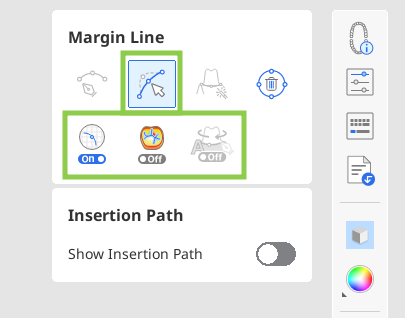
I det första steget ritar du en marginal för din inlay med verktygen "Autoskapande" eller "Manuellt skapande".
"Autoskapande" ritar en marginal baserat på en markerad punkt; "Manuellt skapande" ritar en marginal baserat på flera punkter.
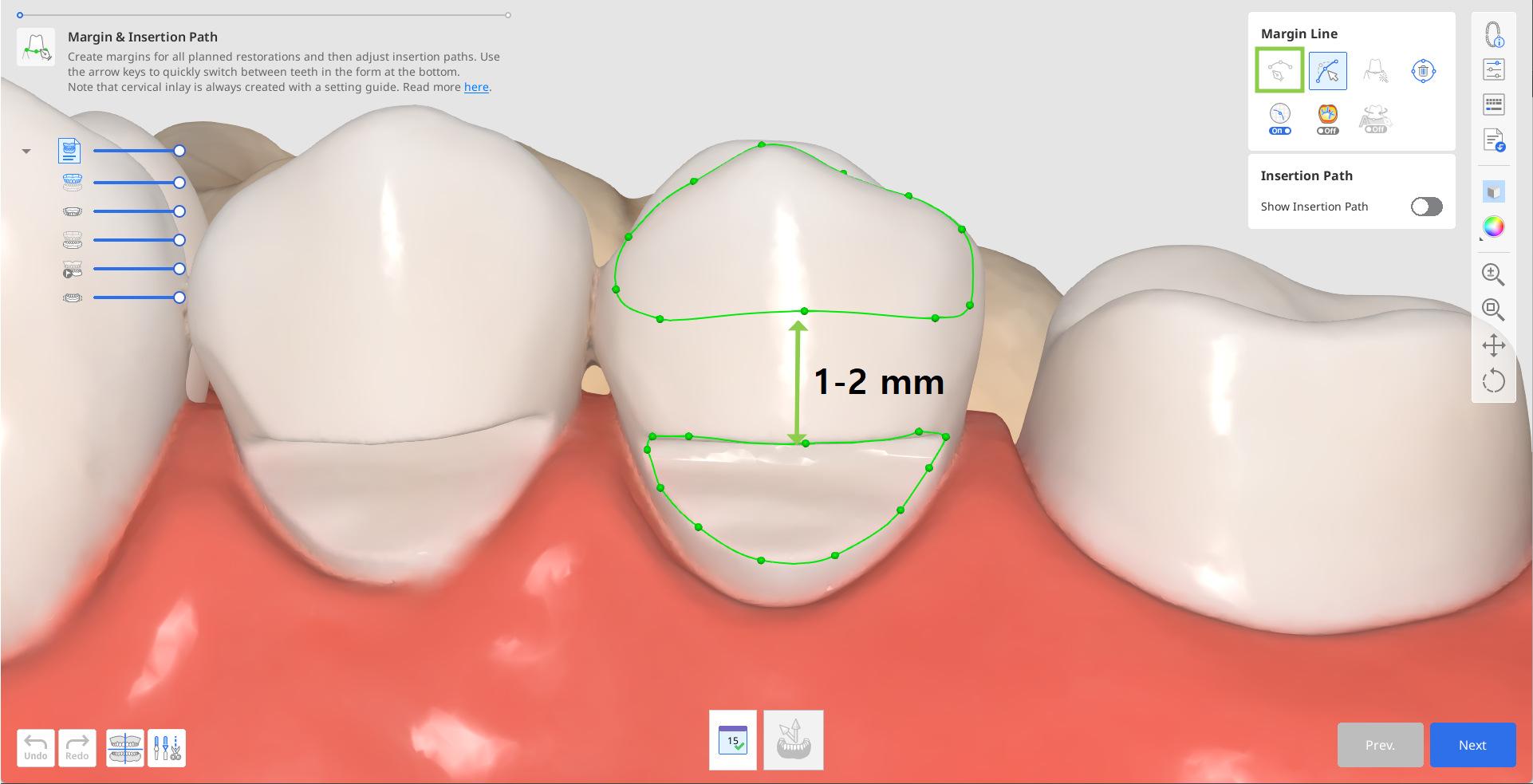
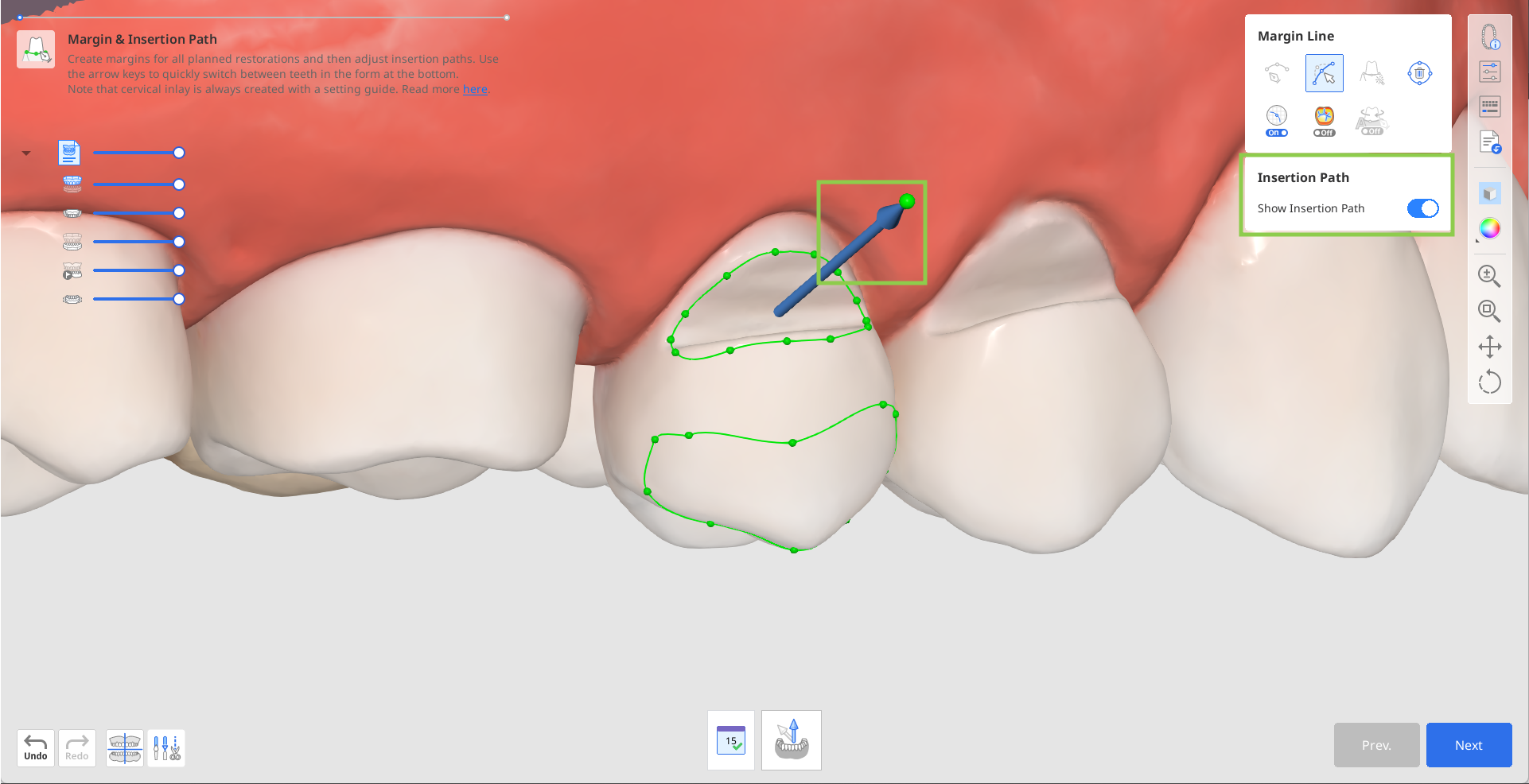
Marginalen för inställningsguide skapas automatiskt.
Om automatiskt skapande inte kan utföras, rita marginalen för inställningsguide manuellt och lämna ett mellanrum på cirka 1 till 2 mm.
Vid behov, redigera de skapade marginalerna med verktyget "Redigera". Använd de andra medföljande marginallinjeverktygen för att skapa en mer exakt marginal.
🔎Tips
För att redigera, håll ned Ctrl/Command-tangenten och dra med musen för att snabbt göra mindre frihandskorrigeringar.
När marginalerna har skapats visas en pil för införningsvägen. Rikta denna mot dig genom att dra den med musen och klicka på "Nästa".
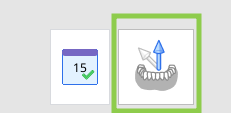
Alternativt kan du rotera din 3D-data och klicka på "Ställ in pil till din synvinkel" längst ned.
I nästa steg kan du lägga till ett handtag som hjälp för att hålla inlaydesignen för inställning. Detta gör du genom att aktivera "Handtag för inställningsguide" till höger.
Alternativt så kan du ersätta handtaget med stöd senare i skrivarprogrammet.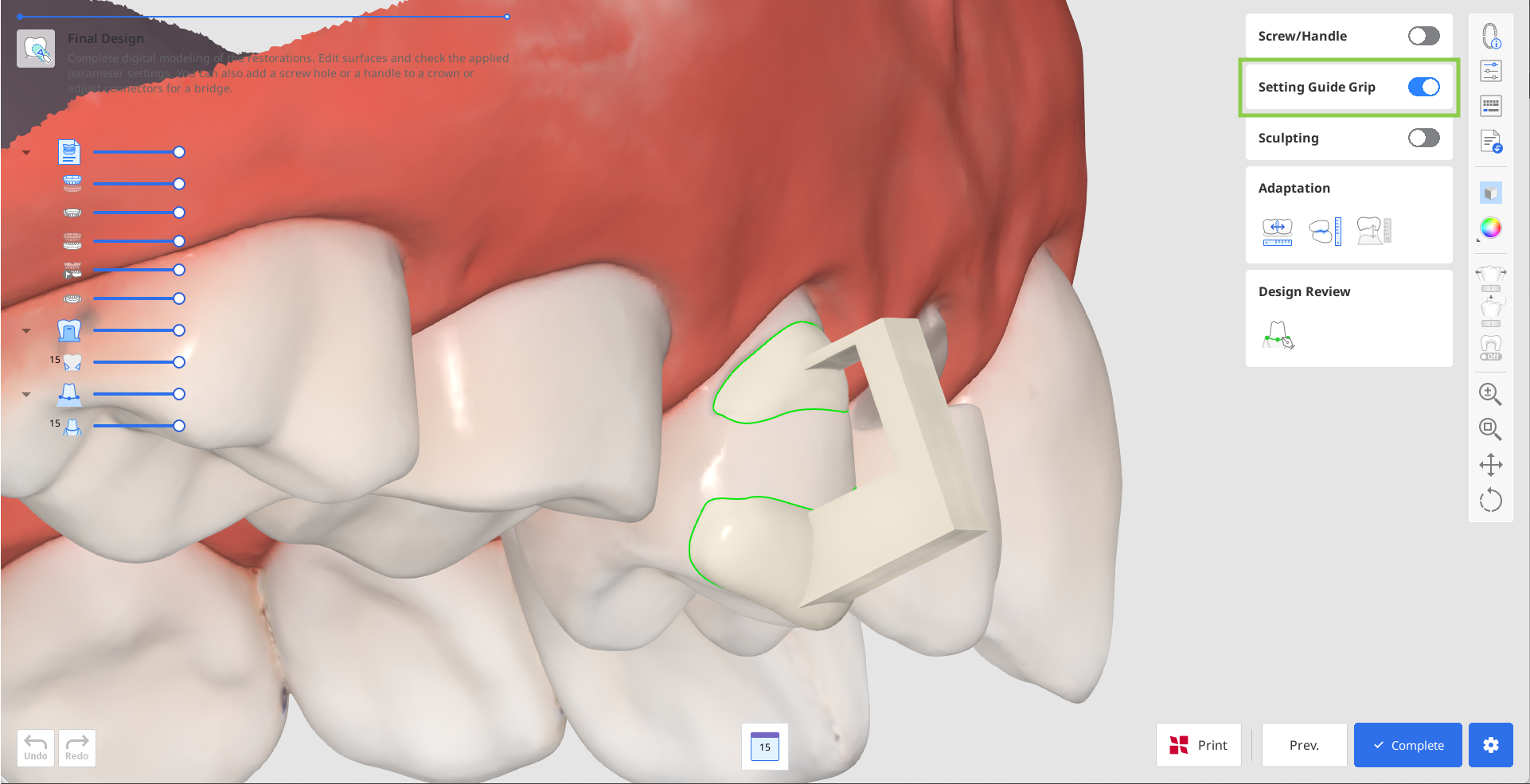
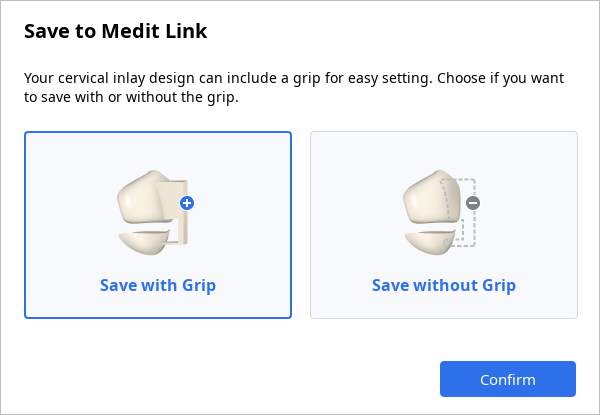
Klicka på "Slutför" för att betala för exporten av din design och spara den i Medit Link. Appen frågar dig om du vill spara med eller utan handtag.
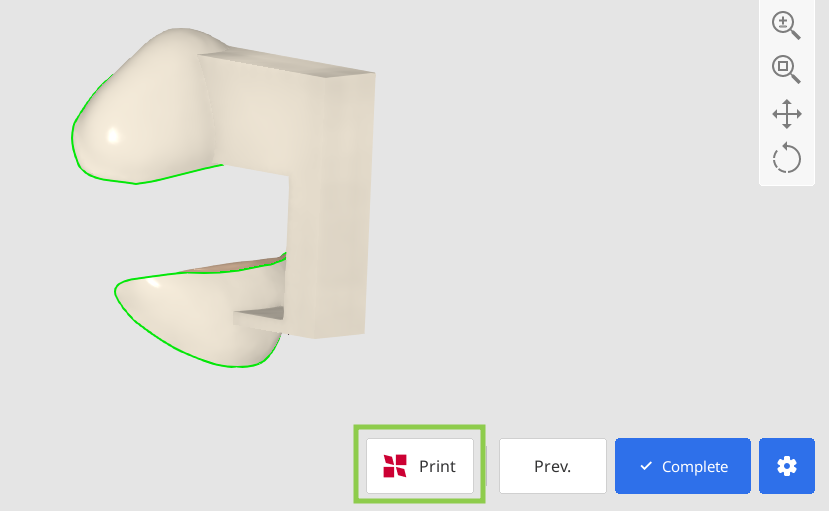
Om du har en SprintRay 3D-skrivare kan du föra över din restaureringsdesign från detta steg direkt till RayWare Cloud. För att göra detta, använd "Skriv ut med SprintRay" längst ner och följ anvisningarna på skärmen. Du måste ha ett RayWare Cloud-konto för att använda den här funktionen samt betala för designen för att utföra utskriften.
⚠️Obs
Om du inte kan ansluta till RayWare Cloud, se följande felsökningspunkter:
kontrollera din internetanslutning
kontrollera dina inloggningsuppgifter (användarnamn och lösenord)
granska din restaureringsdesign
Om problemet inte kan lösas, kontakta SprintRay support.