I det första steget börjar du med att rita marginallinjer för alla tandnummer som angetts i formen och ställer sedan in införningsvägen för varje restaurering.
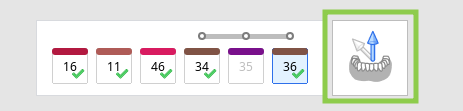
1. Börja med att kontrollera tandformen längst ner. Om ett tandnummer har en grön bock har marginallinjen för denna tand redan skapats eller importerats från fallet.
Marginallinjer för hättor, kronor, inlays och onlays skapas automatiskt.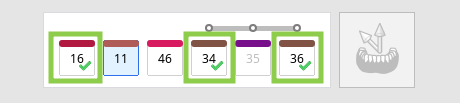
2. Välj sedan ett tandnummer som ännu inte har en marginal och rita den med verktygen "Autoskapande" eller "Manuellt skapande".
"Autoskapande" ritar en marginal baserat på en enda användardefinierad punkt; "Manuellt skapande" ritar en marginal baserat på flera punkter.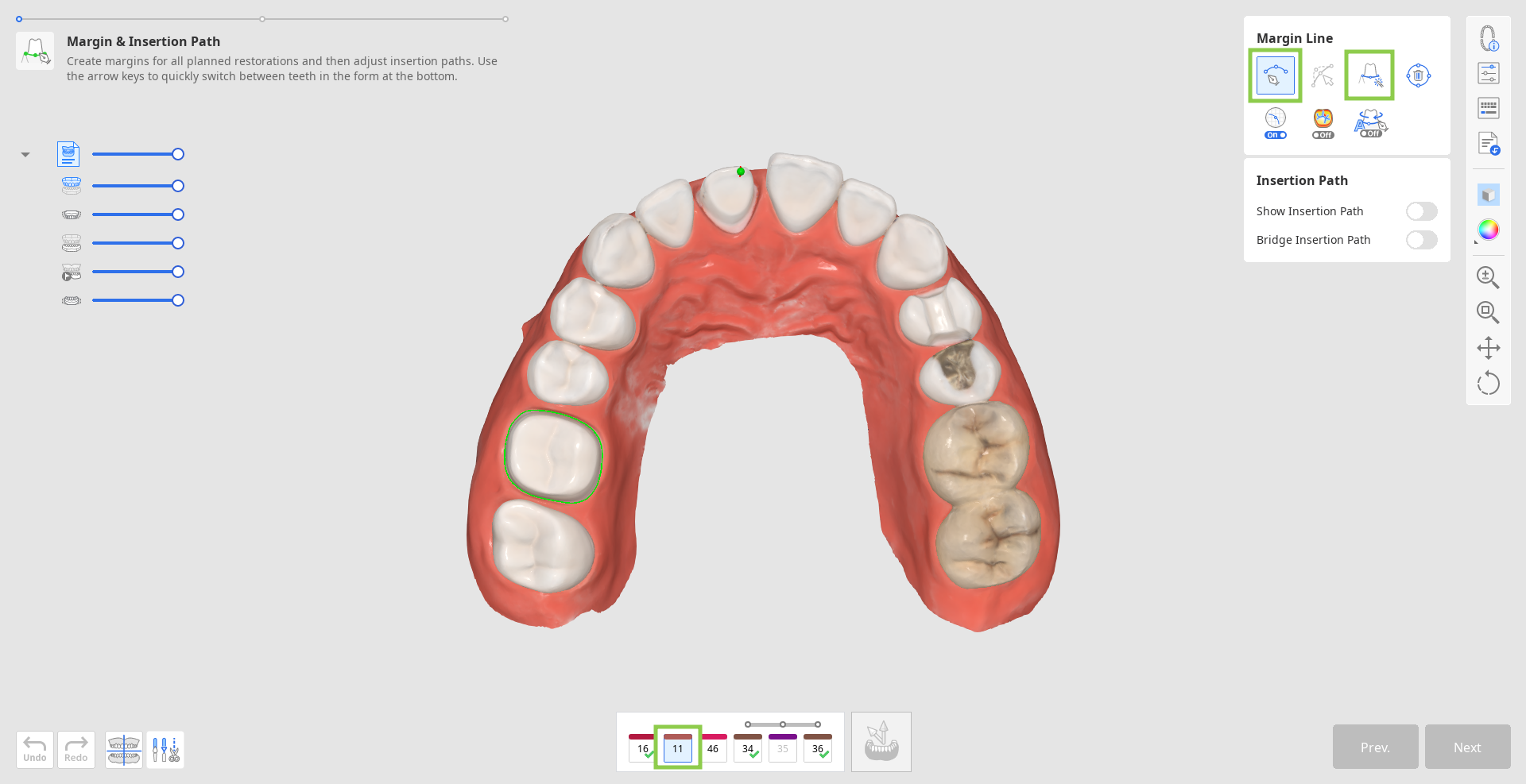
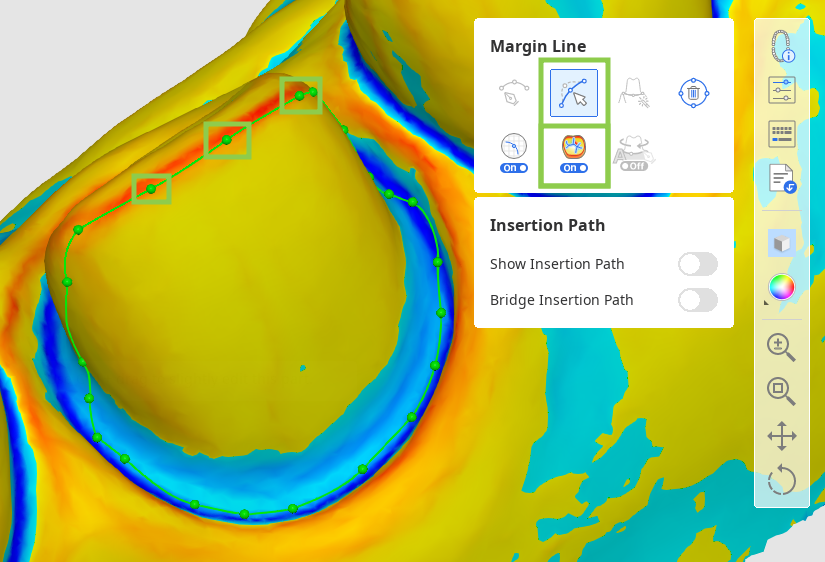
- Aktivera "Sektionsvy" eller "Ändring av dynamisk visning" som hjälp när du ritar marginalen manuellt.

3. Du kan redigera alla marginaler genom att lägga till, flytta eller ta bort kontrollpunkter. Klicka för att lägga till en punkt, högerklicka på den för att radera den och dra den för att flytta den.
Under redigering kan du aktivera "Kurvatur-visningsläge" för att se djupet tydligare.
4. Du kan arbeta med införningsvägen först efter att marginaler för alla måltänder har skapats.
Aktivera "Visa införningsväg" och justera den automatiskt inställda vägen genom att dra i pilen för införningsvägen. Den grå pilen visar den ursprungliga riktningen.
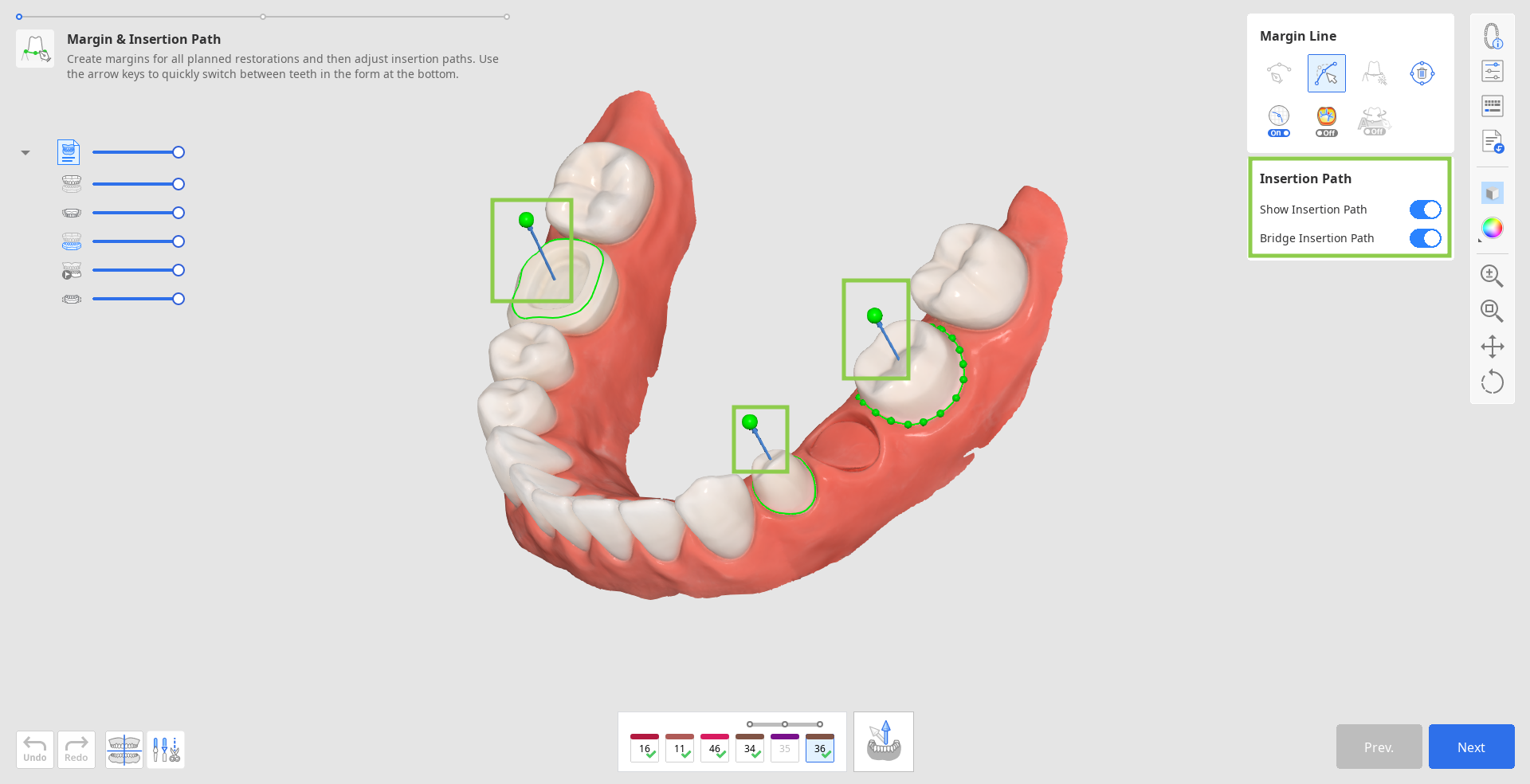
- Alternativt kan du rotera din 3D-data och klicka på "Ställ in pil till din synvinkel" längst ned.
5. När du är klar, klicka på "Nästa" eller tryck på mellanslagstangenten för att gå till nästa steg.