В этом руководстве вы найдете краткое описание основных шагов по использованию Medit Link Express — от сканирования до оформления заказов. Чтобы начать работу, следуйте приведенным ниже инструкциям.
Express Scan: сначала сканируйте, потом добавляйте
Режим Express Scan избавляет от необходимости создания или выбора проекта перед началом сканирования. Вы можете моментально приступить к сканированию и добавить проект позже, если это будет необходимо.
Такой метод упрощает процесс консультации и позволяет выполнять первичную оценку более эффективно.
Чтобы приступить к сканированию, не выбирая и не создавая проект:
Убедитесь, что сканер правильно подключен и откалиброван. Инструкции по подключению и калибровке сканера см. в разделе Настройка сканера.
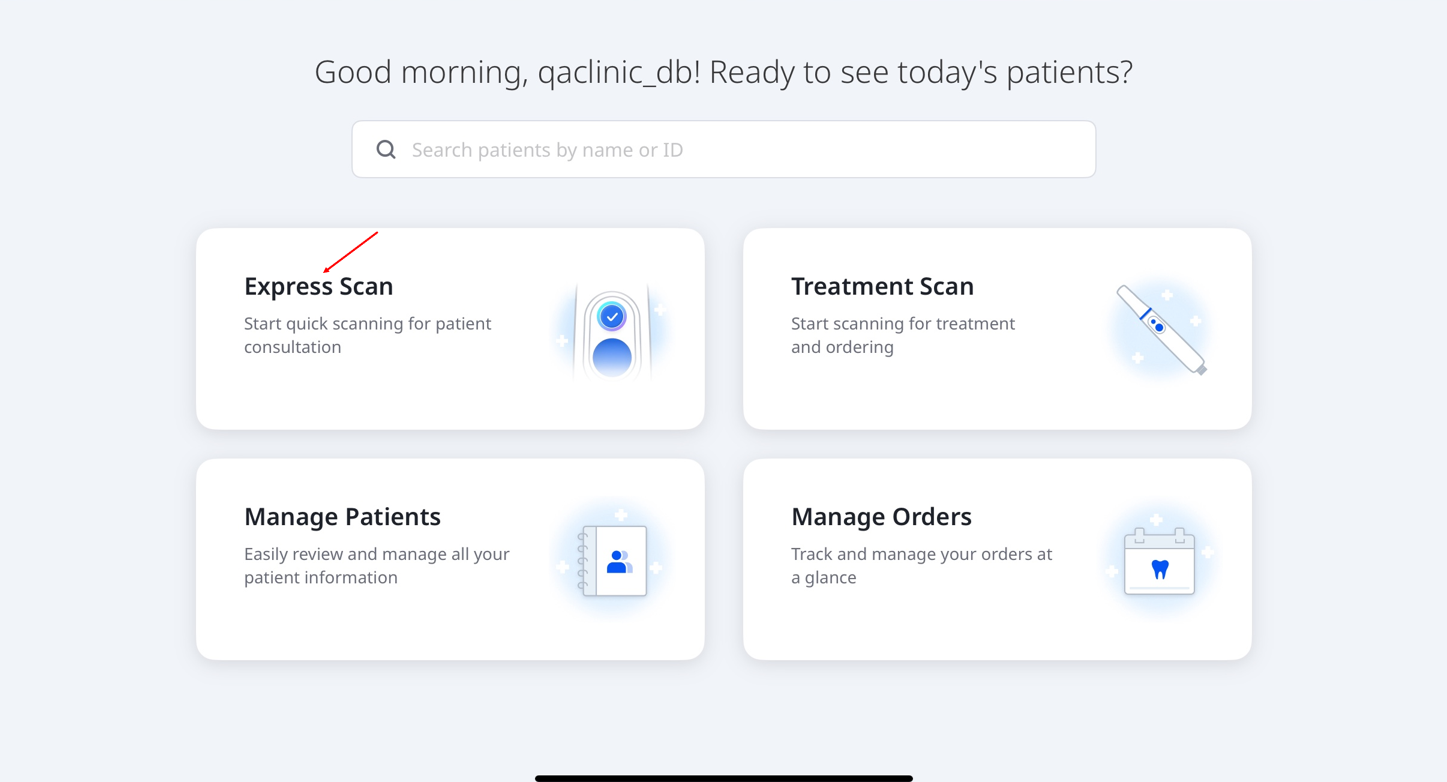
Нажмите Express Scan на главном экране.
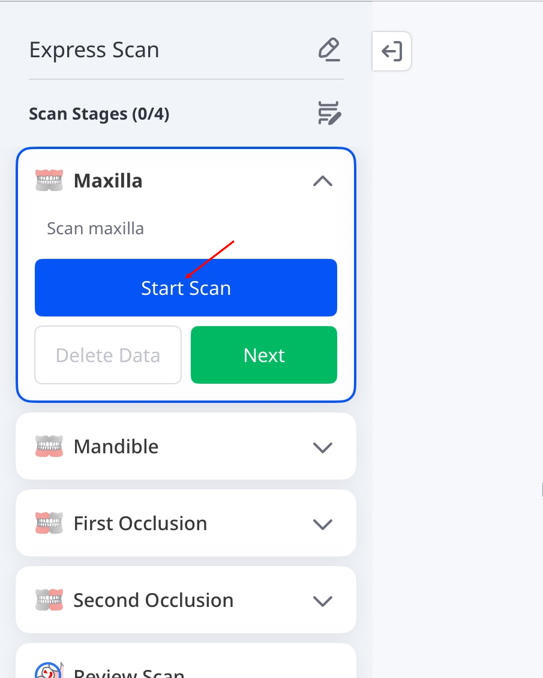
В режиме Express Scan предусмотрены четыре предустановленных этапа: Верхняя челюсть, Нижняя челюсть, Первичная окклюзия и Вторичная окклюзия.
Нажмите Начать сканирование, чтобы начать работу, либо нажмите кнопку сканирования на рукоятке, как показано ниже.
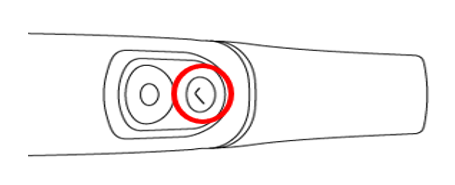
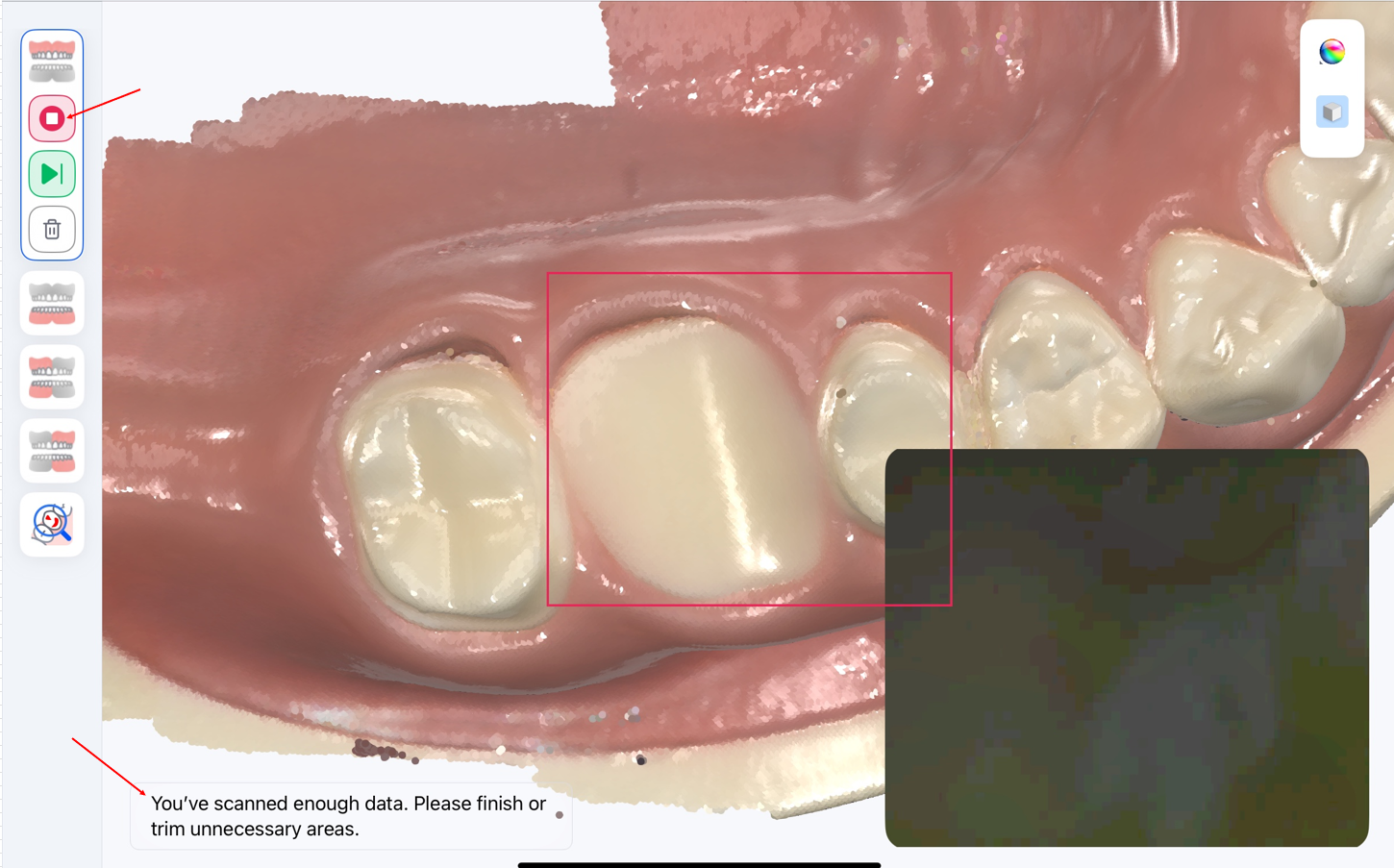
Начните сканирование. Когда появится сообщение «Вы отсканировали достаточно данных...», вы можете или остановить сканирование, или продолжить его, если необходимо. Для возврата к разделу Этапы сканирования нажмите на значок «Стоп» (■) на экране или снова нажмите кнопку сканирования на рукоятке.
Просмотрите данные сканирования для каждого этапа: убедитесь, что все результаты полные и точные. Для этапов окклюзии проверьте, правильно ли совмещены данные сканирования верхней и нижней челюстей по контактным поверхностям зубов. Затем нажмите Далее, чтобы перейти к следующему этапу.
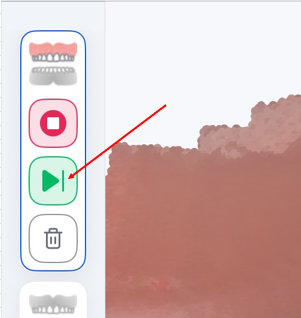
Чтобы напрямую перейти к следующему этапу с шага 5, нажмите на значок следующего этапа (▶|). Для добавления новых данных на текущем этапе нажмите кнопку Возобновить сканирование, для очистки текущего сканирования —нажмите Удалить данные.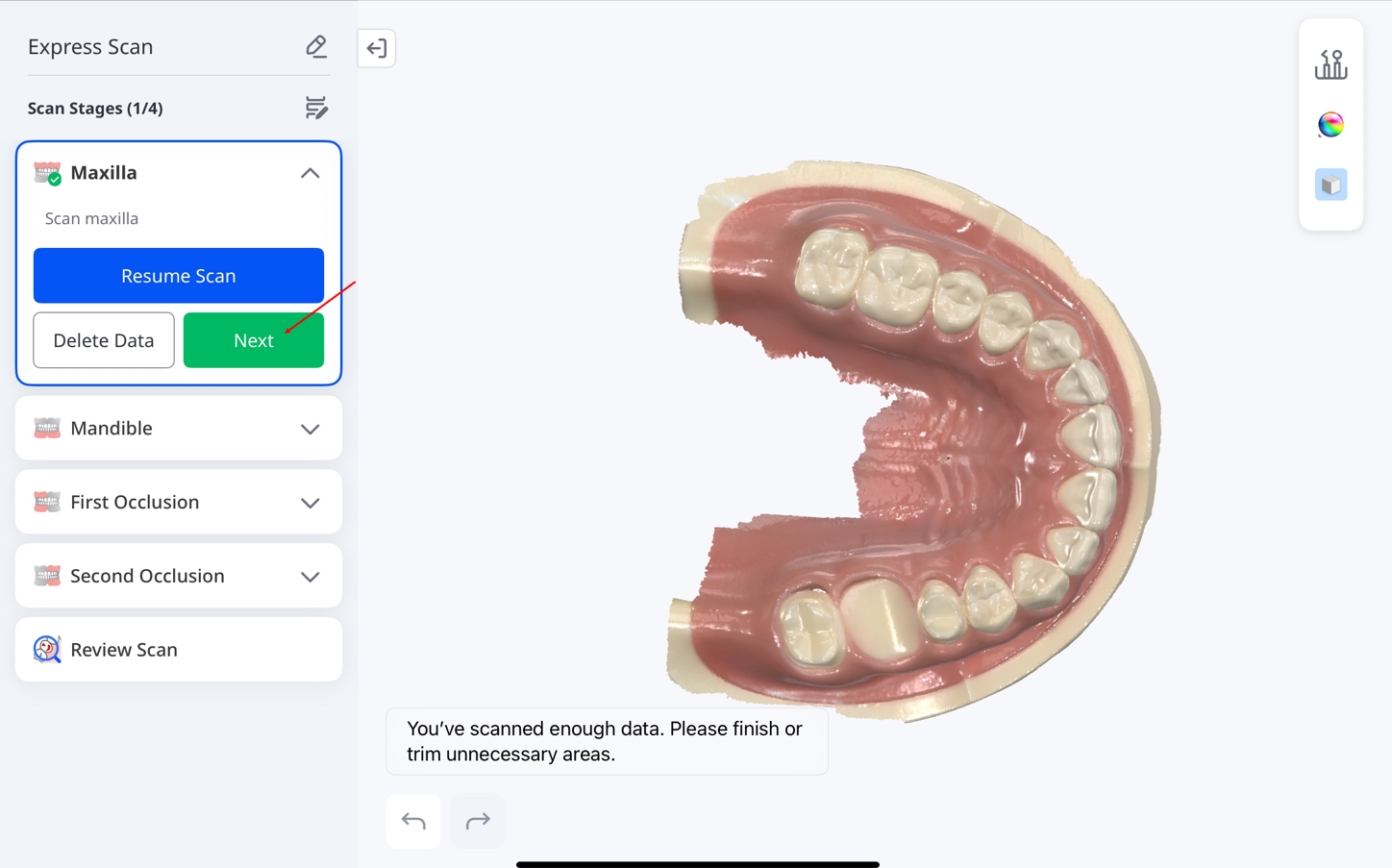
🔎Примечание
Если на этапе сканирования вы отсканировали не ту дугу, то можете поменять местами данные сканирования, нажав на значок «Поменять местами верхнюю и нижнюю челюсти» в нижней части экрана.
Во время процесса обмена на экране появится сообщение «Данные меняются местами…». В некоторых случаях эта функция может быть недоступна, например, в случае, если доступны только данные сканмаркера.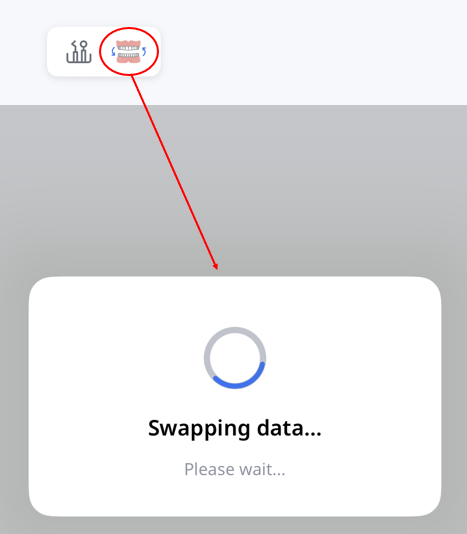
Вы можете выполнить ручное сопоставление, выбрав 1–3 соответствующие точки в каждом наборе данных.
Эта функция доступна только при наличии достаточного количества данных сканирования и может быть недоступна или отключена в зависимости от этапа и статуса сканирования. Подробную информацию об этих инструментах см. в разделе Этапы и инструменты сканирования.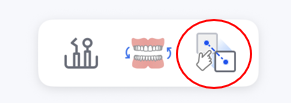
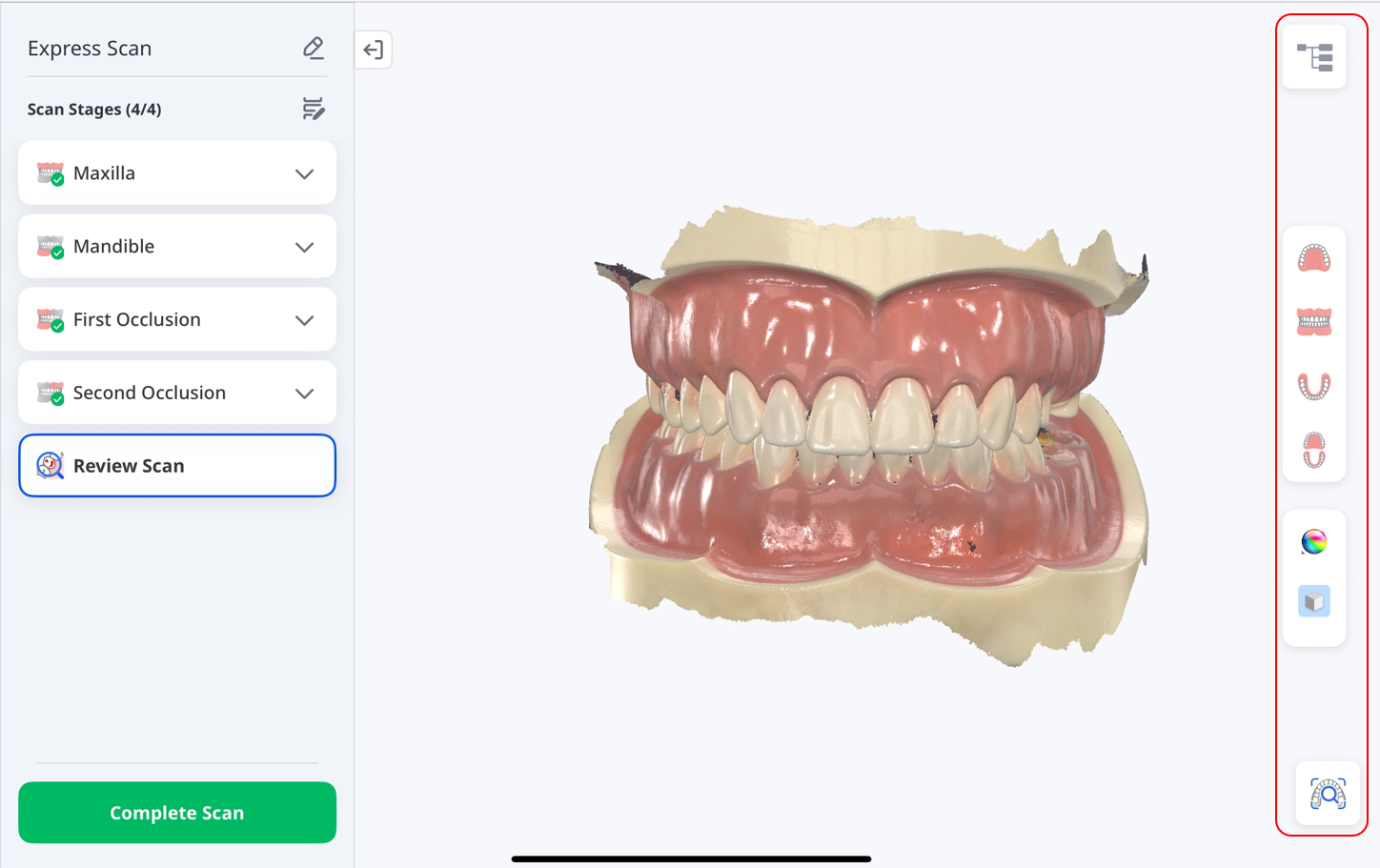
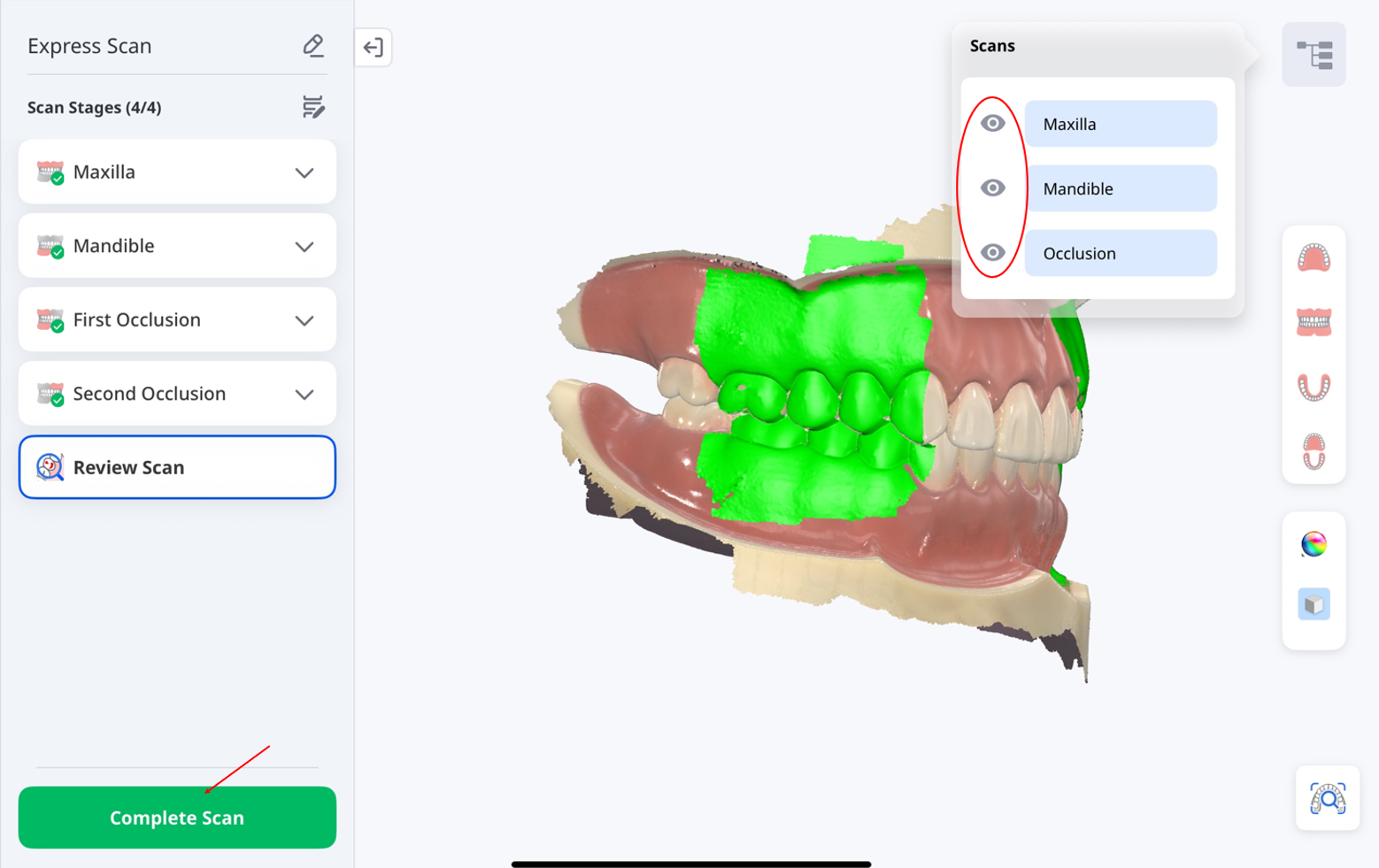
После завершения всех этапов сканирования вы перейдете к этапу Просмотр отсканированных данных. Нажмите на расположенные в правой части экрана значки, чтобы просмотреть результаты сканирования. Подробную информацию об этих инструментах см. в разделе Этапы и инструменты сканирования.
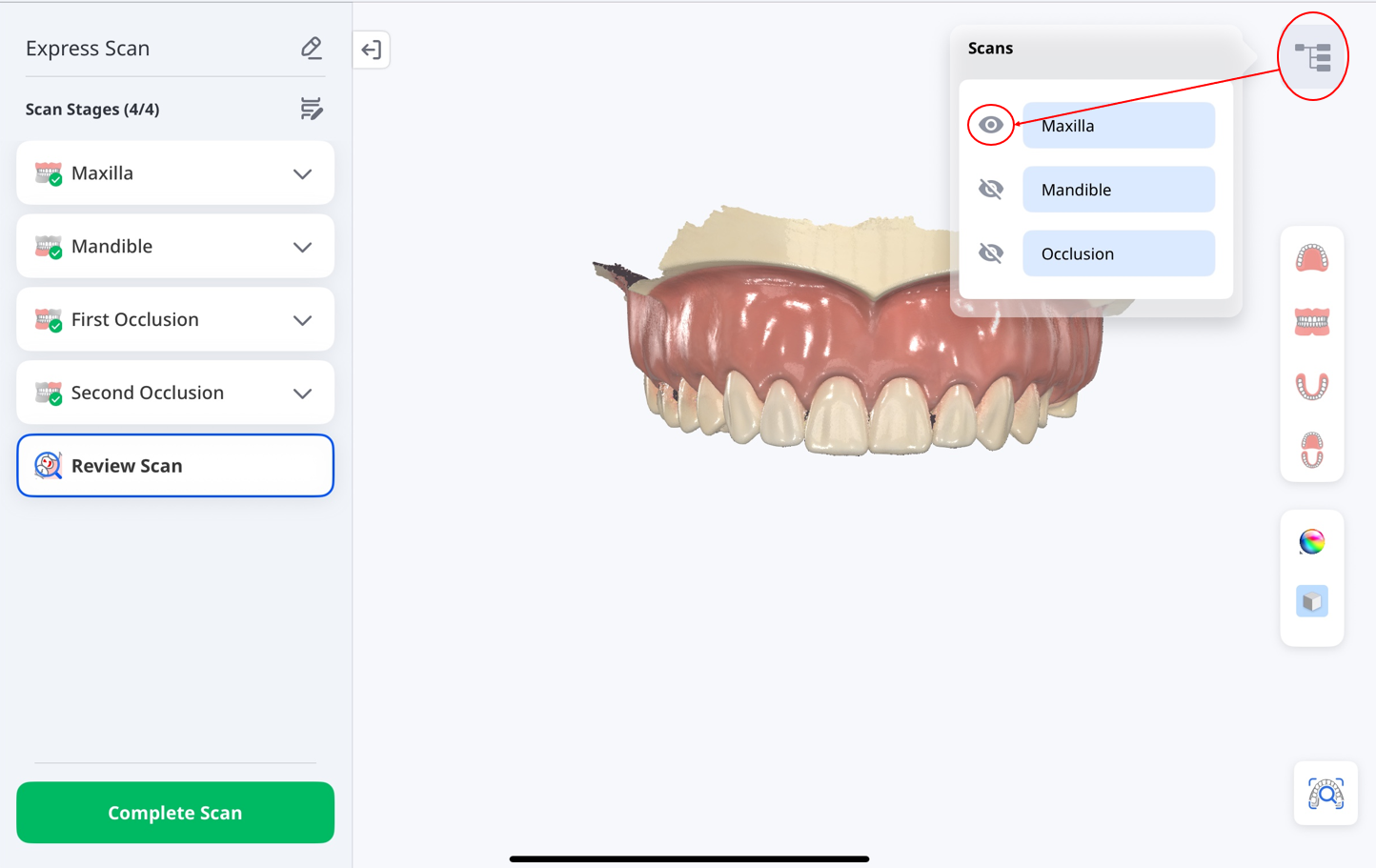
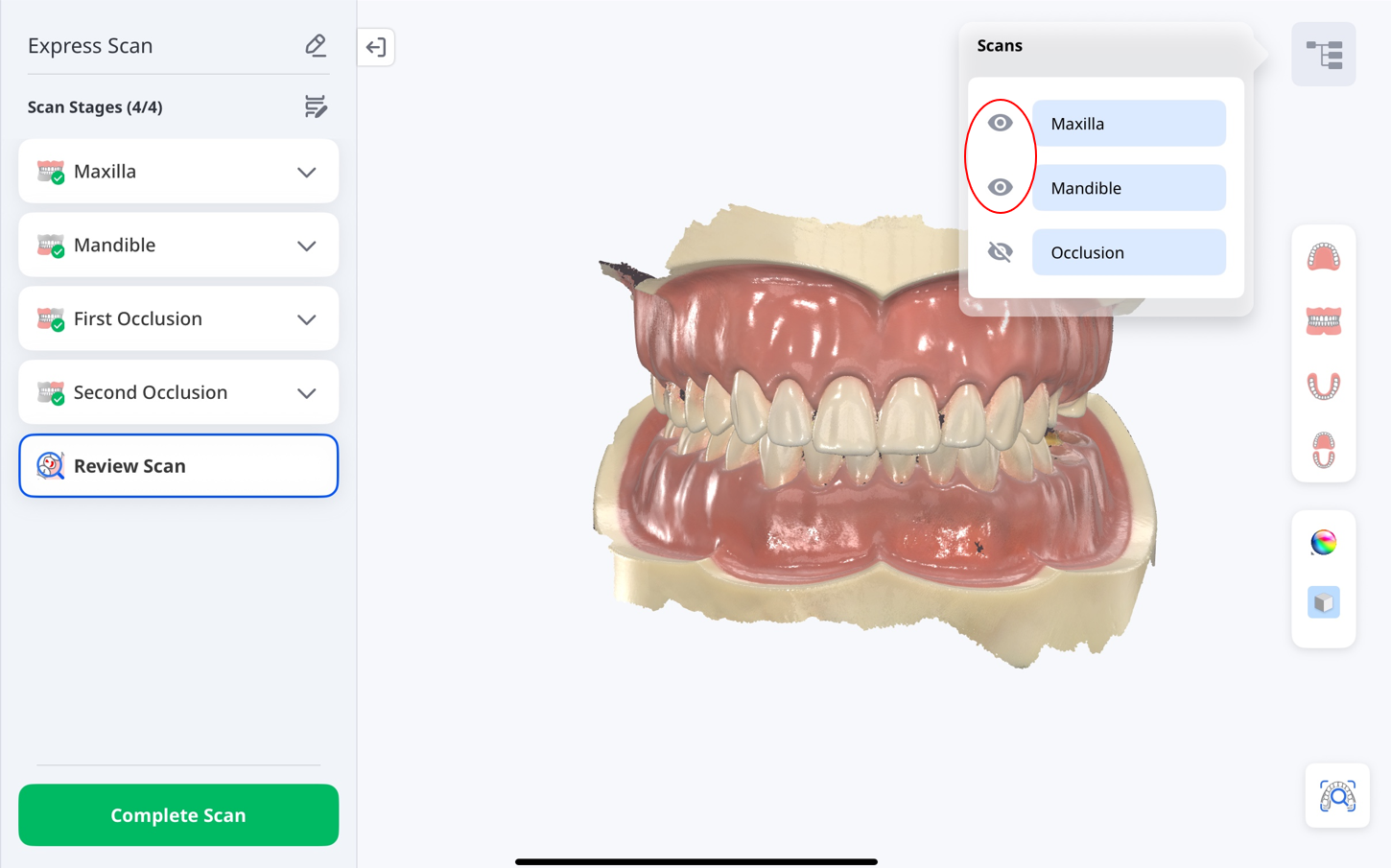
Используйте панель Данные сканирования в правом верхнем углу, чтобы показать или скрыть сегменты сканирования, такие как Верхняя челюсть, Нижняя челюсть и Окклюзия. Чтобы продолжить и сохранить проект, нажмите Завершить сканирование.
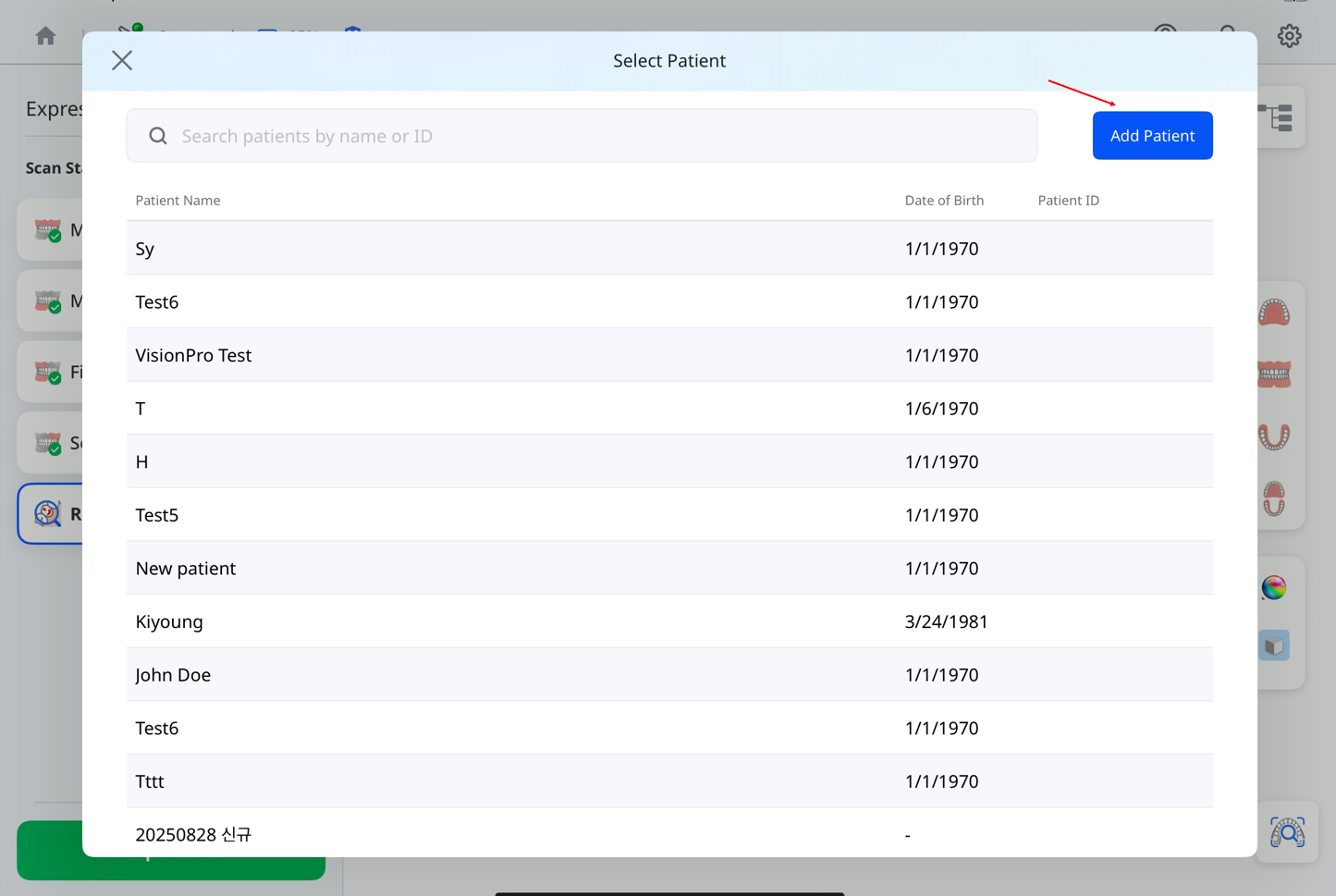
Нажмите Добавить пациента.
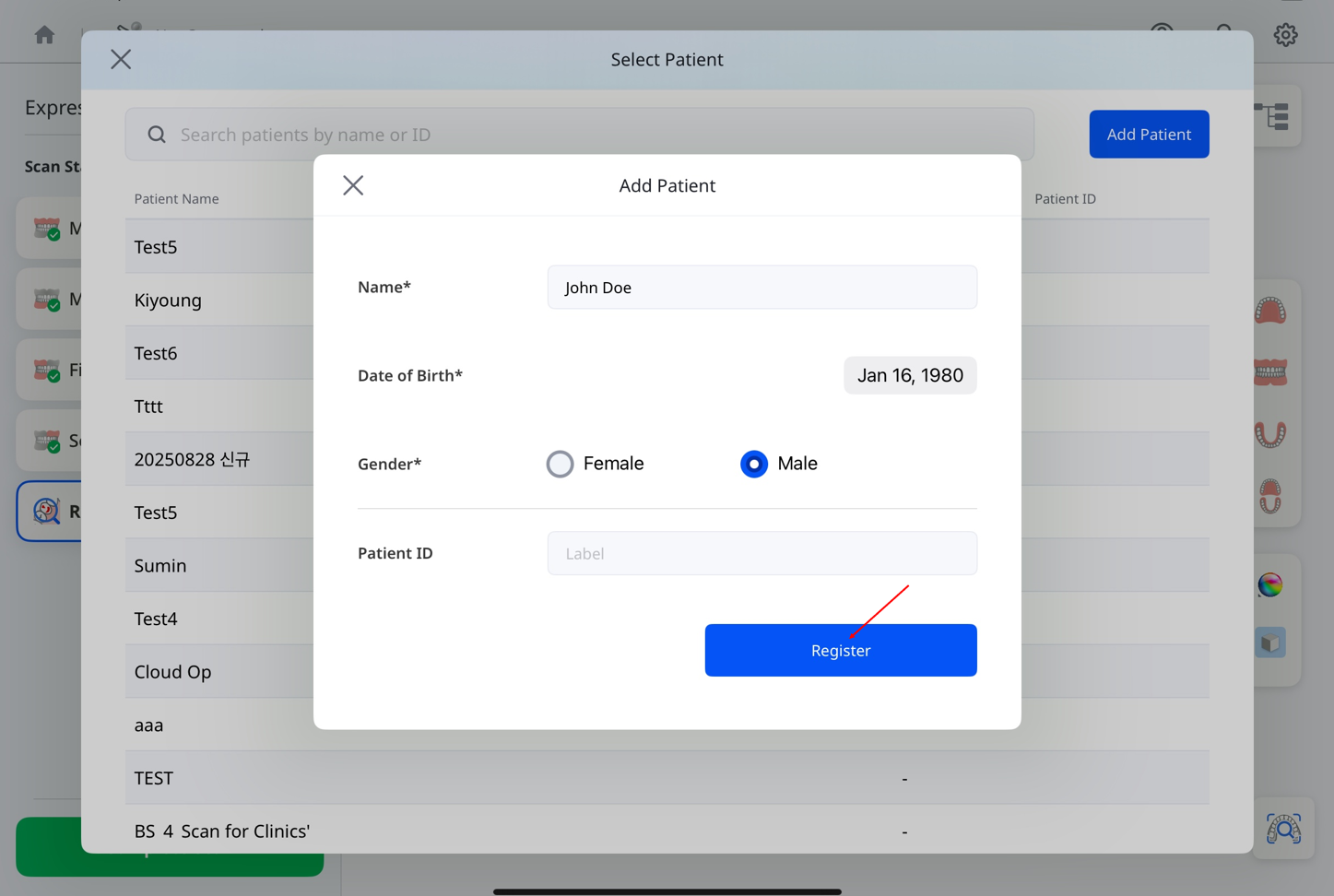
Заполните данные пациента и нажмите Зарегистрировать.
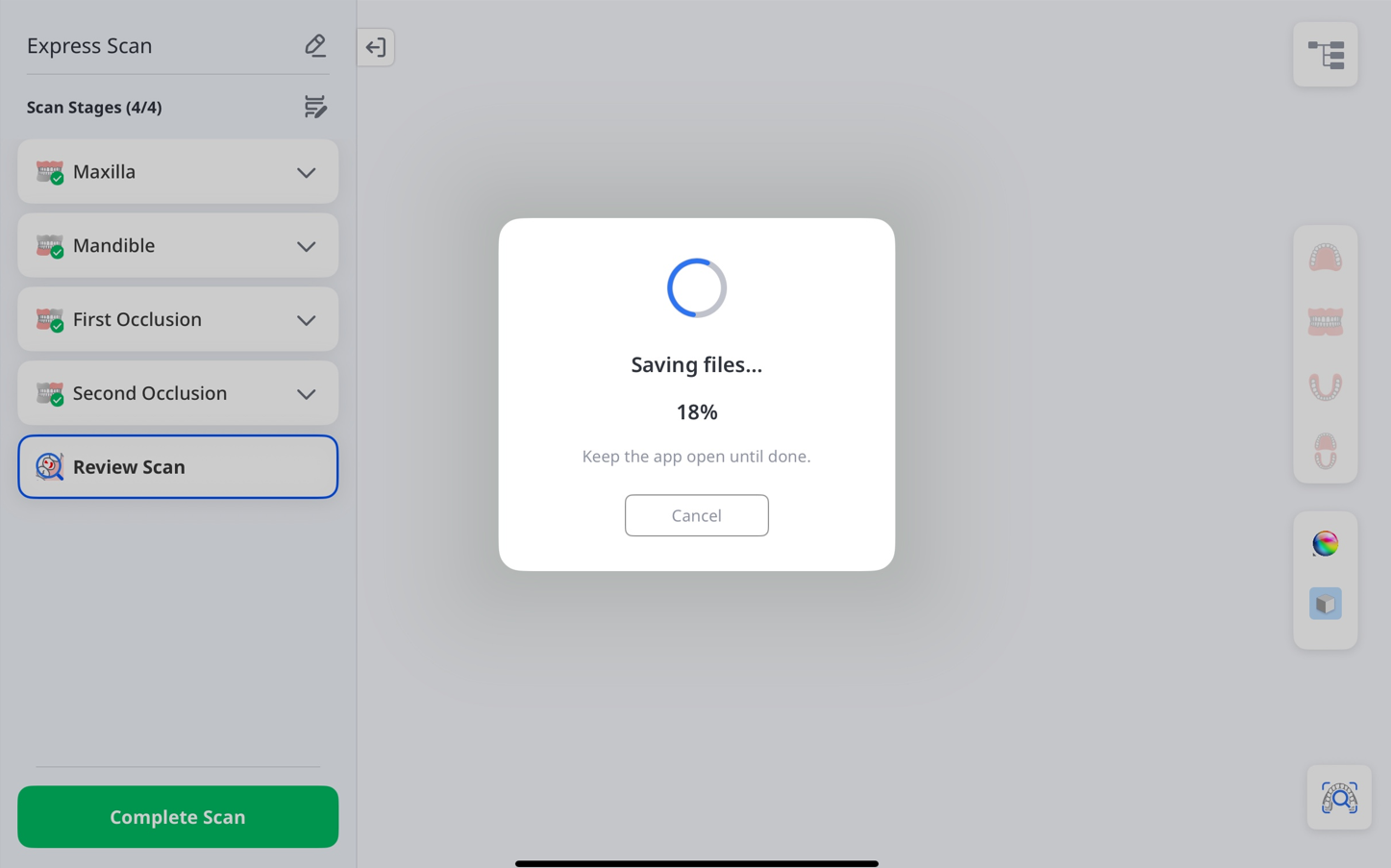
Дождитесь, пока обработка достигнет 100%.
Режим «Сканирование для лечения»
Используйте режим «Сканирование для лечения» для получения точных данных сканирования, требуемых для решения широкого спектра стоматологических задач, таких как изготовление протезов, планирование лечения и клинические рабочие процессы. Эти данные могут быть применены как в лабораторных условиях, так и в кабинете стоматолога для обеспечения надежных результатов.
Шаг 1: Подключение и калибровка сканера
Инструкции по подключению и калибровке сканера см. в разделе Настройка сканера.
Шаг 2: Выбор пациента
Чтобы начать сканирование:
Нажмите Сканирование для лечения на главной странице.
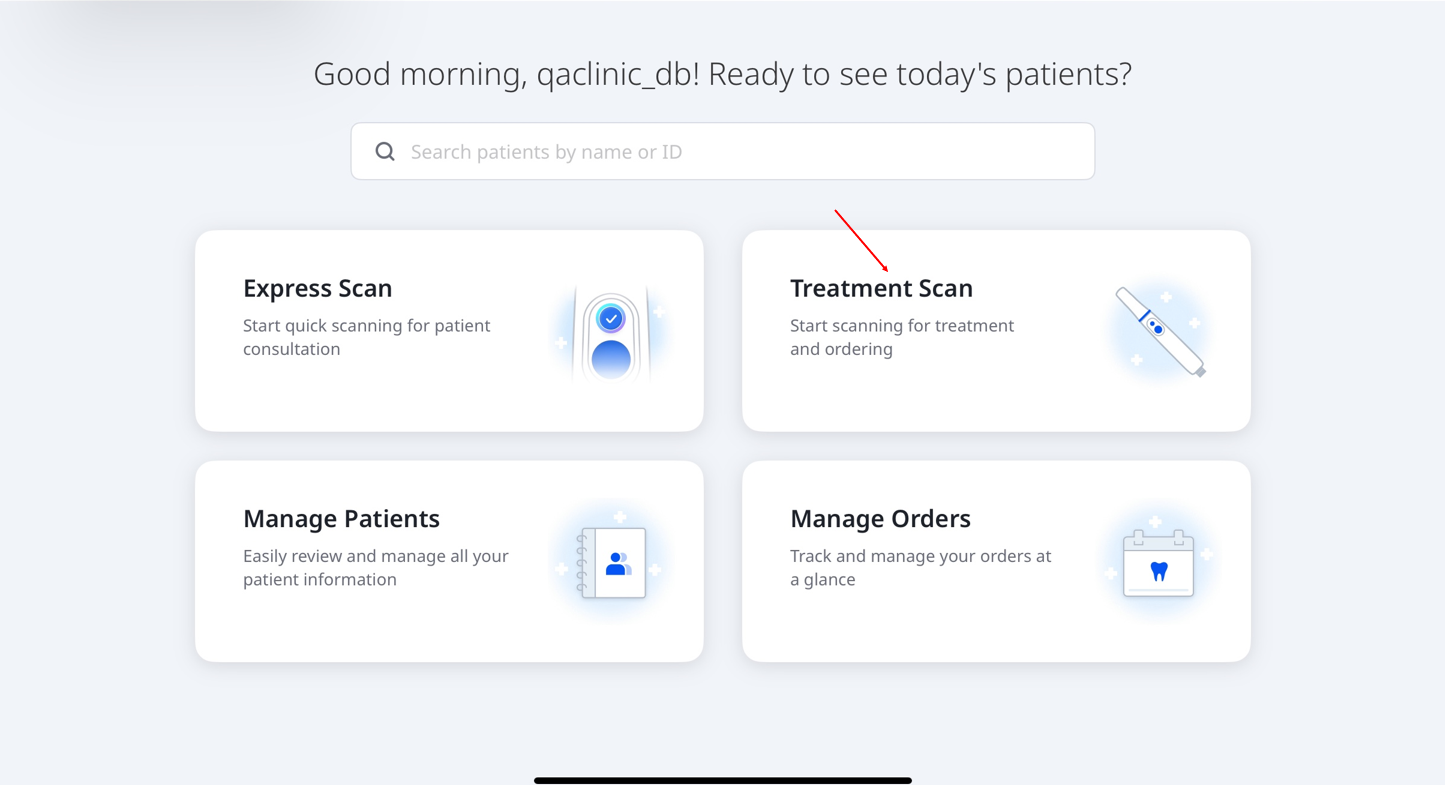
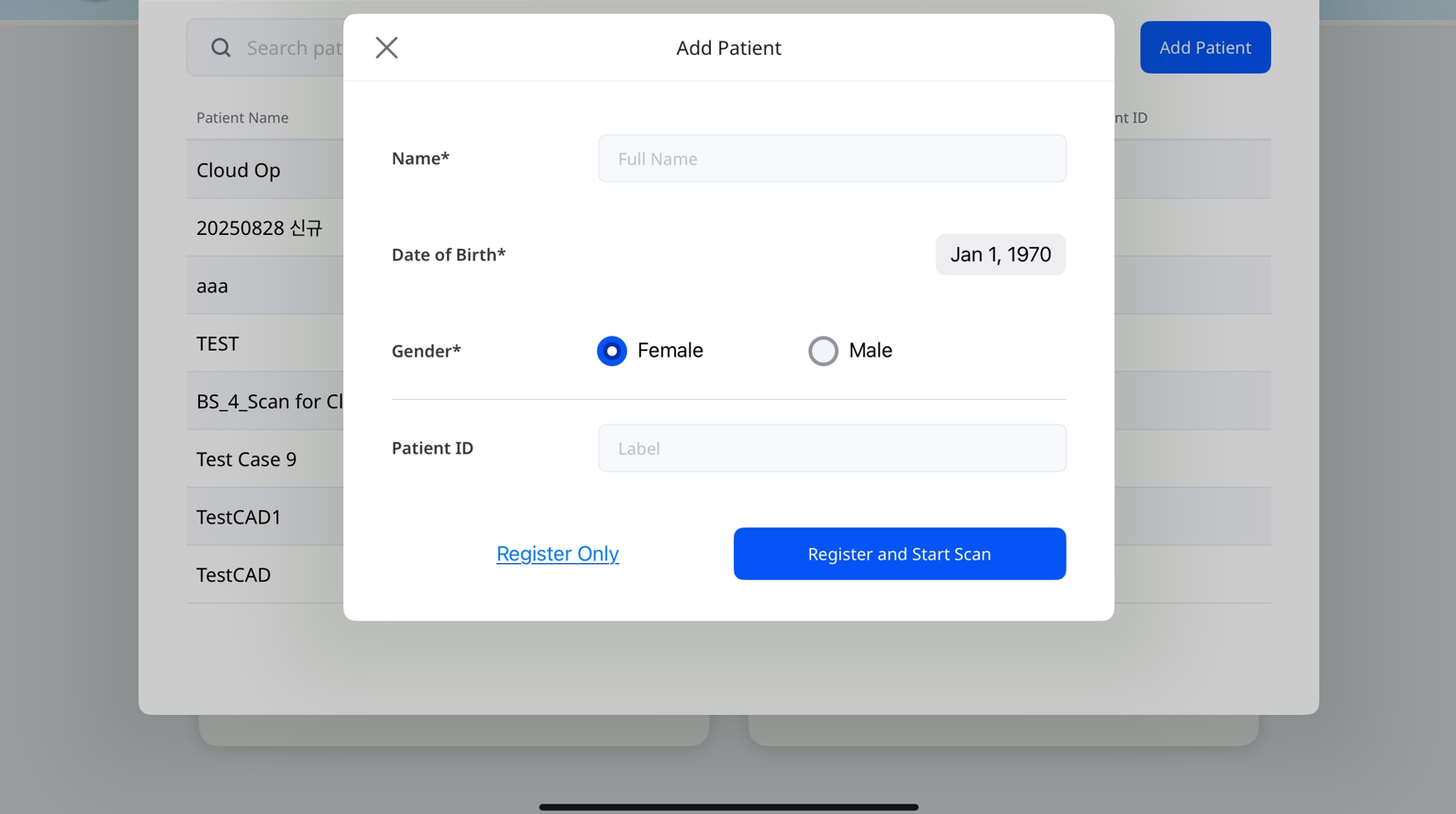
Выберите пациента. Чтобы создать новый проект, нажмите на расположенную в правом верхнем углу экрана кнопку Добавить пациента.
Для получения дополнительной информации о том, как добавить проект, см. раздел Рабочий процесс > Ведение пациентов.
Шаг 3: Выбор рабочего процесса
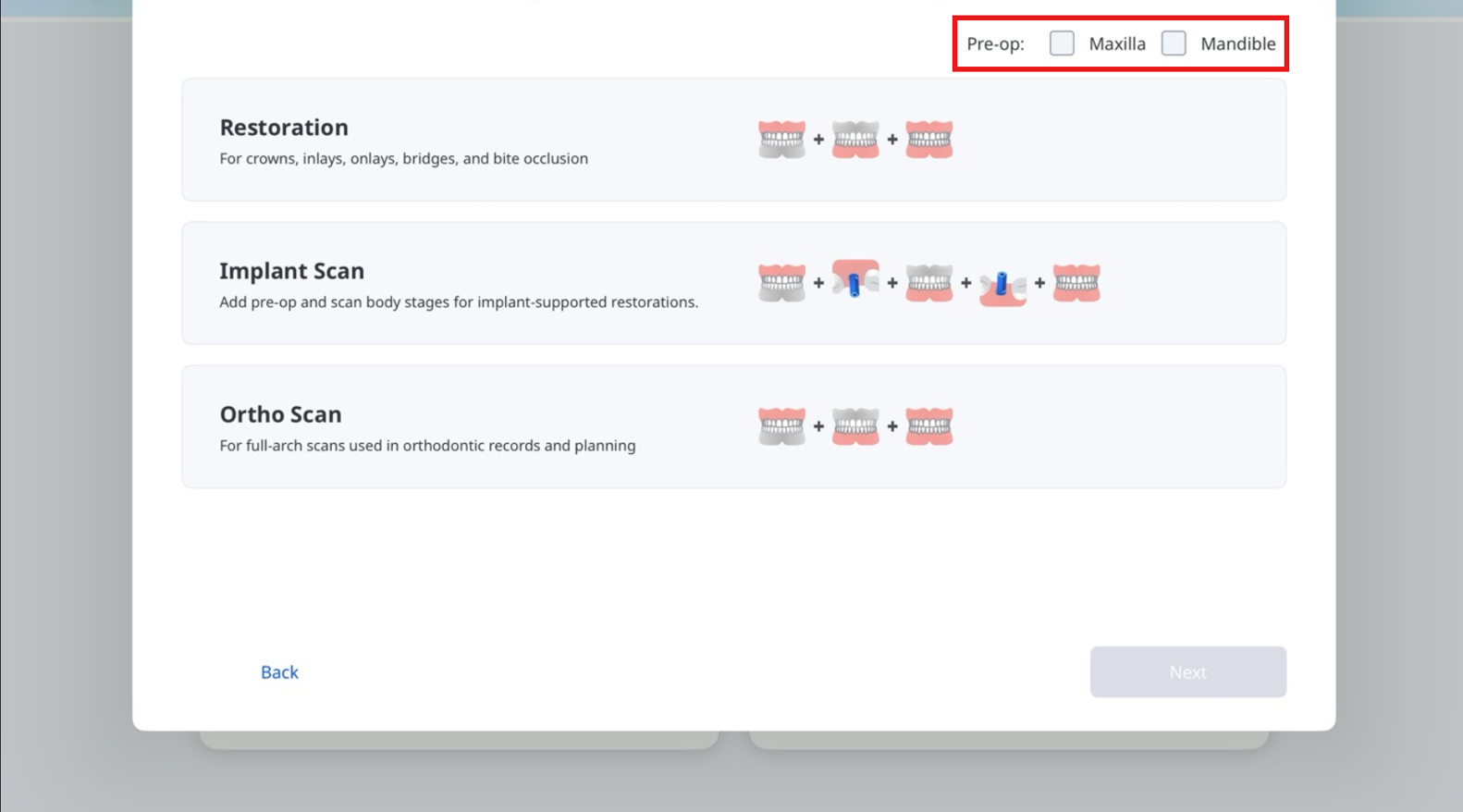
Выберите рабочий процесс из трех предложенных вариантов: Реставрация, Сканирование имплантатов или Ортосканирование. Если для более точного сопоставления или планирования лечения вам необходима информация об исходной анатомической структуре, вы можете включить предоперационные этапы.
🔎Примечание
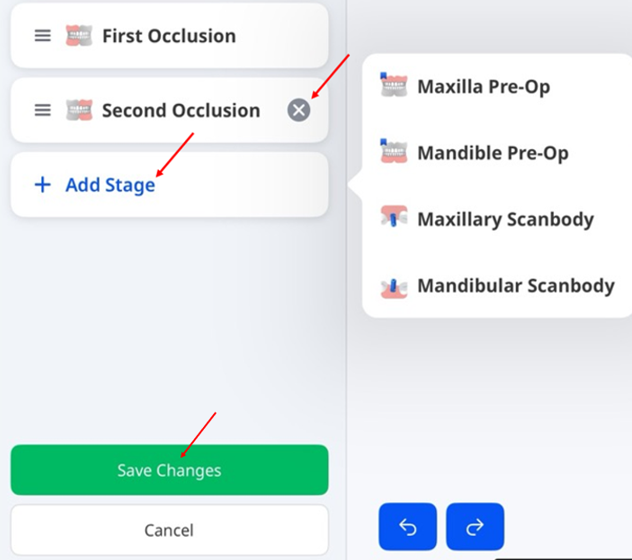
Чтобы добавить или удалить этап на экране Этапы сканирования, нажмите на значок карандаша, как показано на скриншоте ниже.
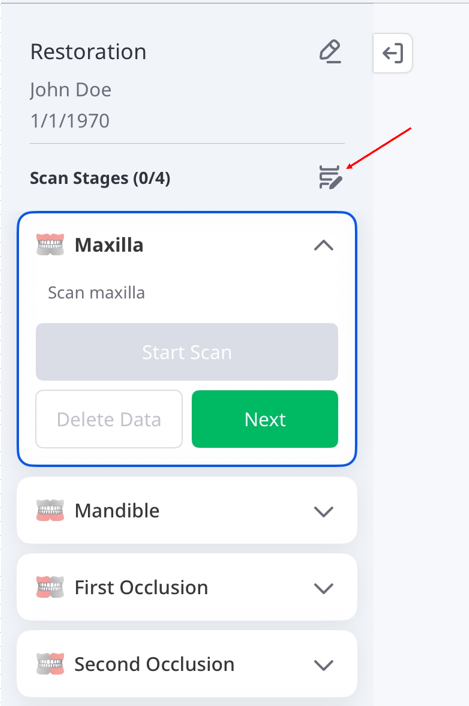
Чтобы удалить этап, нажмите на расположенный рядом с ним значок X. Чтобы добавить этап, нажмите Добавить этап. По завершении нажмите Сохранить изменения, чтобы применить обновления.
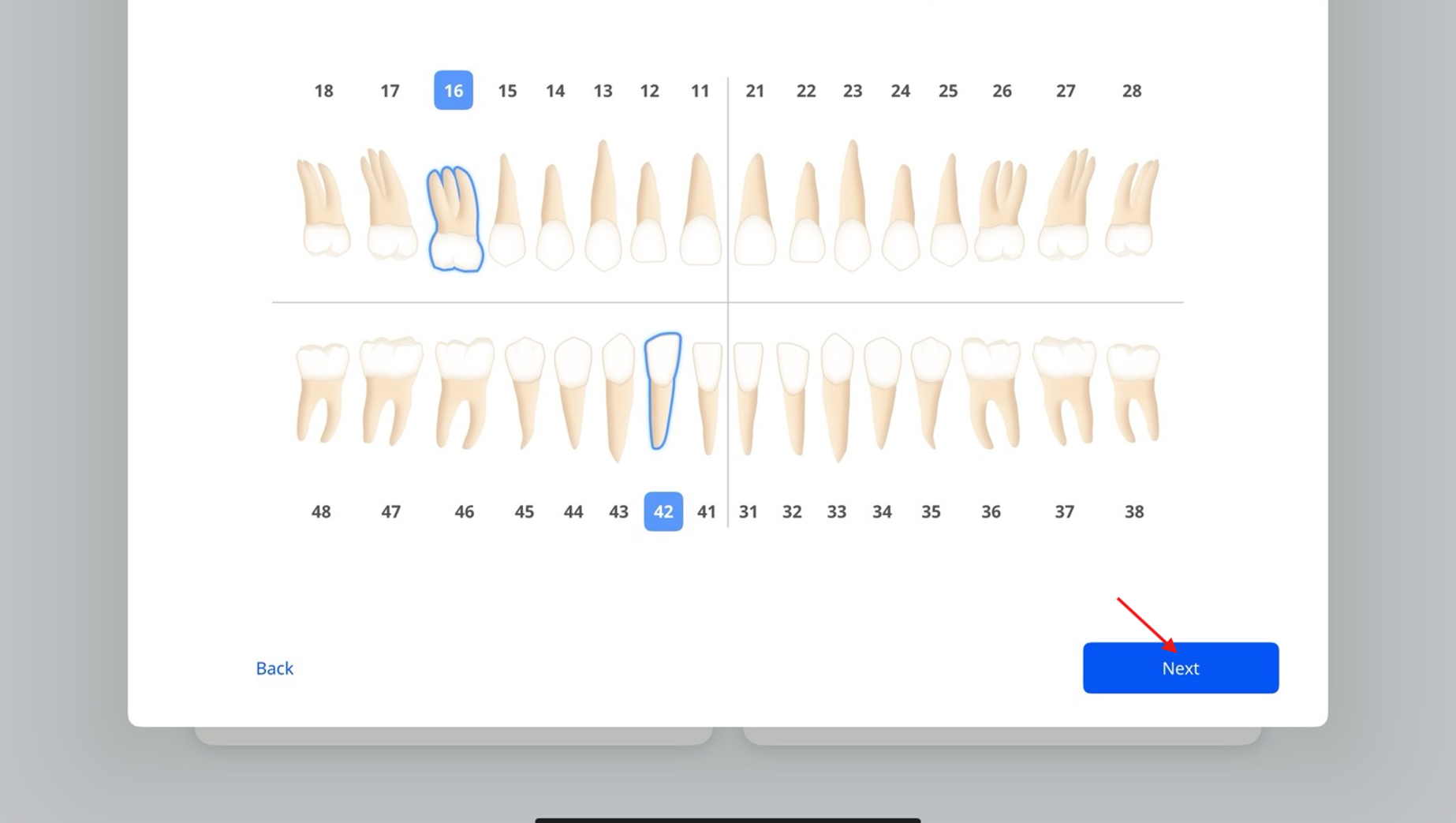
Шаг 4: Выбор зубов или челюсти — реставрации и сканирование имплантатов
Выберите зуб или зубы, которые требуют лечения, затем нажмите Далее.
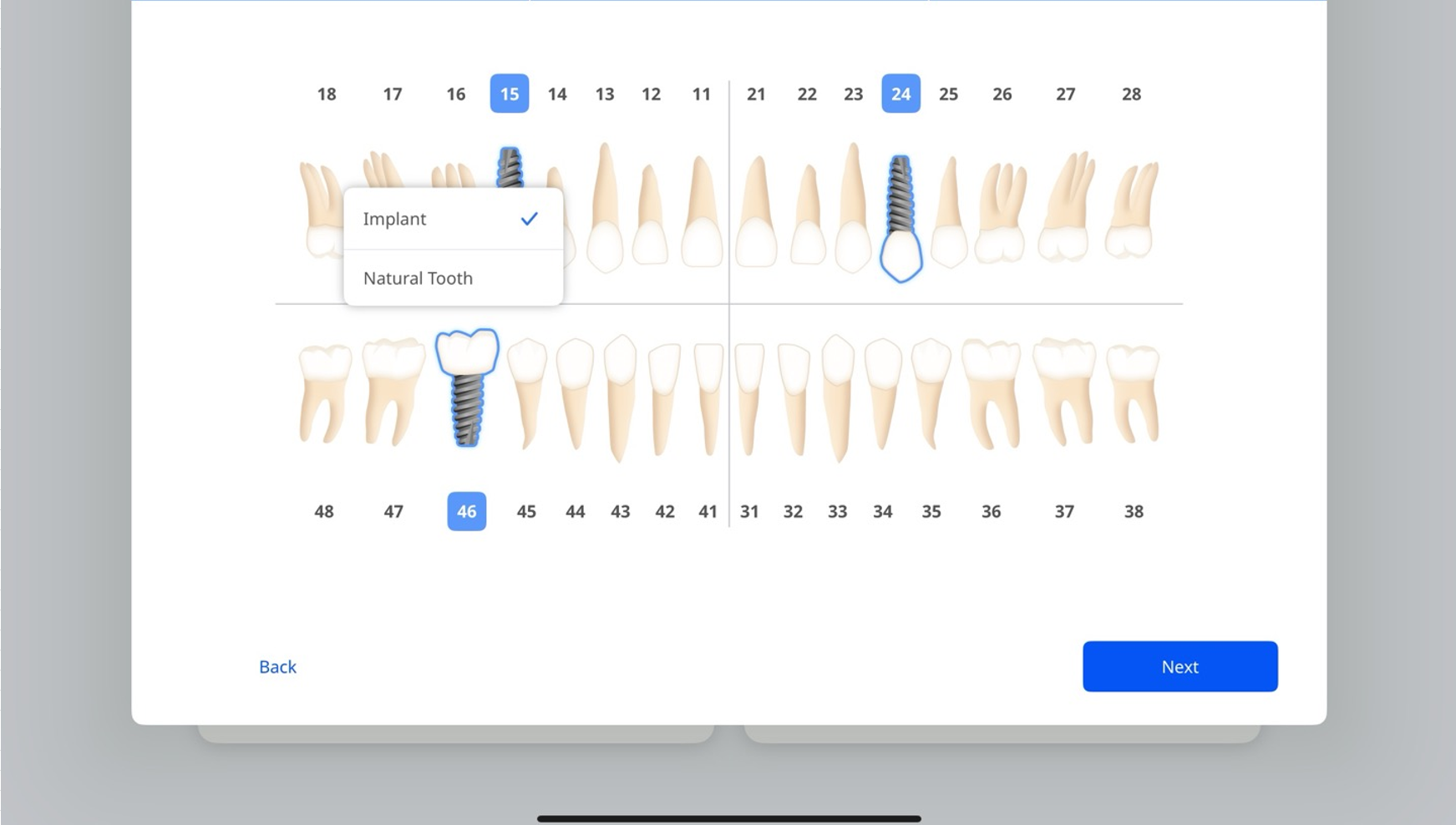
Если используется рабочий процесс Сканирование имплантатов, выберите вариант Имплантат из списка опций для зубов, требующих имплантации, и Естественный зуб — для тех зубов, которым требуется общее лечение.
Затем нажмите Далее.
🔎Примечание
Чтобы переключаться между системами маркировки зубов США и FDI, перейдите в раздел Настройки > Общие настройки.
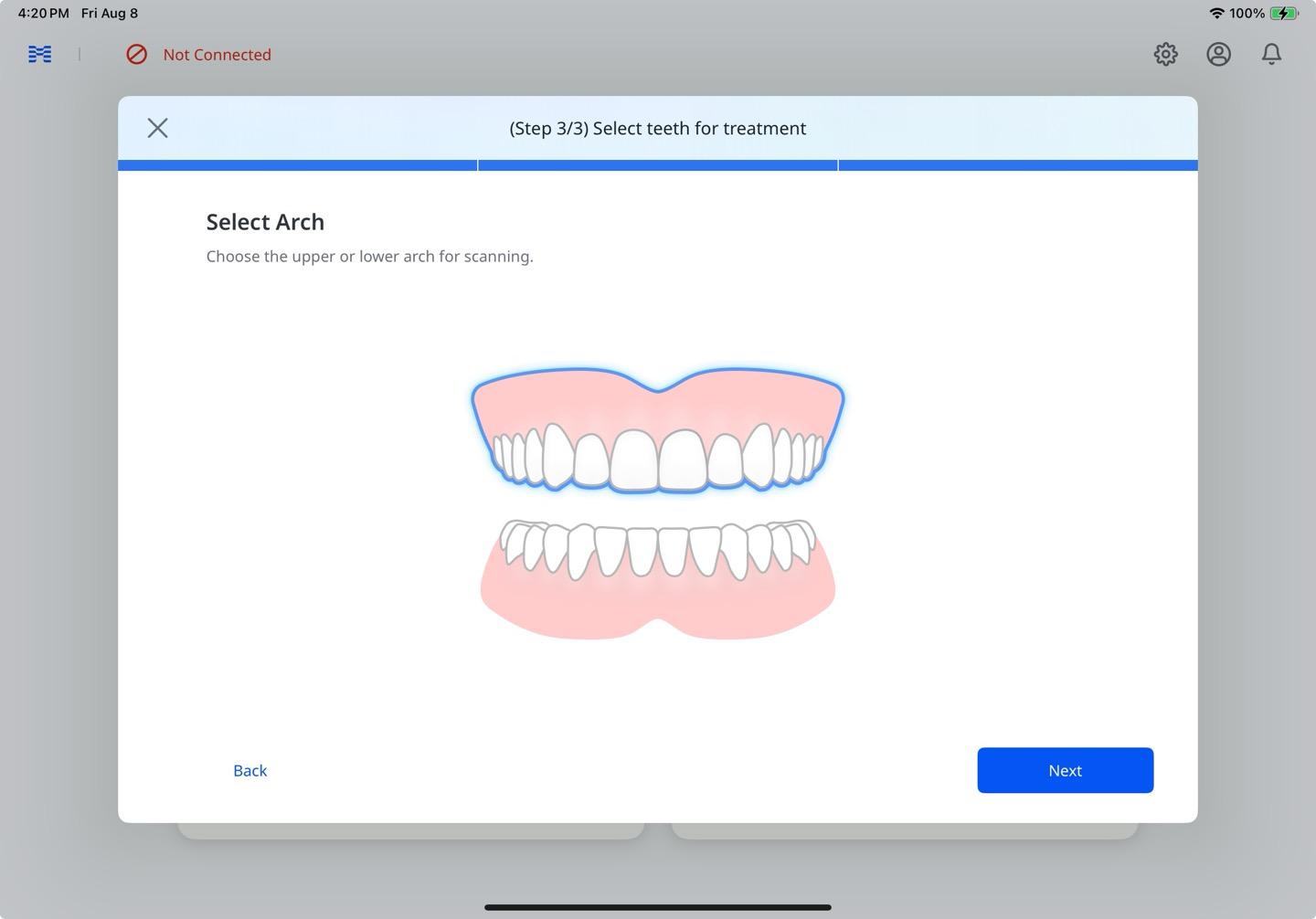
Шаг 4: Выбор зубов или челюсти — ортосканирование
Выберите верхнюю дугу, нижнюю дугу или обе дуги, требующие лечения, затем нажмите Далее.
Шаг 5: Сканирование и проверка
Подробная информация о процессе сканирования приведена в шагах 4–8 в разделе Express Scan: сначала сканируйте, потом добавляйте выше.
🔎Примечание
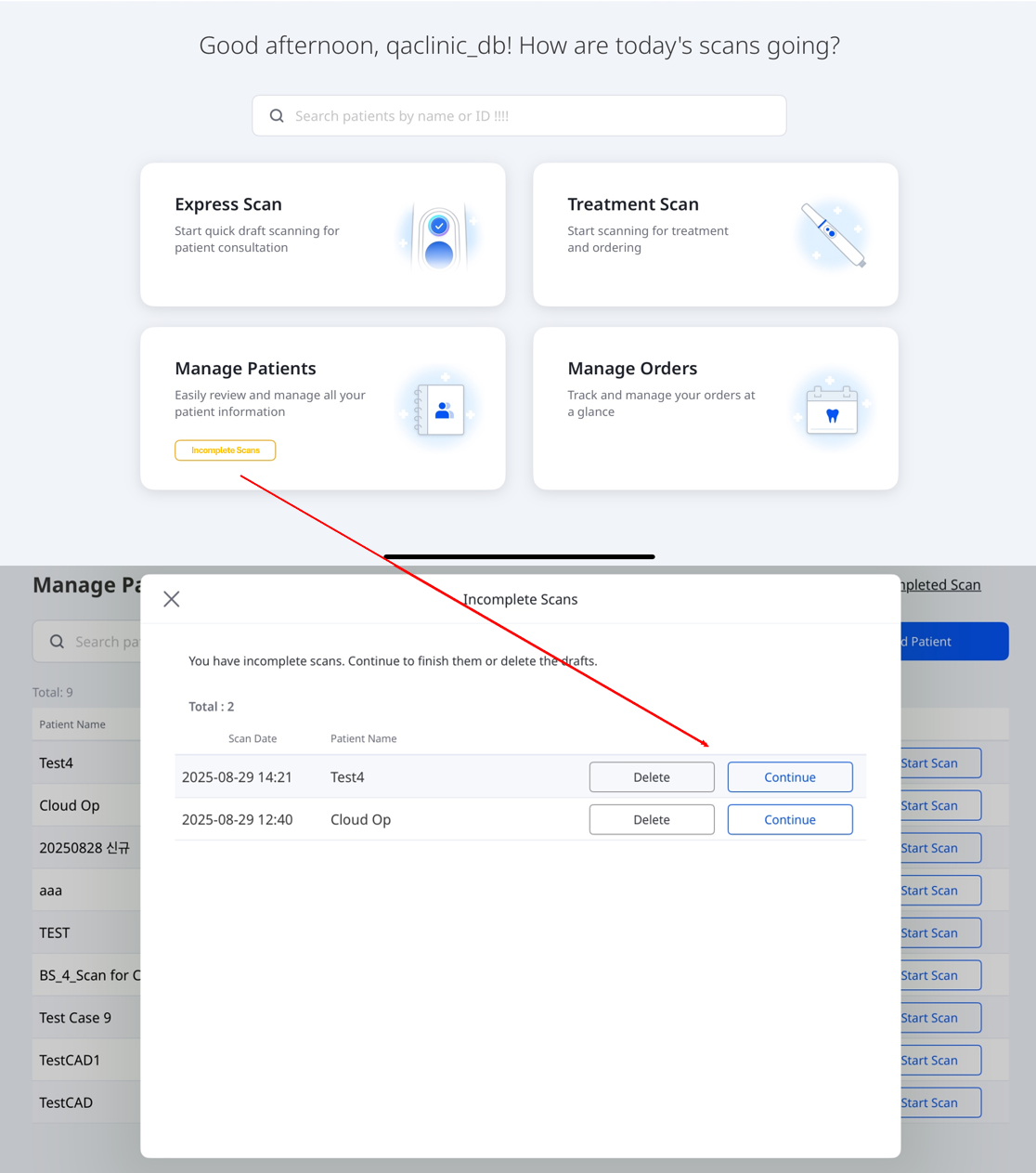
Если сканирование было прервано, на главном экране под панелью Ведение пациентов появится отметка Незавершенное сканирование (см. скриншот ниже). Нажмите на эту отметку, чтобы открыть окно Незавершенное сканирование, где вы можете удалить черновик или возобновить сканирование с того места, на котором остановились.
Шаг 6: Оформление заказа
После завершения проверки данных оформите заказ следующим образом:
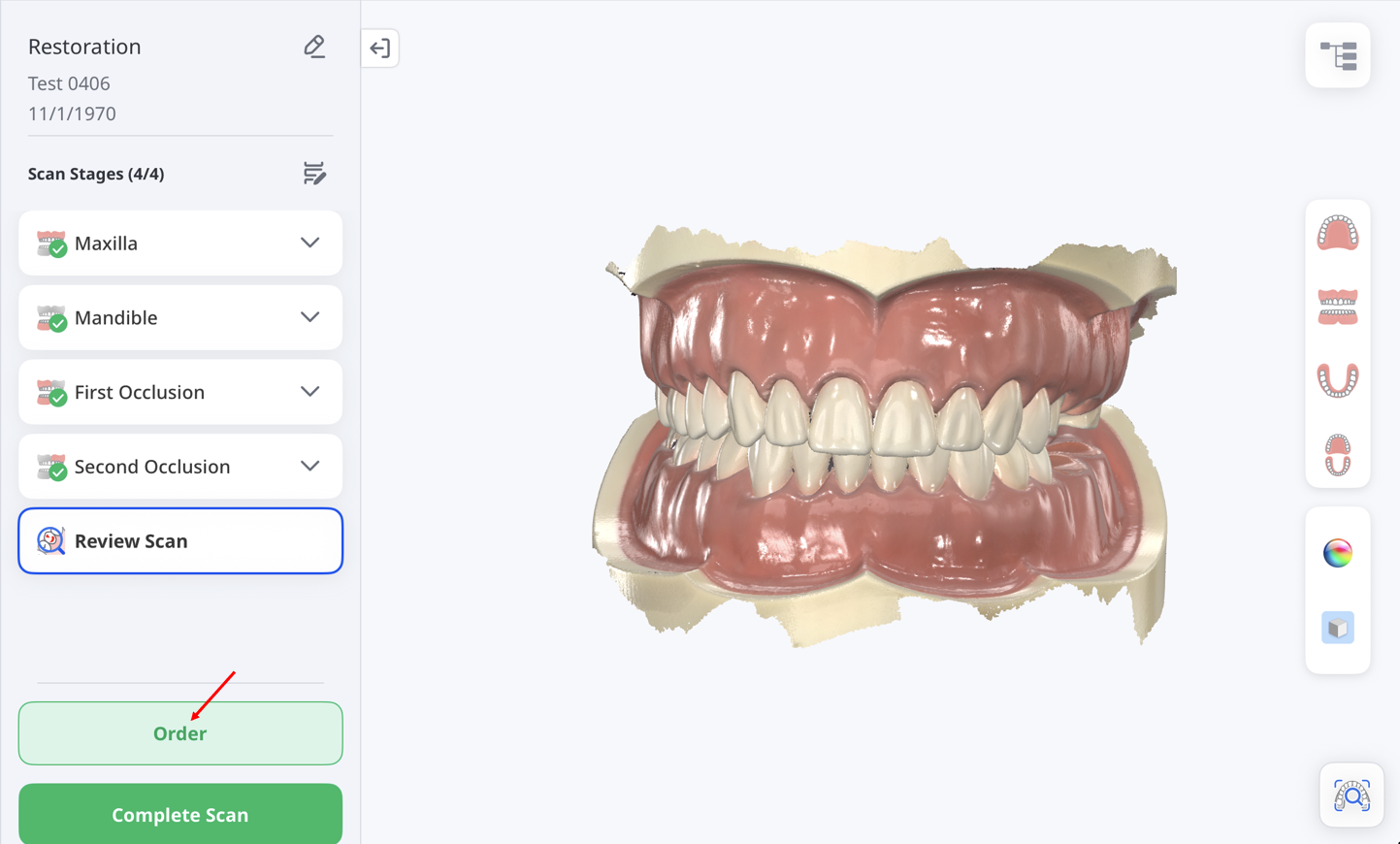
Нажмите на кнопку Заказ.
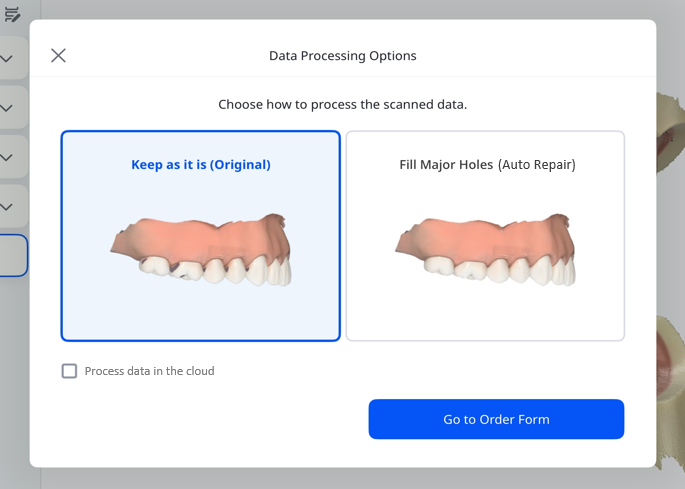
При появлении окна Параметры обработки данных, выберите либо сохранение исходных данных без изменений (Исходные данные), либо автоматическое заполнение основных отверстий (Автоматическое восстановление).
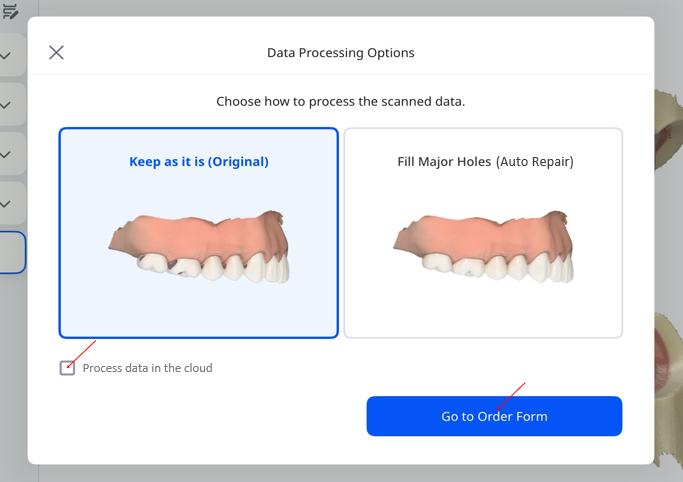
Установите флажок, если хотите обрабатывать данные в облаке. По завершении нажмите Перейти к форме заказа.
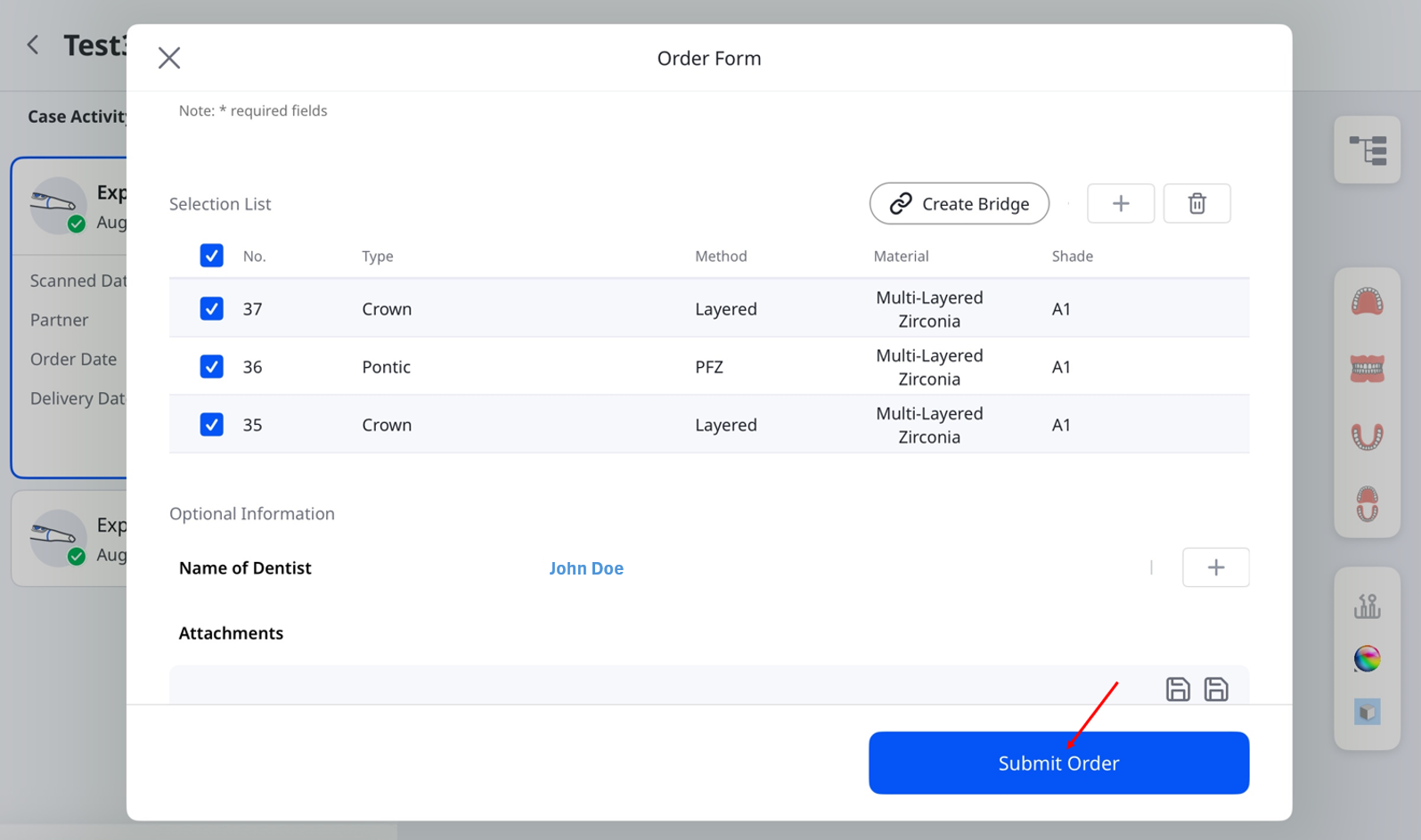
Заполните форму заказа, введя обязательную информацию. При необходимости добавьте необязательные сведения. По окончании нажмите Отправить заказ, чтобы завершить процесс.
Шаг 7: Управление заказами
Для просмотра деталей заказа и отслеживания его статуса:
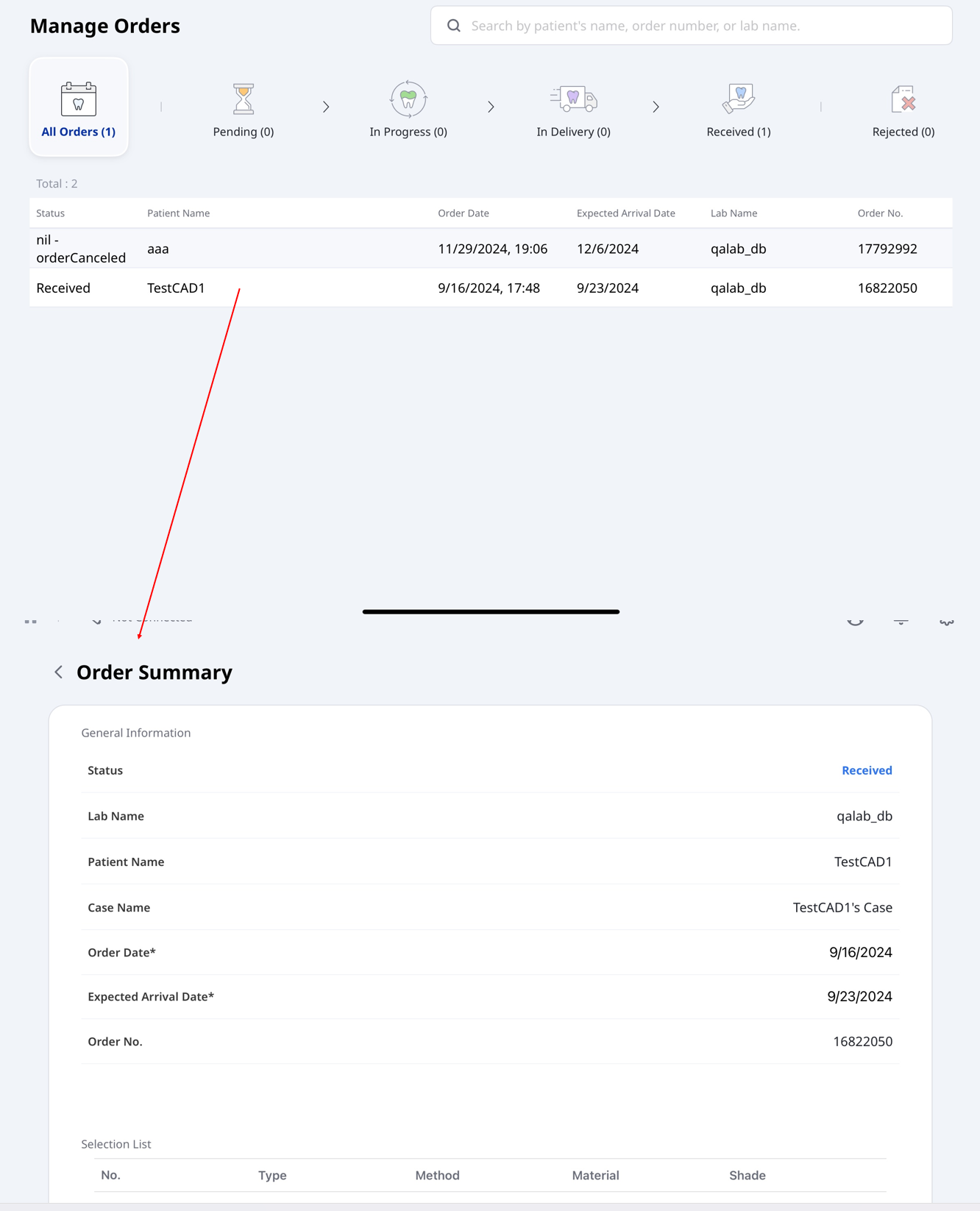
Нажмите Управление заказами на главном экране.
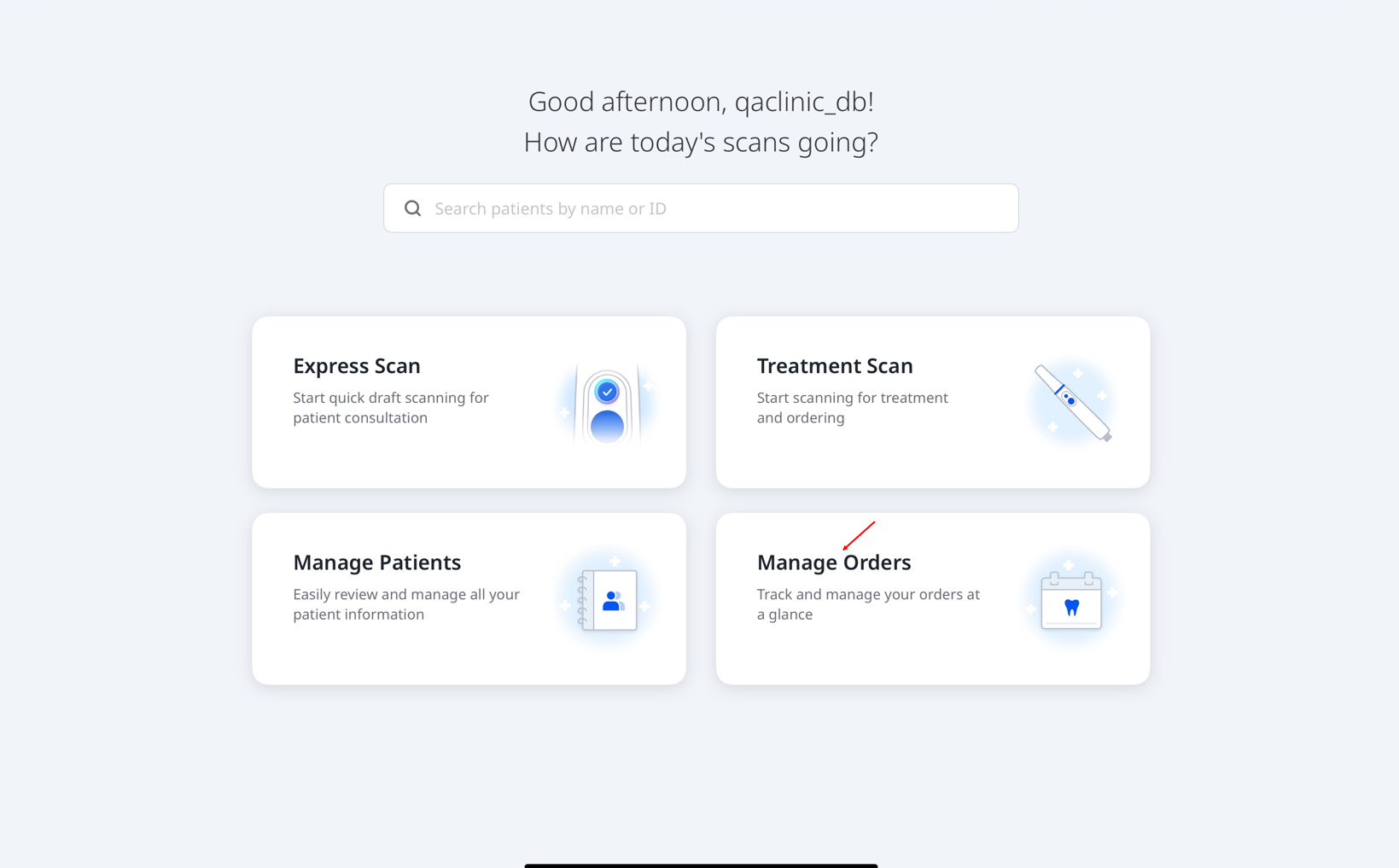
После этого на экране появится раздел Управление заказами, где вы сможете просмотреть детали заказа, отфильтровать заказы по статусу и выполнить поиск по информации о заказе. Нажмите на заказ в списке, чтобы открыть страницу с краткой информацией о нем и просмотреть дополнительную информацию.