Добавление пациентов
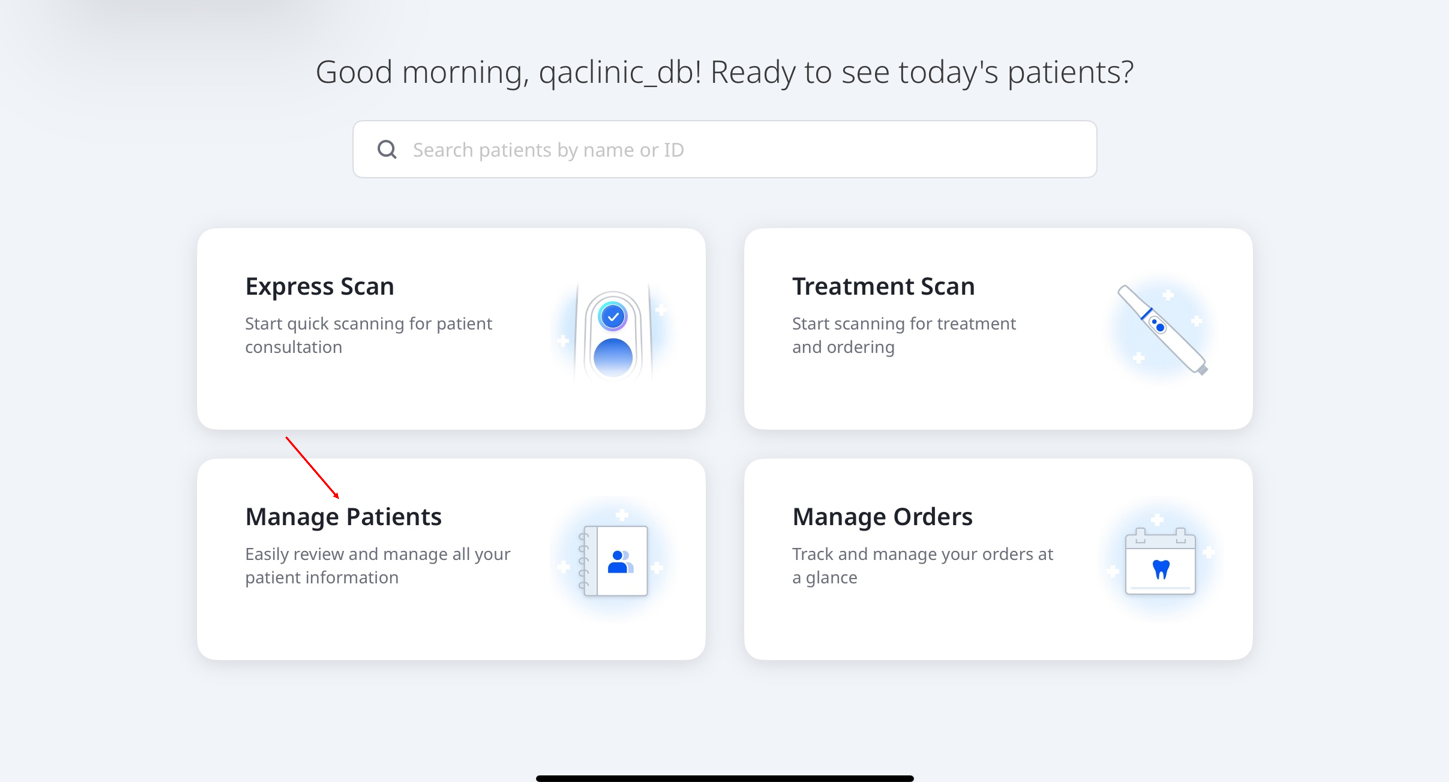
Нажмите Ведение пациентов на главном экране, затем в открывшемся окне нажмите Добавить пациента.
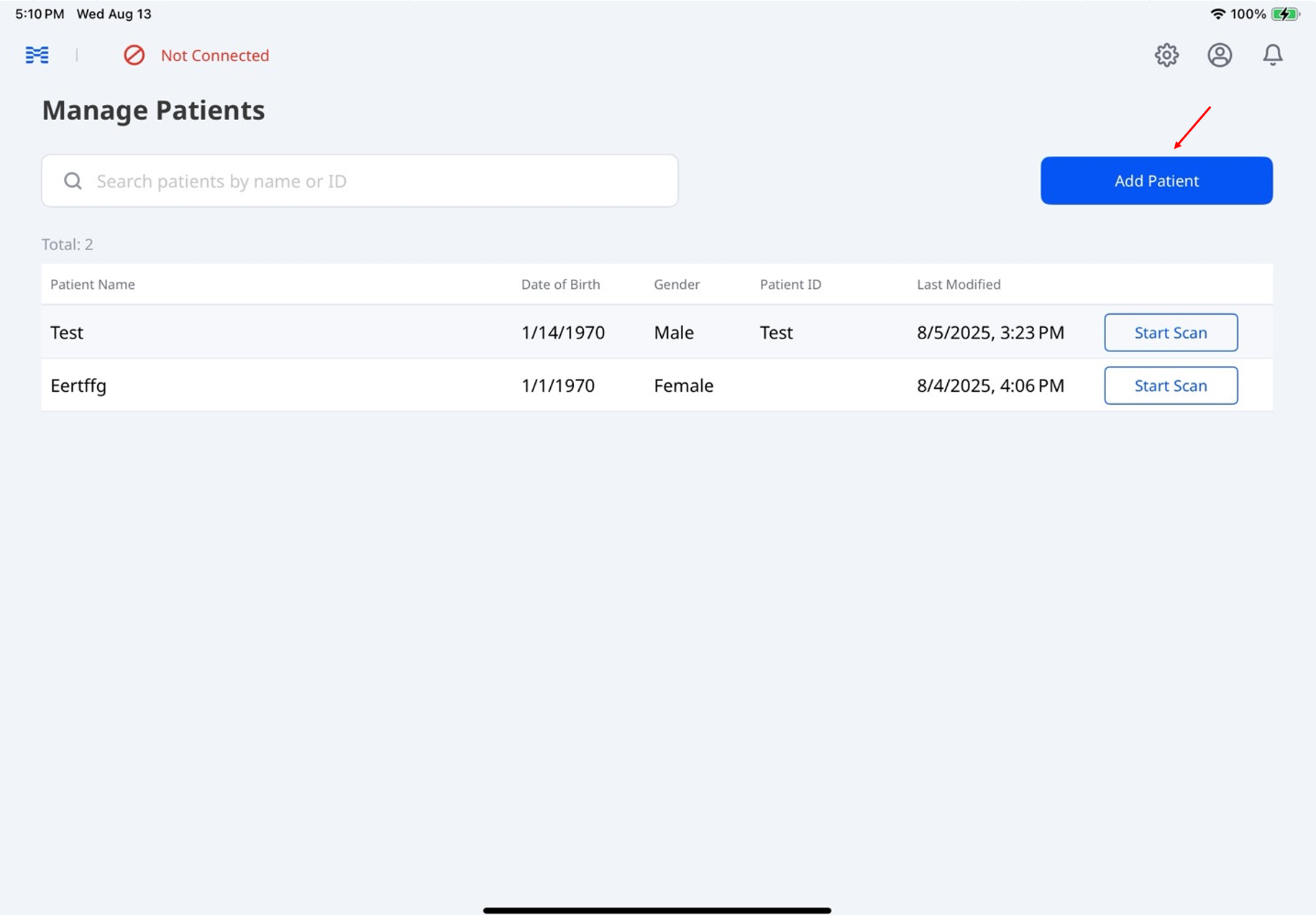
Введите необходимые данные — имя пациента, дату его рождения и пол. При необходимости введите идентификатор пациента.
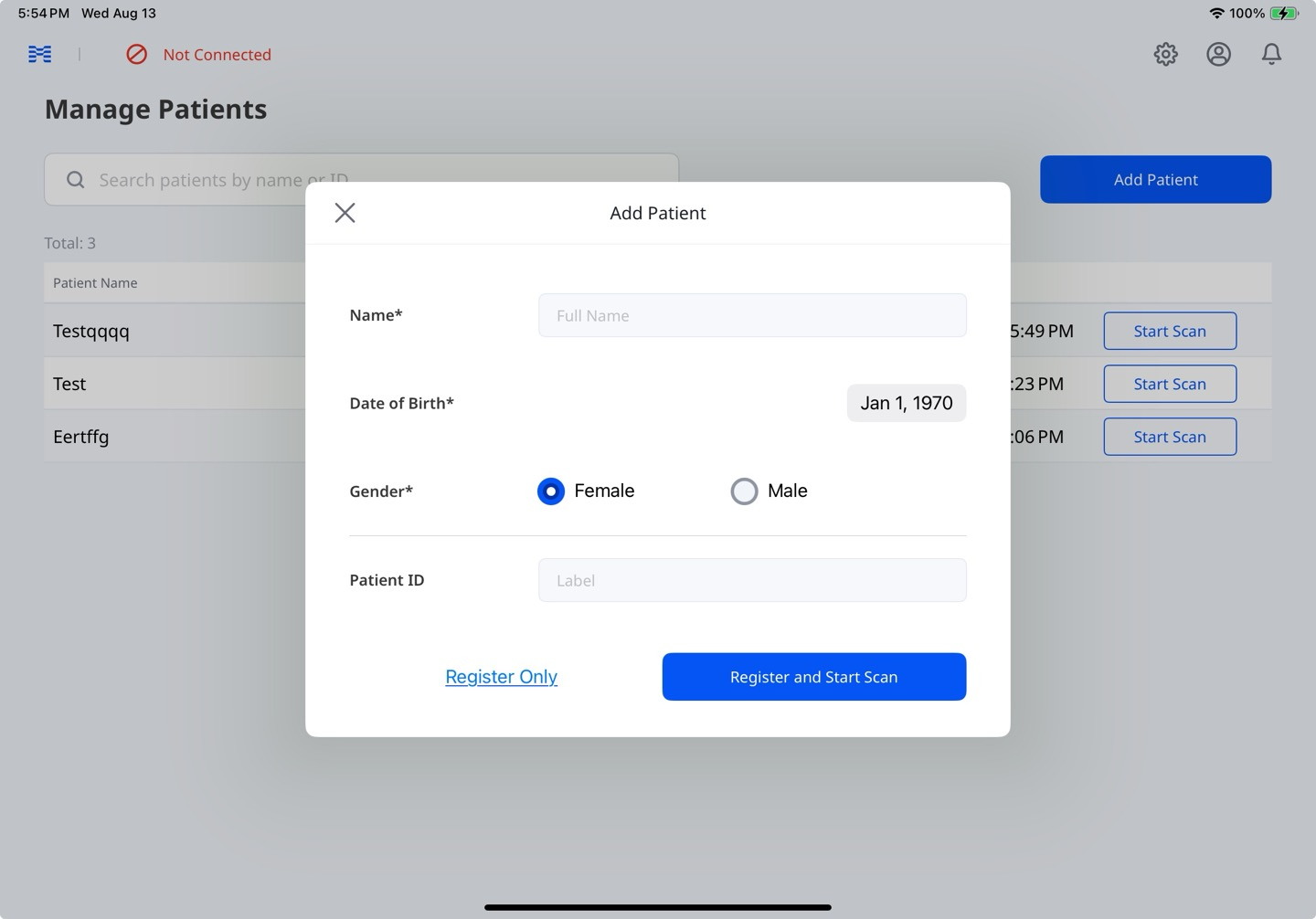
Нажмите Только зарегистрировать, чтобы сохранить данные пациента, не запуская процесс сканирования, или Зарегистрировать и начать сканирование, чтобы сохранить информацию и начать сканирование.
Редактирование и удаление проектов
Нажмите Ведение пациентов на главном экране.
Выберите пациента, проект которого вы хотите удалить или изменить.
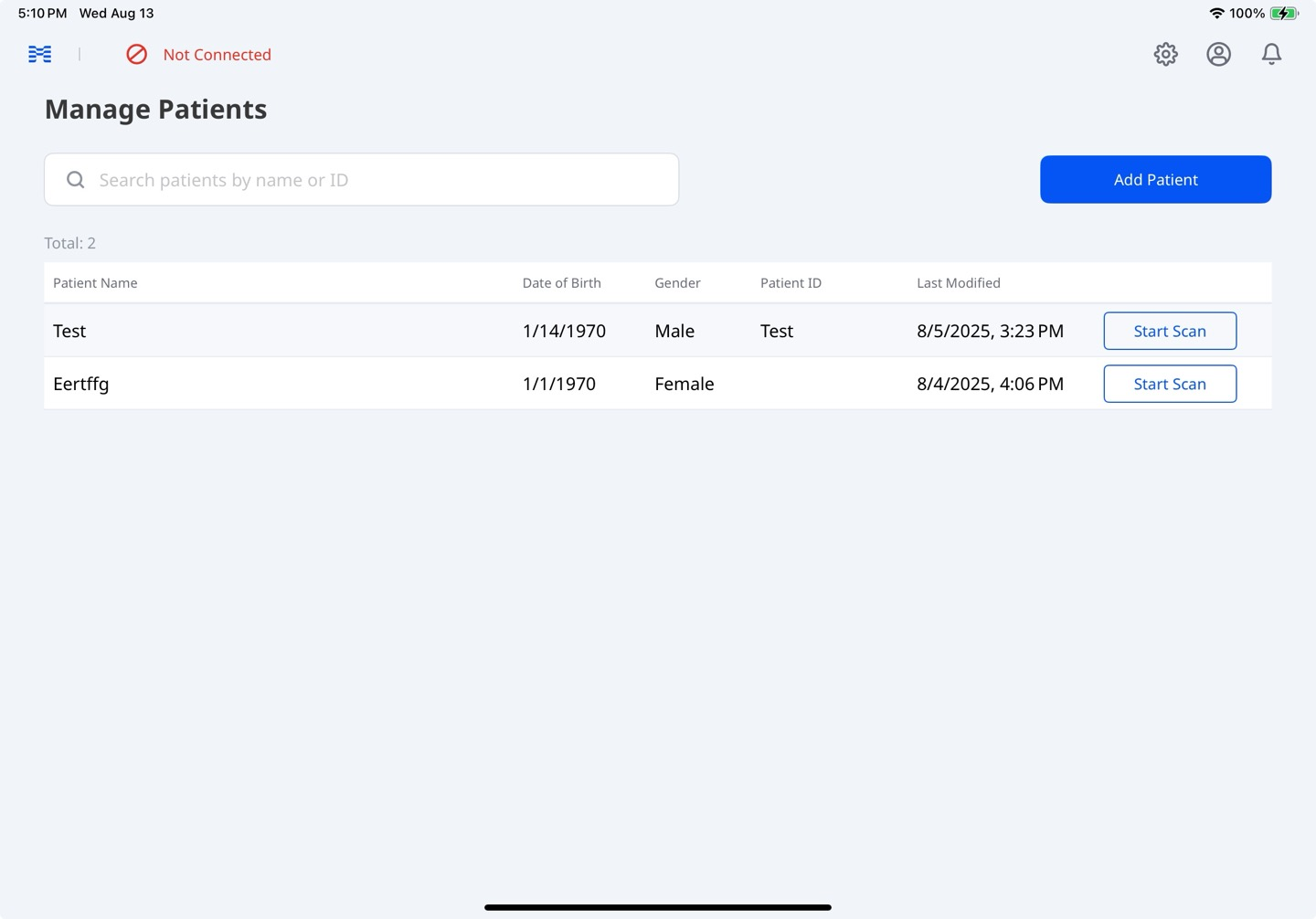
В разделе Работа по проекту нажмите на расположенный рядом с именем пациента значок карандаша.
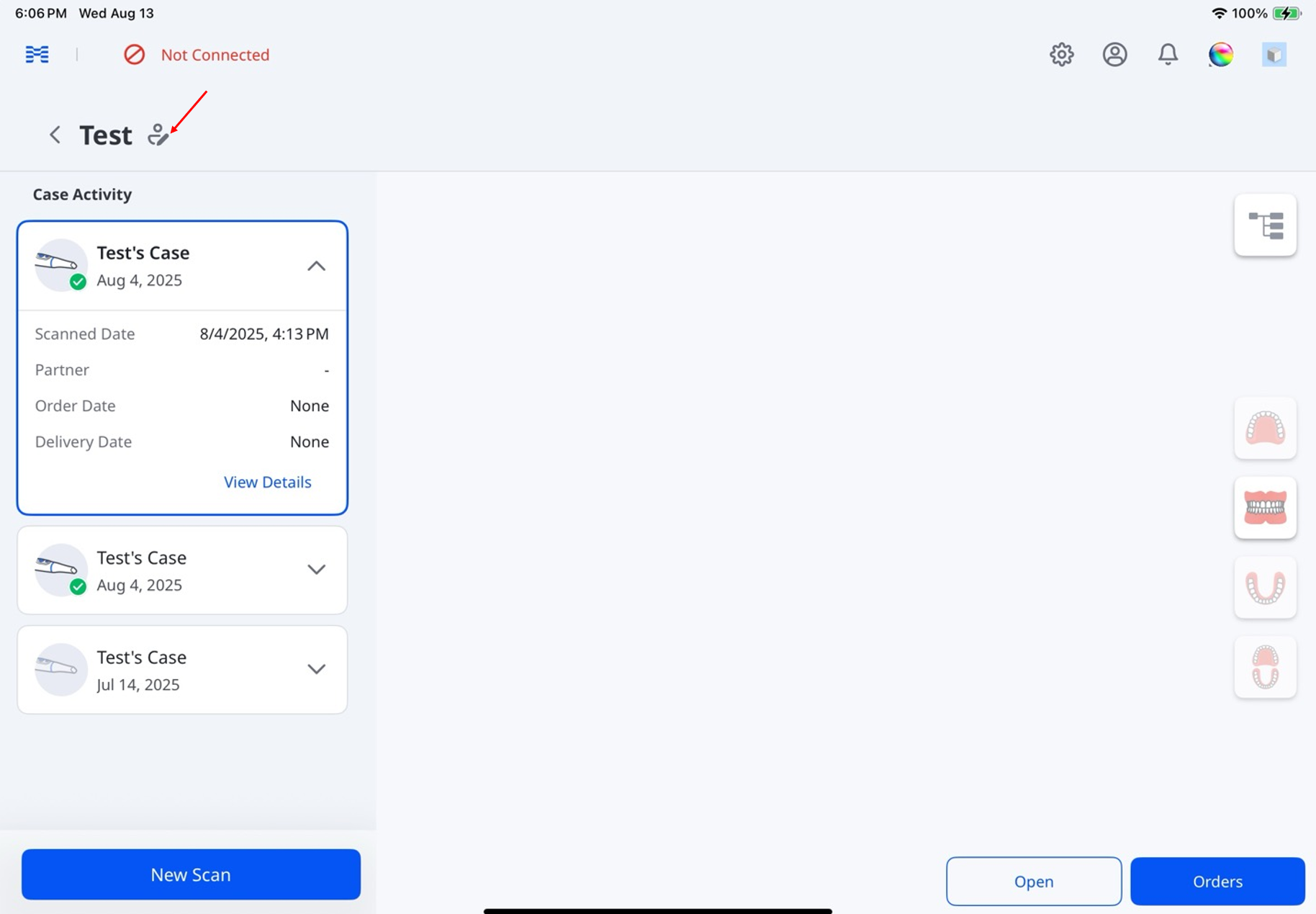
Обновите информацию о пациенте и нажмите Сохранить.
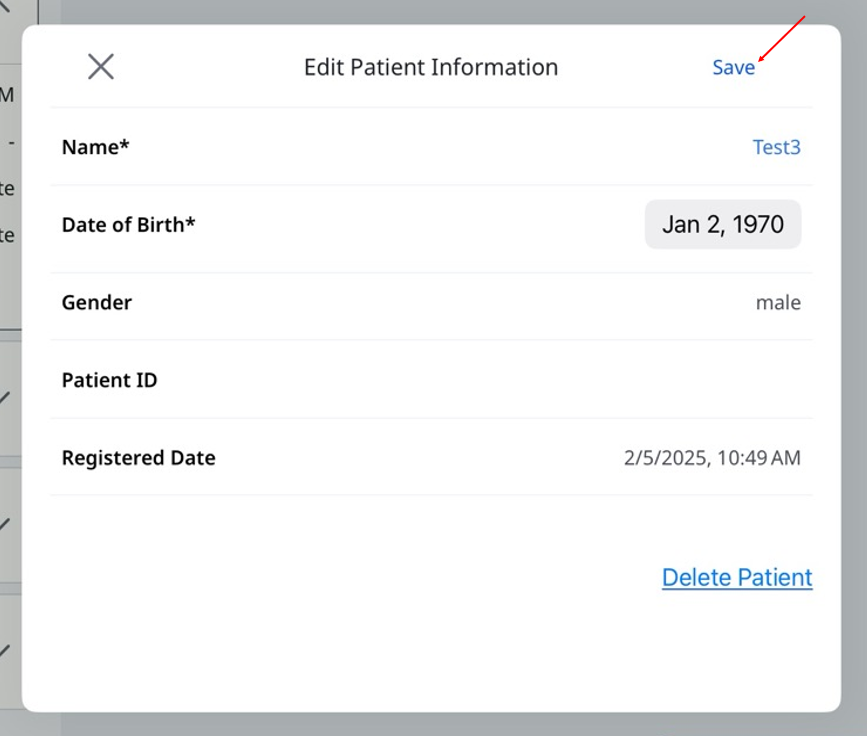
🔎Примечание
Чтобы навсегда удалить информацию о пациенте, нажмите Удалить пациента, затем во всплывающем окне выберите Удалить.
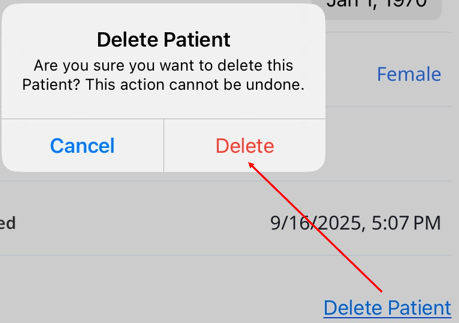
Чтобы получить доступ к таким функциям, как Копировать, Загрузить необработанный файл и Удалить, нажмите и удерживайте проект.
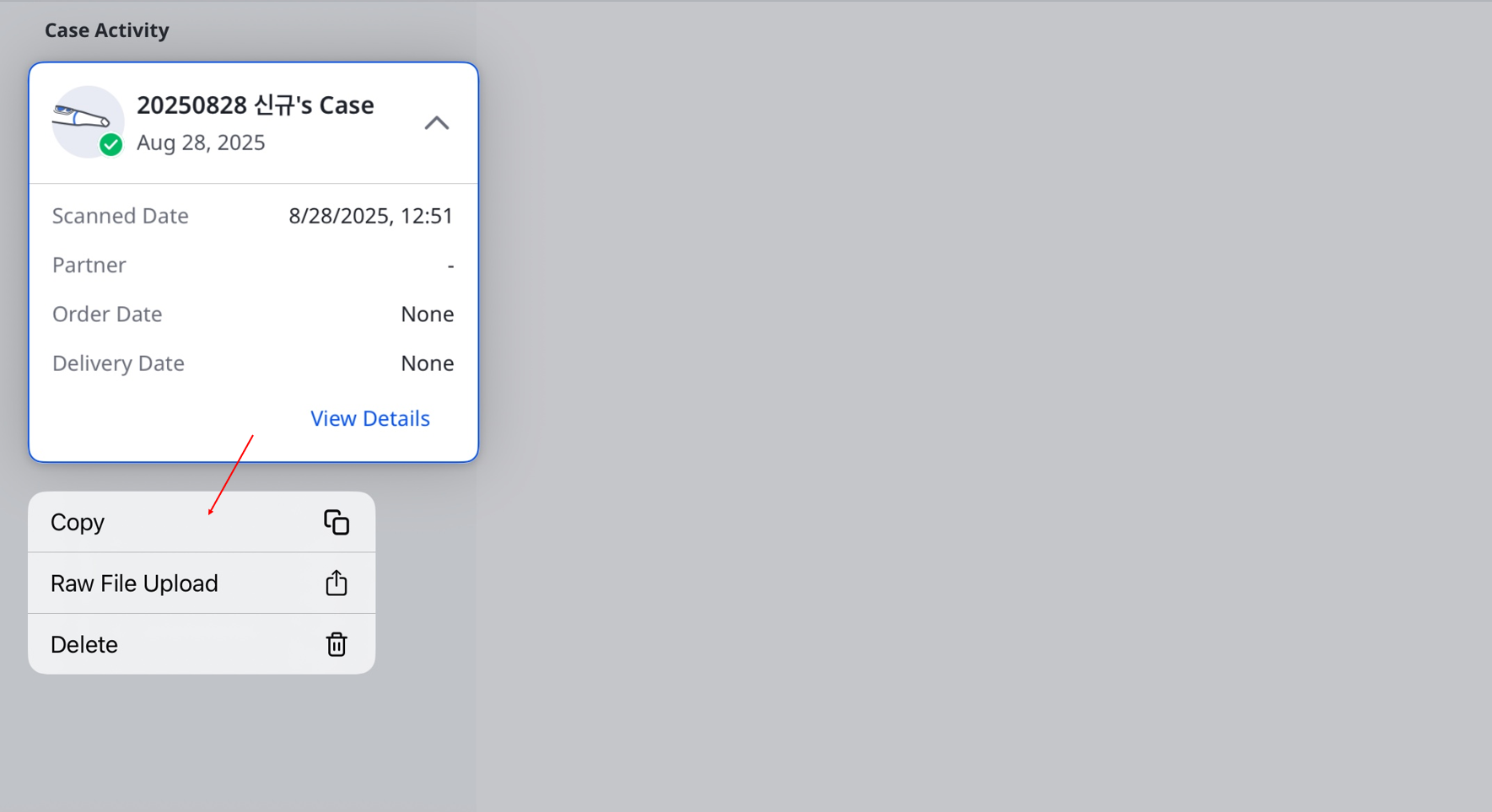
🔎Примечание
Чтобы навсегда удалить проект, нажмите Удалить, затем во всплывающем диалоговом окне еще раз нажмите Удалить.
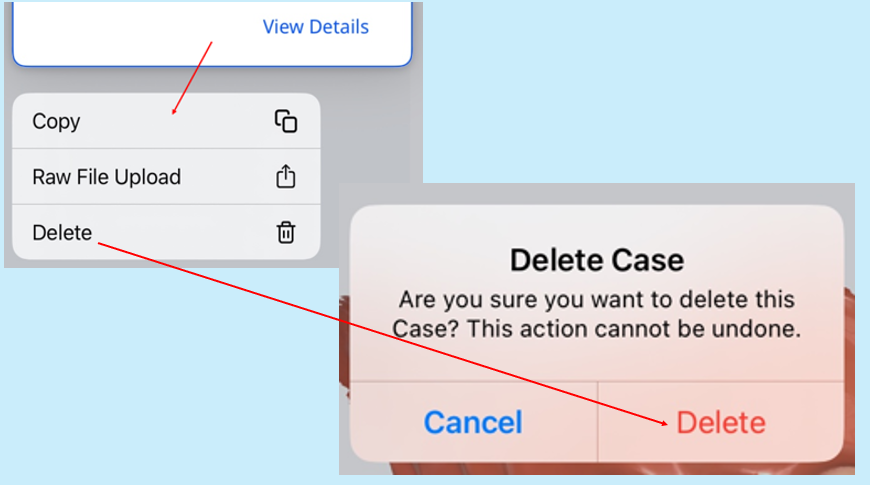
Статус проекта
Статус | Описание | Индикатор | Комментарии |
|---|---|---|---|
Черновик | Проект создан, но не отправлен |
| Проект хранится локально в виде временного файла до момента загрузки в облако. Этот статус появляется в том случае, если приложение неожиданно закрывается или аварийно завершает работу. |
Требуется обработка | Проект отсканирован, но требует последующей обработки |
| Кейс сохранён в облаке, но сканирование или постобработка не были завершены. |
Обработка | Выполняется постобработка |
| – |
Не удалось выполнить обработку | Проект был отсканирован, но постобработку выполнить не удалось |
| – |
Сканирование завершено | Проект отсканирован и успешно обработан |
| Этот статус также включает проекты, которые были отклонены лабораториями. |
Заказ оформлен | Проект был успешно заказан |
| Для получения подробной информации о статусе заказа перейдите в раздел Управление заказами > Отслеживание заказов. |