Подключение сканера
Medit Link Express поддерживает беспроводное (прямое или через концентратор) и USB-подключение совместимых сканеров.
Типы подключения зависят от модели и платформы:
Беспроводное подключение: доступно для модели i900 Mobility (iPad и Mac)
USB‑подключение: доступно для моделей i900 и i900 classic (Mac)
Беспроводное подключение (прямое)
Medit Link Express автоматически обнаруживает Medit i900 Mobility и подключается к нему через сеть Wi-Fi или персональную точку доступа iPad. Перед подключением убедитесь, что сканер включен:
Вставьте аккумулятор в нижнюю часть рукоятки и нажмите кнопку питания один раз.

При подаче питания загораются два задних светодиода: один, рядом с логотипом Medit «M», начинает мигать светло-серым, а другой, в нижней части аккумулятора, горит ровным синим светом.

🔎Примечание
Четыре светодиода на указателе уровня заряда аккумулятора показывают оставшийся уровень заряда:
4 горящих светодиода: 75 – 100 %
3 горящих светодиода: 50 – 74 %
2 горящих светодиода: 25 – 49 %
1 горящий светодиод: 12 – 24 %
1 мигающий светодиод: 1 – 12 %
* Когда аккумулятор вставлен в рукоятку и оставшийся уровень заряда составляет от 1 до 12 %, индикатор начинает мигать. Однако, если его проверить отдельно или поместить в зарядное устройство, на индикаторе будет ровно гореть один светодиод, указывающий на диапазон заряда 1 – 12 %.
Нет горящих светодиодов: 0 %
Коснитесь значка Управление сканером в левом верхнем углу главного экрана.
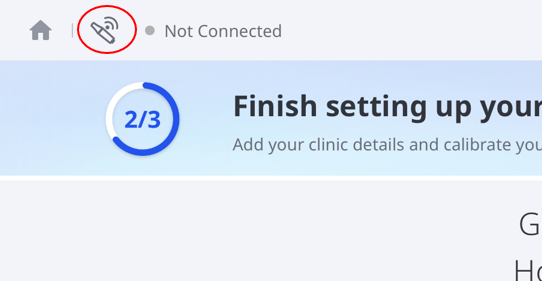
🔎Примечание
Доступ к разделу «Управление сканером» также можно получить следующими способами:
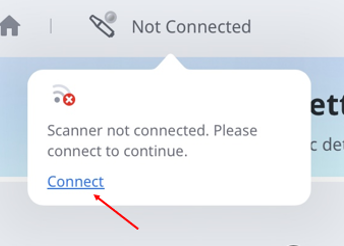
• Коснитесь надписи Не подключен в левом верхнем углу, а затем в появившемся окне нажмите Подключить.
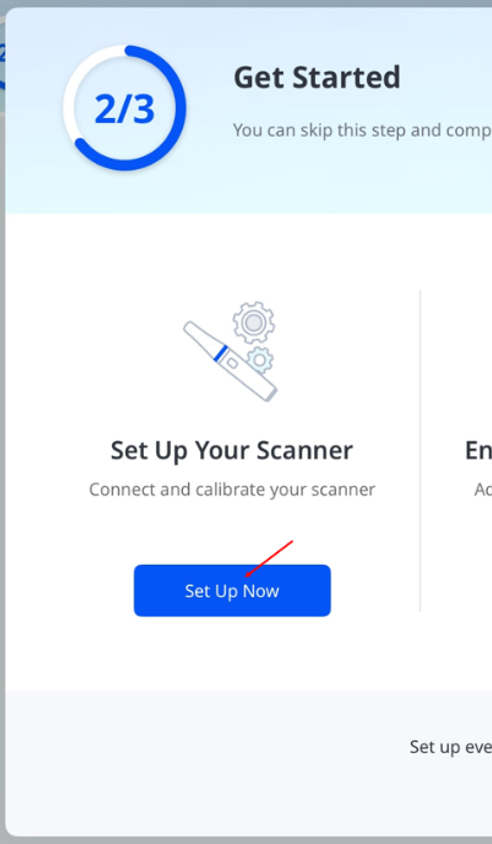
 • Нажмите на кнопку Настроить сейчас на главном экране, а затем еще раз нажмите Настроить сейчас в диалоговом окне Начало работы.
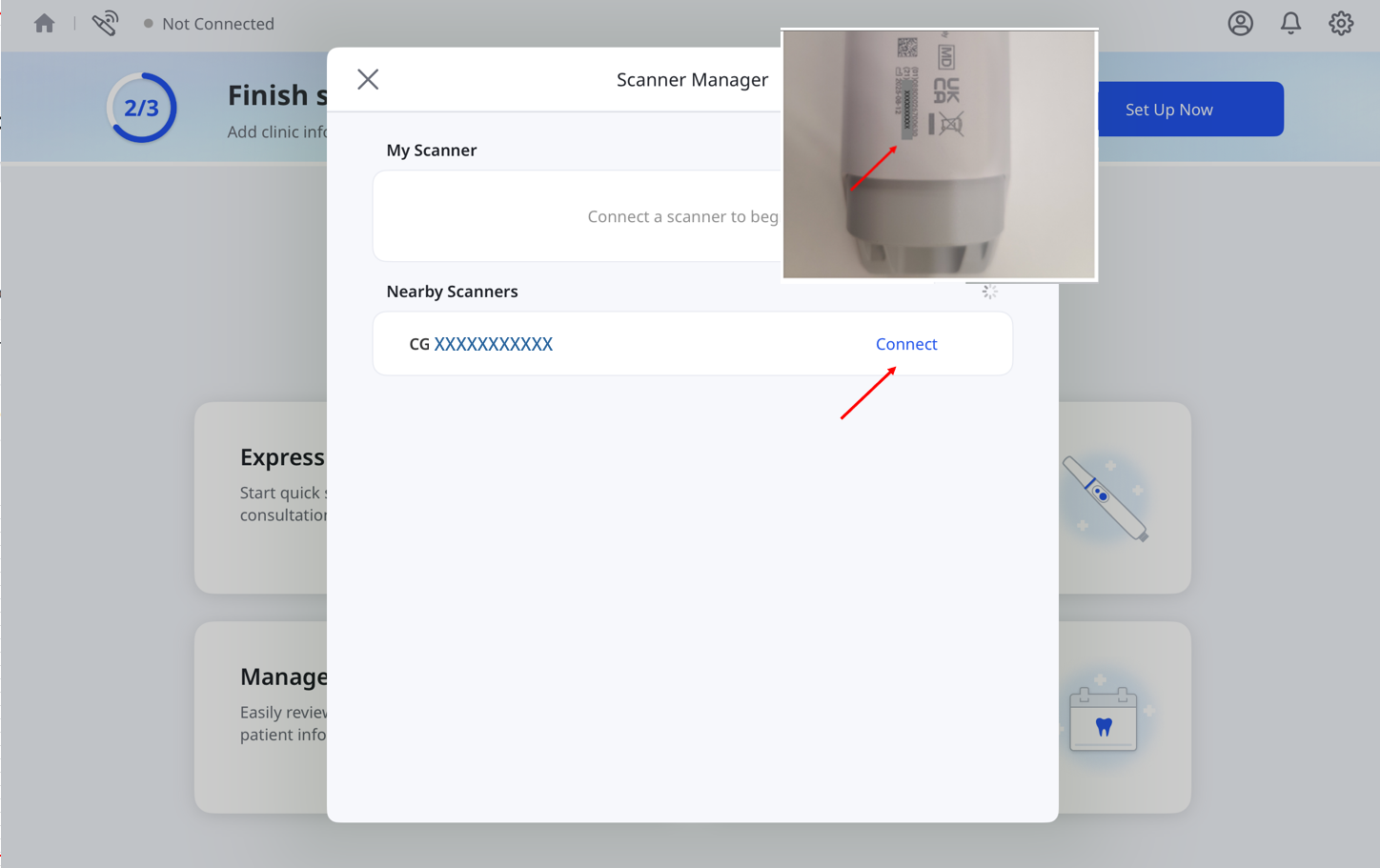
В окне Управление сканером выберите сканер, серийный номер которого соответствует вашему, и нажмите Подключить. Серийный номер расположен на обратной стороне, ближе к нижней части рукоятки.
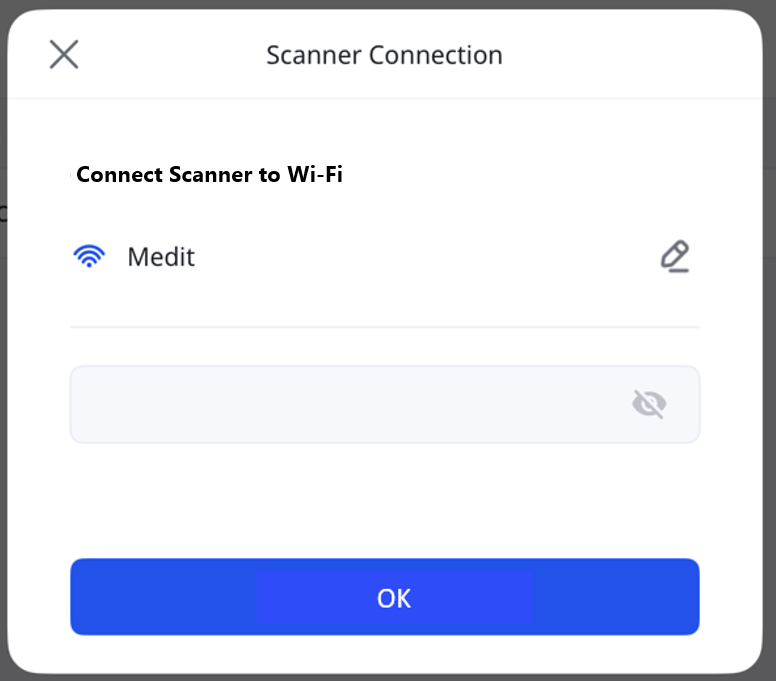
Введите пароль для сети Wi-Fi, а затем нажмите ОК.
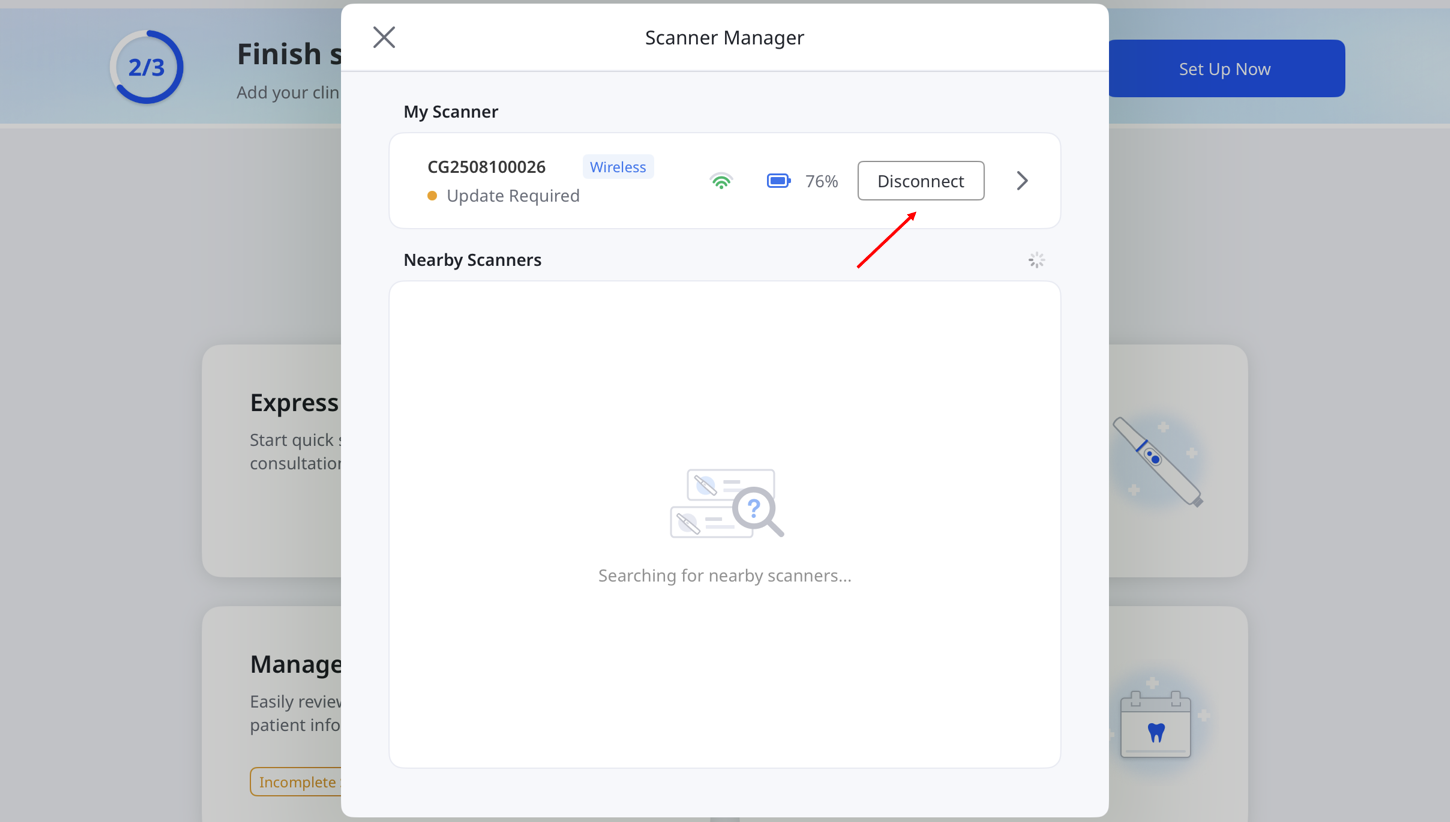
После подключения сканера рядом с ним появится кнопка Отключить.
🔎Примечание
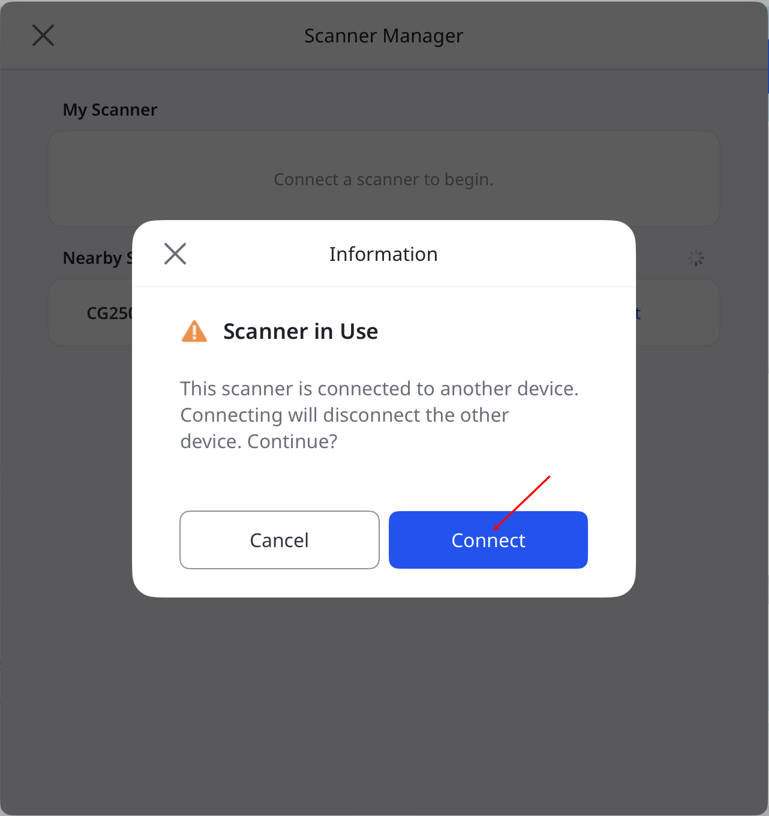
Если сканер уже подключен к другому устройству, выберите его в разделе Сканеры рядом или Мой сканер, чтобы подключиться. Это действие приведет к отключению сканера от другого устройства.
Во время сканирования или обновления встроенного ПО на другом устройстве подключить сканер невозможно.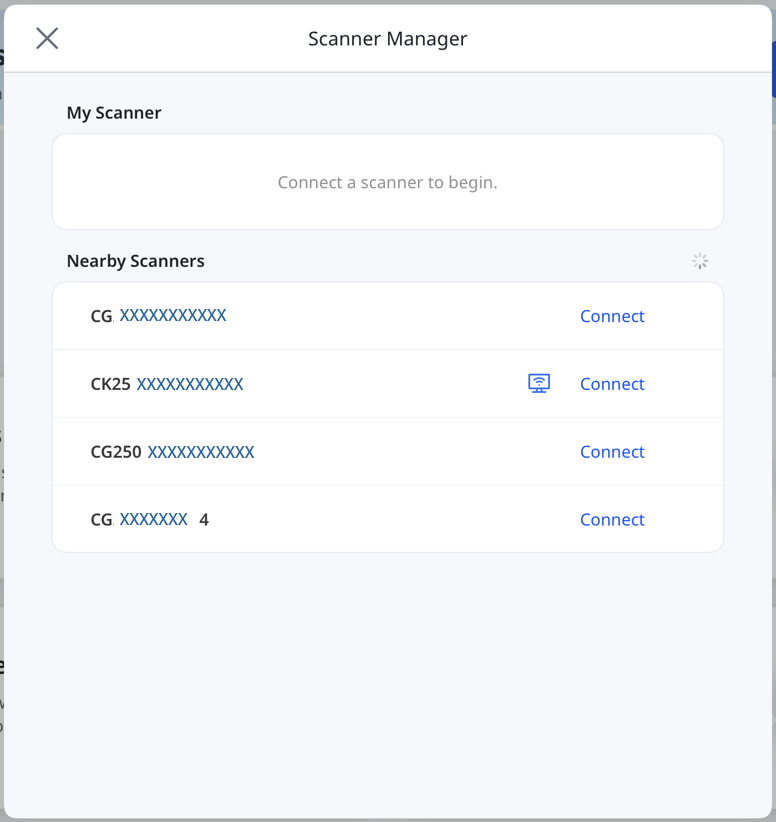
Если Wi‑Fi недоступен, вы можете подключить сканер через Персональную точку доступа.
Активируйте Сотовые данные и Персональную точку доступа на iPad.
Подключите сканер к сети точки доступа, которая отображается на экране iPad.
Отключите параметр Максимальная совместимость для оптимальной производительности.
**Эта опция доступна только на iPad с поддержкой сотовой связи.
Беспроводное подключение (через концентратор)
Помимо прямого беспроводного соединения, Medit Link Express поддерживает подключение совместимых сканеров через концентратор. Перед подключением убедитесь, что сканер включен:
🔎Примечание
Убедитесь, что концентратор подключен к вашему устройству с помощью кабеля питания, который входит в комплект поставки сканера i900 Mobility.
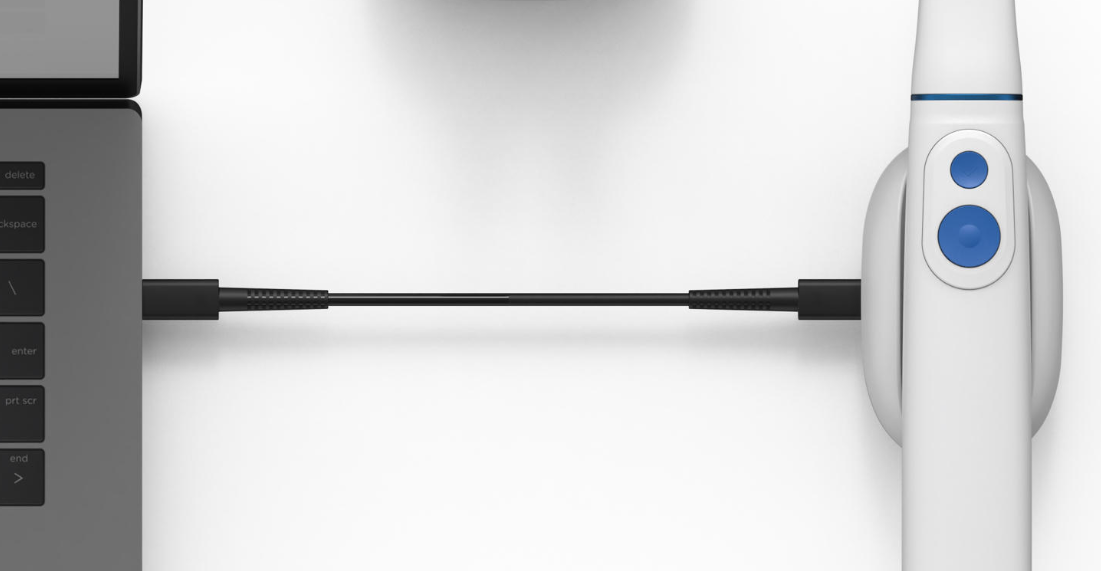
Вставьте аккумулятор в нижнюю часть рукоятки и нажмите кнопку питания один раз.
При подаче питания загораются два задних светодиода: один, рядом с логотипом Medit «M», начинает мигать светло-серым, а другой, в нижней части аккумулятора, горит ровным синим светом.
🔎Примечание
Четыре светодиода на указателе уровня заряда аккумулятора показывают оставшийся уровень заряда:
4 горящих светодиода: 75 – 100 %
3 горящих светодиода: 50 – 74 %
2 горящих светодиода: 25 – 49 %
1 горящий светодиод: 12 – 24 %
1 мигающий светодиод: 1 – 12 %
* Когда аккумулятор вставлен в рукоятку и оставшийся уровень заряда составляет от 1 до 12 %, индикатор начинает мигать. Однако, если его проверить отдельно или поместить в зарядное устройство, на индикаторе будет ровно гореть один светодиод, указывающий на диапазон заряда 1 – 12 %.
Нет горящих светодиодов: 0 %
Коснитесь значка Управление сканером в левом верхнем углу главного экрана.
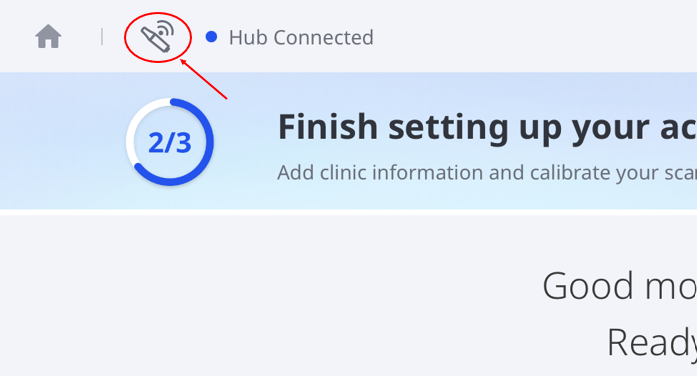
🔎Примечание
Доступ к разделу «Управление сканером» также можно получить следующими способами:
• Коснитесь надписи Концентратор подключен в левом верхнем углу экрана, а затем в появившемся окне нажмите Подключить.
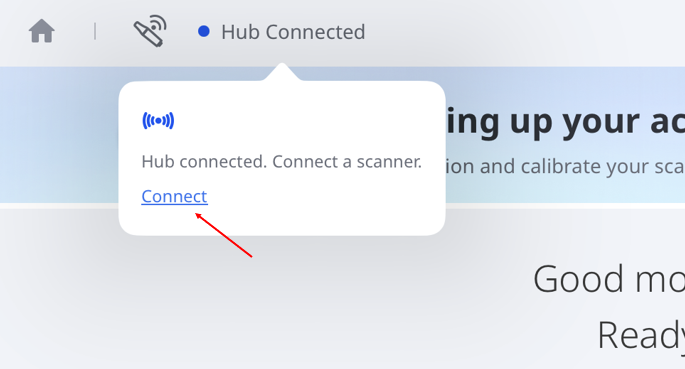
• Нажмите на кнопку Настроить сейчас на главном экране, а затем еще раз нажмите Настроить сейчас в диалоговом окне Начало работы.
В окне Управление сканером коснитесь кнопки Подключить рядом со сканером.
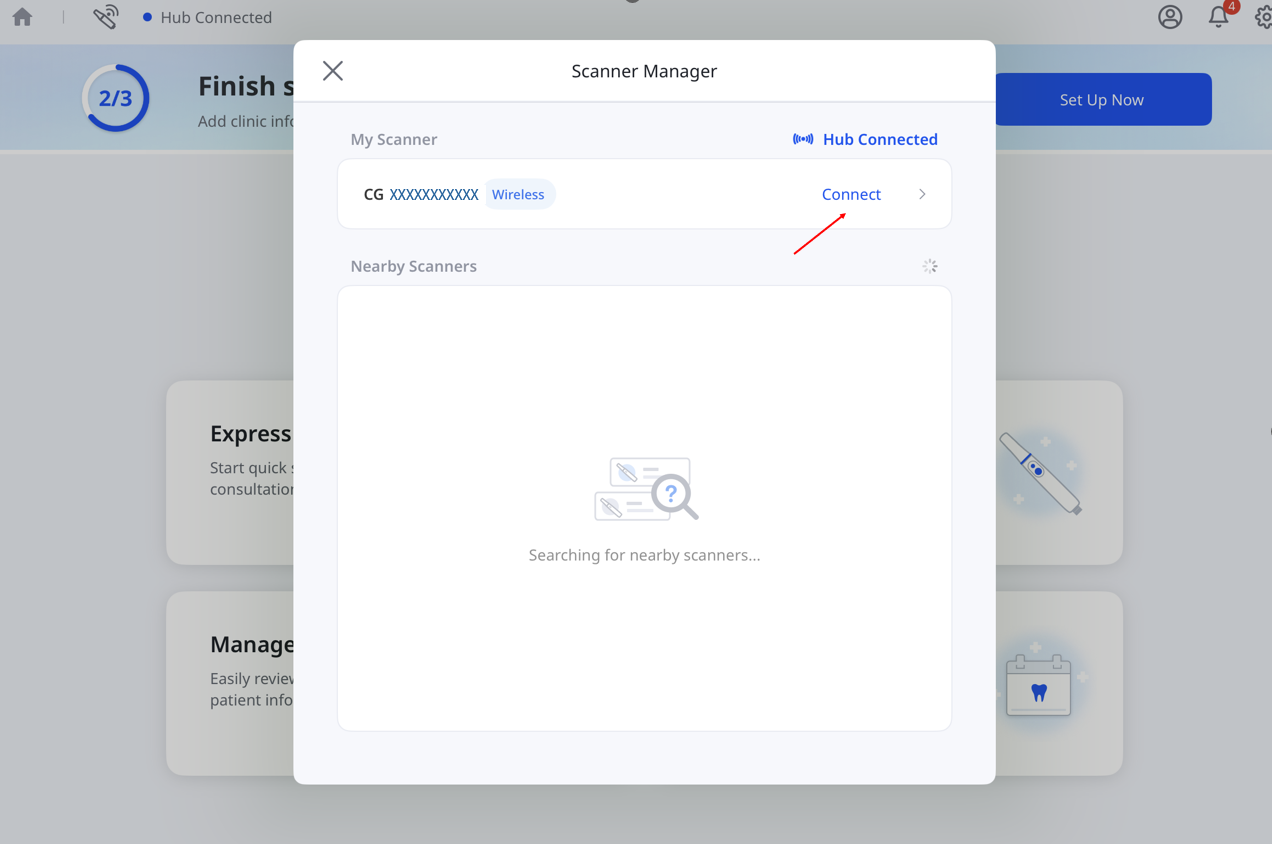
После подключения сканера рядом с ним появится кнопка Отключить.
Подключение по USB
Medit Link Express поддерживает USB-подключение для моделей Medit i900 и i900 classic. Подключите сканер к компьютеру Mac с помощью специального кабеля во время работы приложения.
Чтобы начать сканирование, требуется действующая лицензия.
Калибровка сканера
🔎Примечание
Рекомендуется периодически выполнять калибровку сканера.
Регулярная калибровка помогает поддерживать точность сканирования и стабильную работу устройства.
Выполняйте калибровку сканера в следующих случаях:
Качество данных сканирования снизилось в сравнении с ранее полученными результатами
Внешние условия, такие как температура устройства, изменились во время использования
Истек заданный пользователем интервал калибровки
Калибровка будет более точной, если температура сканера во время калибровки и сканирования одинакова.
Перед калибровкой дайте сканеру прогреться до рабочей температуры.
Как выполнить калибровку
Убедитесь, что в статусе сканера отображается сообщение Требуется калибровка, затем нажмите на него.

Когда появится всплывающее сообщение, нажмите Начать калибровку.
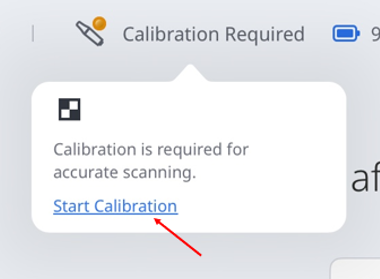
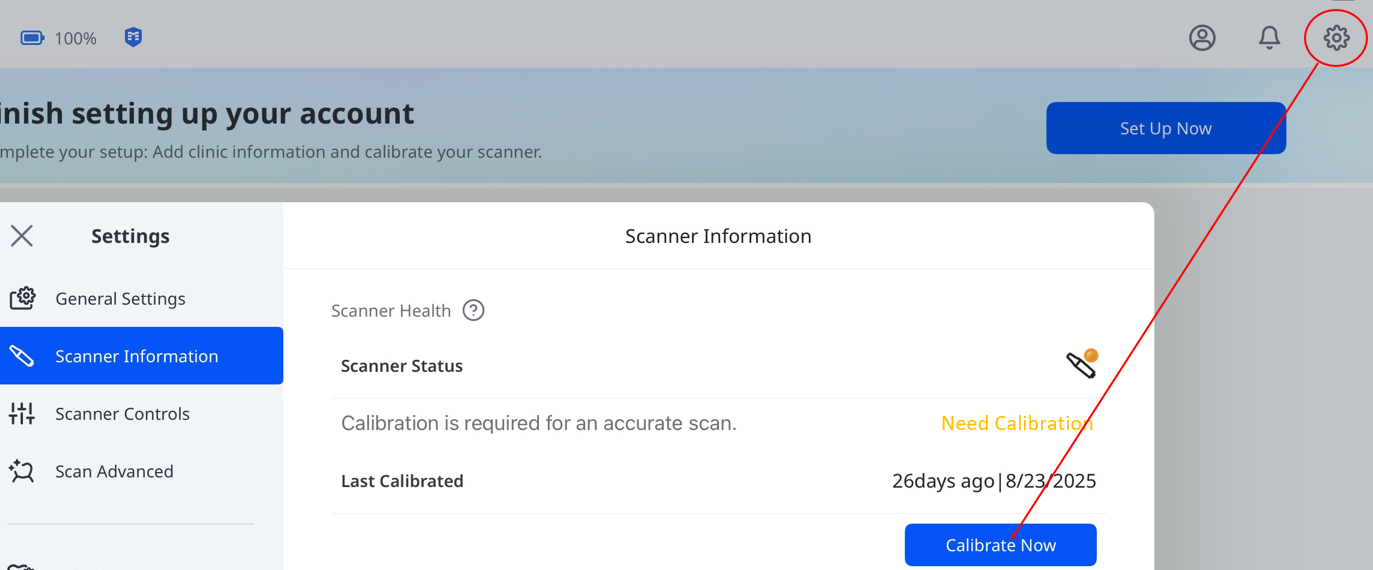
Либо перейдите в раздел Настройки > Информация о сканере, затем нажмите Калибровать сейчас.
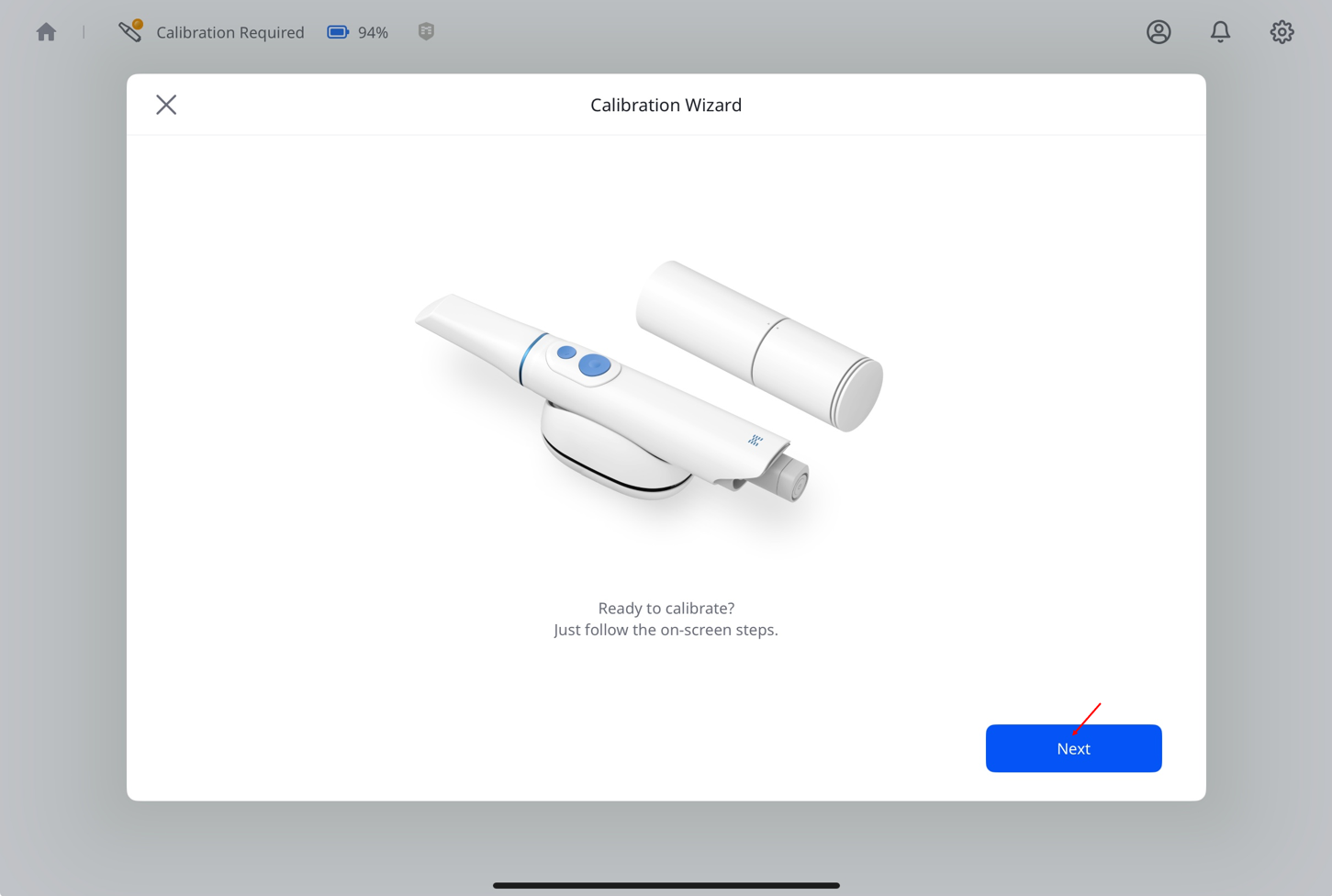
Подготовьте инструмент для калибровки и нажмите Далее, чтобы начать процесс калибровки.
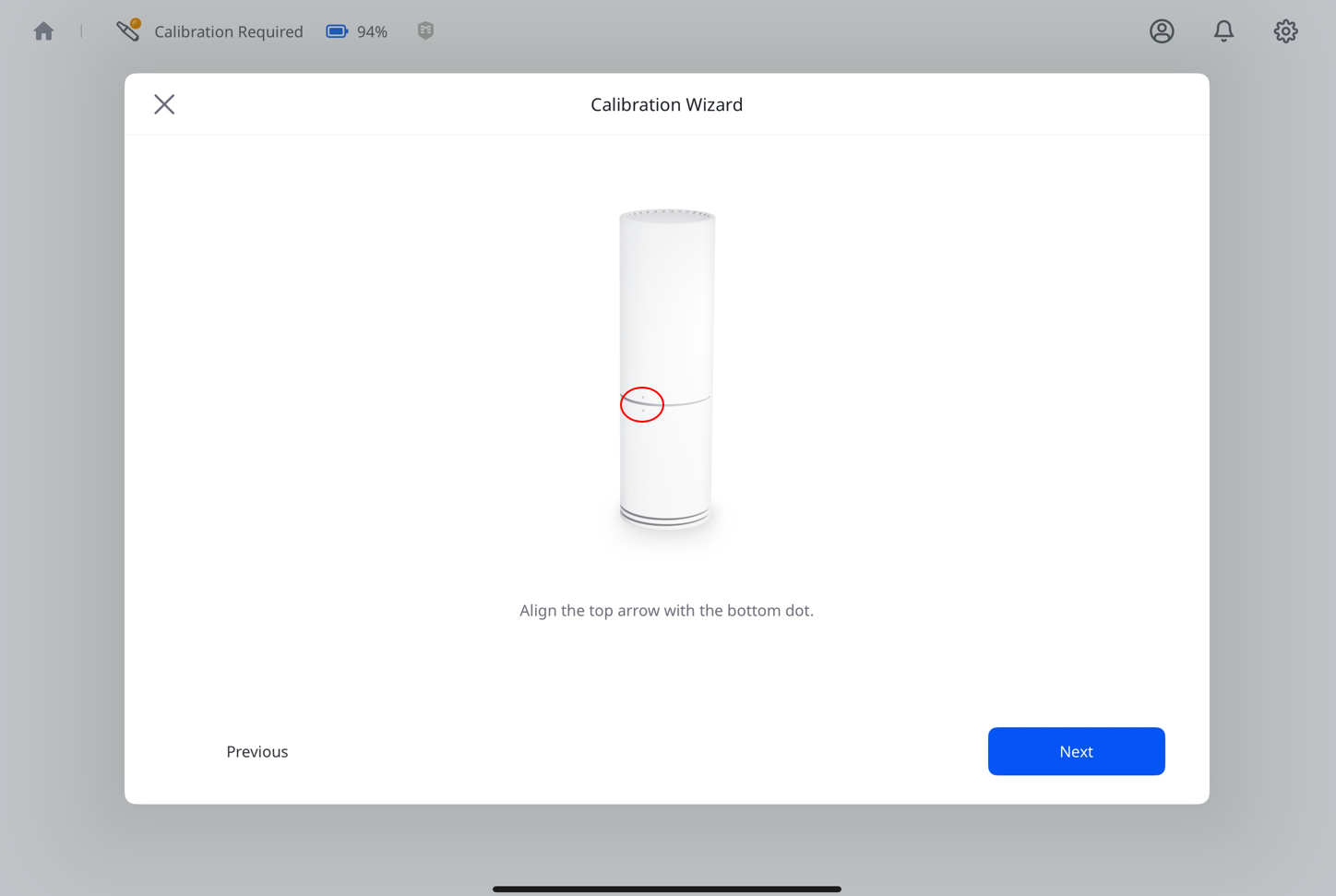
Поворачивайте верхнюю часть инструмента для калибровки до тех пор, пока стрелка и точка не будут совмещены. Затем нажмите Далее.
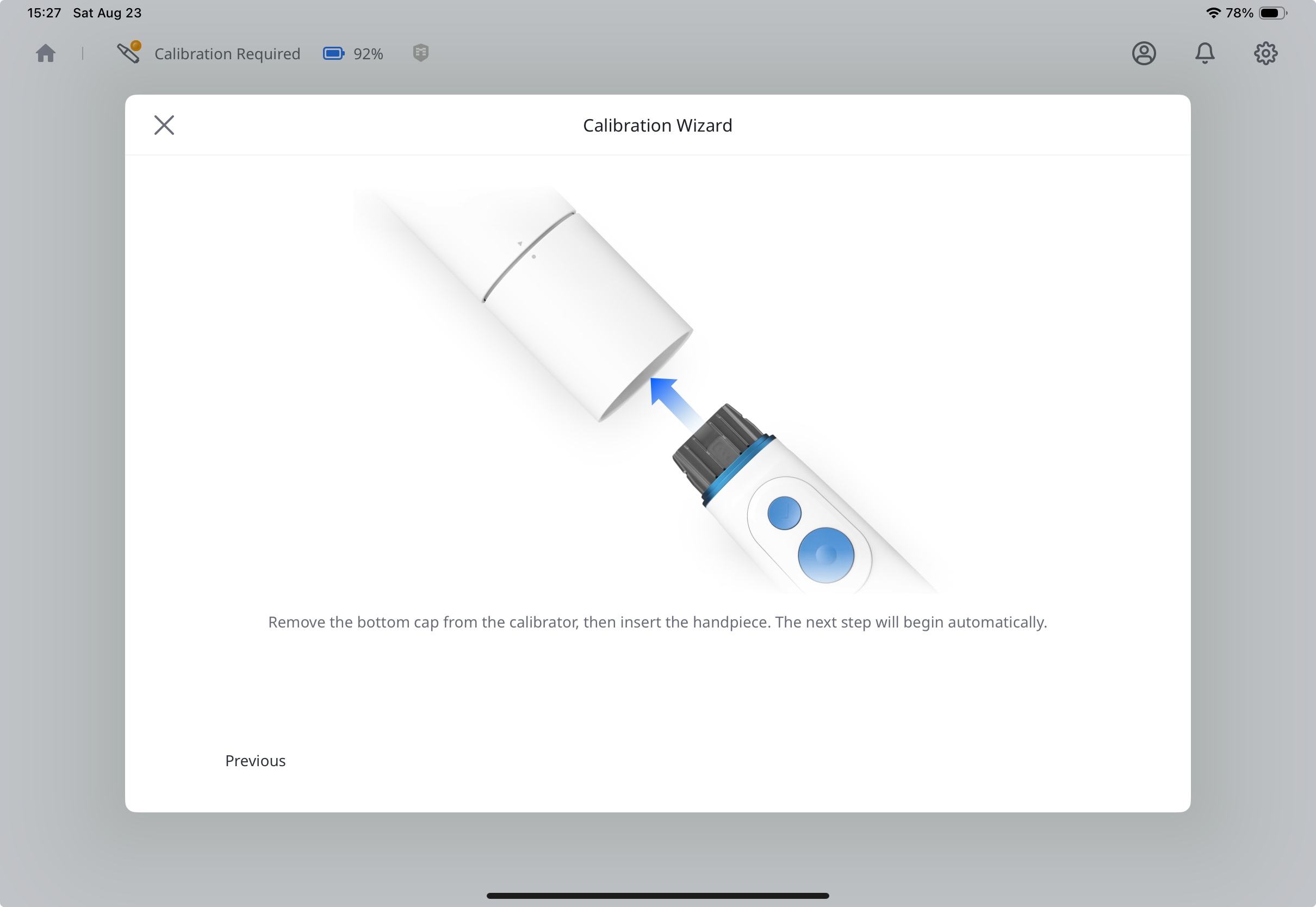
Снимите нижнюю крышку инструмента для калибровки и насадку сканера.
Перед тем как вставить сканер, убедитесь, что совмещенные символы на инструменте для калибровки совпадают с расположением физических кнопок на рукоятке сканера.
Плотно вставьте сканер в инструмент для калибровки, пока он не зафиксируется с щелчком.
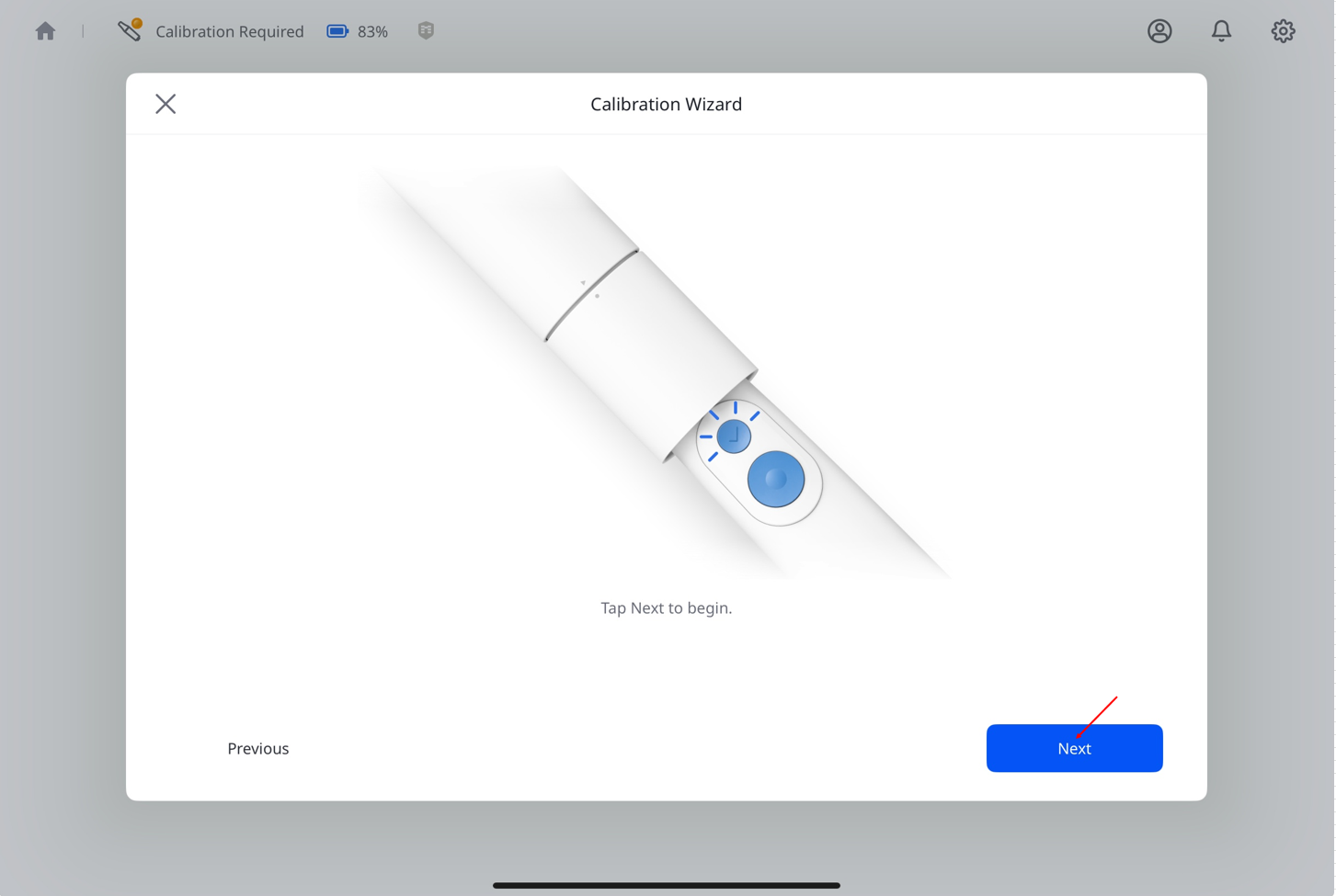
Когда в правом нижнем углу появится кнопка Далее, это означает, что подключение завершено. Нажмите на нее, чтобы продолжить.
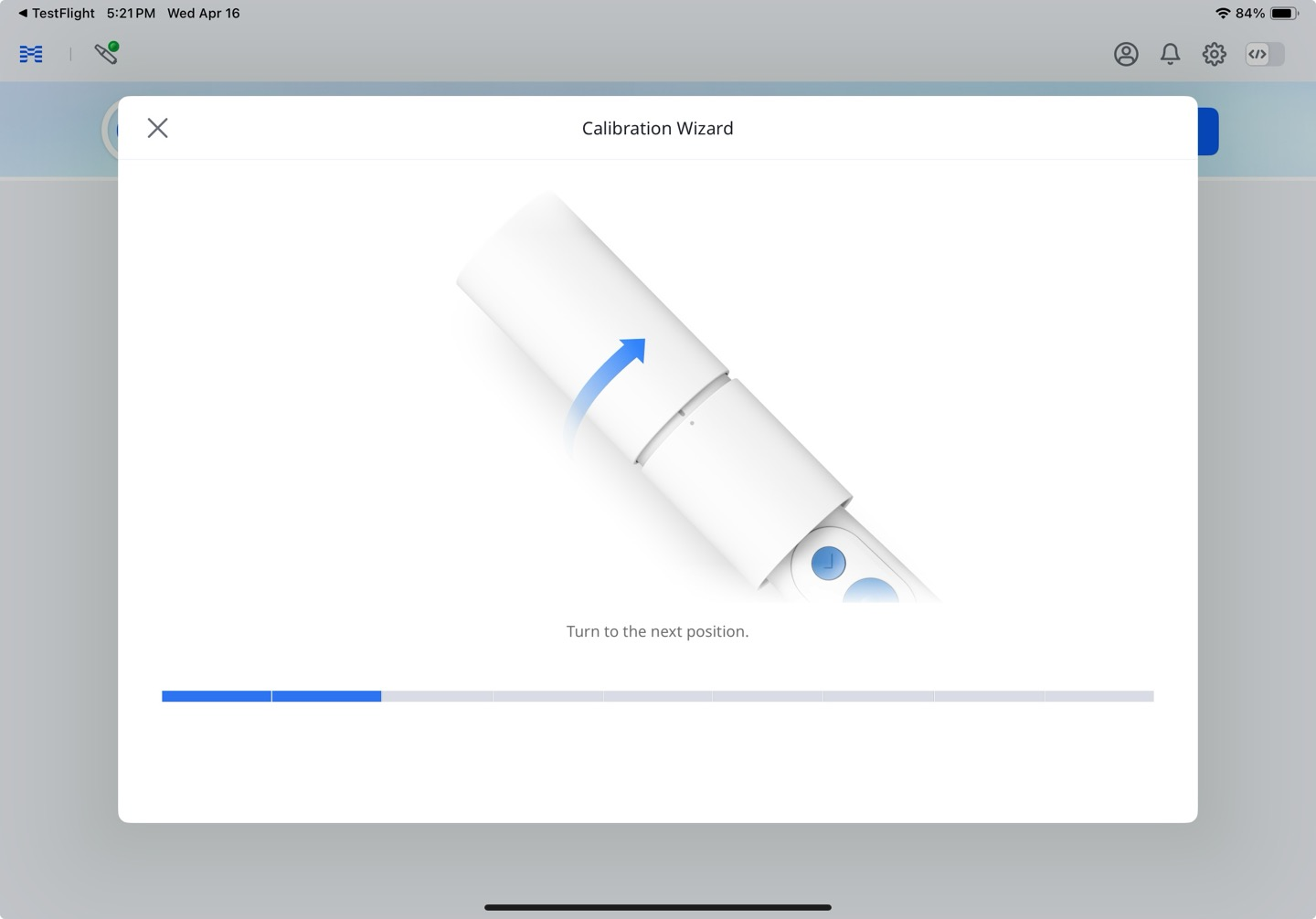
Поверните верхнюю часть инструмента для калибровки в следующее положение, следуя инструкциям на экране.
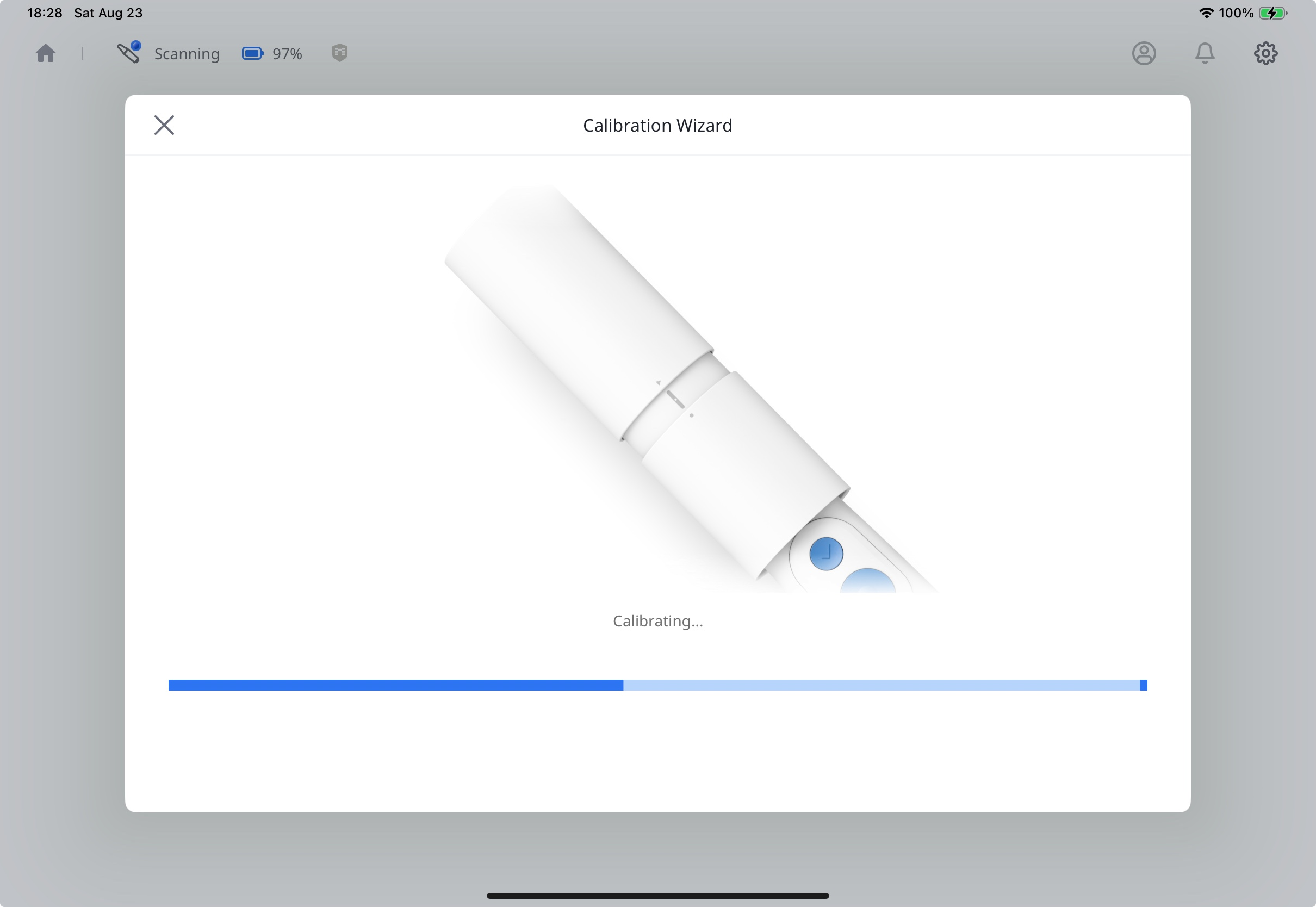
Повторяйте описанный выше процесс до тех пор, пока не достигнете конечного положения.
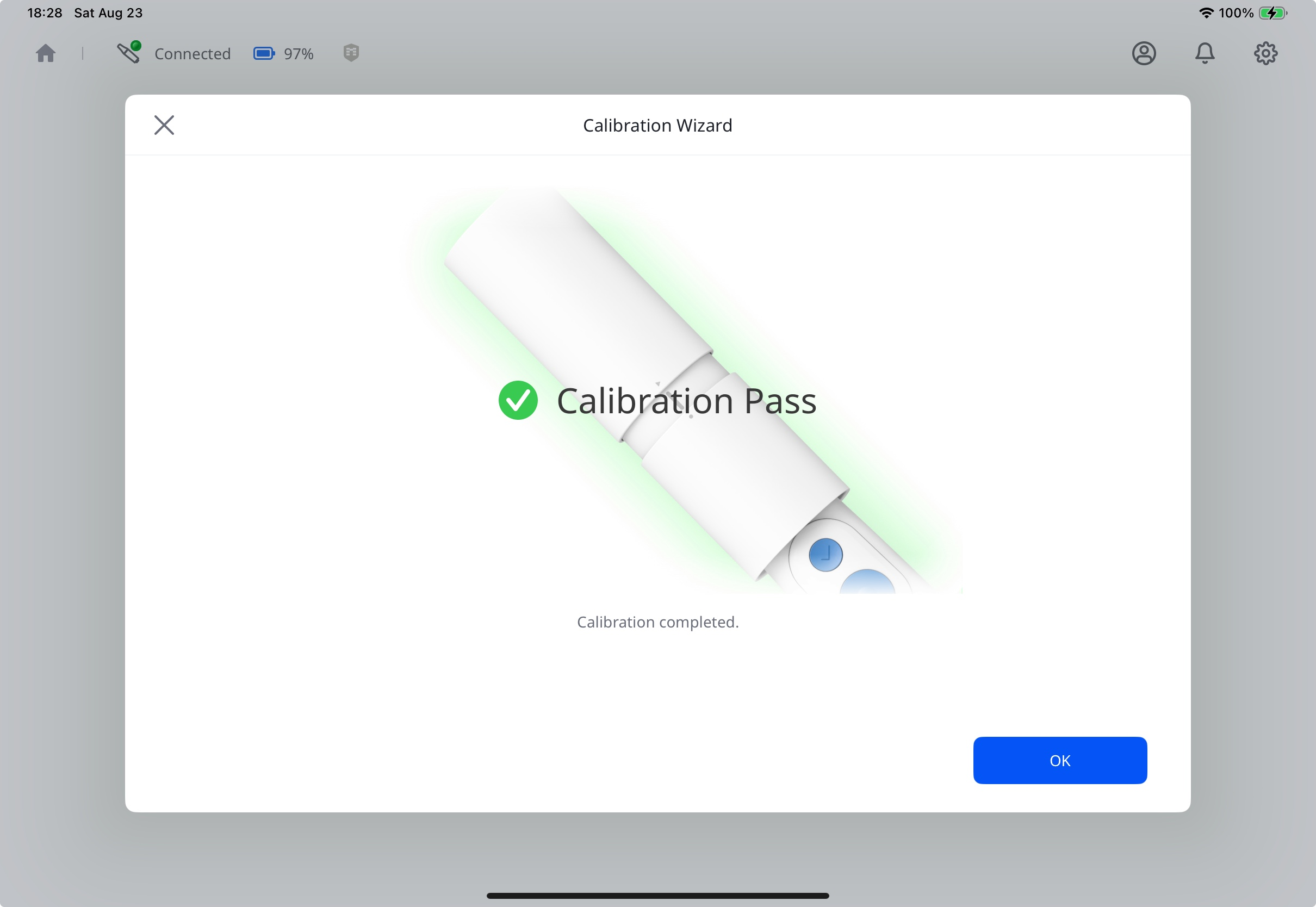
После начала калибровки результат отобразится автоматически.
Ваш сканер подключен и готов к использованию.
Статус сканера
В таблице ниже перечислены индикаторы статуса сканера в Medit Link Express. Ознакомьтесь с приведенными ниже индикаторами, чтобы лучше понимать статус сканера и необходимые действия.
Значок | Статус | Описание |
|---|---|---|
|
| Сканер не подключен. Проверьте подключение по Wi-Fi или через Bluetooth. |
| Сканер находится в режиме сна. | |
|
| Насадка сканера отсутствует или прикреплена неправильно. |
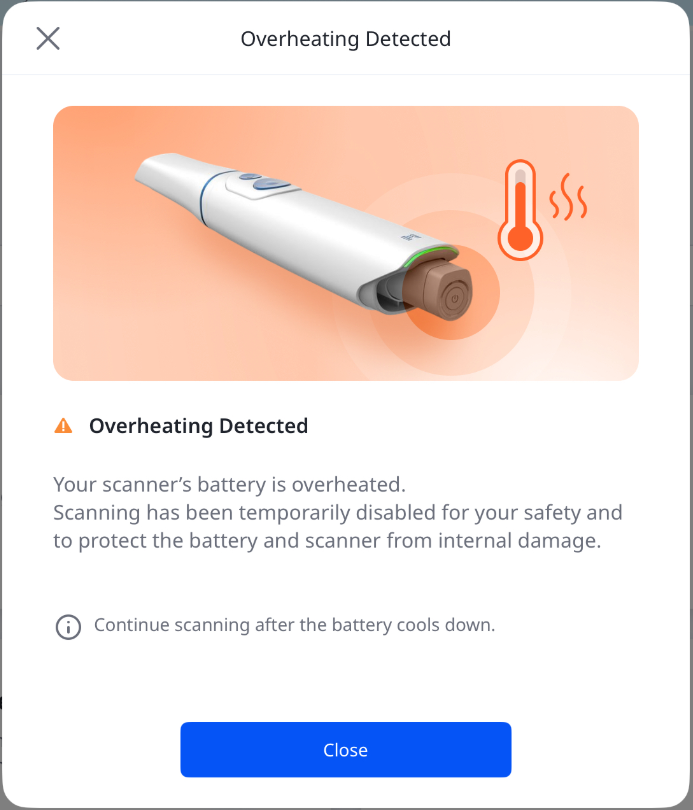
| Температура сканера слишком высокая. Остановите сканирование и дайте ему остыть. 🔎Примечание В случае перегрева аккумулятора сканер автоматически прекратит работу, и на экране появится диалоговое окно с предупреждением, показанное ниже. После того как аккумулятор остынет, вы сможете возобновить сканирование.
| |
|
| Сканер устанавливает подключение по Wi-Fi или через Bluetooth. |
| Сканер работает. | |
|
| Сканер перезагружается. |
| Перед продолжением сканирования требуется калибровка. | |
| Сканер прогревается. | |
|
| Сканер подключен и готов к использованию. |















Управление подключением сканера
Чтобы отключить сканер, воспользуйтесь одним из следующих способов:
Нажмите на расположенную рядом со сканером кнопку Отключить.
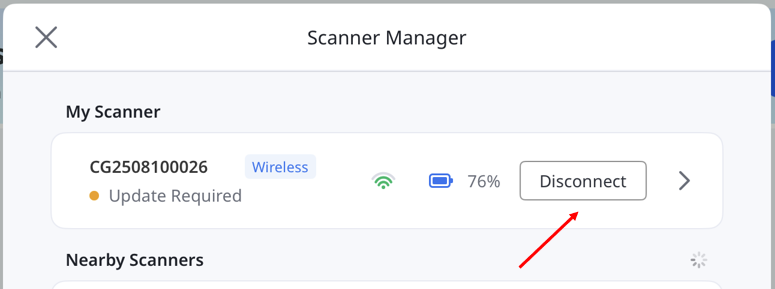
Коснитесь стрелки рядом со сканером, чтобы открыть раздел Информация о сканере, затем коснитесь значка (⋯) и в раскрывшемся меню выберите Отключить.
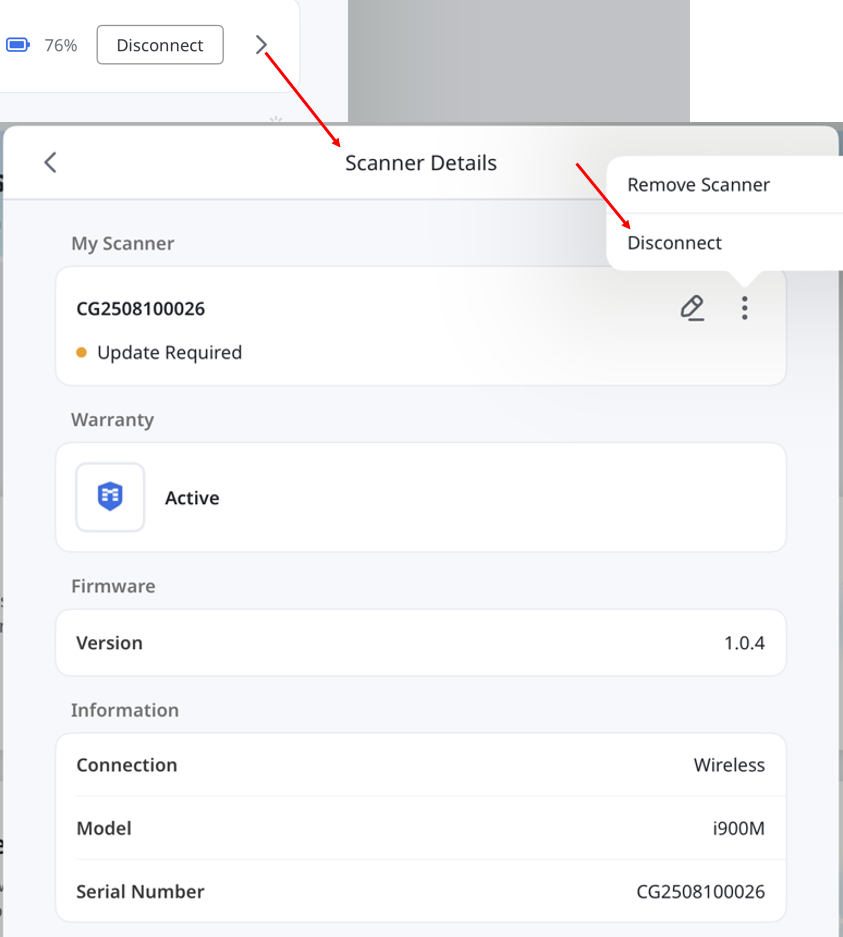
В разделе Информация о сканере можно просмотреть такие сведения, как тип подключения, модель, серийный номер, версия встроенного ПО и статус гарантии.
Кроме того, вы можете управлять сканером, переименовав его или удалив.