이 단계에서는 보철물을 만들기 위해 치아 데이터를 배열합니다. 이때 치아 라이브러리 데이터나 진단 모델 데이터, 기준 스캔 데이터 등을 사용할 수 있습니다.
1. 이 단계에 진입하면 선택된 라이브러리의 치아 데이터가 폼에서 지정한 모든 대상 치아에 자동으로 할당됩니다. 우측 라이브러리 도구 상자에서 라이브러리를 선택할 수 있습니다(기본 6개).
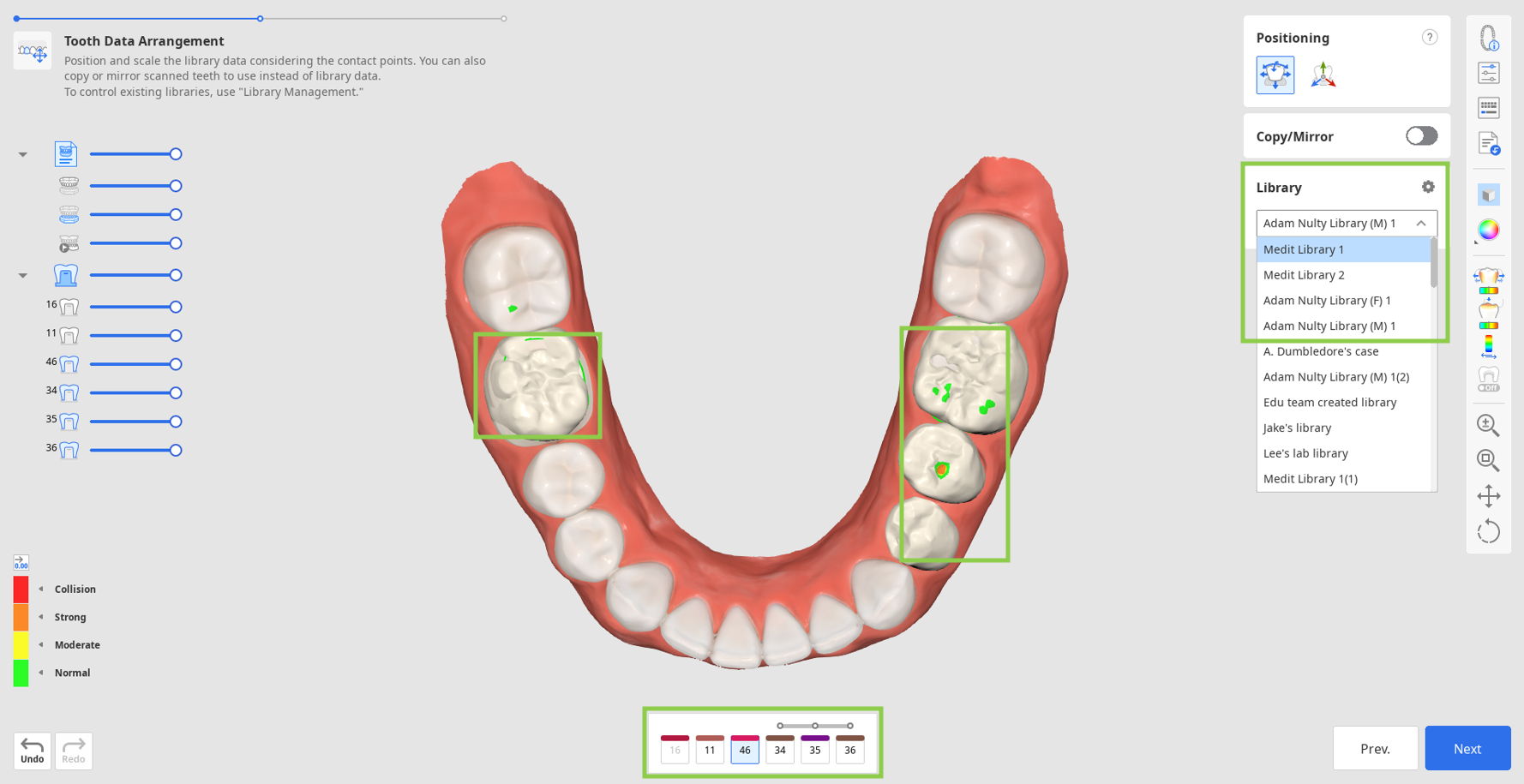
2. 가용한 다른 데이터를 복제하여 라이브러리 데이터 대신 사용할 수도 있습니다. 처음에 '데이터 할당' 창을 통해 가져온 진단 모델 데이터나 사이드 툴바의 '추가 데이터 가져오기' 기능을 통해 불러온 기준 스캔 데이터를 복제 용도로 사용할 수 있습니다. 추가 데이터 가져오기 기능으로 다른 Medit Link 케이스 데이터나 로컬에 저장된 데이터도 가져올 수 있습니다. 데이터를 복제하려면 '복사/미러' 도구를 사용합니다. '복사' 기능은 스캔된 치아를 그대로 복제할 때, '미러'는 대칭 형태로 생성할 때 사용합니다. 단, 복사하거나 미러링한 데이터는 하단 폼에서 선택한 단일 치아에만 적용됩니다. 다른 치아의 라이브러리 데이터는 그대로 유지됩니다.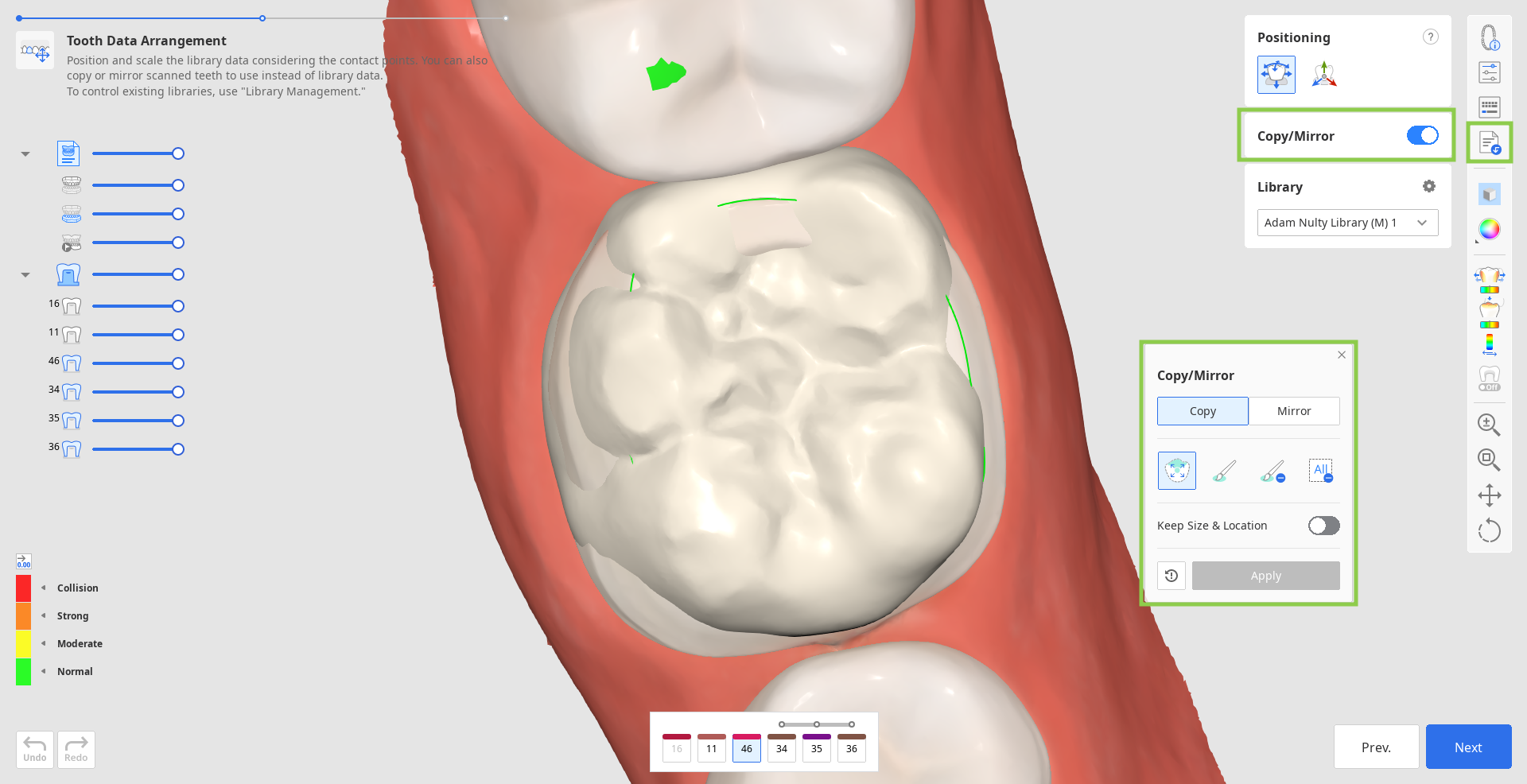
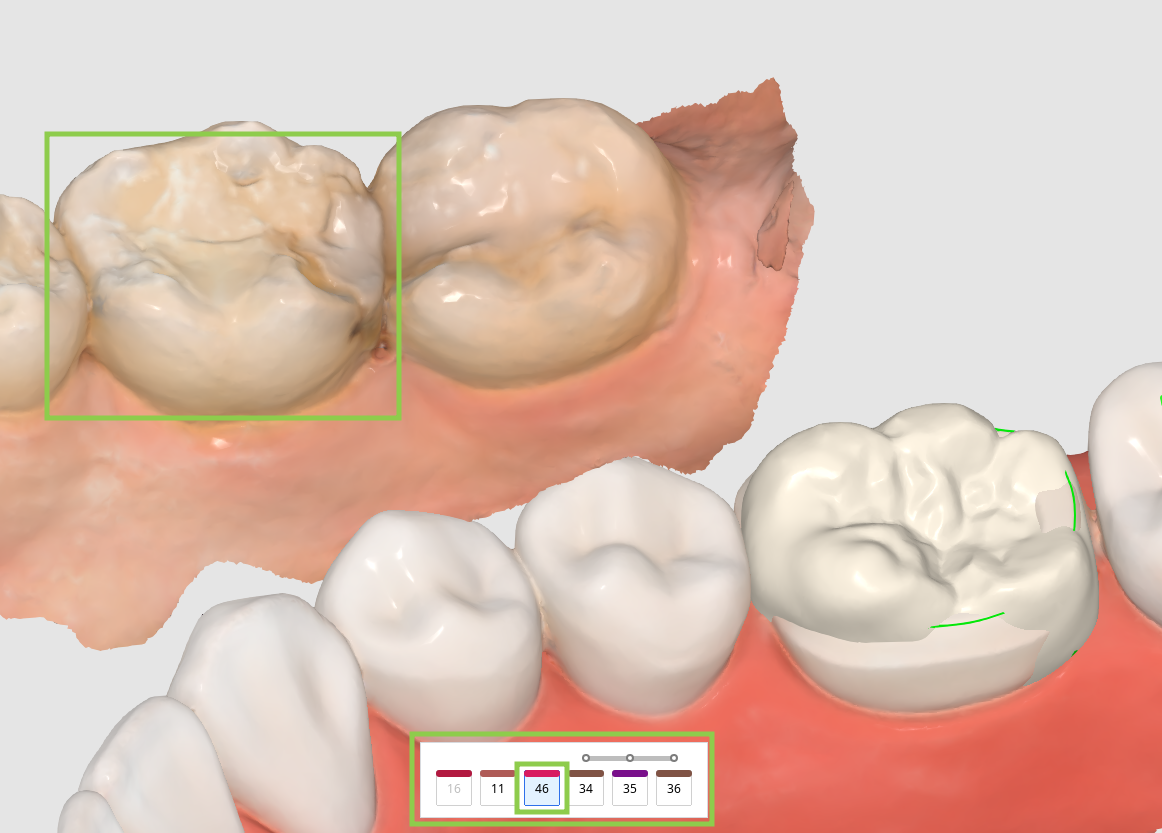
- 먼저 하단 폼에서 데이터가 적용될 치아 번호를 선택한 후, 복제할 데이터를 확인합니다(데이터가 보이게 하려면 데이터 트리 사용).
- 위젯에서 '복사'나 '미러'를 선택합니다. 🔎팁'크기, 위치 유지' 토글을 켠 상태에서 데이터를 복제하면 원본과 크기, 위치 모두 동일한 복제본을 생성할 수 있습니다. 이 토글을 끄면 지정한 치아에 복제본이 배치됩니다.
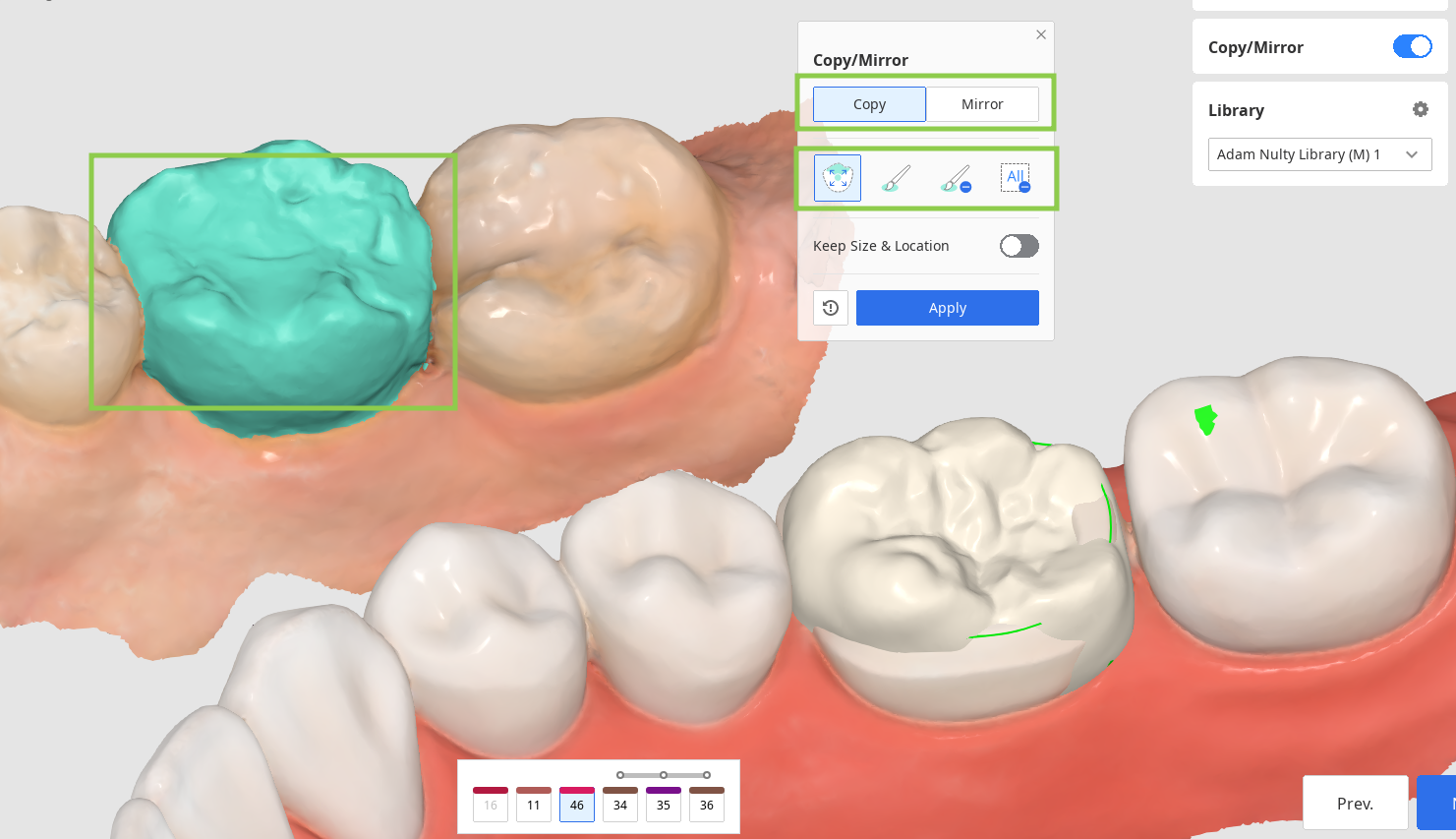
- '적용'을 클릭하면 라이브러리 데이터가 복제된 데이터로 대체됩니다. '초기화'를 클릭하면 라이브러리 데이터로 되돌아갈 수 있습니다.

3. 데이터를 모두 적용한 후, '위치 조정' 도구를 사용하여 데이터의 위치를 조정합니다. 치아 데이터를 이동, 회전하거나 크기를 조정하는 식으로 위치를 조정할 수 있습니다.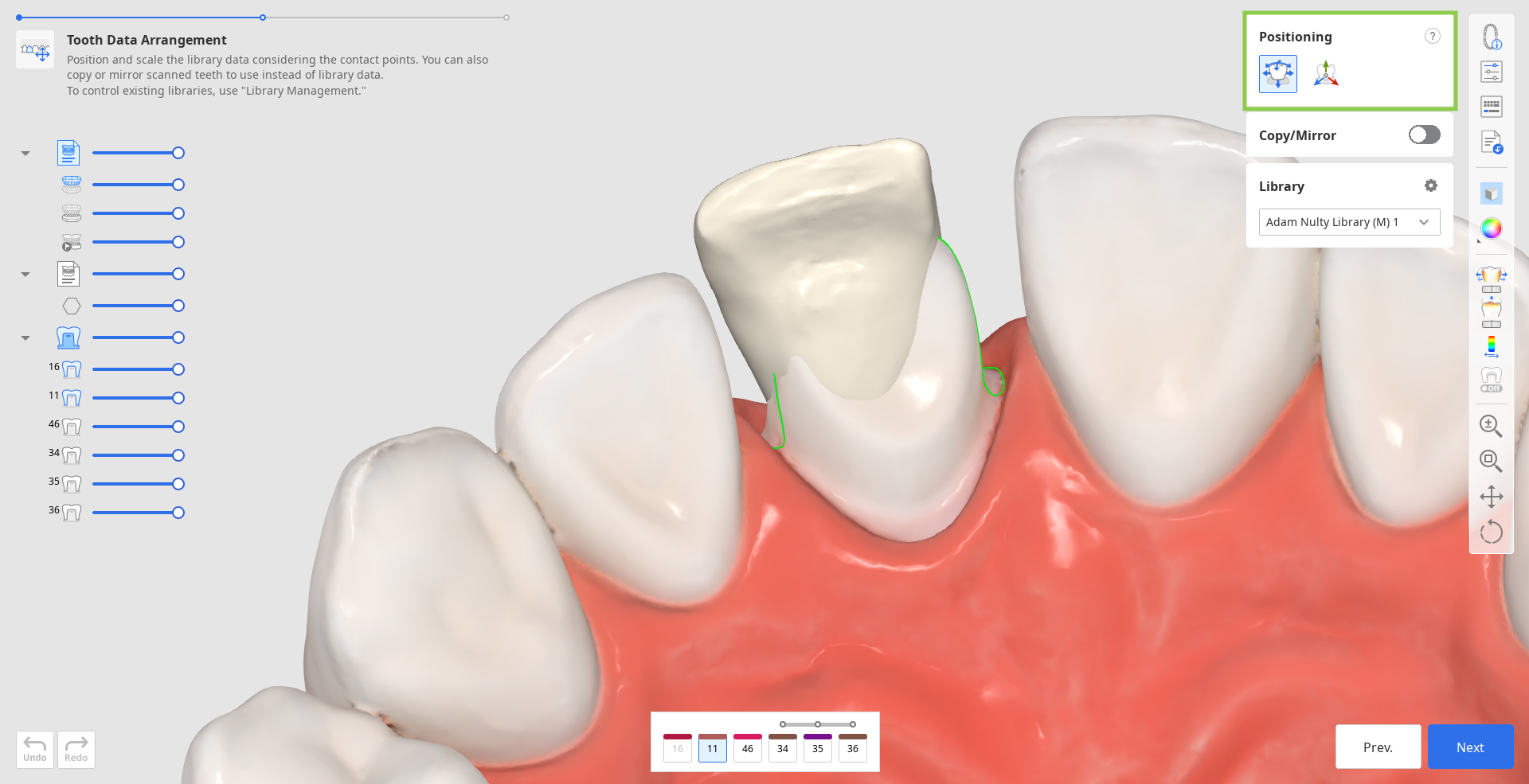
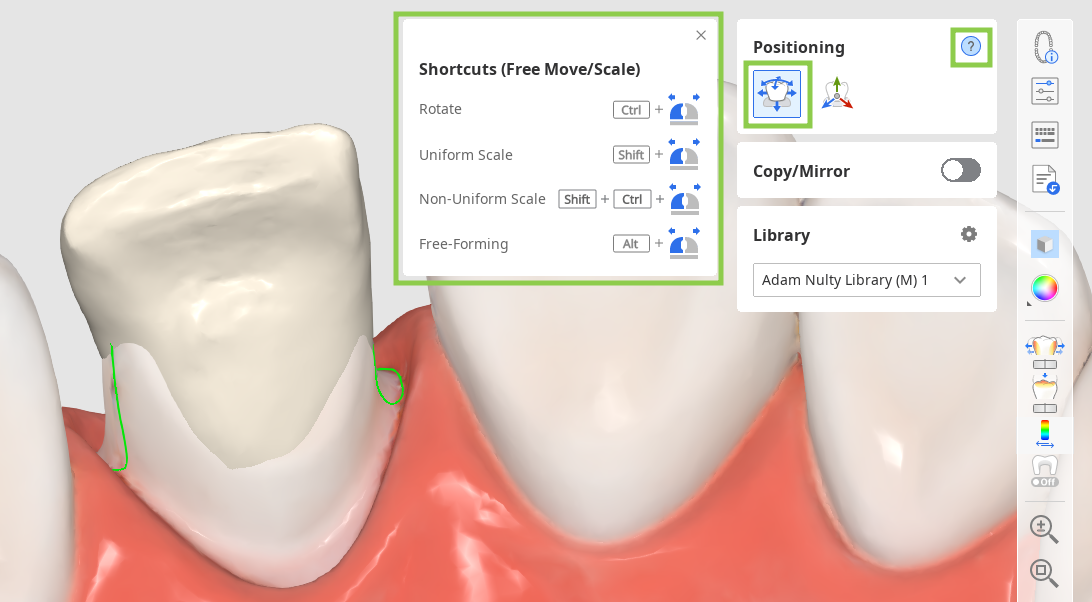
- '자유 이동/확대 축소' 기능을 사용하면 별다른 제약 없이 데이터의 움직임을 제어할 수 있습니다. 데이터를 이동하려면 마우스를 사용하고 회전, 크기 조정 등 다른 작업을 수행하려면 도구 상자의 물음표 아이콘 아래에 있는 키보드 단축키를 사용합니다.
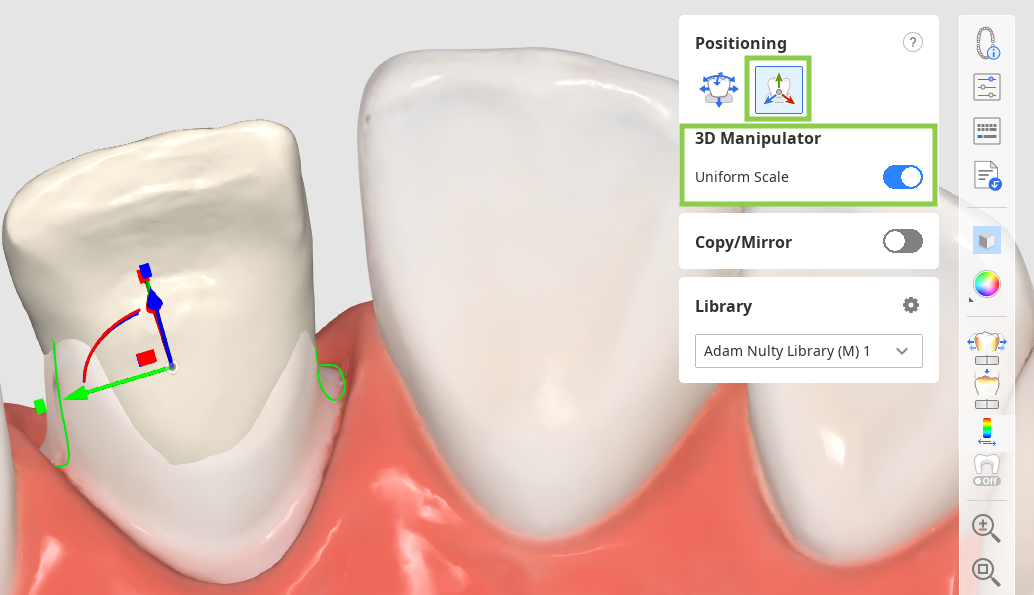
- 위치를 좀 더 세밀하게, 미세 조정하려면 '3D 매니퓰레이터'를 사용합니다. 이 기능을 이용하면 축을 따라 데이터를 정밀하게 제어할 수 있습니다.
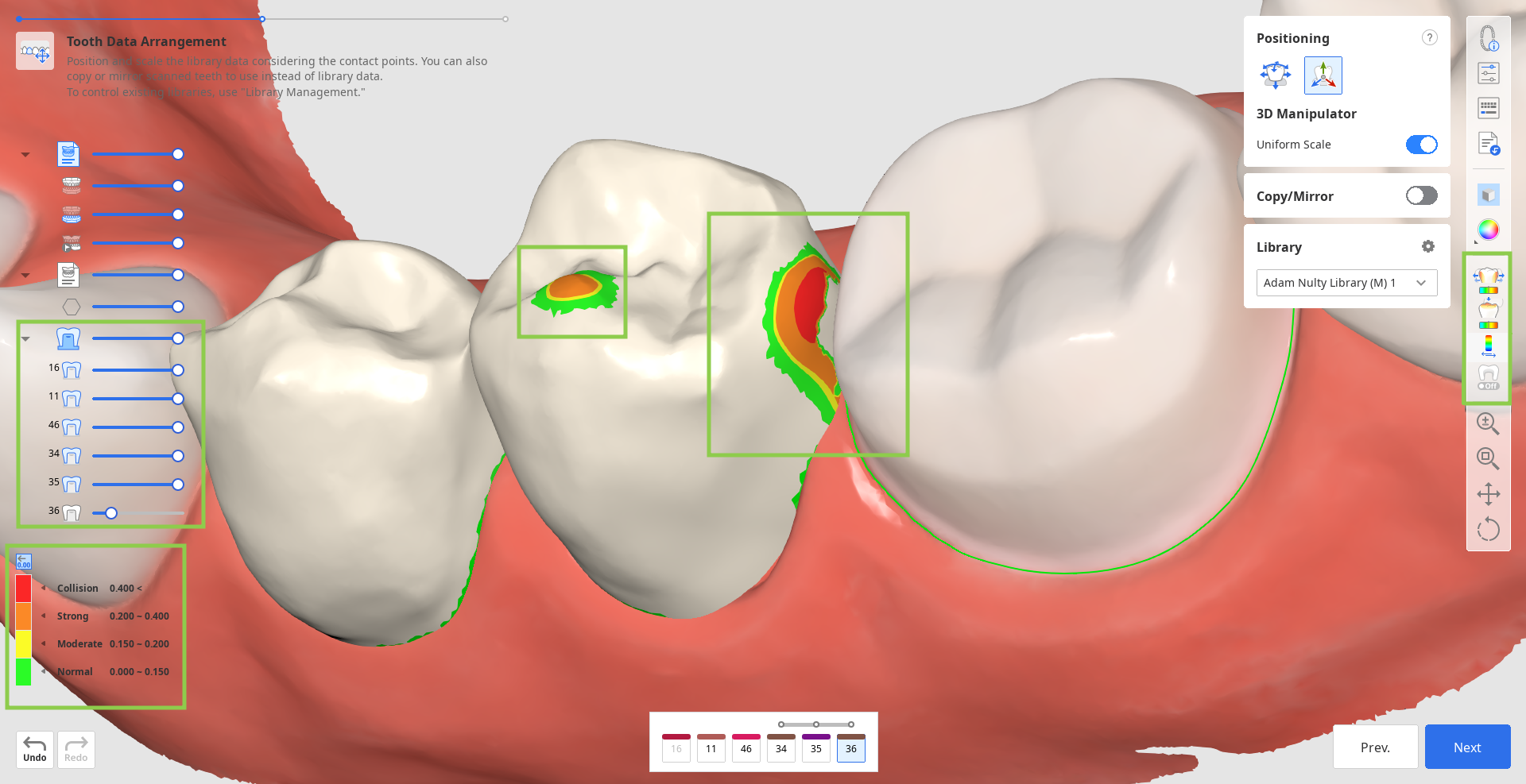
4. 데이터 위치 지정 시 인접한 치아와 접촉하는 포인트를 감안해야 합니다. 보철물과 맞물리는 치아, 인접치와의 접촉 상태를 확인하려면 왼쪽 하단의 컬러바를 참조하세요.
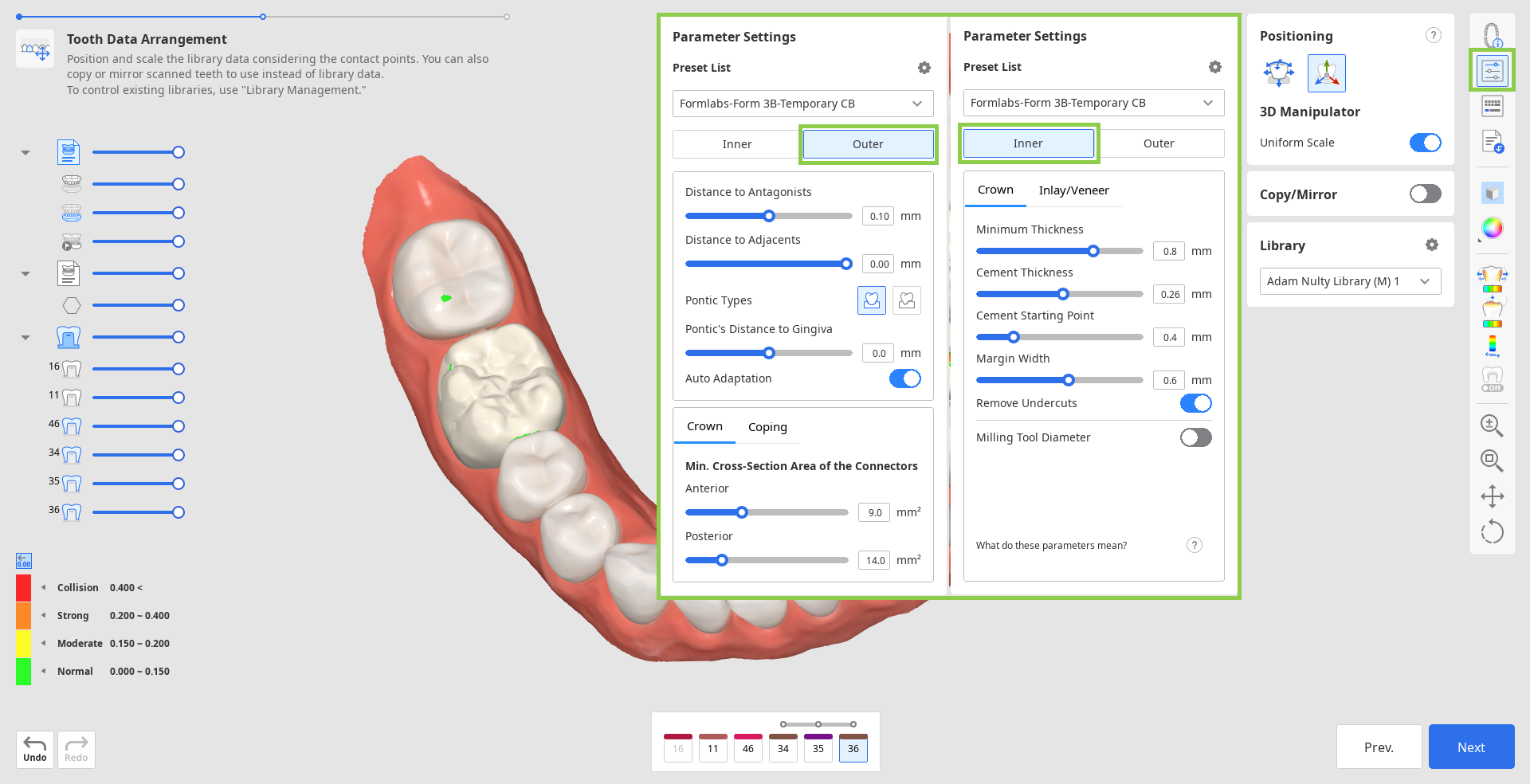
5. 이 단계에서는 보철물의 내/외면 입력값도 미리 검토할 수 있습니다. 입력값을 검토하려면 우측 사이드 툴바에서 입력값 설정을 클릭합니다. 사용자의 프린터에 해당하는 추천 프리셋을 사용하거나 각 입력값을 수동으로 변경할 수 있습니다. 기본 설정값은 마지막으로 사용한 입력값입니다.
6. 완료되면 '다음'을 클릭합니다.