첫 번째 단계에서는 폼에 입력된 모든 치아 번호에 대해 마진 라인을 그린 다음, 각 보철물의 삽입로를 설정합니다.
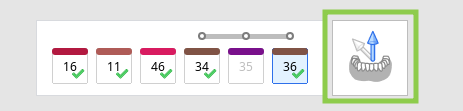
1. 먼저 아래에 있는 폼을 확인합니다. 번호에 녹색 표시가 있는 치아의 마진 라인은 이미 생성되었거나 케이스에서 가져온 것입니다.
코핑, 크라운, 인레이, 온레이의 마진 라인은 자동으로 생성됩니다.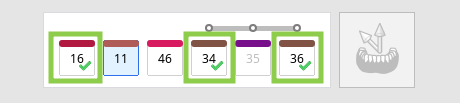
2. 아직 마진이 없는 치아 번호를 선택한 후, 자동 생성 도구나 수동 생성 도구로 마진을 그립니다.
자동 생성 모드가 켜진 상태에서 한 지점을 지정, 클릭하면 마진이 자동 생성됩니다. 여러 지점을 기반으로 마진을 생성하려면 수동 생성 모드를 사용합니다.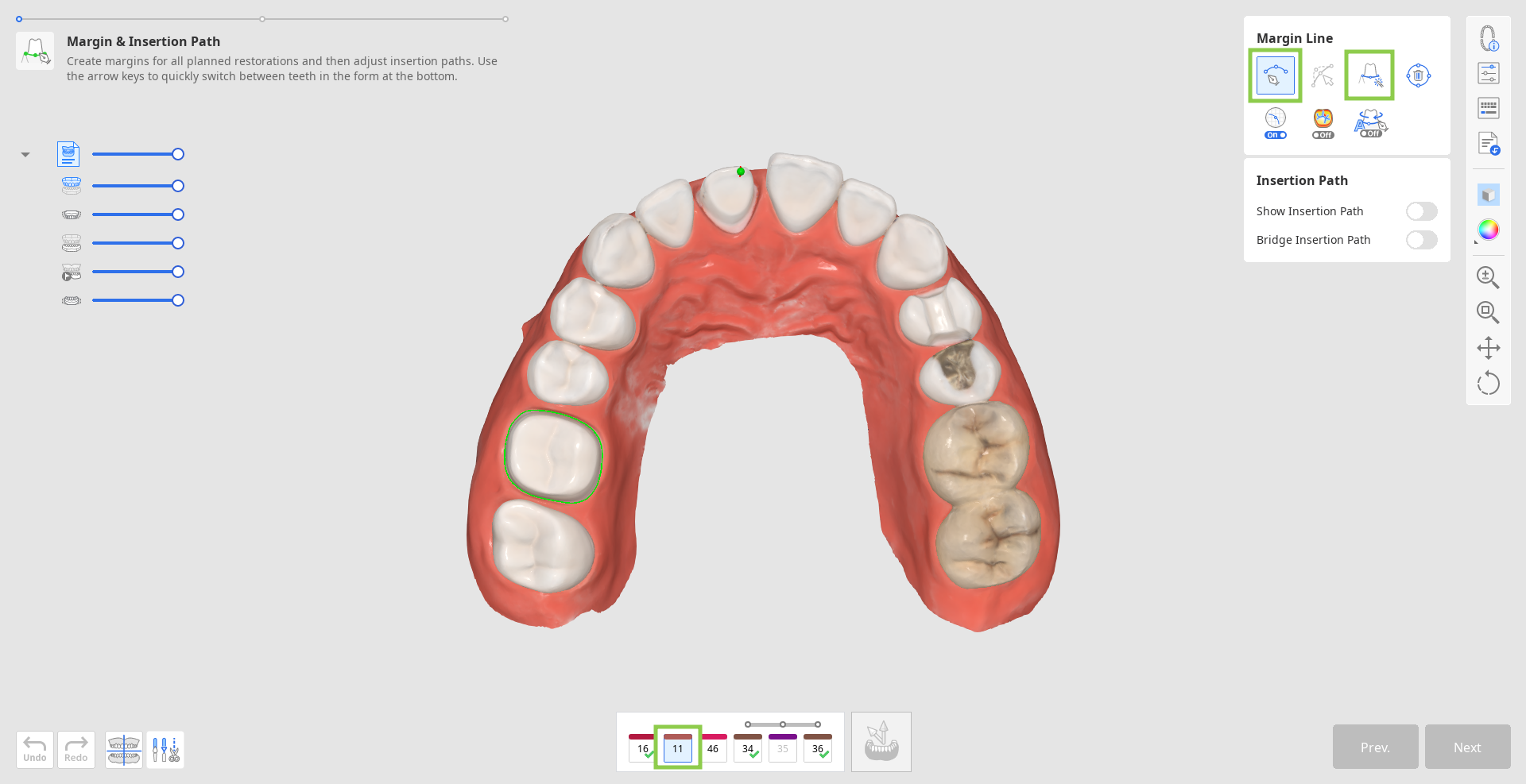
- 마진을 직접 그리는 경우 '단면 보기'나 '동적 보기 전환' 기능을 이용하면 편리합니다.

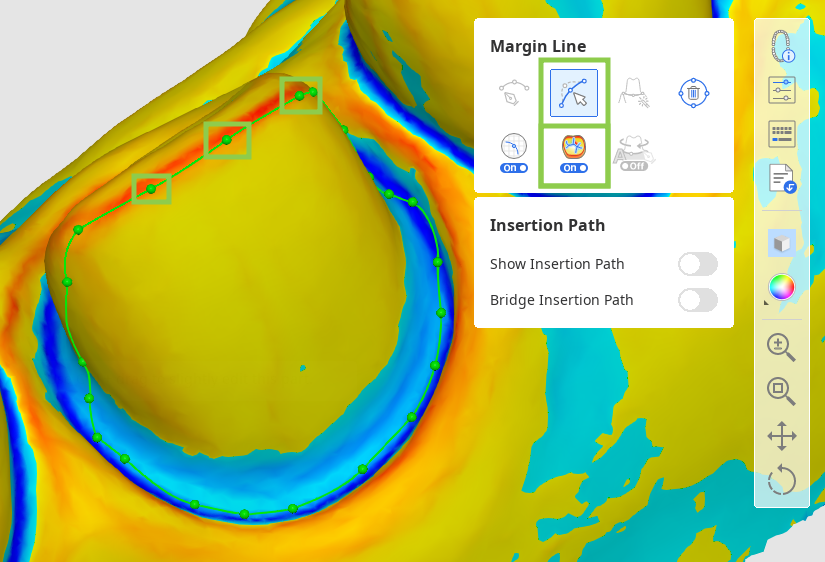
3. 모든 마진은 제어점을 추가, 이동, 삭제하는 식으로 수정할 수 있습니다. 좌클릭하여 점을 추가하고 우클릭하여 점을 삭제합니다. 점을 옮기려면 마우스를 드래그합니다.
수정 시 '굴곡 측정 모드'를 활성화하면 깊이가 어느 정도 되는지 가늠할 수 있습니다.
🔎팁
Ctrl/Command 키를 누른 상태에서 마우스를 드래그하여 사소한 수정을 원하는 대로 신속하게 할 수 있습니다.
4. 삽입로는 마진을 모두 생성한 뒤에 설정할 수 있습니다.
'삽입로 보기' 옵션' 켠 상태에서 삽입로 화살표를 드래그하면 자동 설정된 경로를 조정할 수 있습니다. 회색 화살표는 기본 설정된 방향을 가리킵니다.
🔎팁
'브릿지 삽입로' 옵션을 끄면 브릿지 내 크라운별 경로를 각각 설정할 수 있습니다.
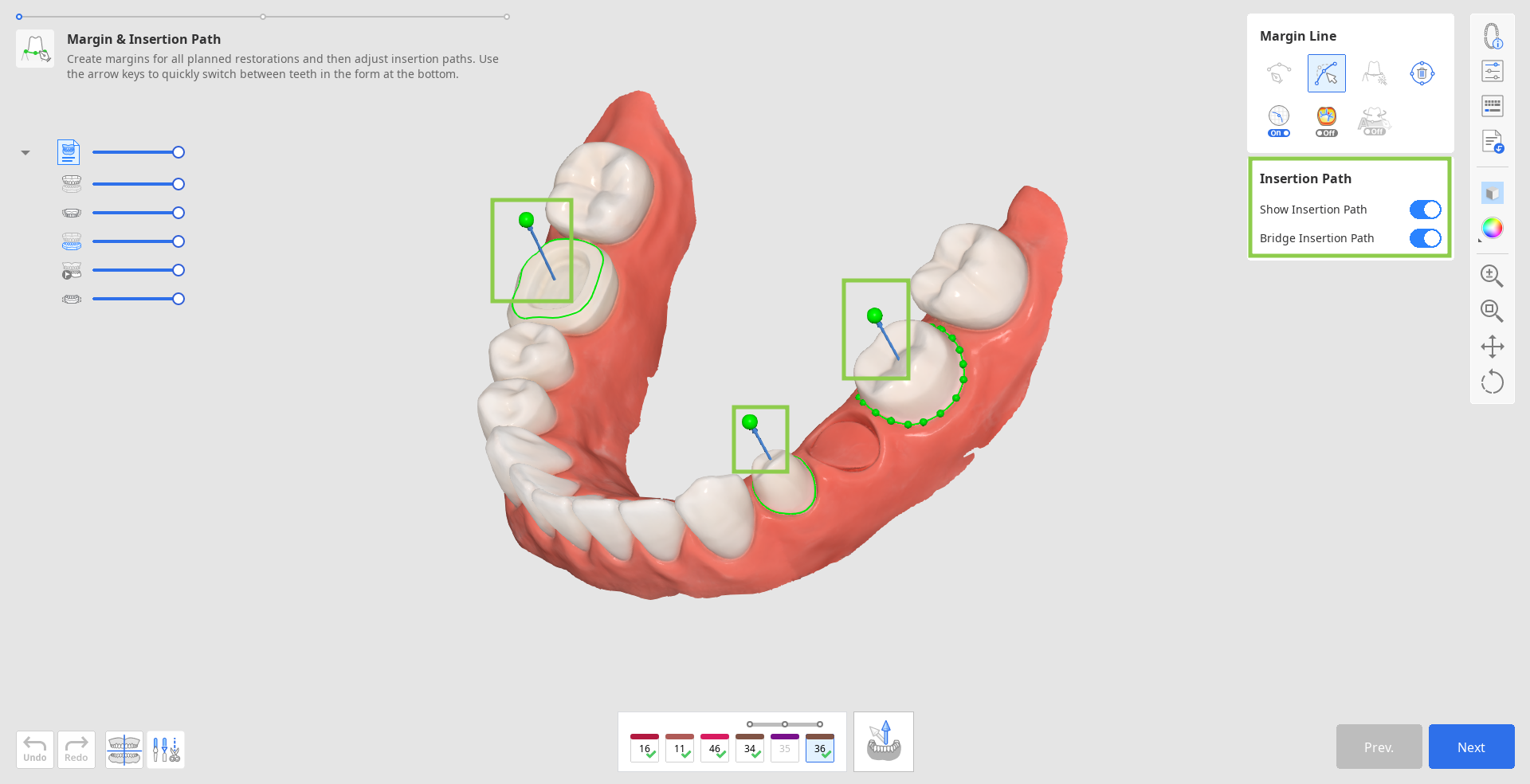
- 3D 데이터를 회전하여 하단에 있는 “화살표를 화면 방향으로 설정” 버튼을 눌러도 됩니다.
5. 완료되면 “다음”이나 스페이스 바를 눌러 다음 단계로 넘어갑니다.