이 단계는 보철물 디자인 시 마지막으로 진행하는 단계입니다. 사용자는 프린트에 앞서 생성된 보철물의 디자인을 검토, 필요 시 수정을 진행하고 적용된 값을 확인해야 합니다. 부가적으로 브릿지 연결부를 편집하거나 크라운에 디자인 요소를 추가할 수 있습니다.
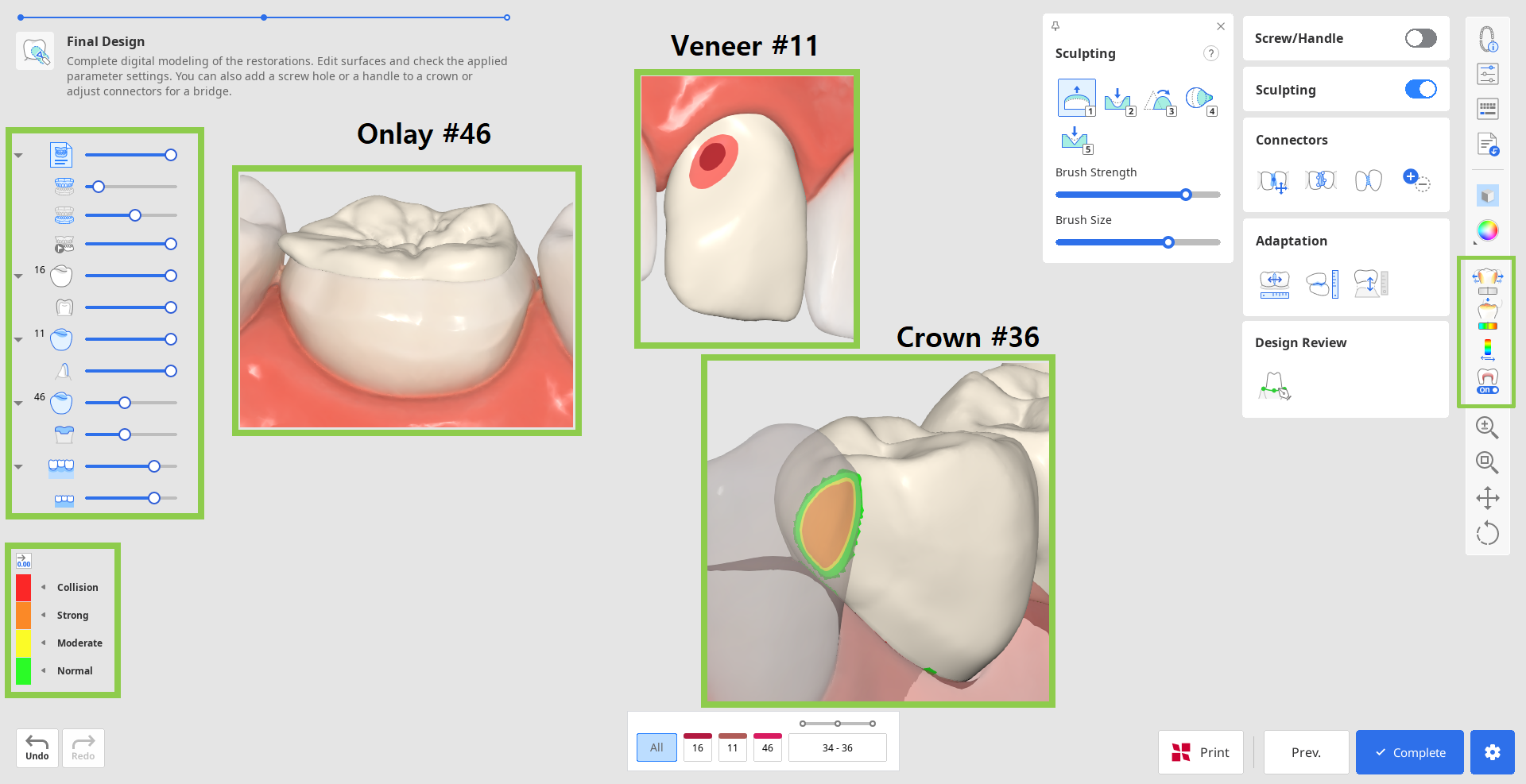
1. 먼저 생성된 보철물을 검수합니다. 사이드 툴바의 분석 도구를 이용해 외면에서 조각이 필요한 위치를 확인할 수 있습니다. '인접치와 접촉 영역', '대합치와 접촉 영역' 옵션은 인접치와 접촉하는 지점을 색상으로 표시합니다. '최소 두께' 옵션은 크라운이 너무 얇은 부분을 빨간색으로 표시합니다. 이러한 영역에는 조각 도구로 재료를 추가할 수 있습니다.
 참고
데이터 트리의 데이터 가시성 제어 기능을 활용하면 접점과 보철물의 밀착 상태를 쉽게 검토할 수 있습니다.
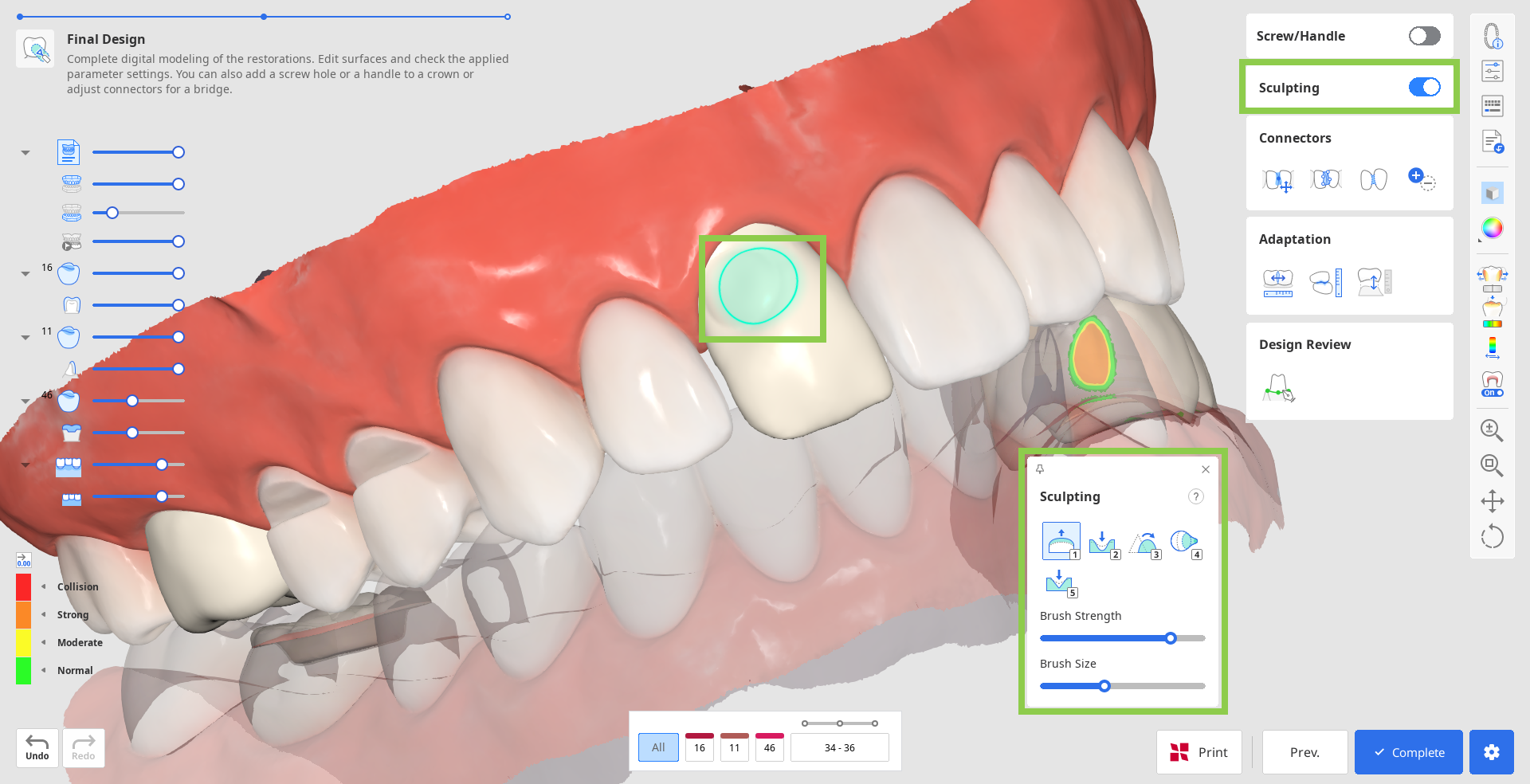
2. 디자인에 결함이 있으면 '조각' 옵션으로 수정할 수 있습니다. 보철물 외면 재료를 추가, 제거, 평활화, 변형, 조각할 수 있습니다. 조각 도구를 선택한 다음, 브러시 강도와 크기를 조절한 후 대상 영역을 수정합니다. '그루브' 옵션을 사용하면 홈을 손쉽게 추가할 수 있습니다.
팁
'조각' 위젯의 물음표 아이콘을 클릭하면 단축키 목록을 확인할 수 있습니다.
3. 조각을 많이 한 경우에는 보철물의 밀착 상태와 기존 설정 값을 재검토해야 할 수도 있습니다. '맞춤' 옵션을 사용하면 필요한 부분을 신속하게 조정할 수 있고 보철물과 인접치, 대합치 사이 거리를 설정 값에 맞게 조정할 수도 있습니다.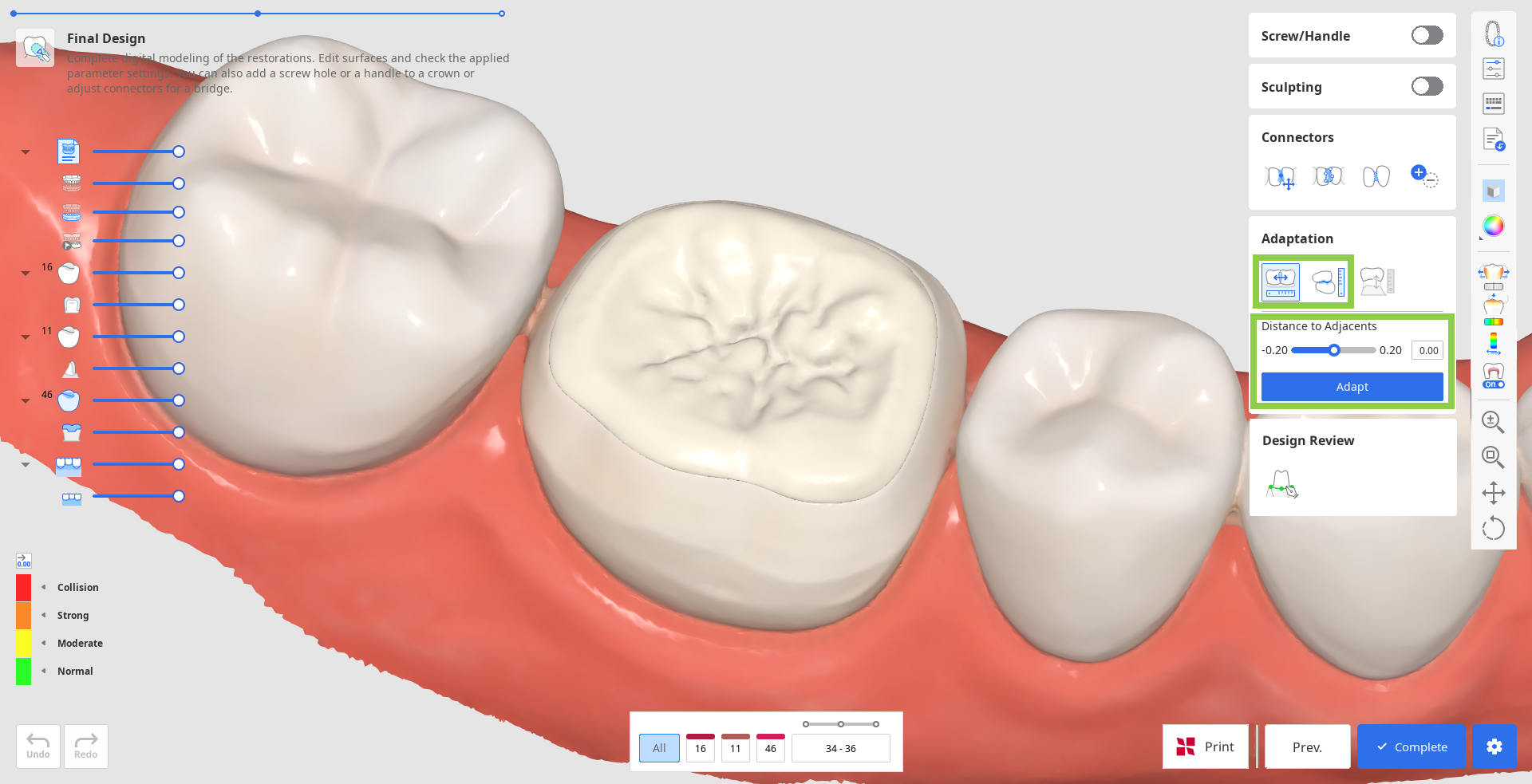
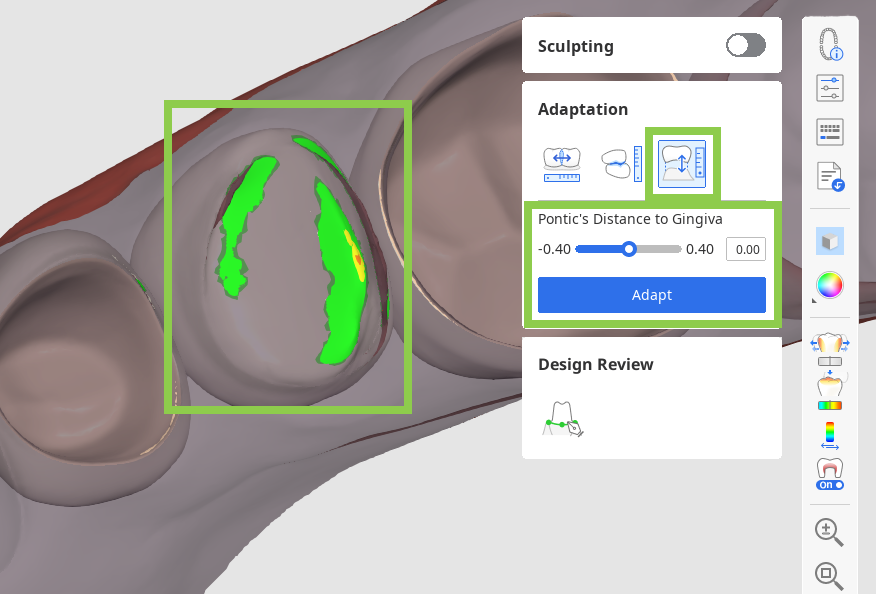
브릿지에 폰틱이 있는 경우에는 맞춤 도구를 사용해 치은과의 거리를 조정할 수 있습니다. '치은에 맞춤' 옵션을 선택한 다음, 거리를 설정한 후 '적용' 버튼을 누릅니다.
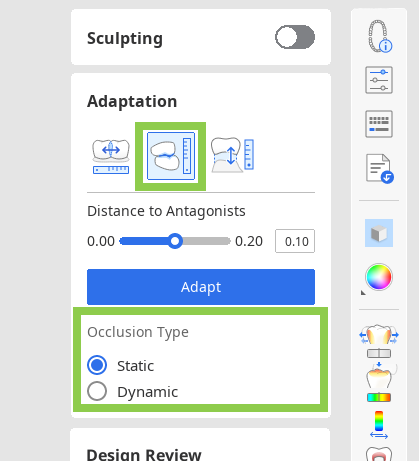
동적 교합 데이터를 가져온 후 대합치에 맞출 때 ‘정적’ 혹는 ‘동적’ 교합 중 어느 것을 기준으로 할 지 선택할 수 있습니다.
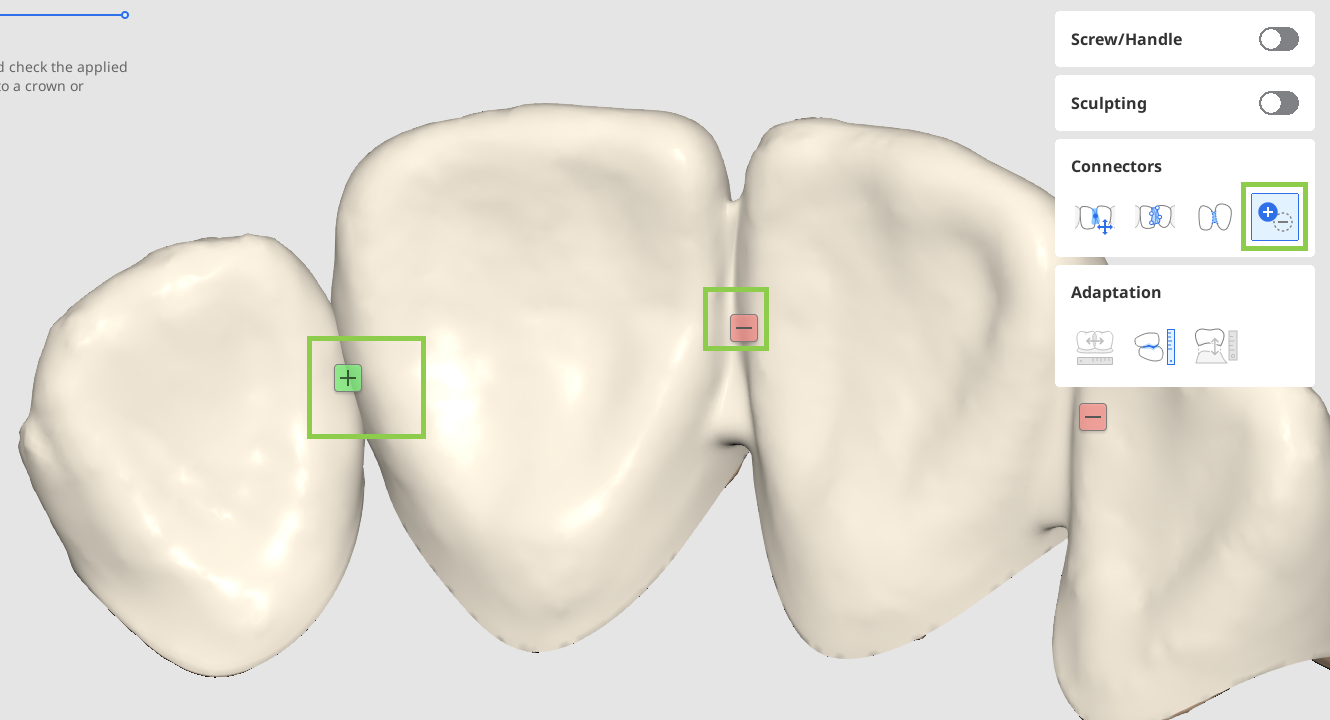
4. 브릿지를 작업 중인 경우, 각 요소의 데이터는 연결부를 추가하는 식으로 하나로 결합합니다. '이동', '수정', '최소 면적 연결부 허용' 또는 '추가/제거' 도구를 사용해 연결부를 수정합니다.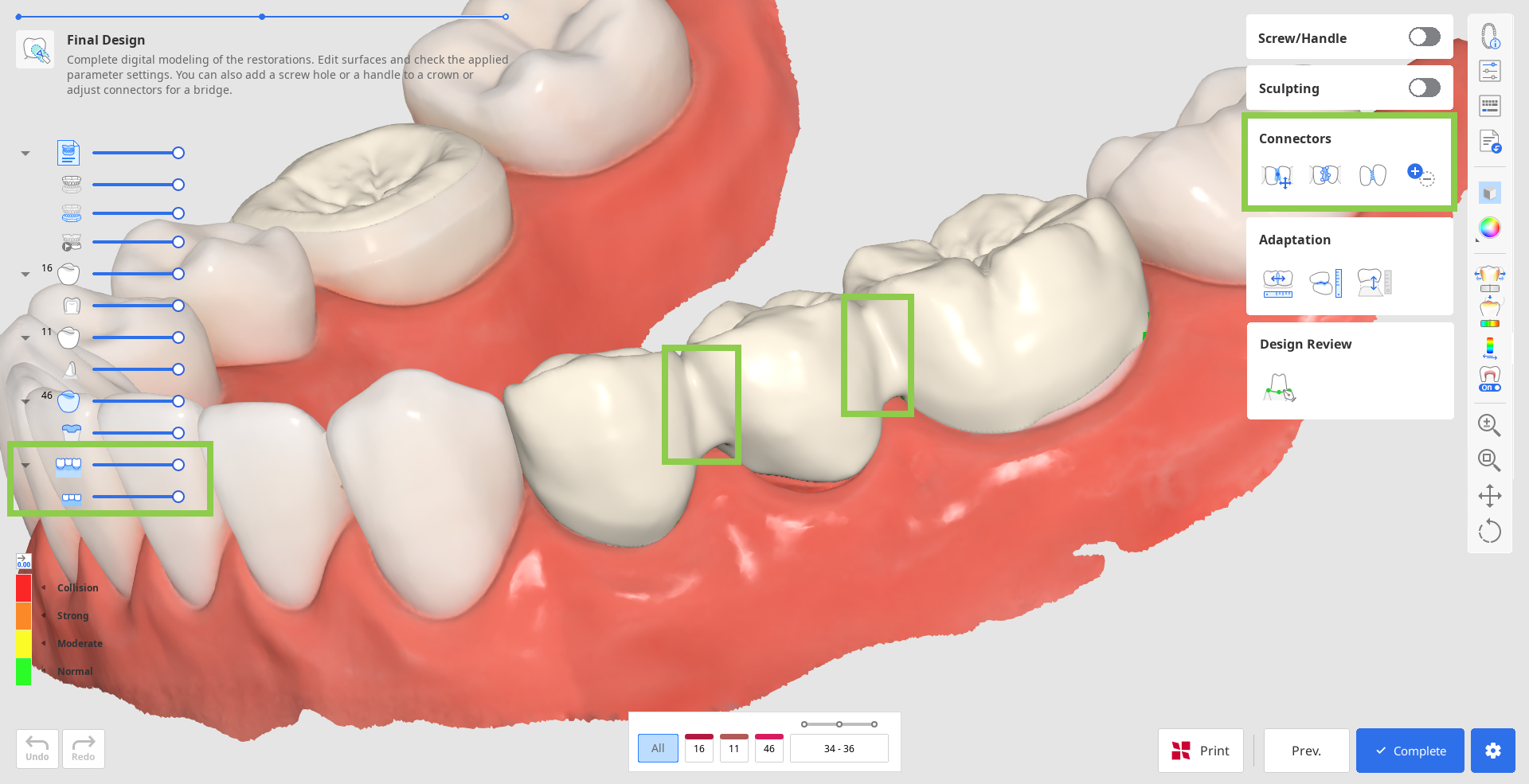
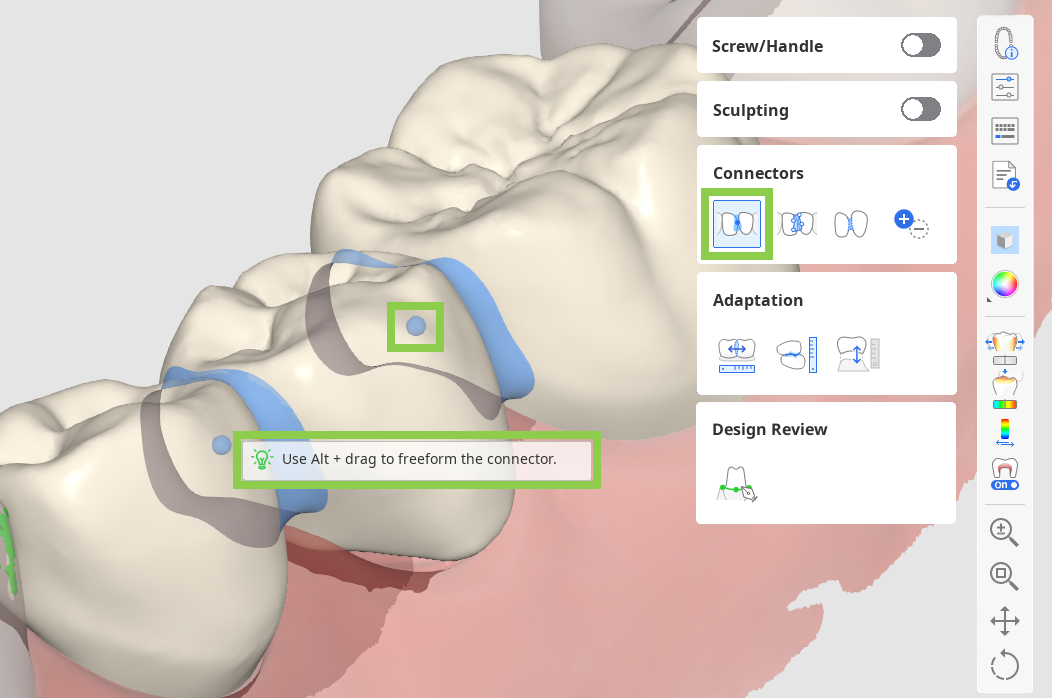
'이동' 도구 사용 시 연결부 중앙의 점을 드래그하면 연결부의 위치와 단면 영역이 자동으로 재조정됩니다.
참고Alt/Option 키를 누른 상태로 드래그하면 연결부를 자유롭게 변형할 수 있습니다.
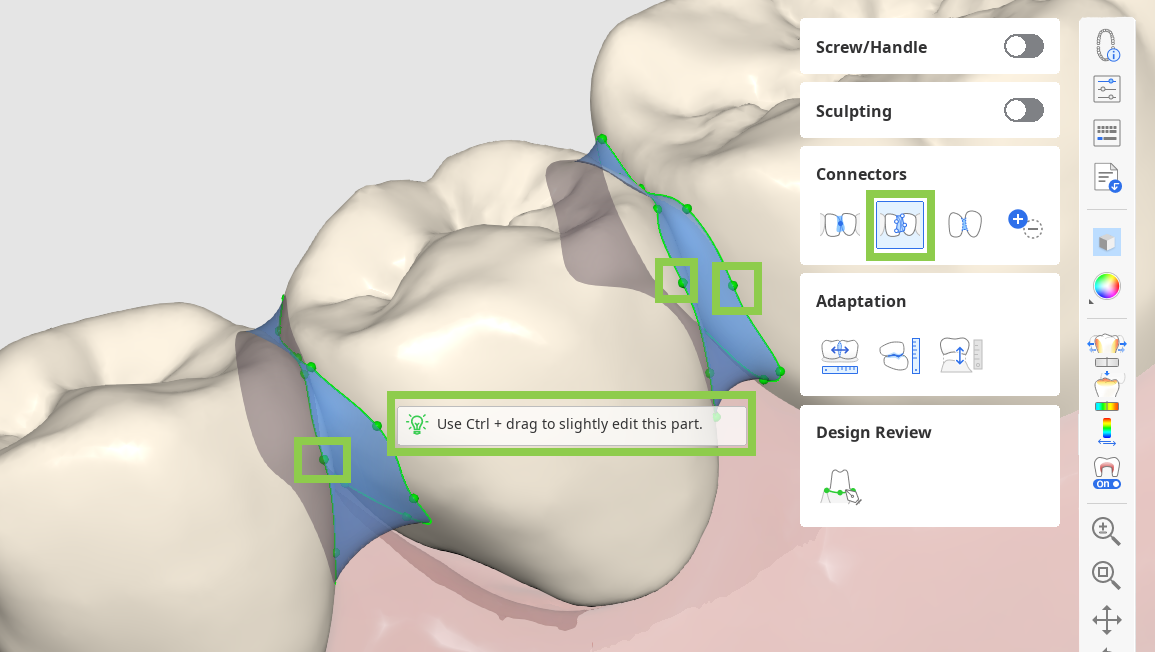
수정 모드를 활성화하면 양쪽 치아의 연결부 마진이 표시됩니다. 해당 마진을 수정하면 연결부의 형태를 바꿀 수 있습니다. 마진 라인을 편집하는 방식과 마찬가지로 마우스를 좌클릭하여 점을 추가하고 우클릭하여 점을 삭제합니다. 점을 옮기려면 마우스를 드래그합니다.
참고수정할 부분이 많지 않으면 Ctrl/Command 키를 누른 상태에서 마진을 신속하게 조정할 수 있습니다.
'최소 면적 연결부 허용'이 활성화되면 입력값 설정에서 정의된 최소 단면적을 무시합니다. 대신 인접치 사이의 실제 접촉점만을 기반으로 연결부를 생성합니다.

'추가/제거'를 켜서 형태 정보에 관계없이 등록된 모든 유닛 사이의 연결부를 관리합니다. 이를 통해 브릿지를 단일 유닛으로 분리하거나 단일 유닛을 브릿지로 연결할 수 있습니다.
5. 크라운 디자인 작업 중이라면 '스크류/핸들' 옵션을 이용해 스크류 홀이나 핸들을 추가할 수 있습니다.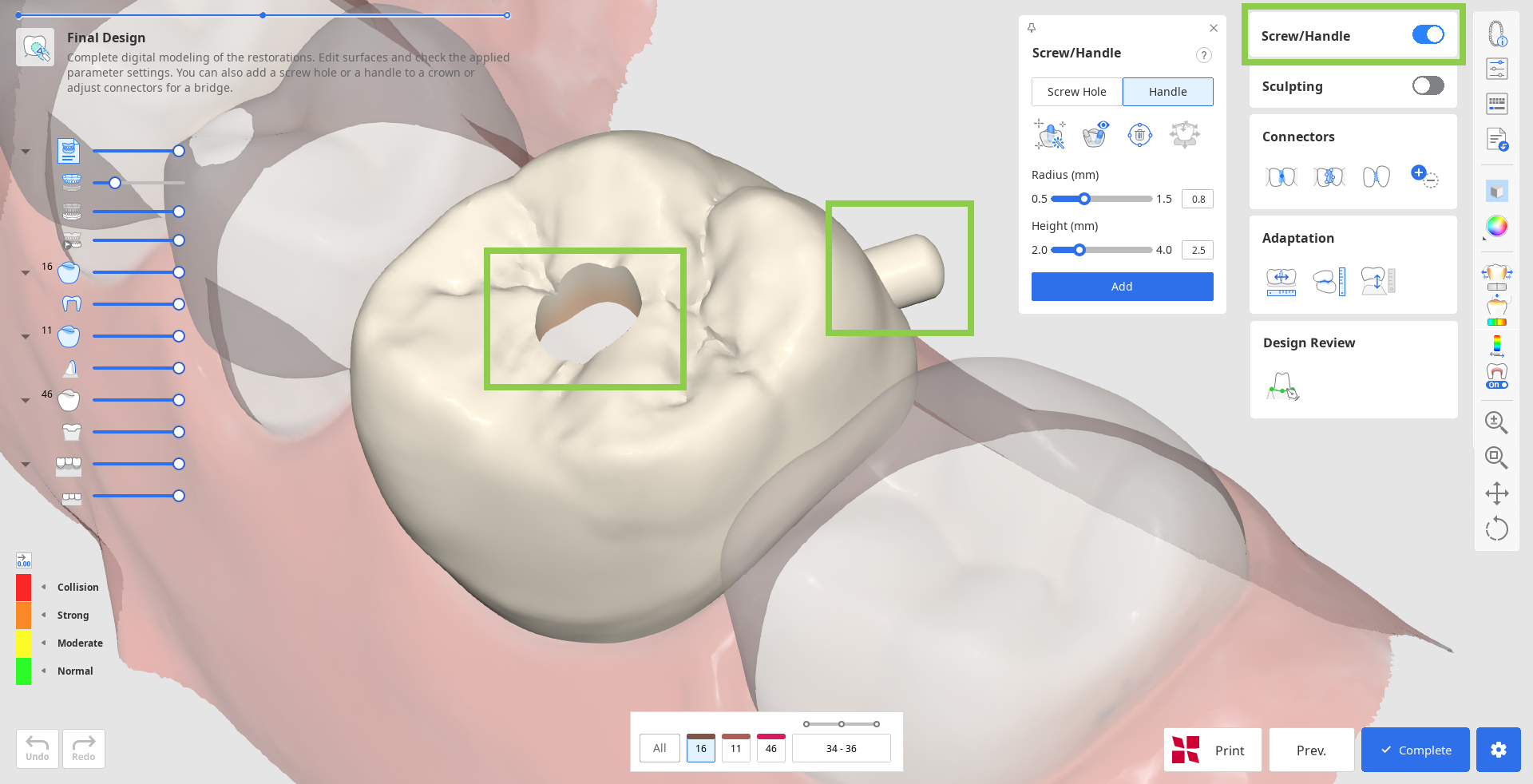
먼저 추가할 항목을 선택한 후 '자동 생성'을 클릭합니다. 클릭하면 항목을 생성하기에 가장 적절한 위치(핸들은 설측, 홀은 중심부)에 실린더가 자동 배치됩니다. 이후 아래에서 실린더의 반경과 높이를 조정한 다음, '추가'를 클릭합니다.
참고항목 생성을 위한 실린더는 더블 클릭하여 원하는 위치에 직접 배치할 수도 있습니다.
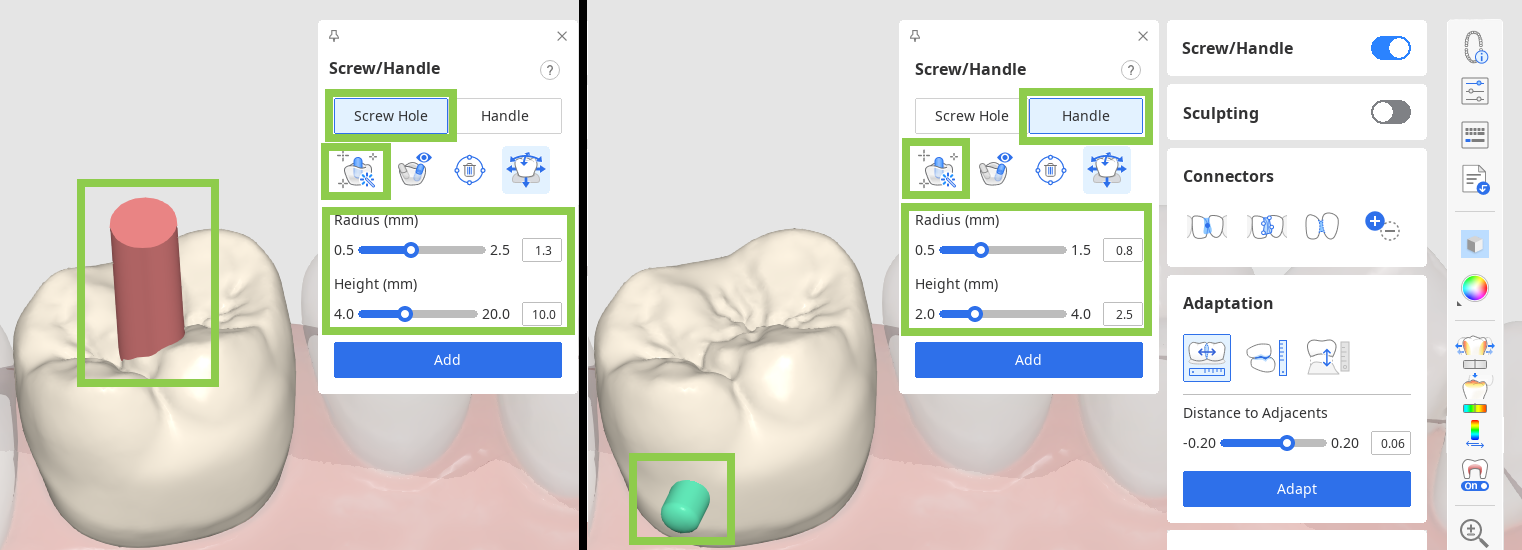
 주의
나사/핸들이 임시 보철물의 기능적으로 중요한 영역에 위치하지 않았는지 확인하십시오.
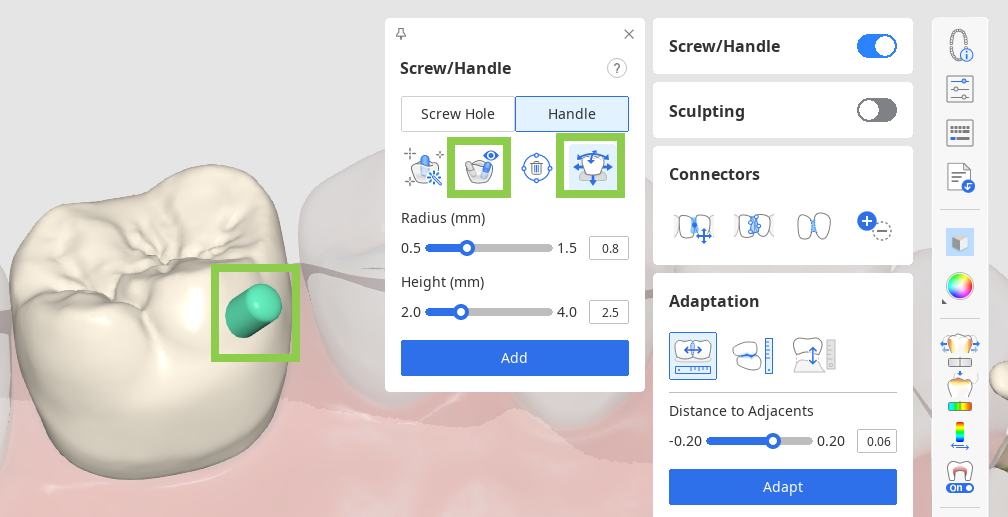
'이동' 툴을 사용하면 실린더를 빠르게 원하는 위치로 옮길 수 있습니다. '사용자 방향으로' 옵션을 이용하면 실린더가 사용자를 향하도록 방향을 바꿀 수도 있습니다.
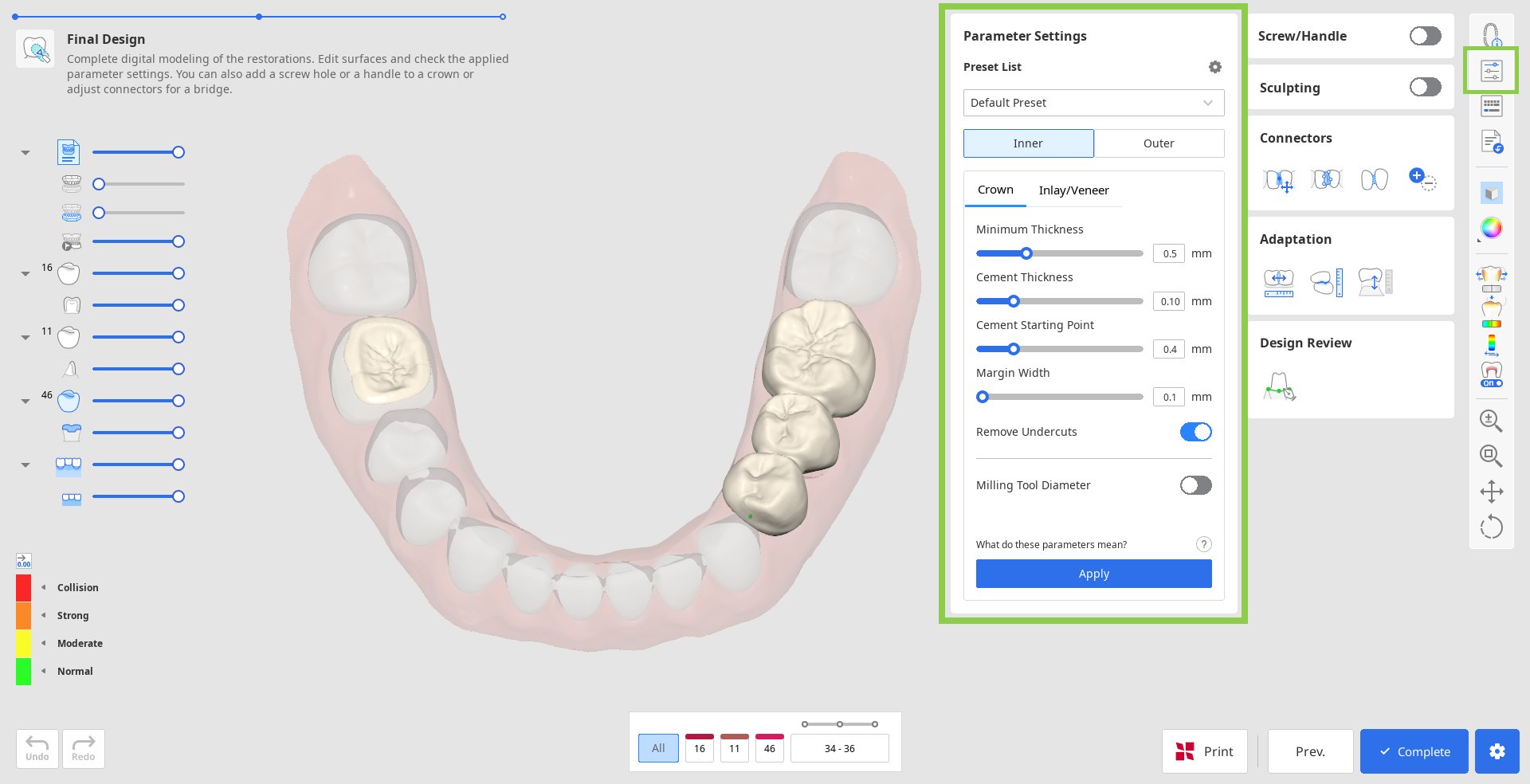
6. 디자인을 저장하기 전에 '입력값 설정'의 내/외부 입력값에 문제가 없는지 검토합니다. 내/외부 입력값은 각각 해당 탭에서 조정 가능합니다.
주의
잘못된 입력값은 임시 보철물의 적합도에 영향을 미칠 수 있으므로 매개변수가 올바르게 설정되었는지 확인하십시오.
7. 생성된 보철물은 저장, 출력하기 전에 반드시 꼼꼼하게 검토합니다. 외면은 그대로 두고 내면만 수정하고 싶으면, 돌아가는 대신 디자인 검토 도구 상자의 '마진 & 삽입로' 옵션을 사용합니다. 이 기능을 이용하면 수정된 외형 디자인은 그대로 둔 상태에서 마진 라인 생성 단계로 되돌아갈 수 있습니다.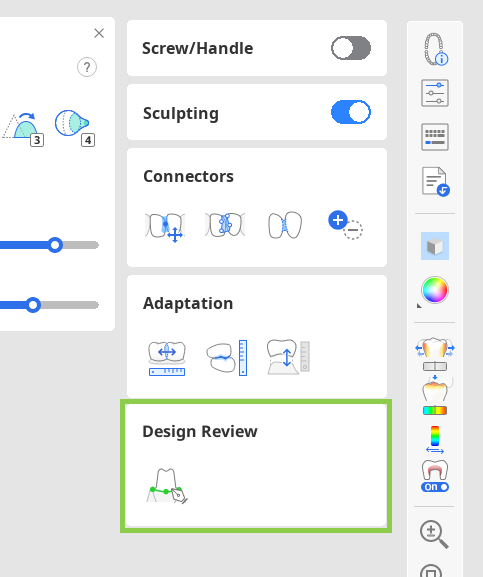
자동 생성 기능으로 싱글 크라운을 만들 때 디자인 검토 도구 상자에서 제공하는 기능은 두 가지로, 다음과 같습니다.
마진 & 삽입로: 외형 디자인은 그대로 유지한 상태에서 내면만, 즉 마진 라인과 삽입로만 수정하고 싶을 때 사용합니다.
치아 배열: 내면은 그대로 유지한 상태에서 라이브러리 데이터의 위치를 조정해 외면만 수정할 때 사용합니다.
Medit Link 케이스에서 하악 운동 기록을 사용할 수 있는 경우 디자인 검토 도구 상자의 '동적 교합' 기능을 사용하여 동적 교합을 시뮬레이션하고 검토할 수 있습니다.
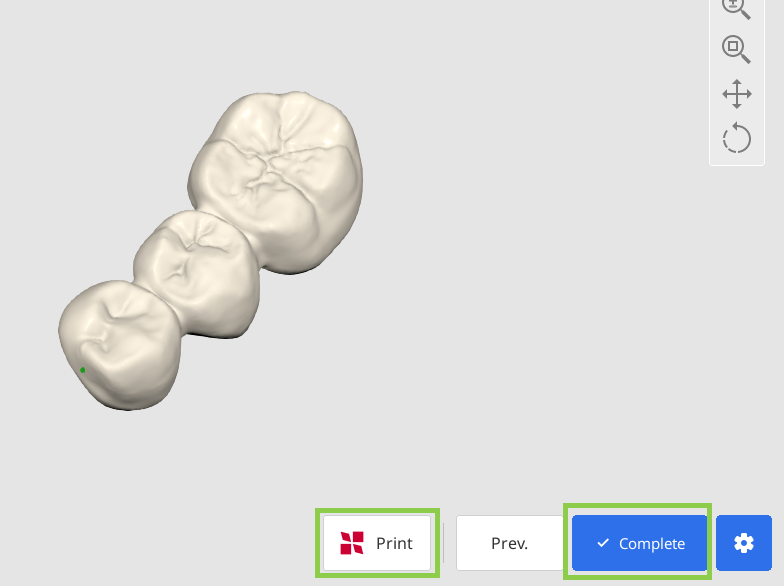
완성된 디자인은 '완료' 버튼을 눌러 Medit Link 케이스에 저장하거나, 'SprintRay로 프린트' 버튼을 눌러 프린트할 수 있습니다.
유료 기능
완료된 보철물 디자인을 STL 파일로 저장, 내보내려면 비용을 지불해야 합니다. 비용은 스캐너 보유 여부, 지역에 따라 다릅니다.
자세한 내용은 Medit 헬프 센터나 여기에서 확인하실 수 있습니다.
주의
RayWare Cloud 접속 시 문제가 발생할 경우 아래 사항을 확인합니다.
인터넷 연결 상태
로그인 정보(사용자명, 비밀번호)
보철물 디자인
문제가 해결되지 않은 경우 SprintRay 지원팀에 문의해 주세요.