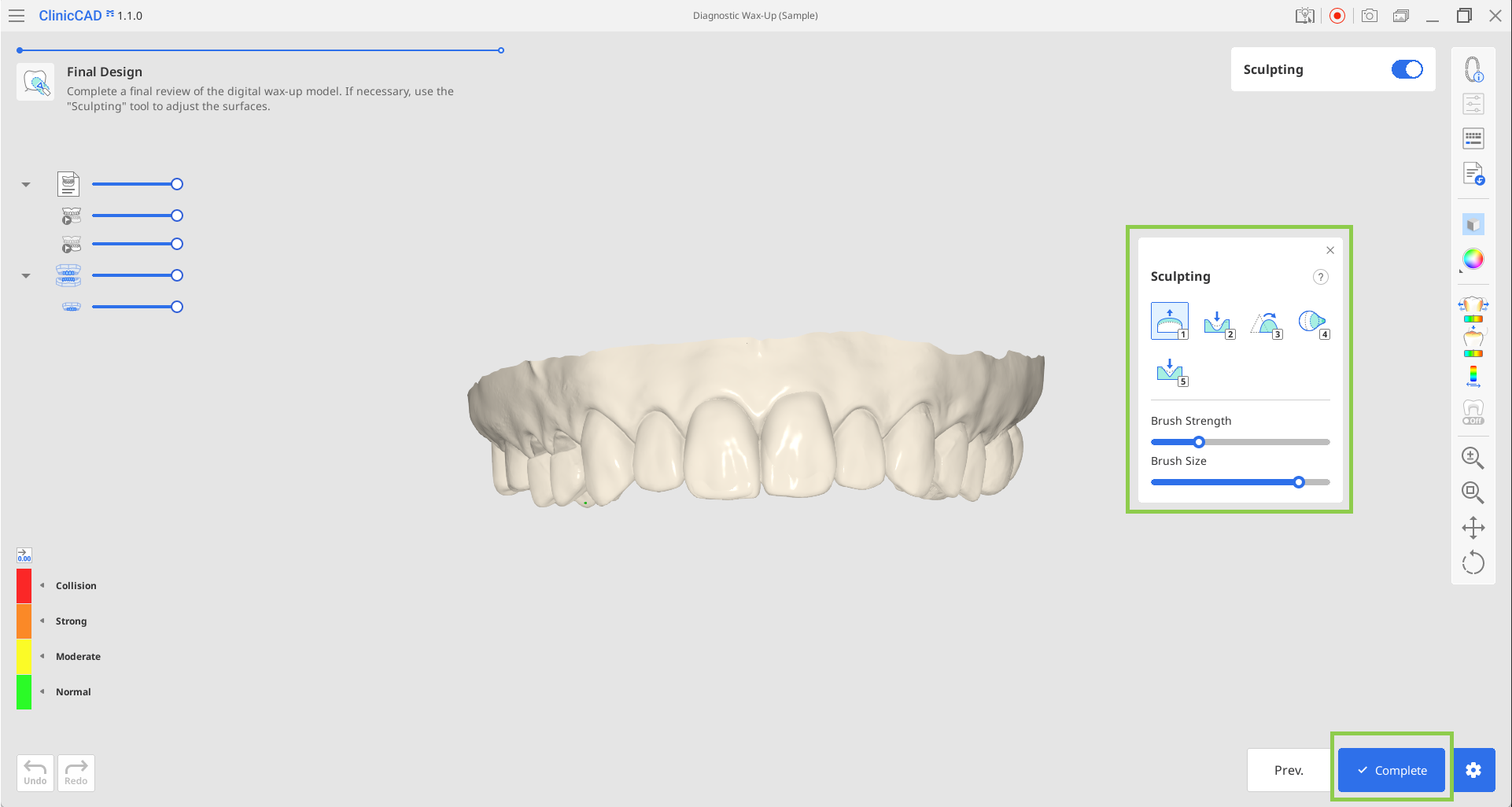
이 워크플로는 진단용 왁스업을 빠르고 효율적으로 생성하기 위해 특별히 설계되었으며, 앞으로 제작할 보철물의 외부 표면을 디자인한 후 악궁 데이터와 함께 인쇄할 수 있습니다. 전체 워크플로는 단 두 단계로 이루어져 있습니다.
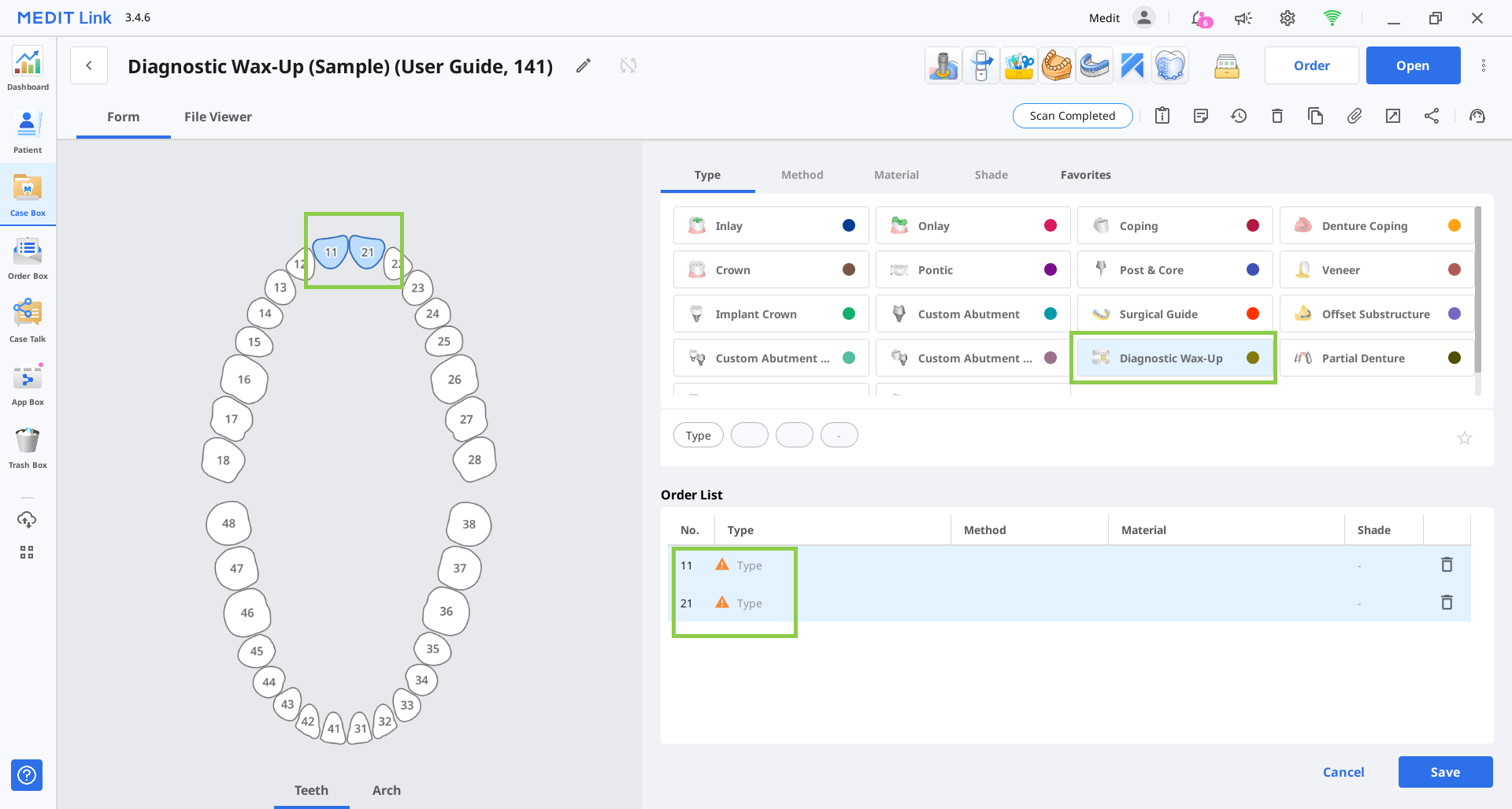
이 모듈은 Medit Link의 폼 정보에서 올바른 제품 유형(진단용 왁스업)을 지정한 경우에만 사용할 수 있습니다. 모듈은 프로젝트의 대상으로 지정된 모든 치아에 할당해야 합니다. 그런 다음 폼을 저장하고 Medit ClinicCAD를 실행합니다.
🔎팁
빈 폼으로도 앱을 실행할 수 있지만, 앱이 열릴 때 폼을 완성하라는 메시지가 표시됩니다.
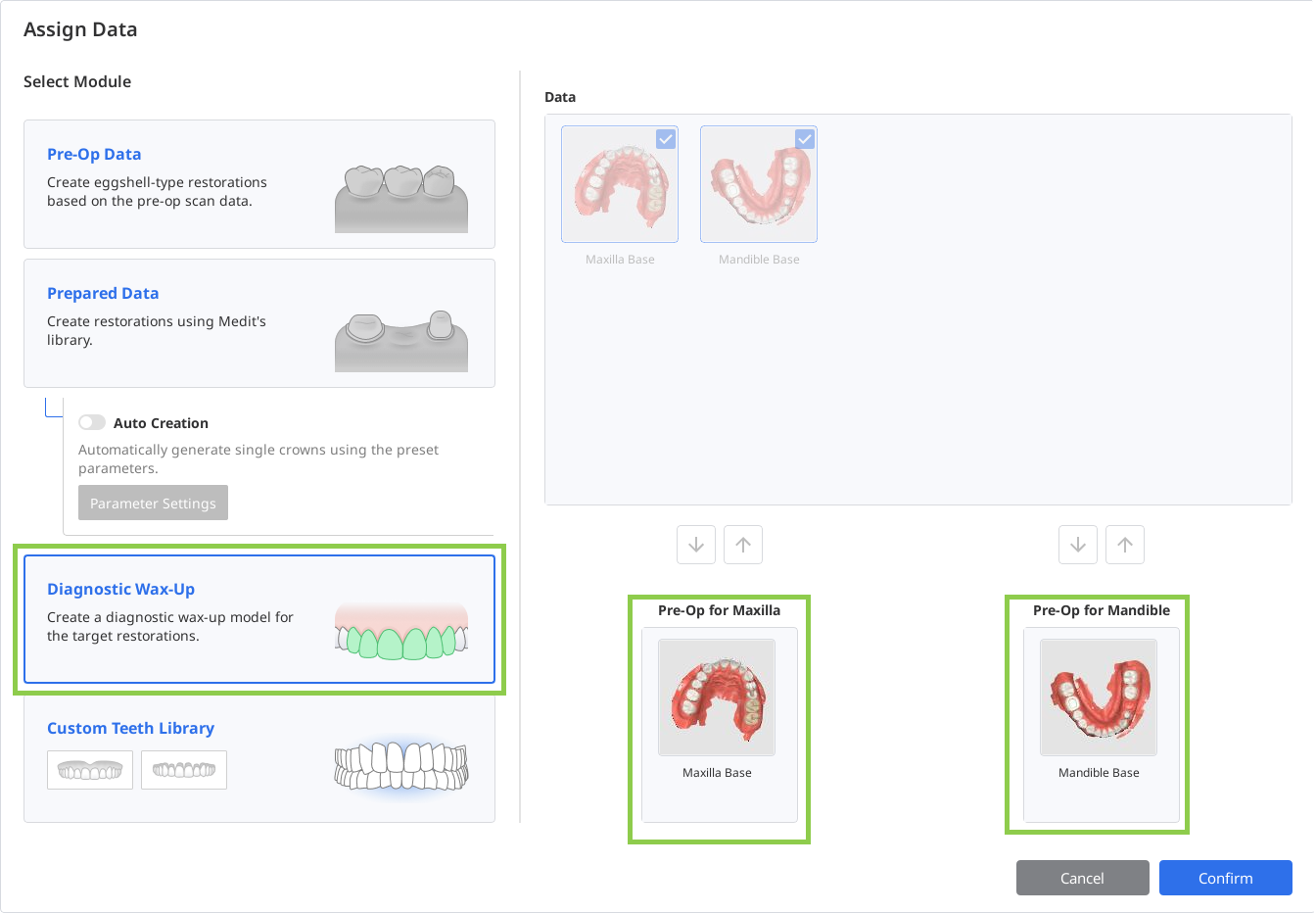
데이터 할당 창에서 '진단용 왁스업'을 선택하고 최소한 하나의 악궁에 대한 데이터를 할당합니다. '확인'을 클릭합니다.
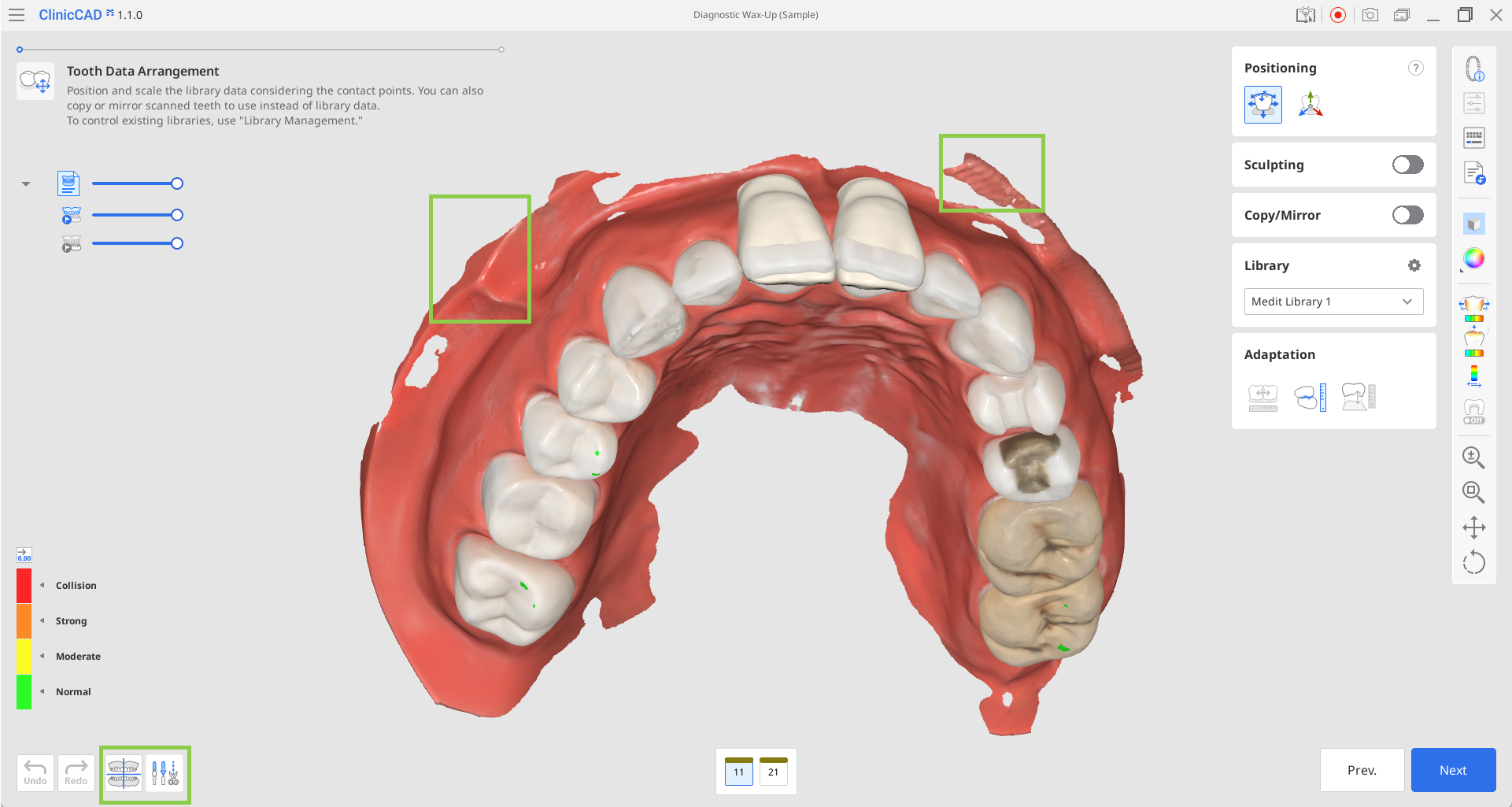
데이터를 가져오고 나면 치아 배열 단계로 진행하게 됩니다. 왁스업을 시작하기 전에 스캔 데이터를 검토하여 불필요한 조직이나 잘못 정렬된 부분이 있는지 확인합니다. 필요한 경우 왼쪽 하단의 '데이터 정렬'과 '데이터 편집'을 모드를 사용하여 필요한 수정 작업을 진행합니다.
🔎참고
이 가이드의 워크플로 챕터에서 '데이터 정렬'과 '데이터 편집' 사용 방법을 읽어 보십시오.
치아 라이브러리 데이터를 사용하거나 가져온 스캔 데이터에서 치아를 복제하여 대상 보철물을 생성할 수 있습니다.
지정된 대상 치아에 대한 라이브러리 데이터는 자동으로 나타납니다. 오른쪽의 라이브러리 도구 상자에서 선택한 라이브러리를 변경할 수 있습니다.
🔎참고
사용 가능한 치아 라이브러리 관리에 대한 자세한 내용은 이 가이드의 데이터 관리 챕터를 참고하십시오.
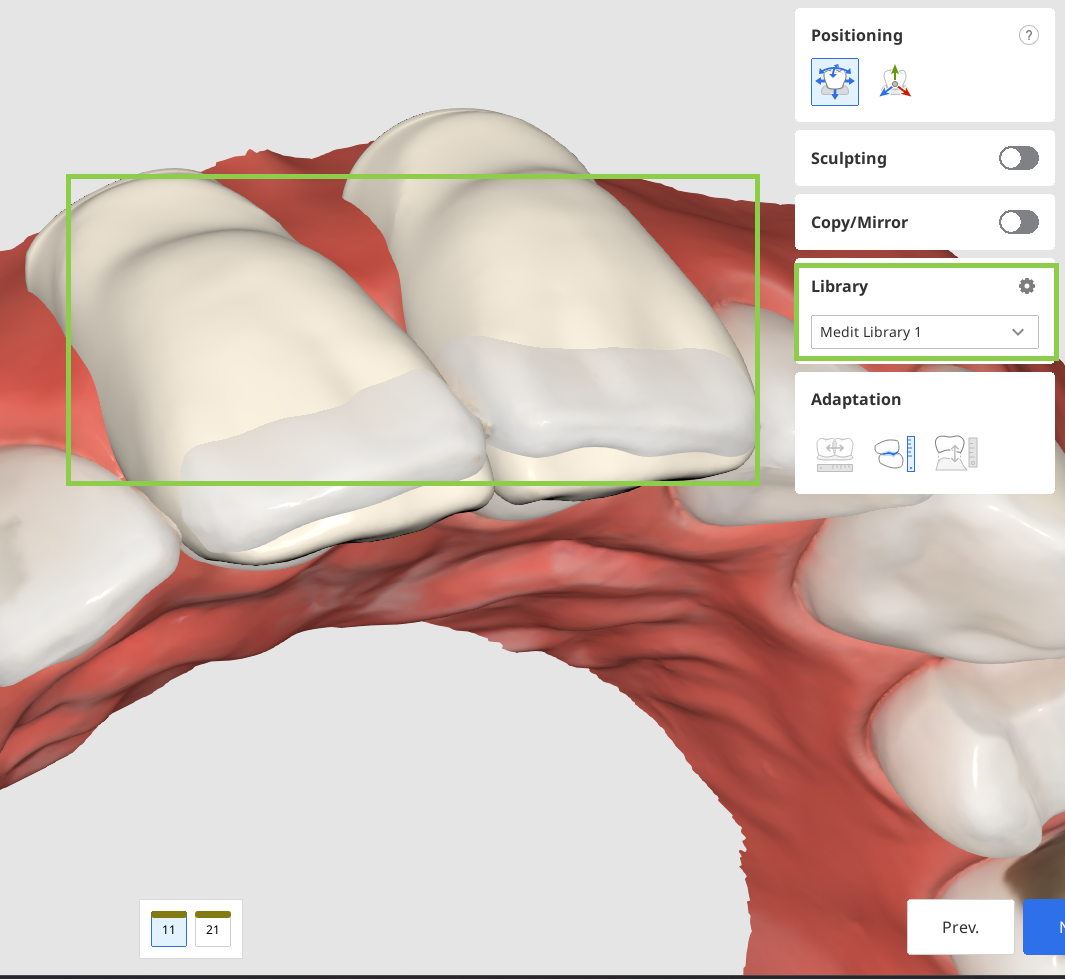
처음에 '데이터 할당' 창을 통해 가져온 진단 모델 데이터나 사이드 툴바의 '추가 데이터 가져오기' 기능을 통해 불러온 기준 스캔 데이터를 복제 용도로 사용할 수 있습니다. 추가 데이터 가져오기 기능으로 다른 Medit Link 케이스 데이터나 로컬에 저장된 데이터도 가져올 수 있습니다. 데이터를 복제하려면 '복사/미러' 도구를 사용합니다. '복사' 기능은 스캔된 치아를 그대로 복제할 때, '미러'는 대칭 형태로 생성할 때 사용합니다. 단, 복사하거나 미러링한 데이터는 하단 폼에서 선택한 단일 치아에만 적용됩니다. 다른 치아의 라이브러리 데이터는 그대로 유지됩니다.
먼저 대상 치아를 하단 폼에서 선택한 후 '복사' 또는 '미러'를 선택합니다. 이후 선택 도구로 복제할 범위를 정하고 '적용'을 클릭합니다.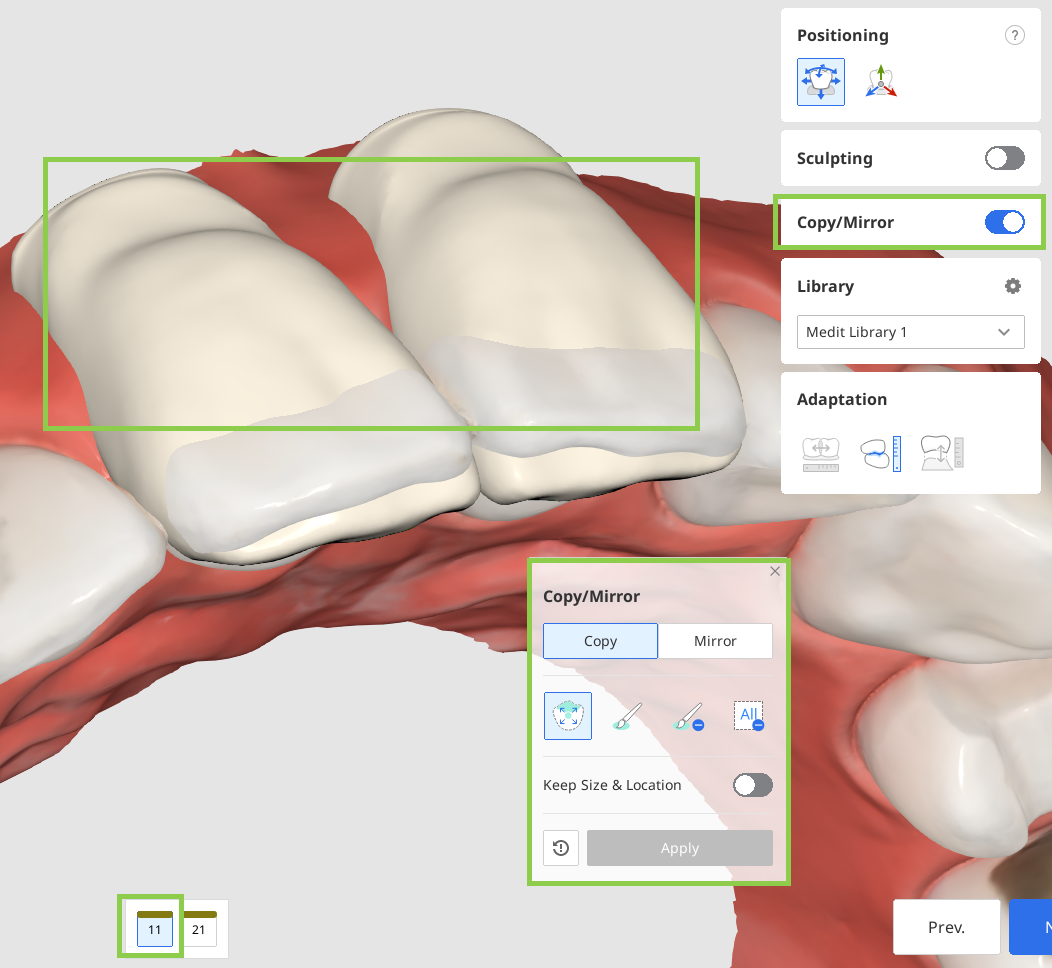
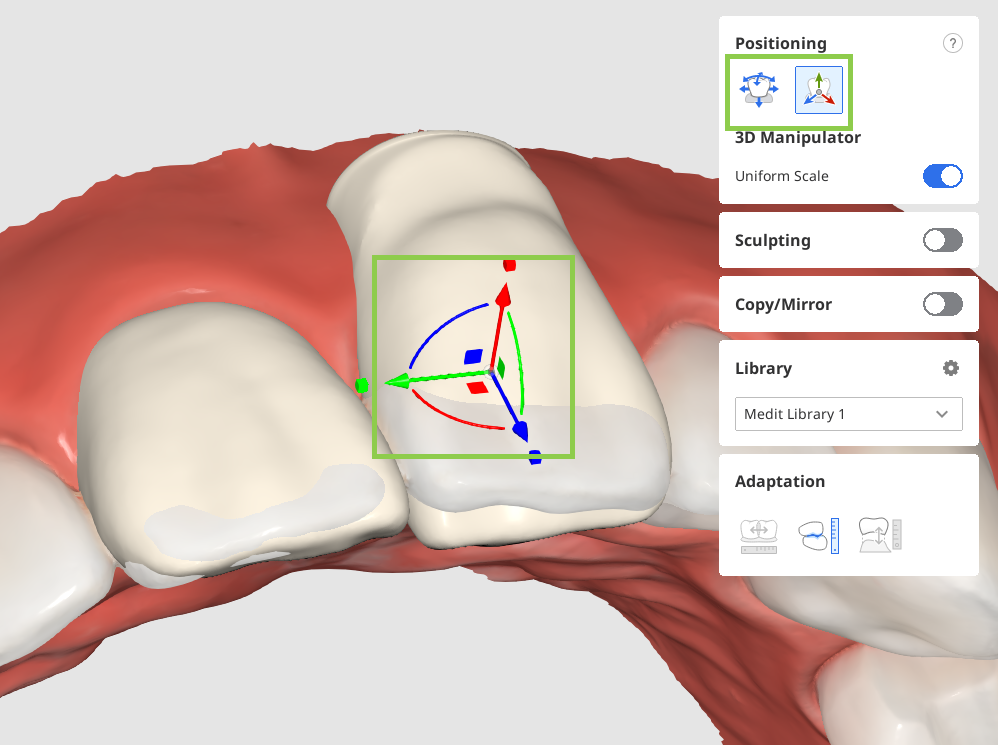
데이터를 모두 적용한 후, '위치 조정' 도구를 사용하여 데이터의 위치를 조정합니다. 치아 데이터를 이동, 회전하거나 크기를 조정하는 식으로 위치를 조정할 수 있습니다. 배열된 치아 데이터가 치은 쪽으로 돌출되지 않도록 주의합니다.
'자유 이동/확대 축소' 기능을 사용하면 별다른 제약 없이 데이터의 움직임을 제어할 수 있습니다. 데이터를 이동하려면 마우스를 사용하고 회전, 크기 조정 등 다른 작업을 수행하려면 도구 상자의 물음표 아이콘 아래에 있는 키보드 단축키를 사용합니다. 위치를 좀 더 세밀하게, 미세 조정하려면 '3D 매니퓰레이터'를 사용합니다. 이 기능을 이용하면 축을 따라 데이터를 정밀하게 제어할 수 있습니다.
🔎참고
사이드 툴바의 인접치/대합치와 접촉 영역 기능을 사용하여 데이터 위치를 조정하십시오.
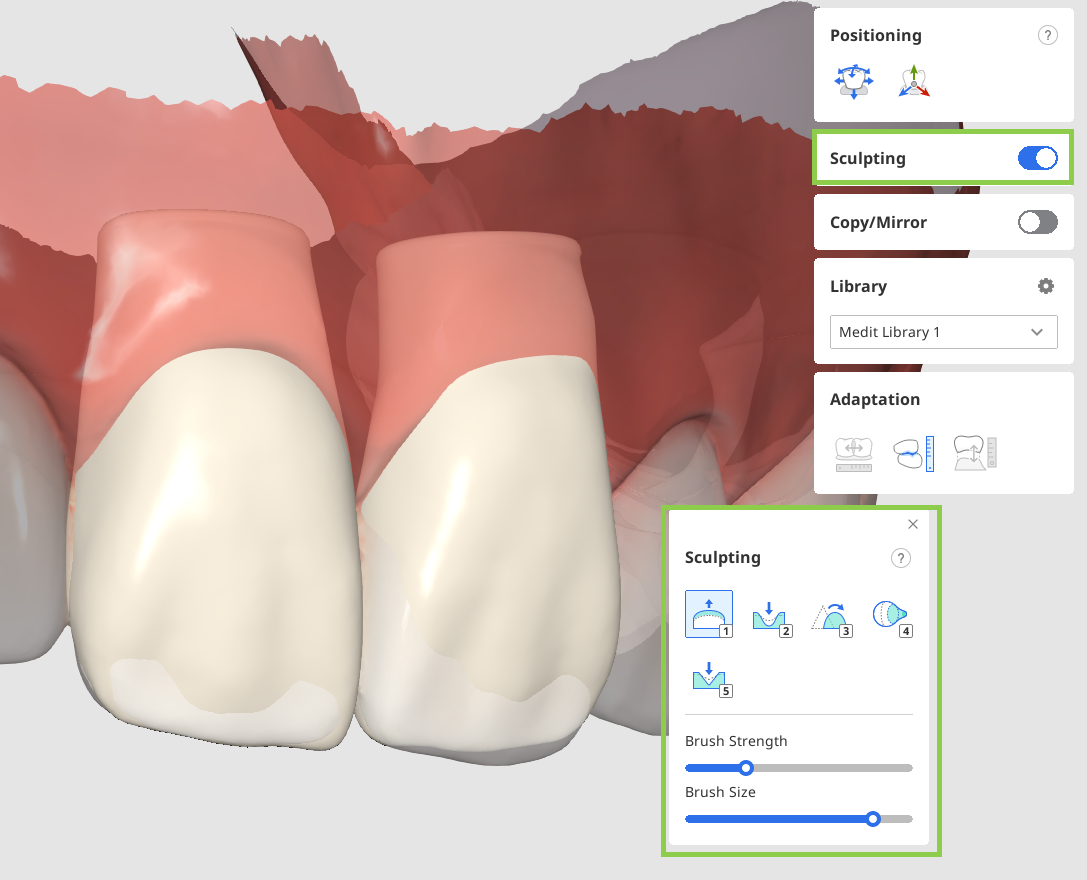
모든 치아 데이터의 배치와 위치 조정이 끝나면 필요에 따라 데이터를 조각합니다.
모두 완료되었다면 '다음'을 클릭하여 마지막 워크플로 단계로 이동합니다.
마지막 단계에서는 준비된 보철물 데이터가 악궁 데이터와 함께 단일 데이터 세트로 병합됩니다. 결합된 메시를 주의 깊게 검토하고 필요한 경우 최종적으로 조각을 조정합니다. 완료되면 '완료'를 클릭하여 결과를 Medit Link 케이스에 저장합니다.