이 모듈을 사용하면 사용자 지정 치아 라이브러리를 직접 만들어 보철물 작업에 활용할 수 있습니다. 사용자 지정 라이브러리는 스캔 데이터나 기존의 개별 치아 파일 데이터 세트에서 생성할 수 있습니다.
먼저 스캔 데이터 또는 개별 파일 중에 사용자 지정 라이브러리 생성에 사용할 데이터의 유형을 선택하고 그에 맞는 데이터를 준비합니다.
스캔 데이터: 해당 Medit Link 케이스의 진단 모델 스캔 데이터입니다.
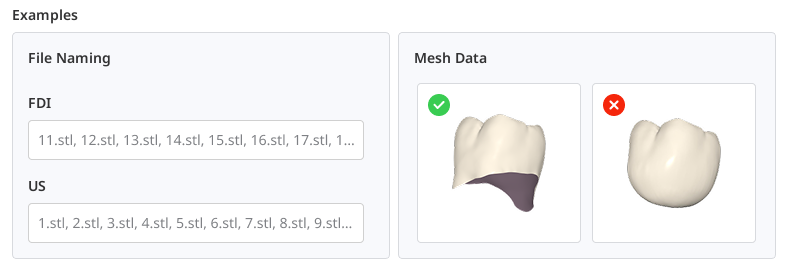
개별 데이터: 로컬에 저장된 개별 치아 파일 데이터 세트입니다. 파일 이름은 반드시 FDI나 미국 번호 체계를 따라야 합니다. 각 치아 메시는 하부가 오픈된 타입이어야 합니다(바닥면 오픈). 지원되는 파일 형식은 STL, OBJ, PLY, meditMesh입니다.
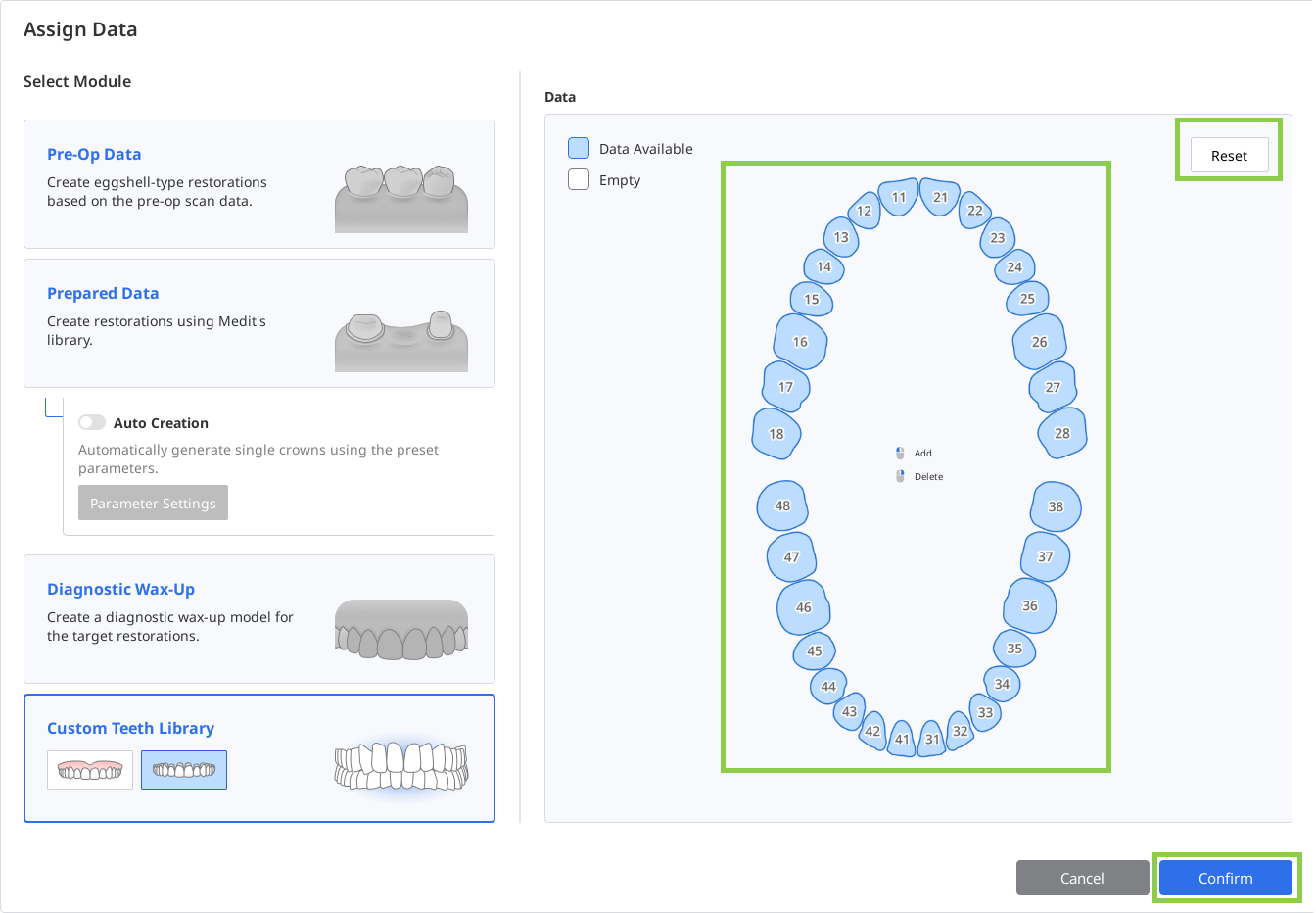
데이터 할당 대화 상자에서 '사용자 지정 치아 라이브러리'를 선택하고 '스캔 데이터'와 '개별 파일' 중 원하는 항목을 선택합니다. Medit Link 케이스 데이터를 사용하는 경우에는 데이터를 상악과 하악으로 지정해야 합니다. 개별 파일을 사용하는 경우 치아 번호 체계를 선택한 뒤 '로컬 드라이브에서 파일 가져오기'를 선택하여 사용할 수 있는 모든 파일을 불러옵니다.
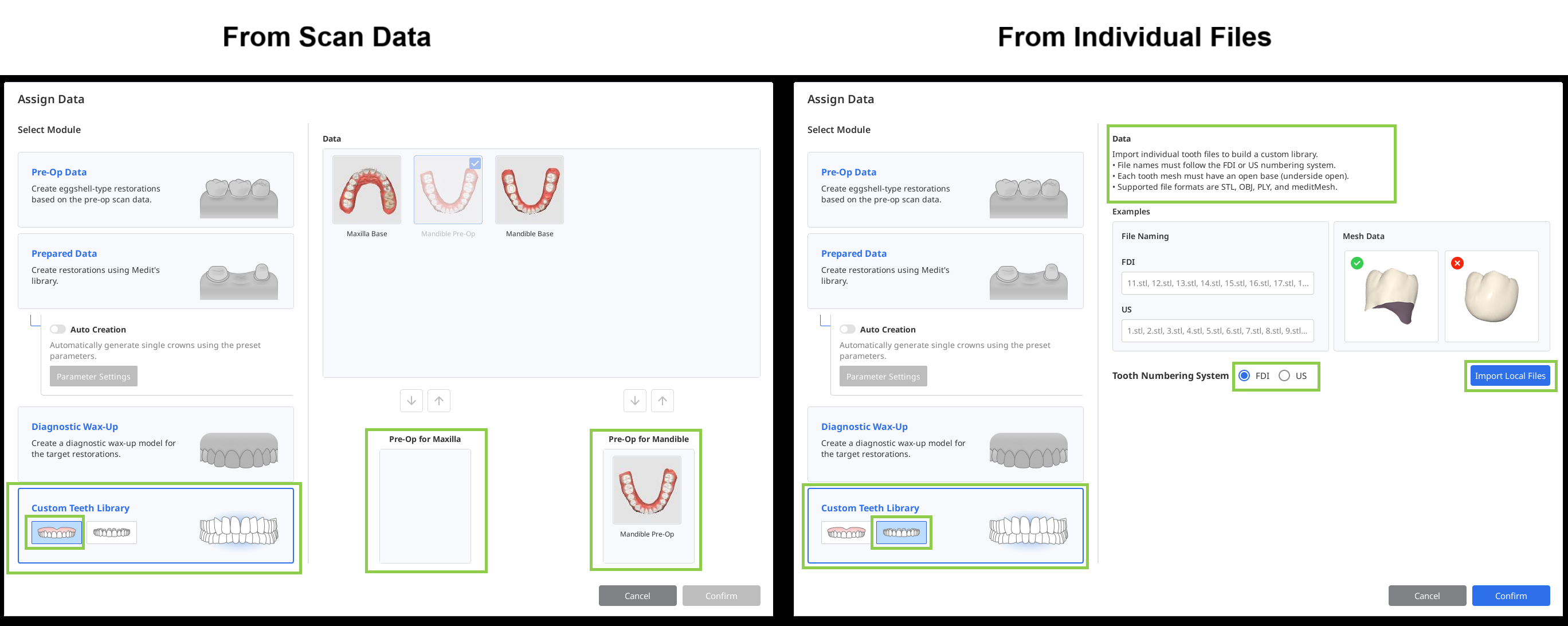
스캔 데이터의 라이브러리
스캔 데이터 가져오기가 완료되면 애플리케이션이 자동으로 각 치아를 식별하고 분할합니다. 각 치아 번호가 올바르게 지정되었고 해당되는 데이터가 제대로 선택되었는지 결과를 반드시 확인하십시오.
수정이 필요한 치아가 있다면 하단 양식에서 해당 치아 번호를 선택한 후 사용 가능한 선택 도구를 이용해 데이터를 다시 할당합니다.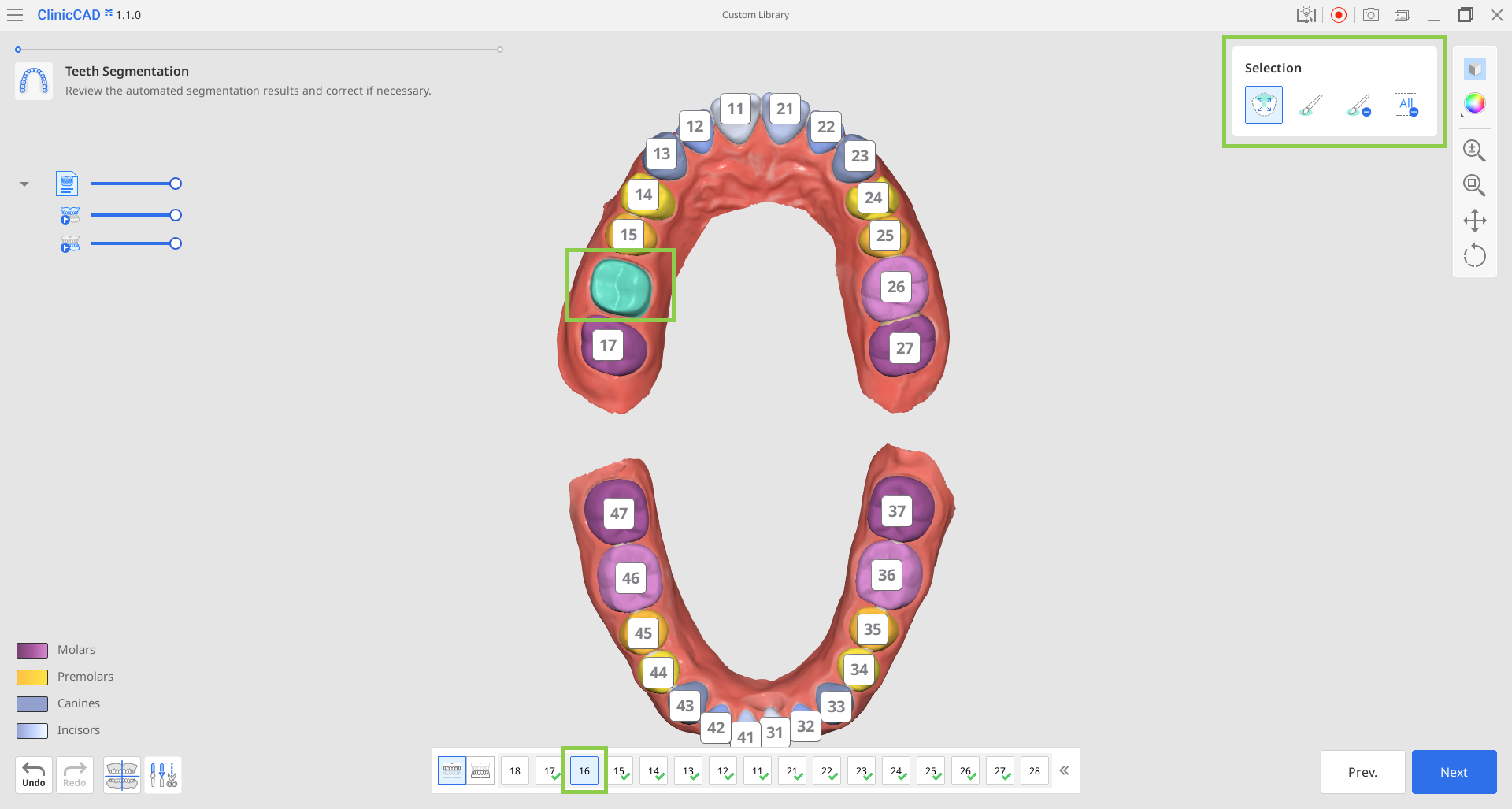
🔎참고
필요한 경우 왼쪽 하단의 '데이터 정렬'과 '데이터 편집'을 모드를 사용하여 스캔 데이터에 필요한 수정 작업을 진행합니다. 이 가이드의 워크플로 챕터에서 '데이터 정렬'과 '데이터 편집' 사용 방법을 읽어 보십시오.
모든 치아가 올바르게 선택되었으면 '다음'을 클릭합니다.
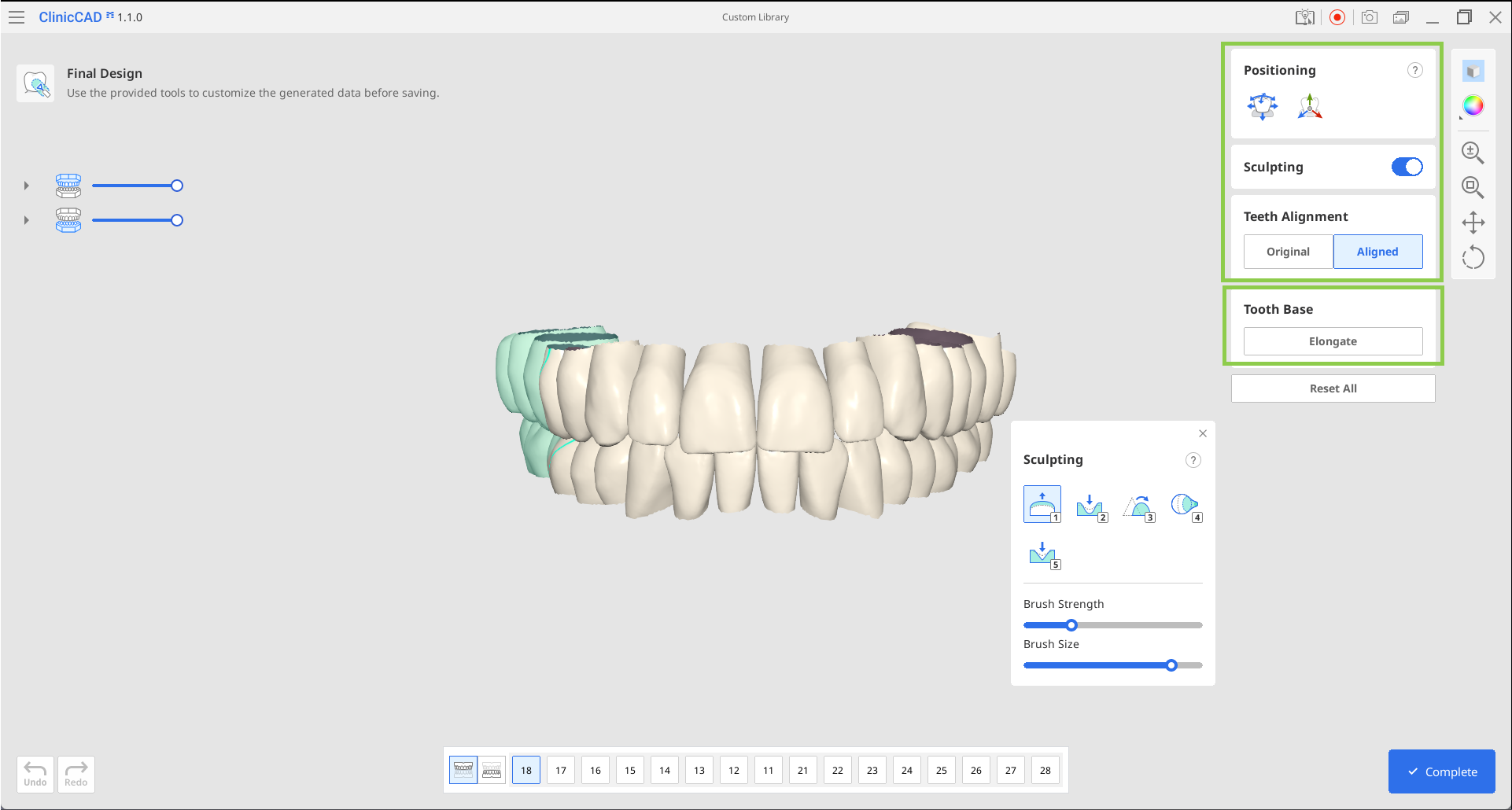
마지막 단계에서 치아 라이브러리가 생성됩니다. 데이터를 검토하여 위치 조정이 필요하거나 조각을 해야 하는 치아가 있는지 확인합니다. 위치 조정 또는 조각을 하기 전에 하단 폼에서 대상 치아를 선택해야 합니다. 또한 치아를 원본 스캔 데이터에 맞추거나 치열 곡선을 따라 정렬할 수도 있습니다.
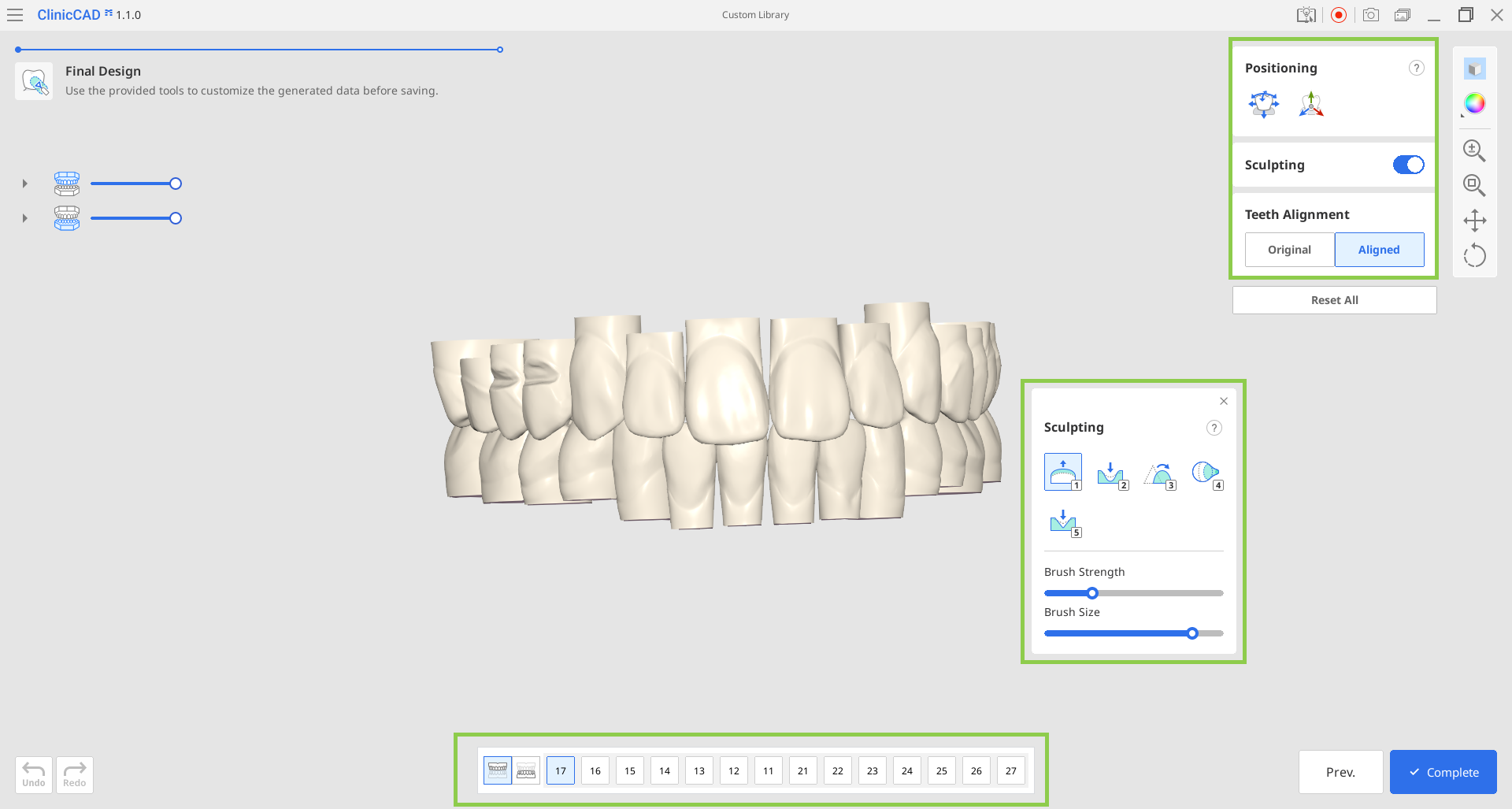
모든 작업을 마치면 '완료'를 클릭하여 라이브러리를 Medit Link 케이스에 저장합니다.
개별 파일의 라이브러리
파일을 가져오면 차트에 사용 가능한 치아 데이터가 표시됩니다. 원하는 치아의 가져오기가 모두 완료되었는지 확인합니다. 데이터를 다시 업로드해야 하는 경우 상단의 '초기화'를 클릭합니다.
가져온 데이터를 다시 배치하거나 조각하고, 정렬을 조정하고, 치아 베이스의 길이를 늘려 수정할 수 있는 최종 단계가 시작됩니다.
🔎참고
모든 치아 데이터의 베이스를 늘리려면 '연장하기' 기능을 사용합니다. 클릭할 때마다 약 3~4mm가 추가됩니다. 잇몸이 많이 후퇴된 케이스에서 라이브러리를 사용할 경우 더 긴 베이스가 필요할 수 있습니다.
모든 작업을 마치면 '완료'를 클릭하여 라이브러리를 Medit Link 케이스에 저장합니다.