이 워크플로는 플리퍼(flipper)라고 하는 폰틱 기반의 임시 보철물을 쉽고 빠르게 디자인하는 데 그 목적이 있습니다. 공정상 폰틱과 이를 지지하는 베이스가 함께 디자인됩니다. 워크플로는 치아 배열 → 삽입로 → 플리퍼 베이스 → 최종 디자인의 네 단계로 구성됩니다.
플리퍼 작업을 시작하려면 폼 정보가 비어 있는 Medit Link 케이스에서 앱을 실행합니다(플리퍼는 Medit Link에서 독립 제품 유형으로 지원되지 않음).
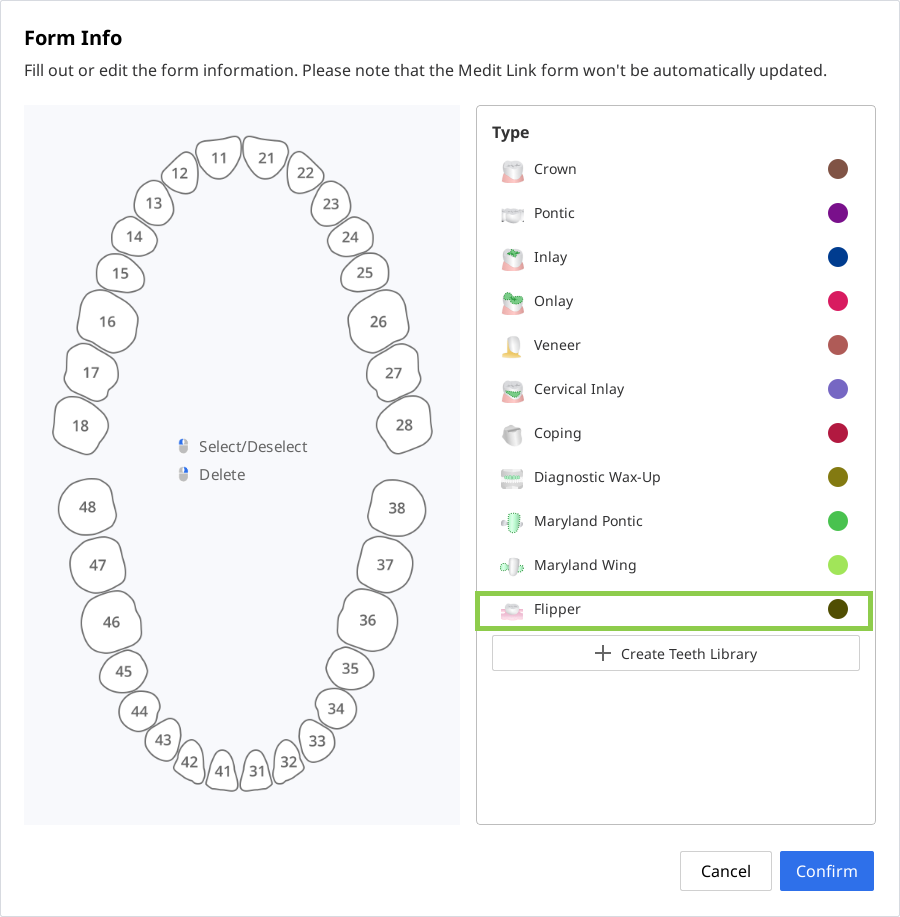
앱이 열리면 앱에서 폼 작성을 완료할 수 있습니다. 폰틱으로 변환할 치아 번호를 선택한 다음, 오른쪽에서 "플리퍼"를 선택합니다. 주의
디자인의 정확도를 유지하려면 폰틱 수가 1개 또는 2개를 넘지 않는 것이 좋습니다.
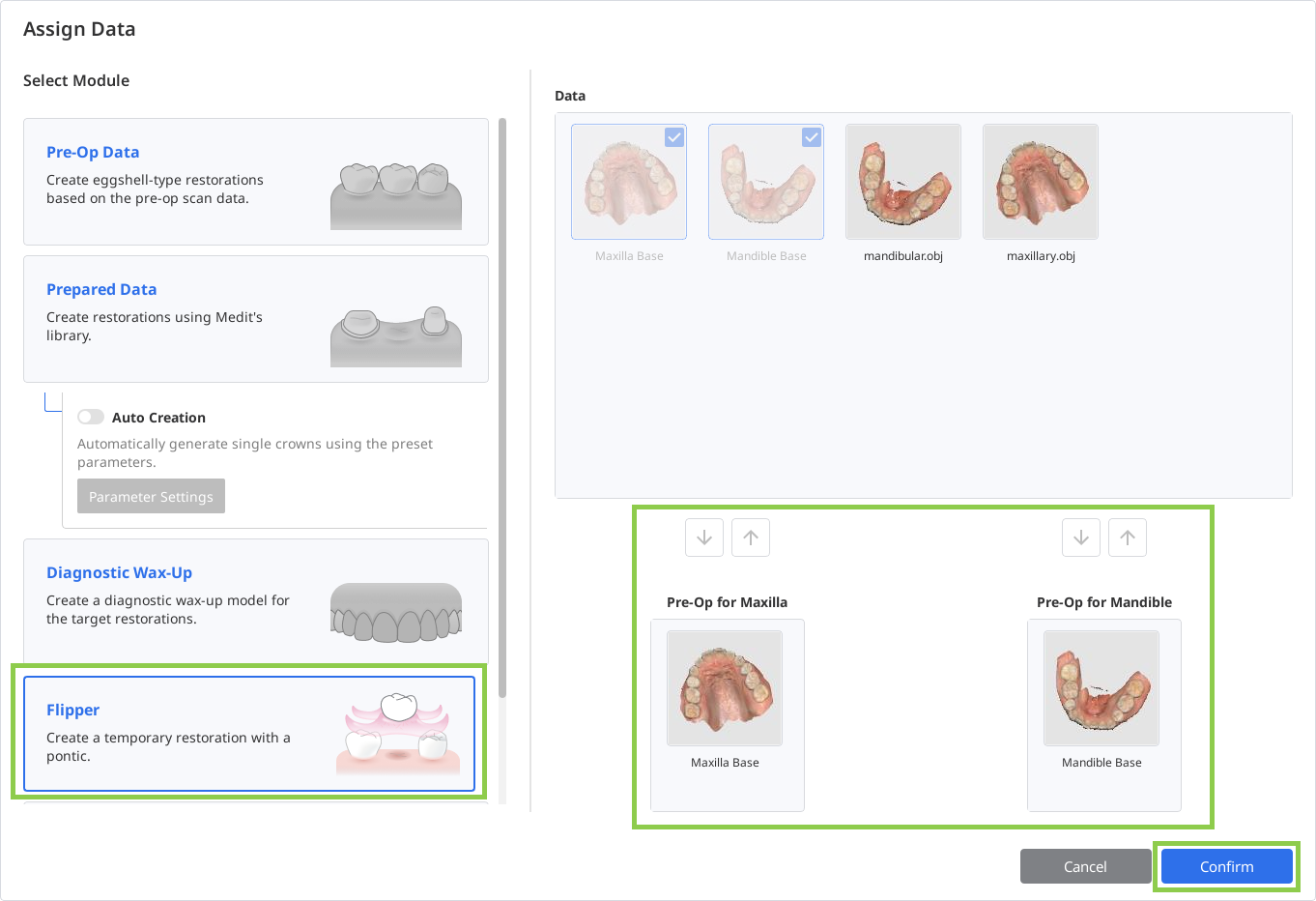
폼 작성을 완료한 후 “플리퍼” 모듈을 선택하고 스캔 데이터를 할당합니다. “확인”을 클릭하여 할당된 데이터를 불러옵니다.
먼저 치아 배열 단계로 이동합니다. 이 단계에서는 폰틱의 위치를 지정하게 됩니다. 디자인을 시작하기 전에 스캔 데이터를 검토하여 불필요한 조직이나 잘못 정렬된 부분이 있는지 확인합니다. 필요한 경우 왼쪽 하단의 “데이터 정렬”과 “데이터 편집” 모드를 사용하여 수정 작업을 진행합니다.
 참고
이 가이드의 워크플로 챕터에서 '데이터 정렬'과 '데이터 편집' 사용 방법을 읽어 보십시오.

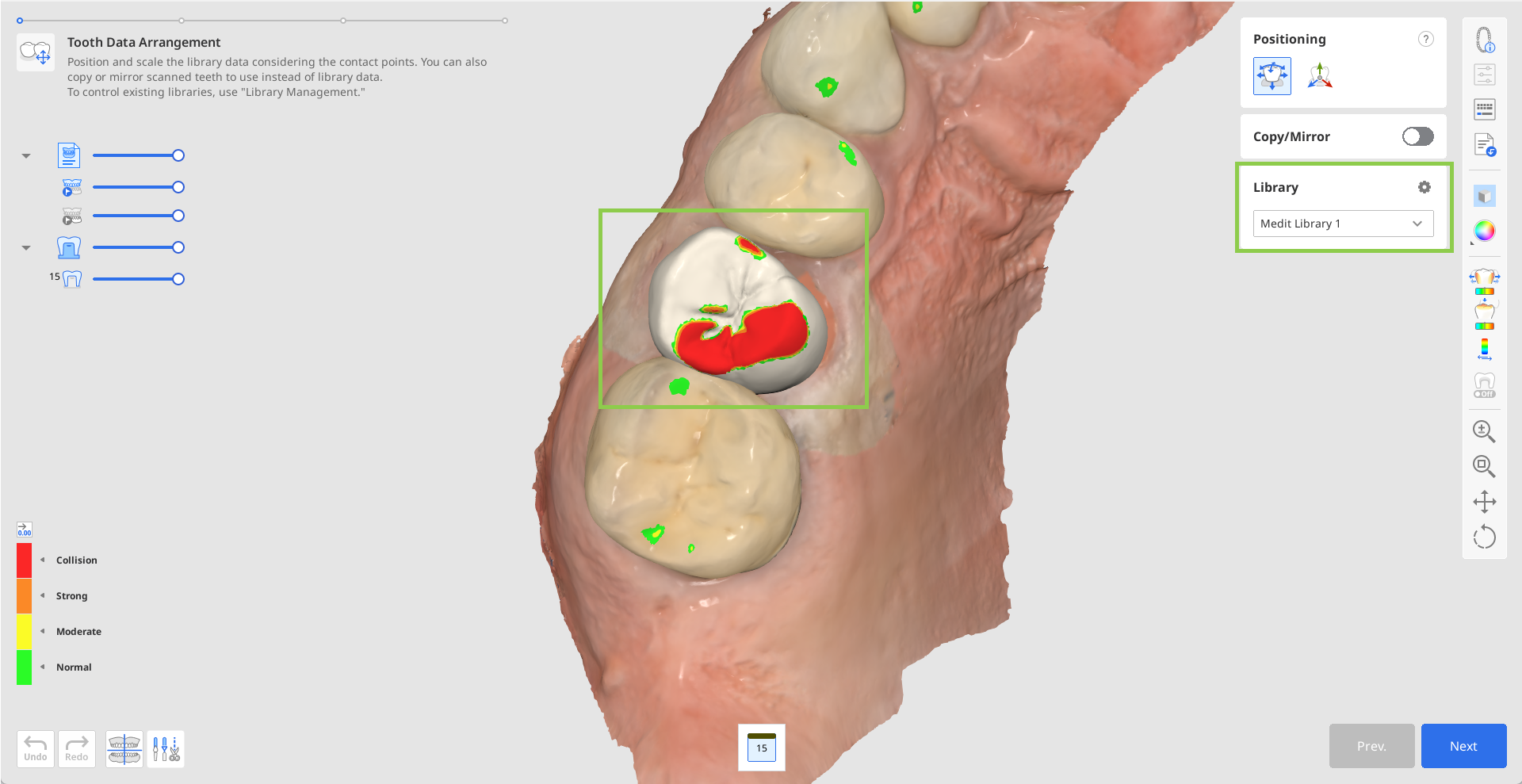
치아 라이브러리 데이터를 사용하거나 가져온 스캔 데이터에서 치아를 복제하여 대상 보철물을 생성할 수 있습니다.
지정된 대상 치아에 대한 라이브러리 데이터는 자동으로 나타납니다. 오른쪽의 라이브러리 도구 상자에서 선택한 라이브러리를 변경할 수 있습니다.
참고사용 가능한 치아 라이브러리 관리에 대한 자세한 내용은 이 가이드의 데이터 관리 챕터를 참고하십시오.
처음에 '데이터 할당' 창을 통해 가져온 진단 모델 데이터나 사이드 툴바의 '추가 데이터 가져오기' 기능을 통해 불러온 기준 스캔 데이터를 복제 용도로 사용할 수 있습니다. 추가 데이터 가져오기 기능으로 다른 Medit Link 케이스 데이터나 로컬에 저장된 데이터도 가져올 수 있습니다. 데이터를 복제하려면 '복사/미러' 도구를 사용합니다. '복사' 기능은 스캔된 치아를 그대로 복제할 때, '미러'는 대칭 형태로 생성할 때 사용합니다. 단, 복사하거나 미러링한 데이터는 하단 폼에서 선택한 단일 치아에만 적용됩니다. 다른 치아의 라이브러리 데이터는 그대로 유지됩니다.
먼저 대상 치아를 하단 폼에서 선택한 후 '복사' 또는 '미러'를 선택합니다. 이후 선택 도구로 복제할 범위를 정하고 '적용'을 클릭합니다.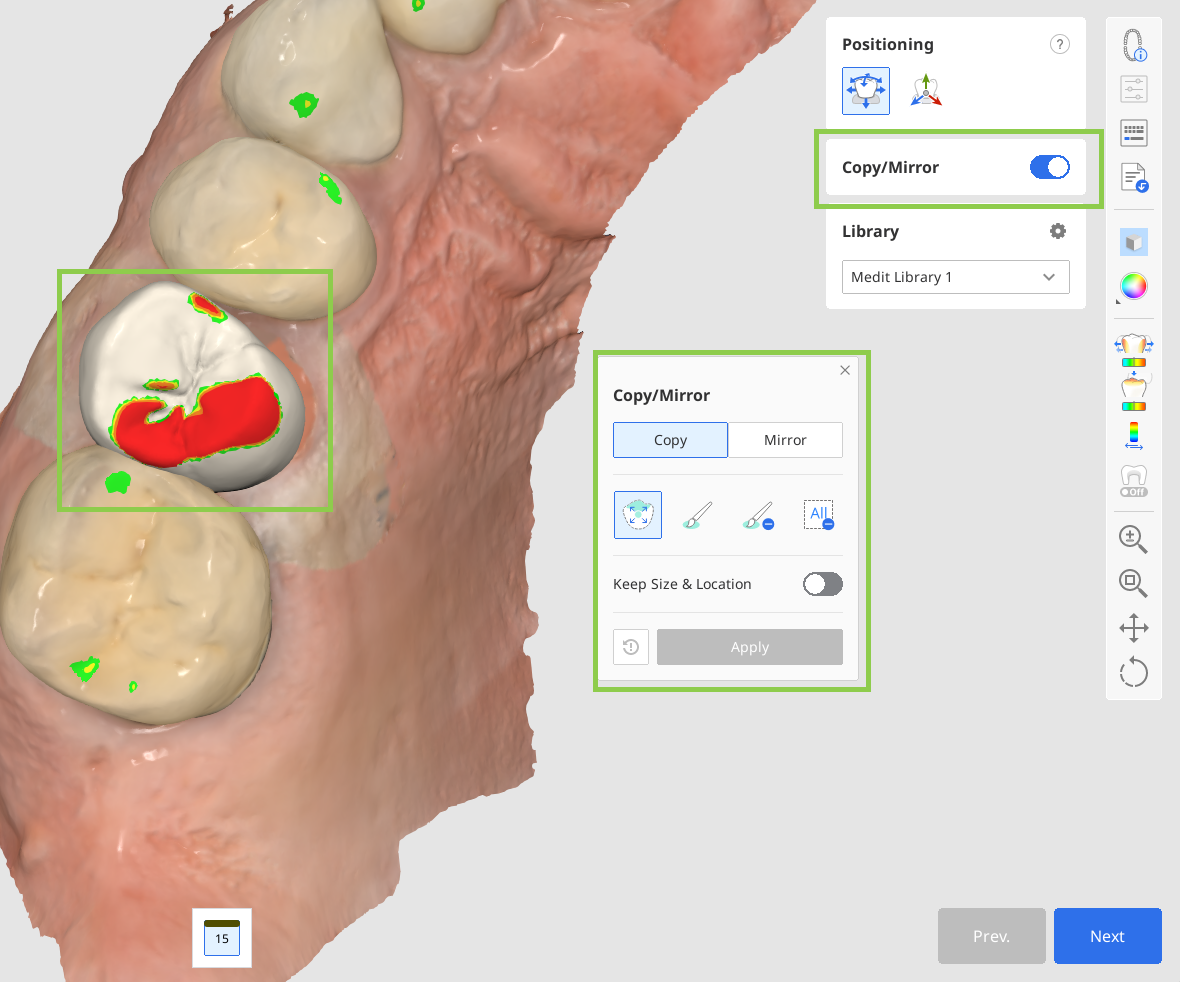
데이터를 모두 적용한 후, '위치 조정' 도구를 사용하여 데이터의 위치를 조정합니다. 치아 데이터를 이동, 회전하거나 크기를 조정하는 식으로 위치를 조정할 수 있습니다. 배열된 치아 데이터가 치은 쪽으로 돌출되지 않도록 주의합니다.
'자유 이동/확대 축소' 기능을 사용하면 별다른 제약 없이 데이터의 움직임을 제어할 수 있습니다. 데이터를 이동하려면 마우스를 사용하고 회전, 크기 조정 등 다른 작업을 수행하려면 도구 상자의 물음표 아이콘 아래에 있는 키보드 단축키를 사용합니다. 위치를 좀 더 세밀하게, 미세 조정하려면 '3D 매니퓰레이터'를 사용합니다. 이 기능을 이용하면 축을 따라 데이터를 정밀하게 제어할 수 있습니다.
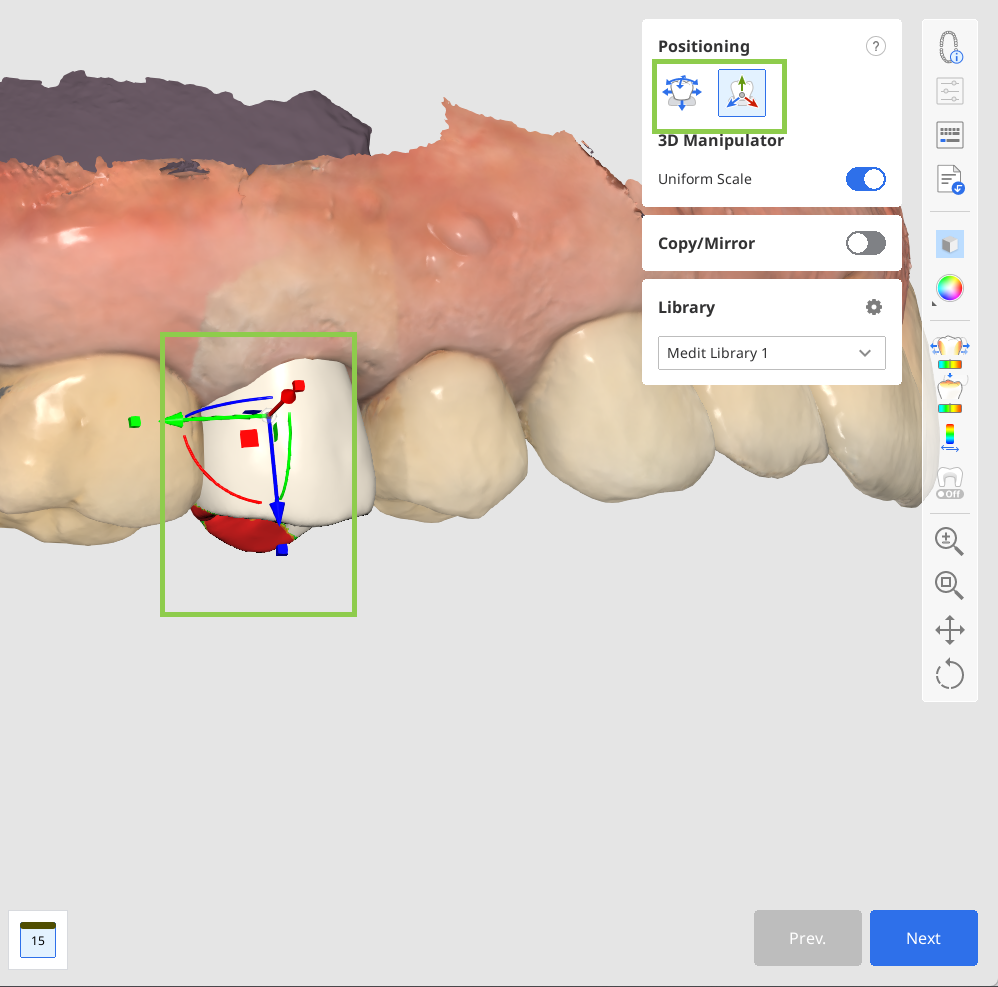
모든 치아 데이터의 배치와 위치 조정이 끝나면 “다음“ 버튼을 클릭합니다.
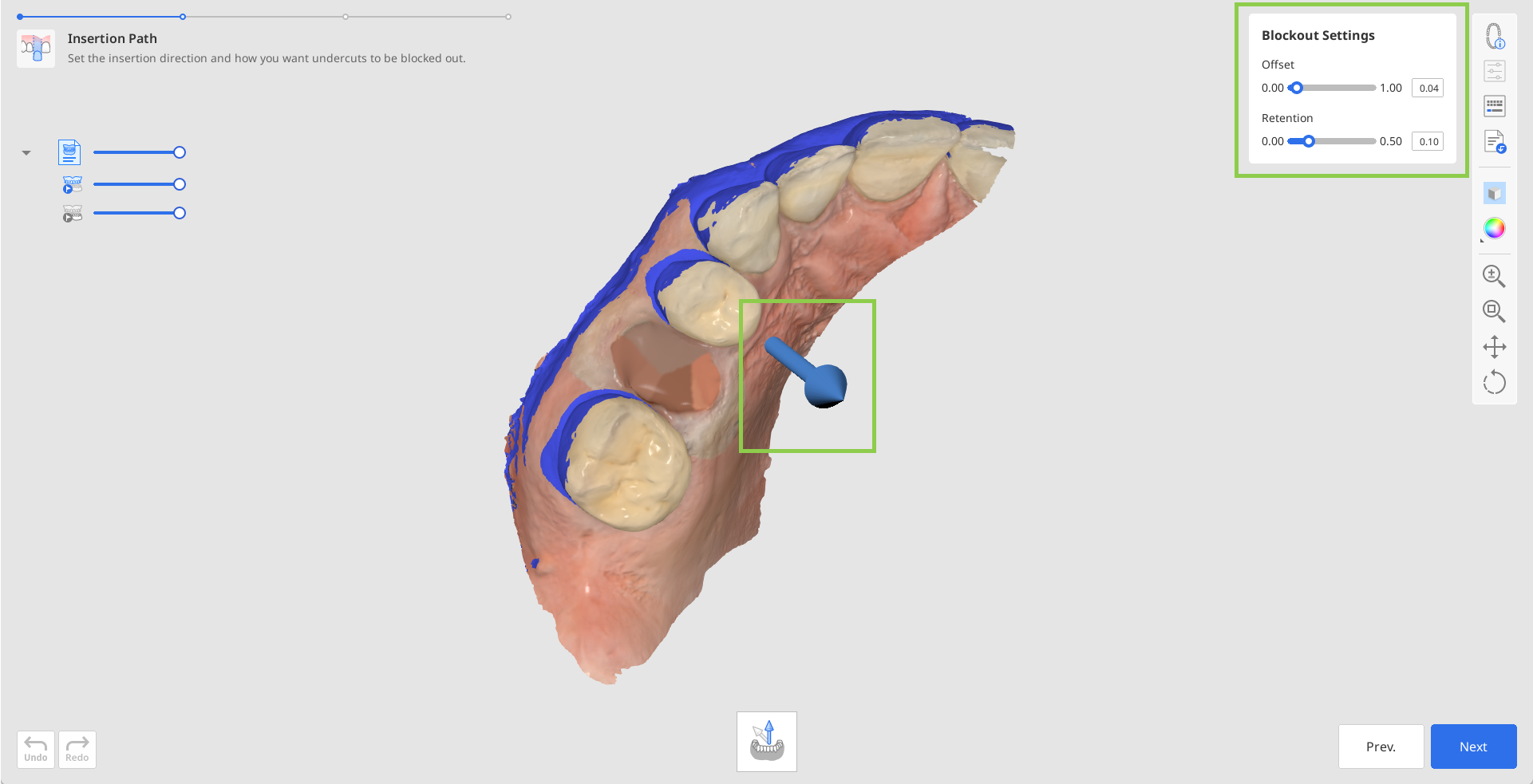
삽입로 단계에서는 삽입로 화살표를 드래그하여 기본 위치를 조정합니다. 최종 보철물이 원활하게 장착 및 탈착될 수 있도록 블록아웃 설정을 검토하고 필요에 따라 수정합니다. 오프셋 거리와 유지력 값도 설정 가능합니다. 계속 진행할 준비가 되면 “다음” 버튼을 클릭합니다.
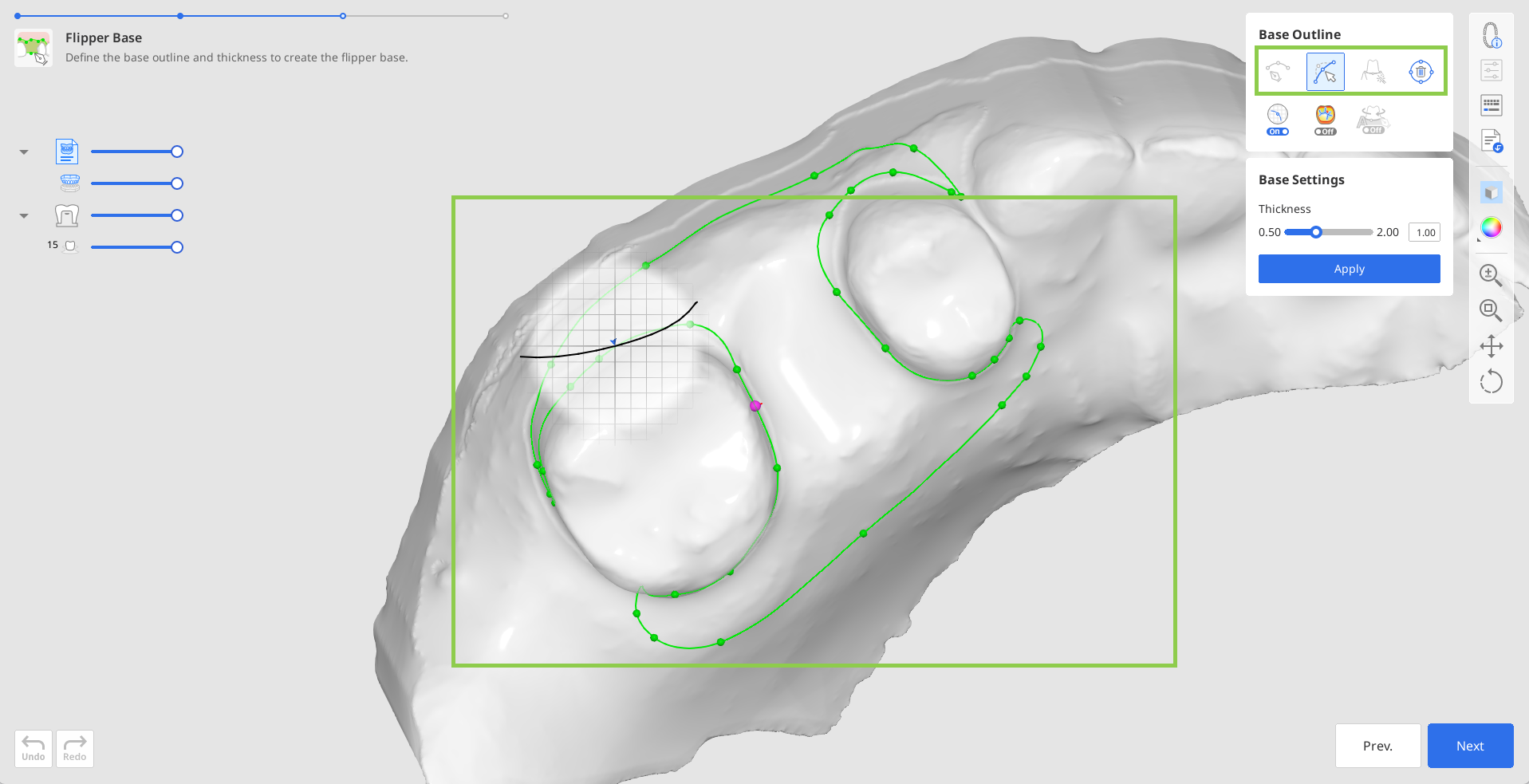
플리퍼 베이스 단계에서는 베이스 외곽선이 자동으로 생성됩니다. 외곽선은 “수정” 도구로 수정할 수 있습니다. 자동 생성된 외곽선이 원하는 형태가 아니거나 생성되지 않은 경우에는 “수동 생성” 도구로 직접 그릴 수 있습니다.
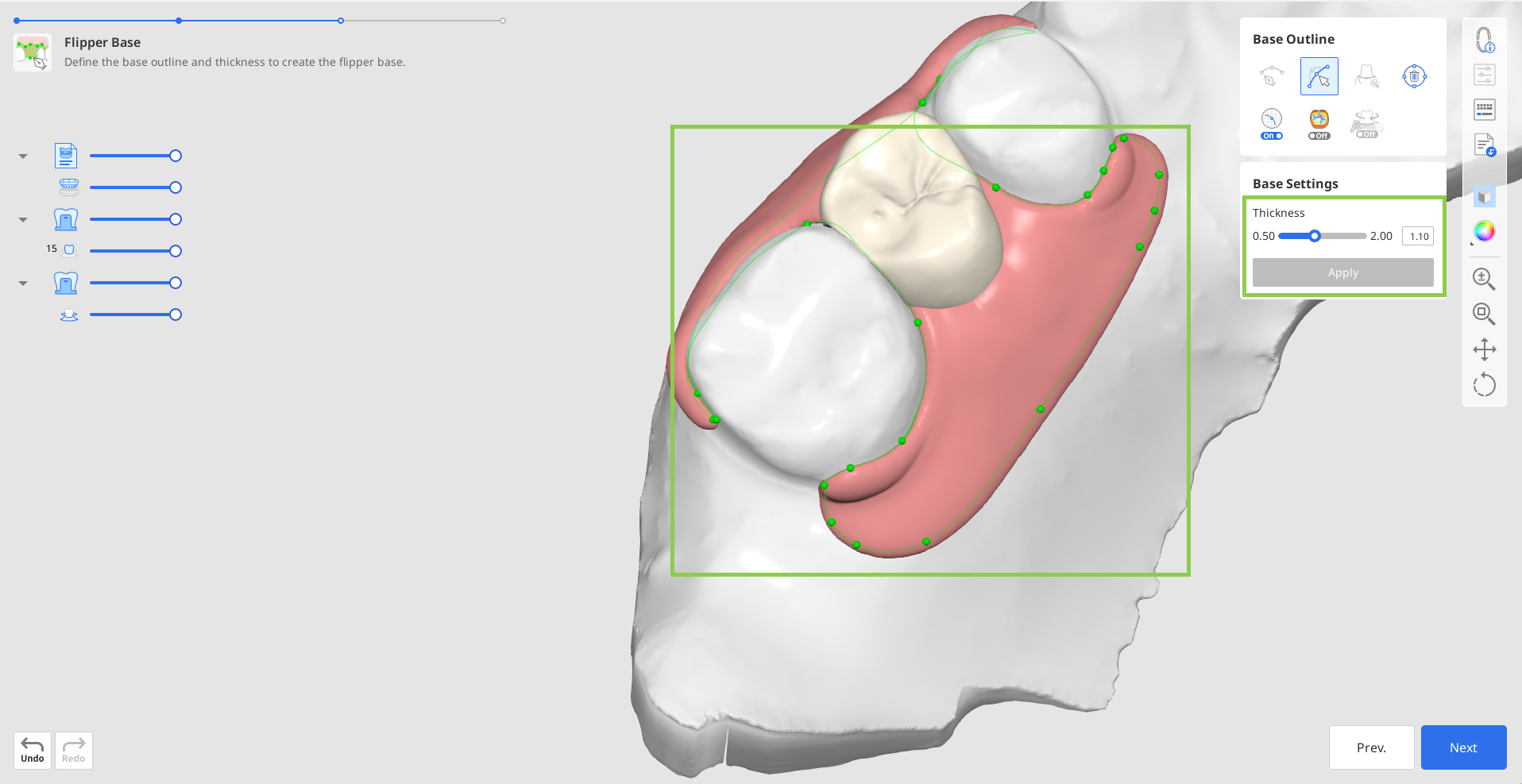
다음으로 플리퍼 베이스의 두께를 조정합니다. “적용” 버튼을 클릭하면 선택한 값이 적용되며 베이스가 생성됩니다. 완료되면 마지막 단계로 진행합니다.
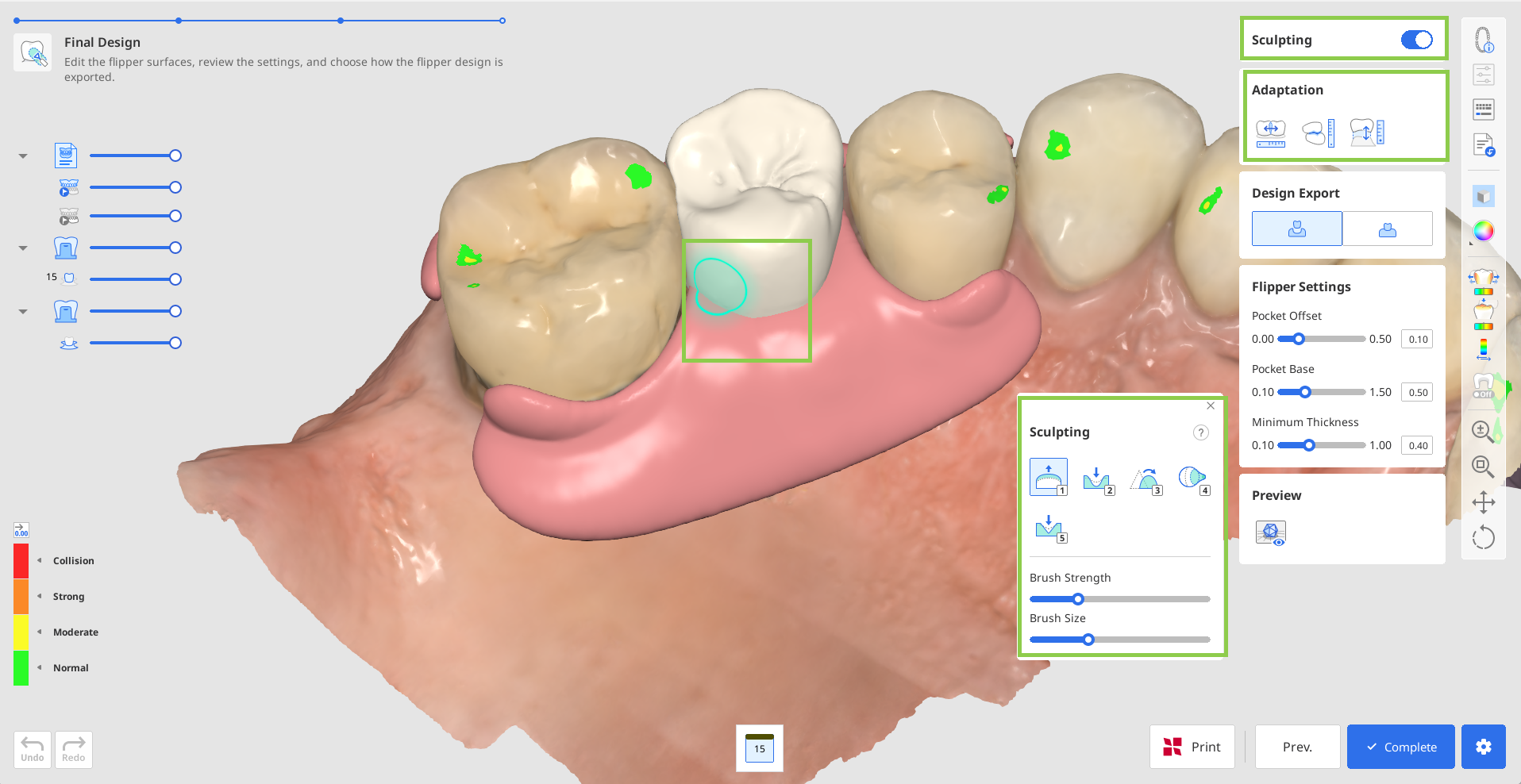
마지막 단계에서는 최종 플리퍼 디자인을 검토할 수 있습니다. 표면을 다듬으려면 “조각” 도구를, 인접치 및 대합치와의 교합 관계에 맞게 폰틱을 조정하려면 맞춤 도구를 사용합니다.
최종 플리퍼 디자인은 두 가지 방식으로 내보낼 수 있습니다.
병합: 폰틱과 베이스를 하나의 파일(단일 메시)로 결합해서 내보냅니다.
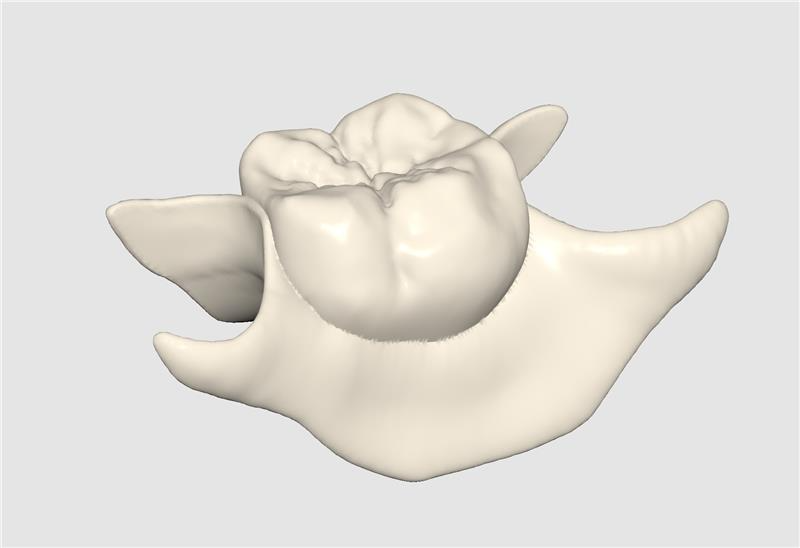
*내보낸 병합 파일은 단일 색상으로 표시됩니다.
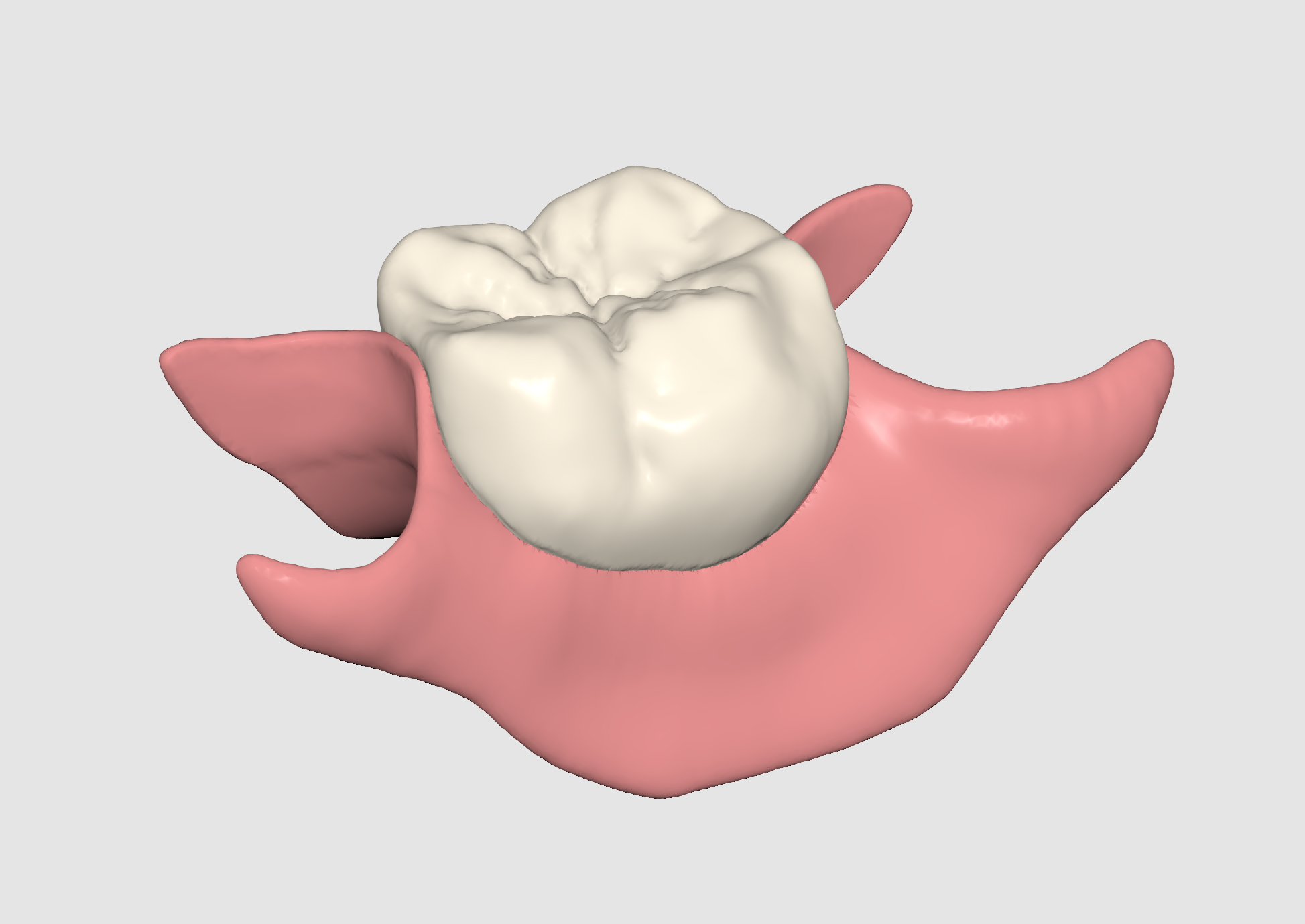
분리: 폰틱과 베이스를 각각 별도의 파일(두 개의 메시)로 내보냅니다.
선택한 옵션에 따라 오프셋, 폰틱 포켓의 베이스, 최소 두께 등의 플리퍼 설정을 조정할 수 있습니다. (포켓 설정은 병합 파일로 내보내는 경우 불가)
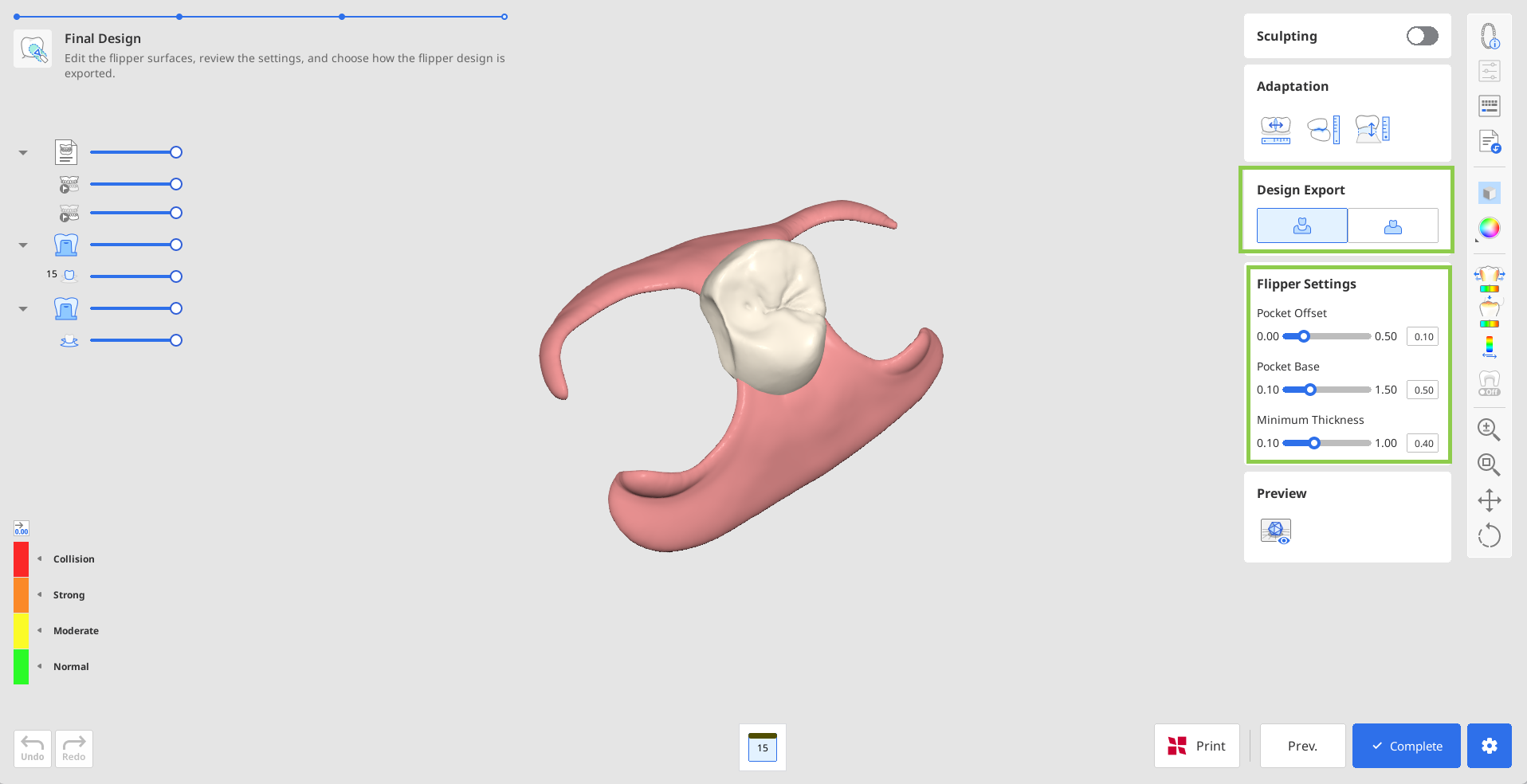
프로젝트를 Medit Link에 저장하기 전에 미리보기 기능을 사용하여 완성된 디자인을 한 번 더 검토합니다.