치경부 인레이 디자인
Medit ClinicCAD를 이용하여 치경부 인레이, 즉 치경부 마모증 치료를 위한 인레이를 디자인할 수 있습니다.
🔎팁
인레이는 레진 충전 방식과 비교할 때 다음과 같은 장점이 있습니다.
치경부 마모 영역이 넓어도 강한 결합력 보장
변색이 적음
내구성이 더 뛰어남
치료 과정을 단축, 간소화함
치경부 인레이의 최종 디자인은 세 가지 구성 요소, 즉 인레이와 세팅 가이드, 세팅 가이드 그립으로 이루어져 있습니다.
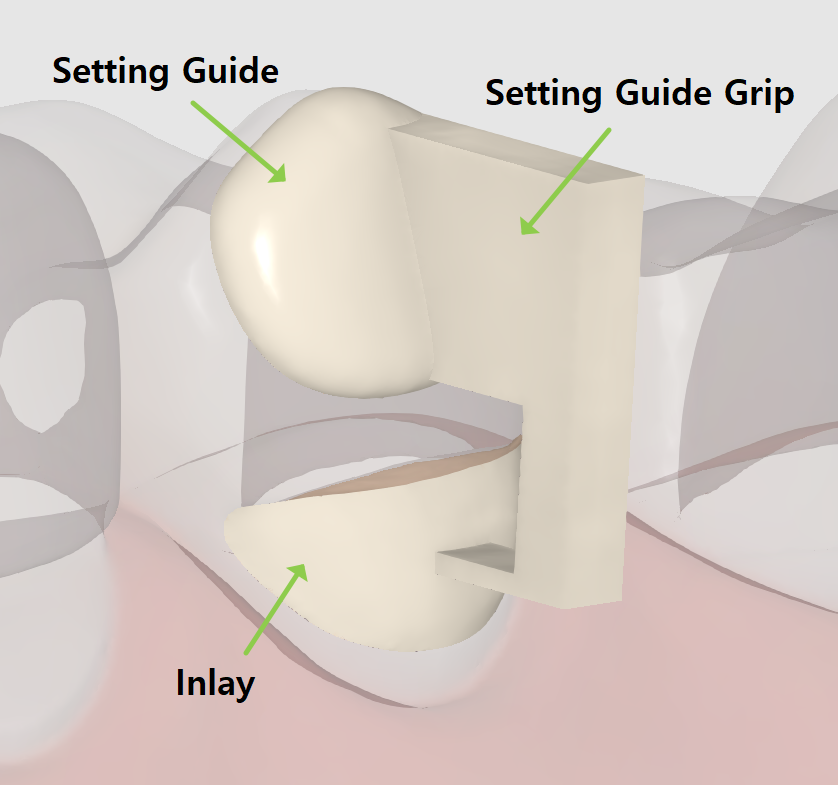
세팅 가이드와 그립은 보철물이 제대로 자리를 잡도록 유도하며, 이후 쉽게 제거할 수 있습니다. 세팅 가이드는 필수 요소로서 마모 부위에서 1~2mm 정도 떨어진 곳에 자동으로 생성됩니다. 수정이 필요한 경우 마진을 조정합니다. 세팅 가이드 그립은 선택 사항으로서 마지막 단계에서 추가할 수 있습니다.
치경부 인레이 워크플로는 두 단계(마진 & 삽입로 → 최종 디자인)로만 이뤄져 있습니다.
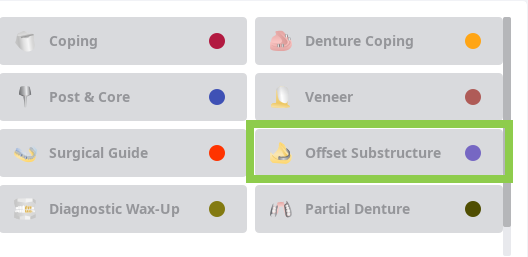
먼저 Medit Link 폼에서 인레이를 Offset Substructure로 등록합니다. 등록 후 앱을 실행하여 프렙 데이터 모듈을 선택합니다.
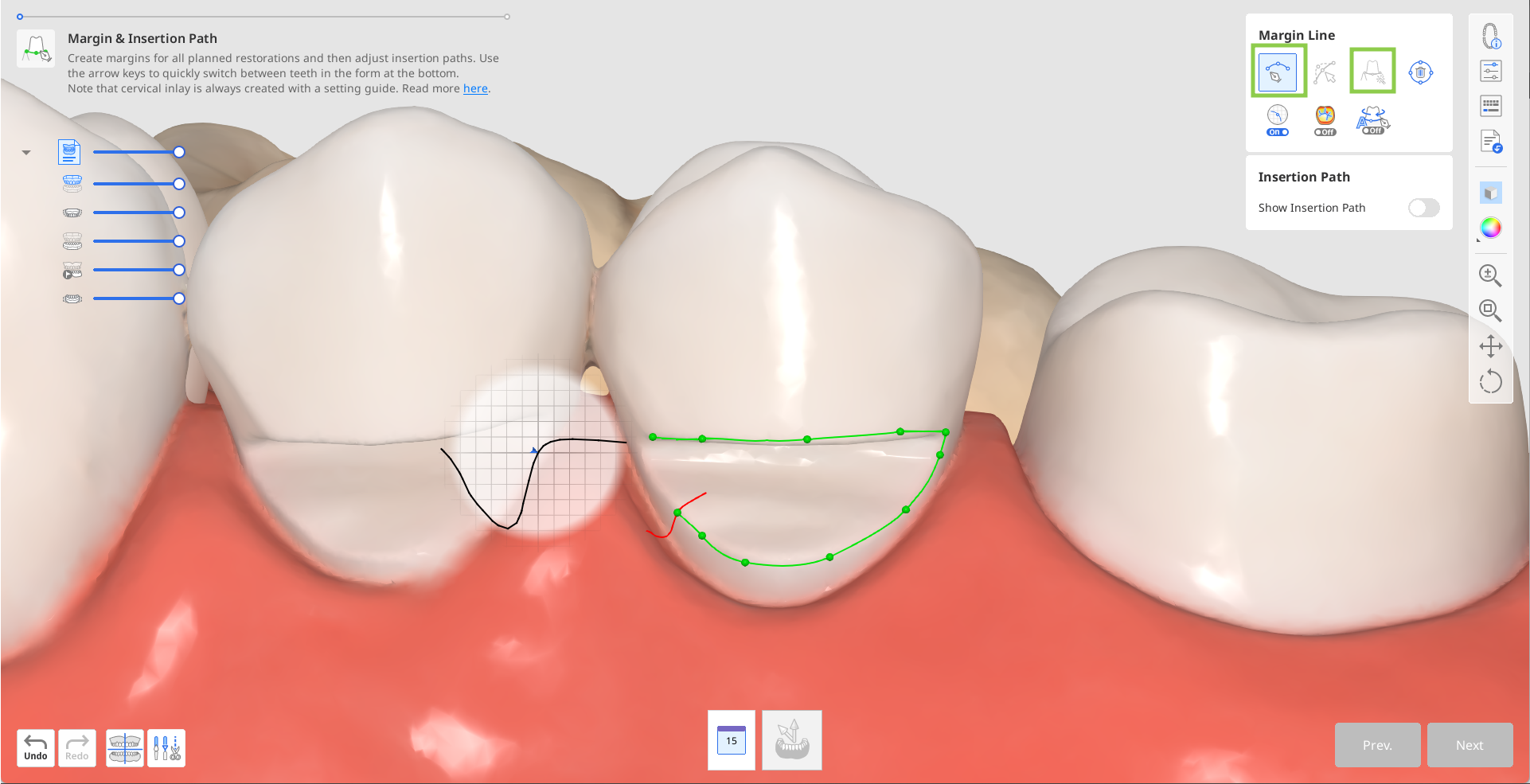
첫 번째 단계에서는 자동 생성이나 수동 생성 도구를 사용하여 인레이의 마진을 그립니다.
자동 생성 모드가 켜진 상태에서 한 지점을 클릭하면 마진이 자동 생성됩니다. 여러 지점을 기반으로 마진을 생성하려면 수동 생성 모드를 사용합니다.
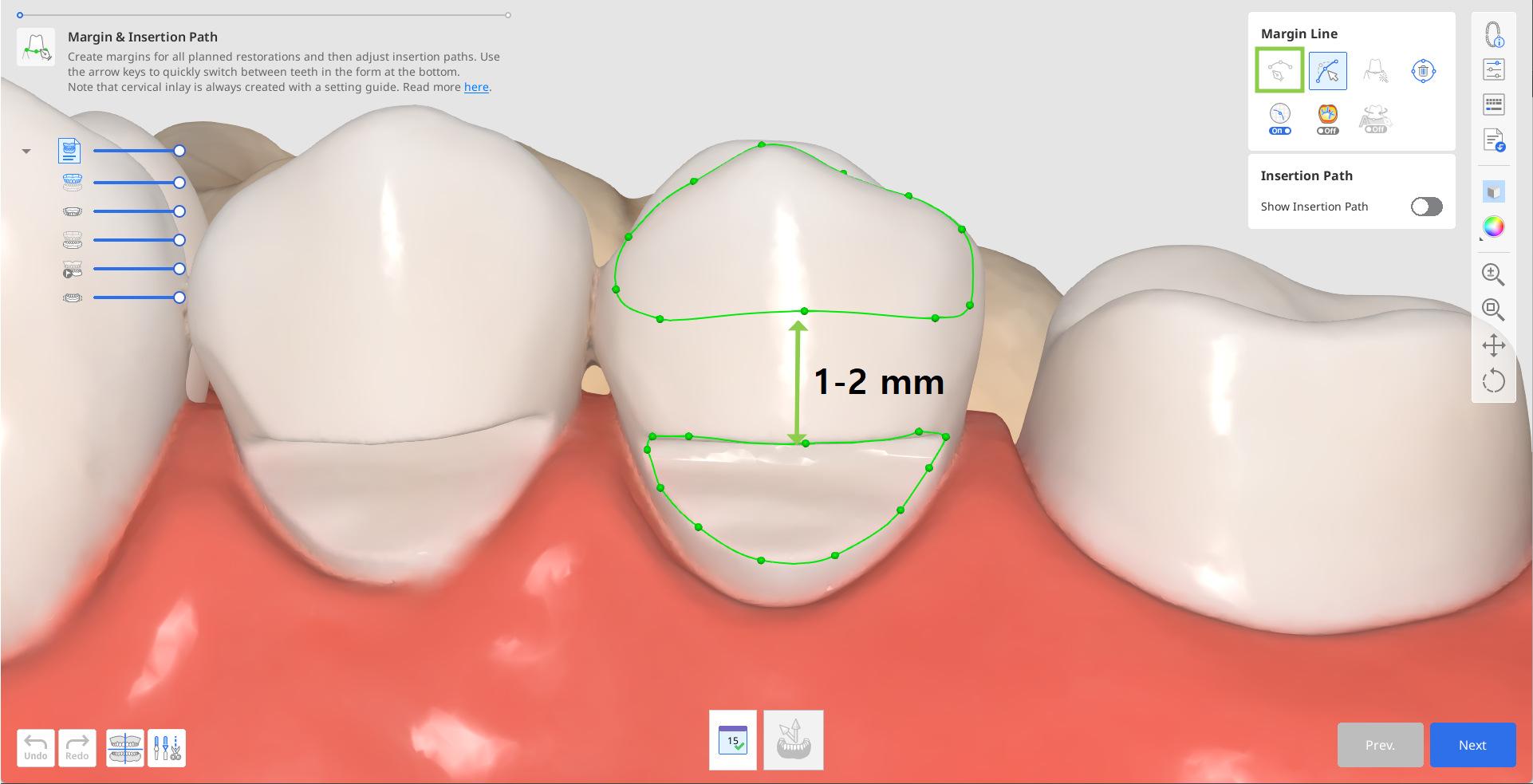
세팅 가이드 마진이 자동 생성됩니다.
마진이 자동 생성되지 않으면 그림과 같이 1~2mm 정도 간격을 두고 세팅 가이드 마진을 직접 그립니다.
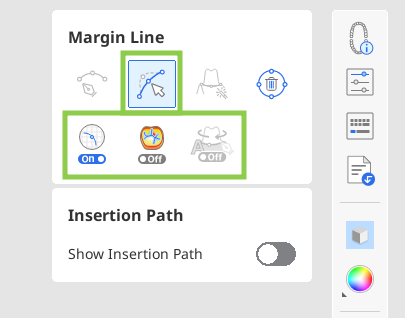
필요 시 수정 도구를 사용해 마진을 수정할 수 있습니다. 더욱 정밀하게 마진을 그릴 수 있도록 다른 마진 라인 도구도 마련돼 있습니다.
🔎팁
수정 시 Ctrl/Command 키를 누른 상태에서 마우스를 드래그하여 사소한 수정을 원하는 대로 신속하게 할 수 있습니다.
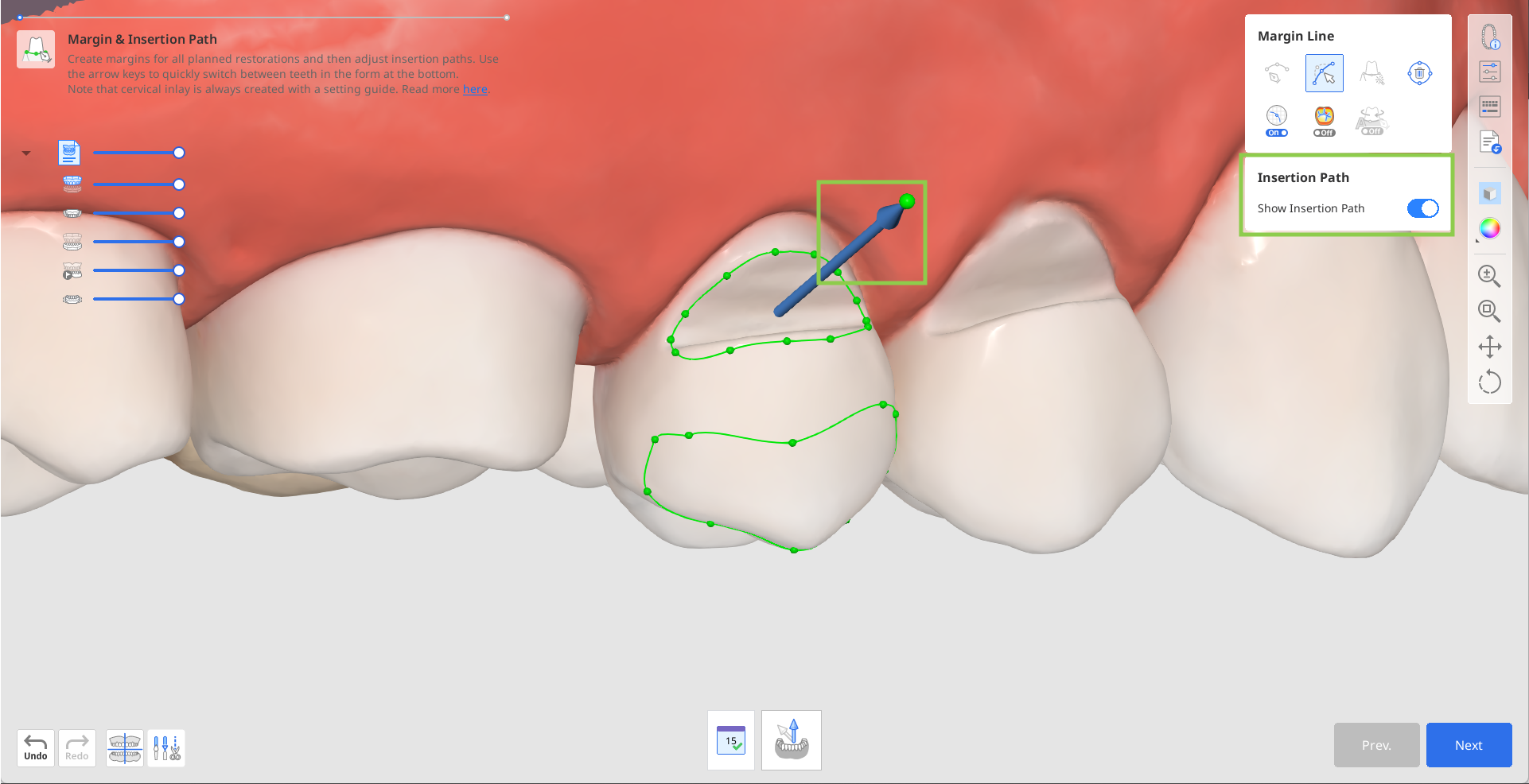
마진이 생성되면 삽입로 화살표가 나타납니다. 촉이 나를 향하도록 마우스로 방향을 조정한 뒤 '다음'을 누릅니다.
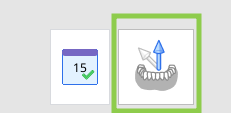
3D 데이터를 회전하여 하단에 있는 “화살표를 화면 방향으로 설정” 버튼을 눌러도 됩니다.
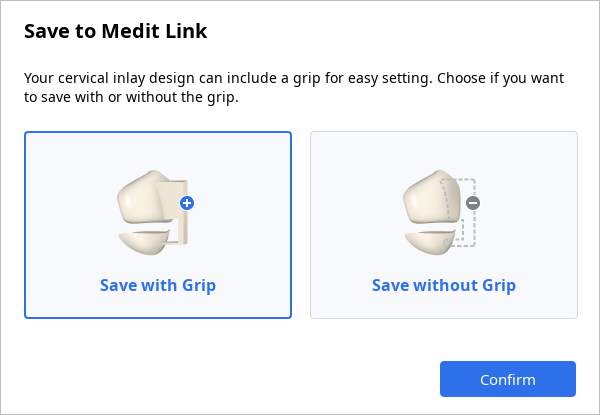
그 다음 단계에서는 세팅 중인 인레이 디자인을 지지할 그립을 추가할 수 있습니다. 우선 우측에서 '세팅 가이드 그립' 모드를 활성화합니다.
그립 대신에 프린팅 소프트웨어에서 서포트를 추가할 수도 있습니다.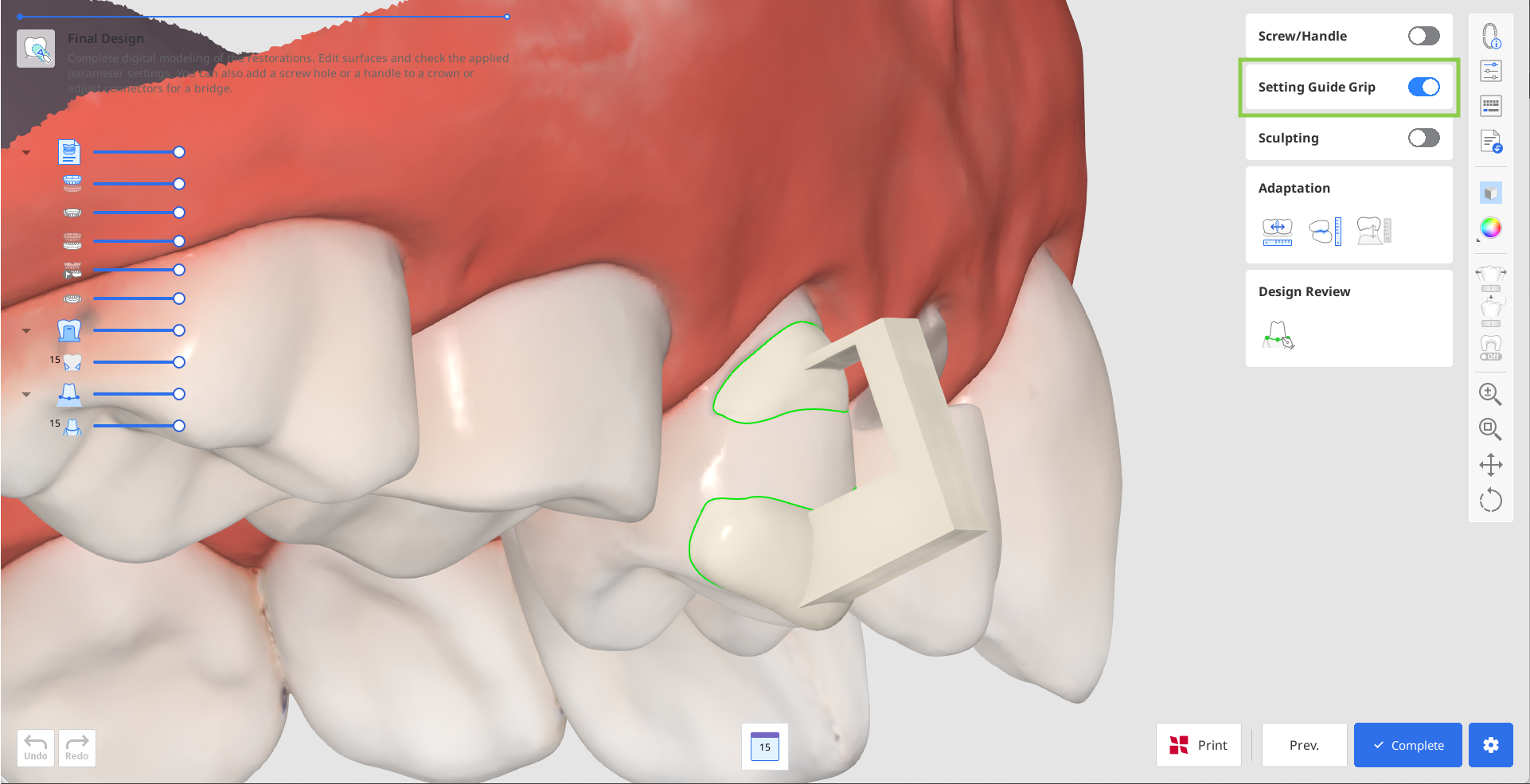
'완료'를 눌러 출력한 데이터를 구입하고 Medit Link에 저장합니다. 앱에서 그립 생성 여부를 재확인합니다.
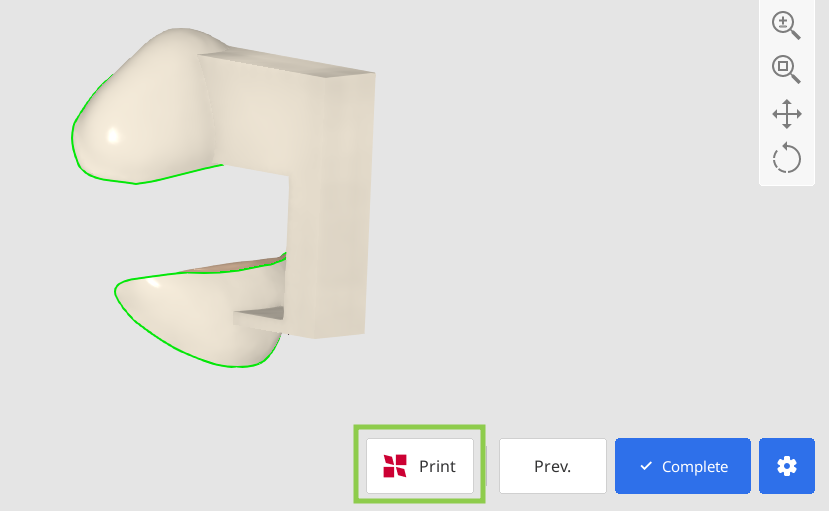
SprintRay 3D 프린터를 사용하는 경우, 보철물 디자인을 RayWare Cloud로 바로 전송할 수도 있습니다. 이 기능을 사용하려면 하단의 'SprintRay로 프린트' 버튼을 누른 후 안내를 따릅니다. RayWare Cloud 계정이 있는지 확인합니다. 출력은 디자인 비용 결제 후 진행할 수 있습니다.
⚠️주의
RayWare Cloud 접속 시 문제가 발생할 경우 아래 사항을 확인합니다.
인터넷 연결 상태
로그인 정보(사용자명, 비밀번호)
보철물 디자인
문제가 해결되지 않은 경우 SprintRay 지원팀에 문의해 주세요.