In questo passaggio, l'utente deve organizzare i dati dei denti per creare i restauri. È possibile utilizzare i dati della libreria di denti o qualsiasi dato di scansione preoperatoria o di riferimento disponibile.
1. Quando si accede a questo passaggio, i dati dei denti dalla libreria selezionata vengono assegnati automaticamente a tutti i denti target specificati nel modulo. Ci sono 6 librerie dentali predefinite, ed è possibile scegliere quale utilizzare nella barra degli strumenti Libreria sulla destra.
 Nota
Nota
È inoltre possibile espandere l'elenco delle librerie disponibili fino a 50 o modificare i dati della libreria in "Gestione delle librerie". Per maggiori dettagli su questa funzione, consultare Gestione dei dati > Gestione delle librerie.
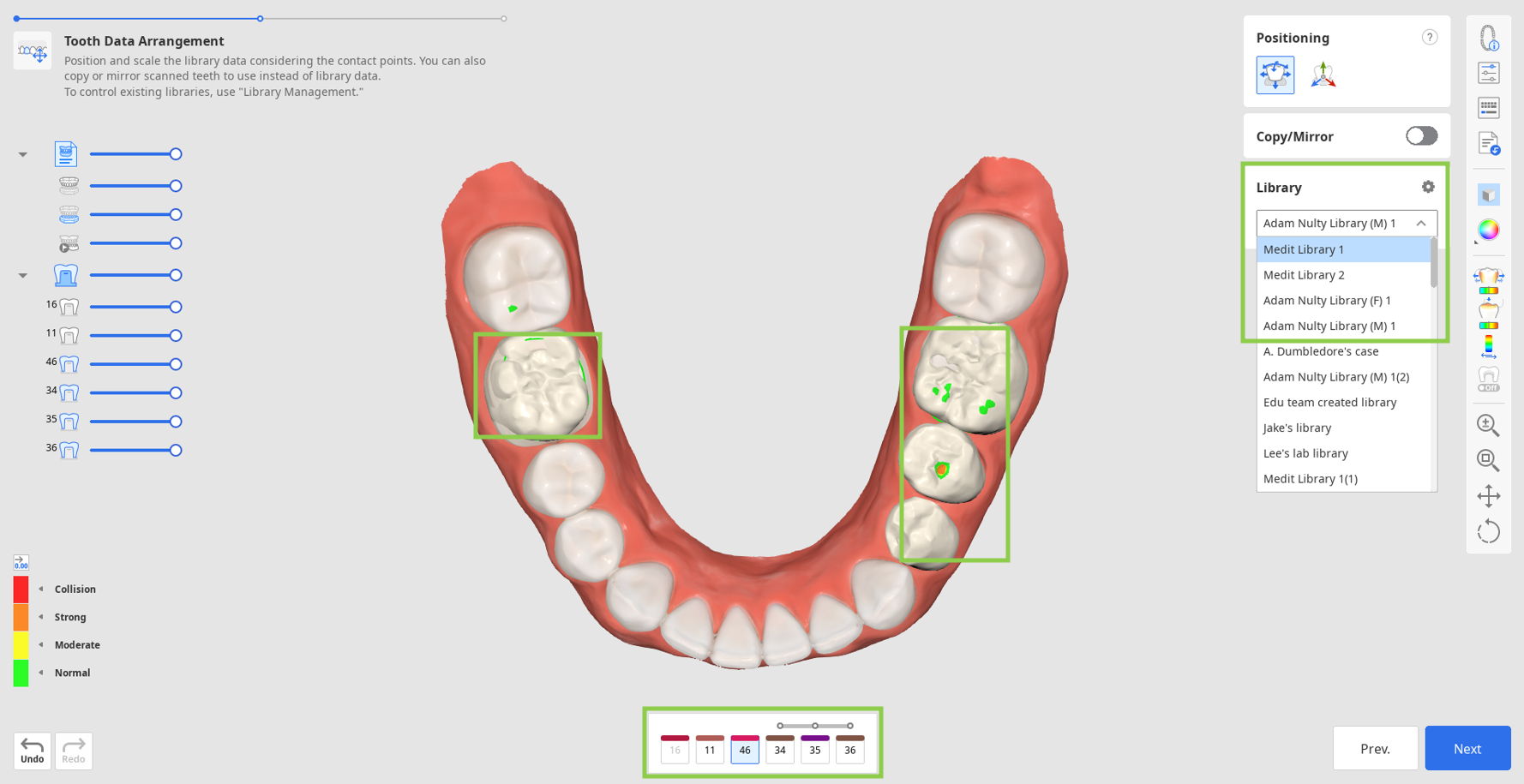
2. In alternativa, è possibile duplicare altri dati disponibili per utilizzarli al posto di quelli della libreria. Per duplicare, è possibile utilizzare i dati preoperatori importati tramite la finestra di dialogo "Assegna i dati" all'inizio o qualsiasi altra scansione di riferimento caricata tramite "Importa dati aggiuntivi" nella barra degli strumenti laterale. Quest'ultima soluzione consente di importare dati aggiuntivi da altri casi Medit Link o da qualsiasi dato archiviato localmente. Per duplicare i dati, utilizzare lo strumento "Copia/Specchia". "Copia" crea una replica esatta di un dente scansionato, mentre "Specchia" ne crea una versione simmetrica. Si tenga presente che i dati copiati o specchiati verranno applicati solo al singolo dente attualmente selezionato nel modulo in basso, consentendo di mantenere i dati della libreria per gli altri denti.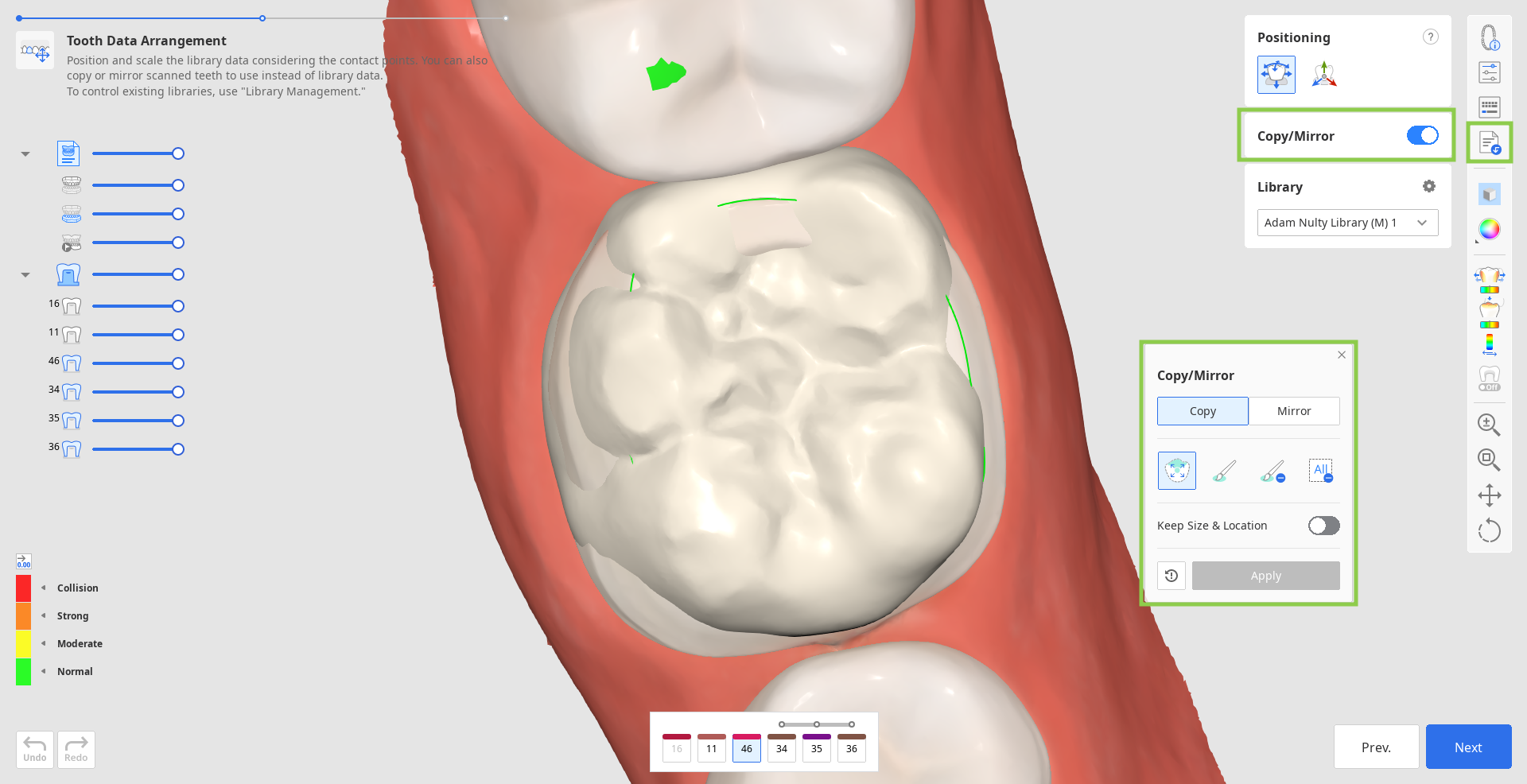
Attenzione
Convalidare l’anatomia speculare rispetto alle strutture adiacenti dopo l’utilizzo dello strumento.
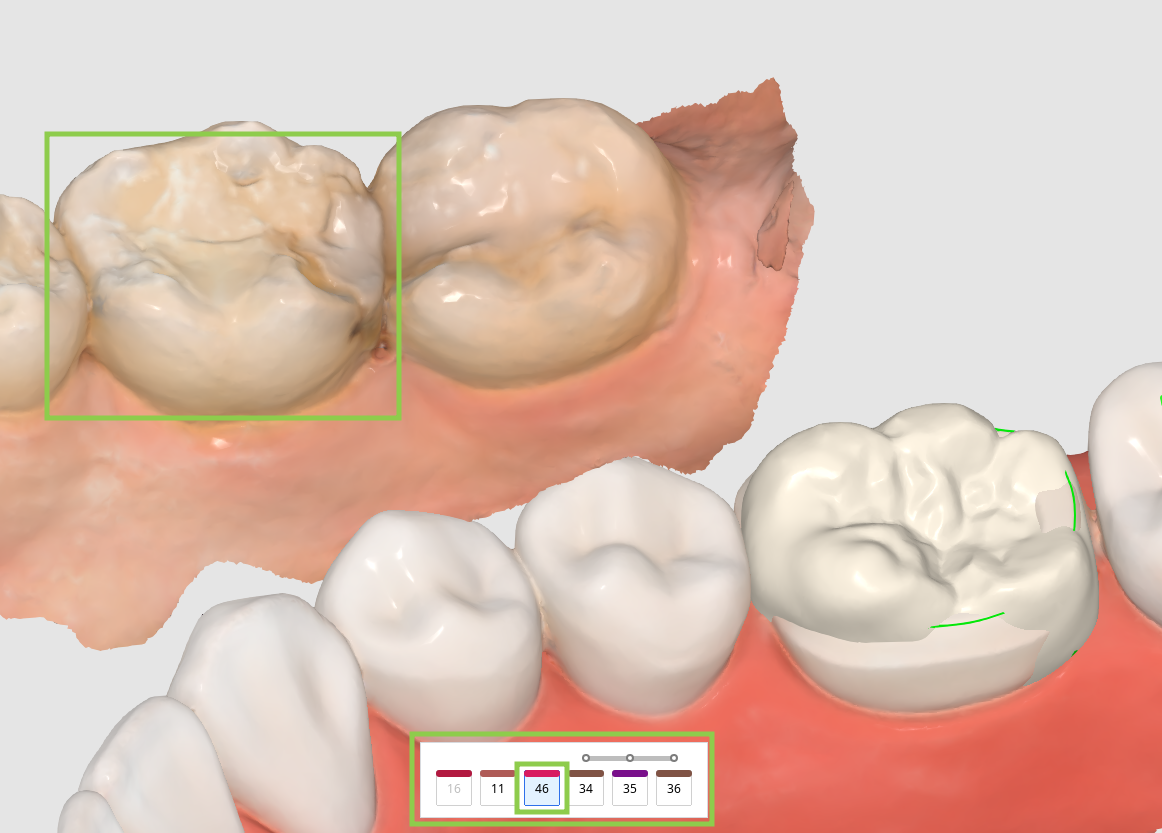
Iniziare selezionando un numero di dente per il quale si desidera utilizzare i dati duplicati nel modulo in basso e individuando i dati che si intende duplicare (utilizzare l'Albero dei dati per renderli visibili).
Quindi, scegliere "Copia" o "Specchia" nel widget e selezionare i dati del dente desiderato utilizzando gli strumenti forniti.
PuntaleDurante la copia dei dati, si tenga presente che l’opzione "Mantieni le dimensioni e la posizione” consente di creare un duplicato della stessa dimensione e posizione dell’originale. Se non attivato, i dati copiati verranno posizionati sul dente target designato.
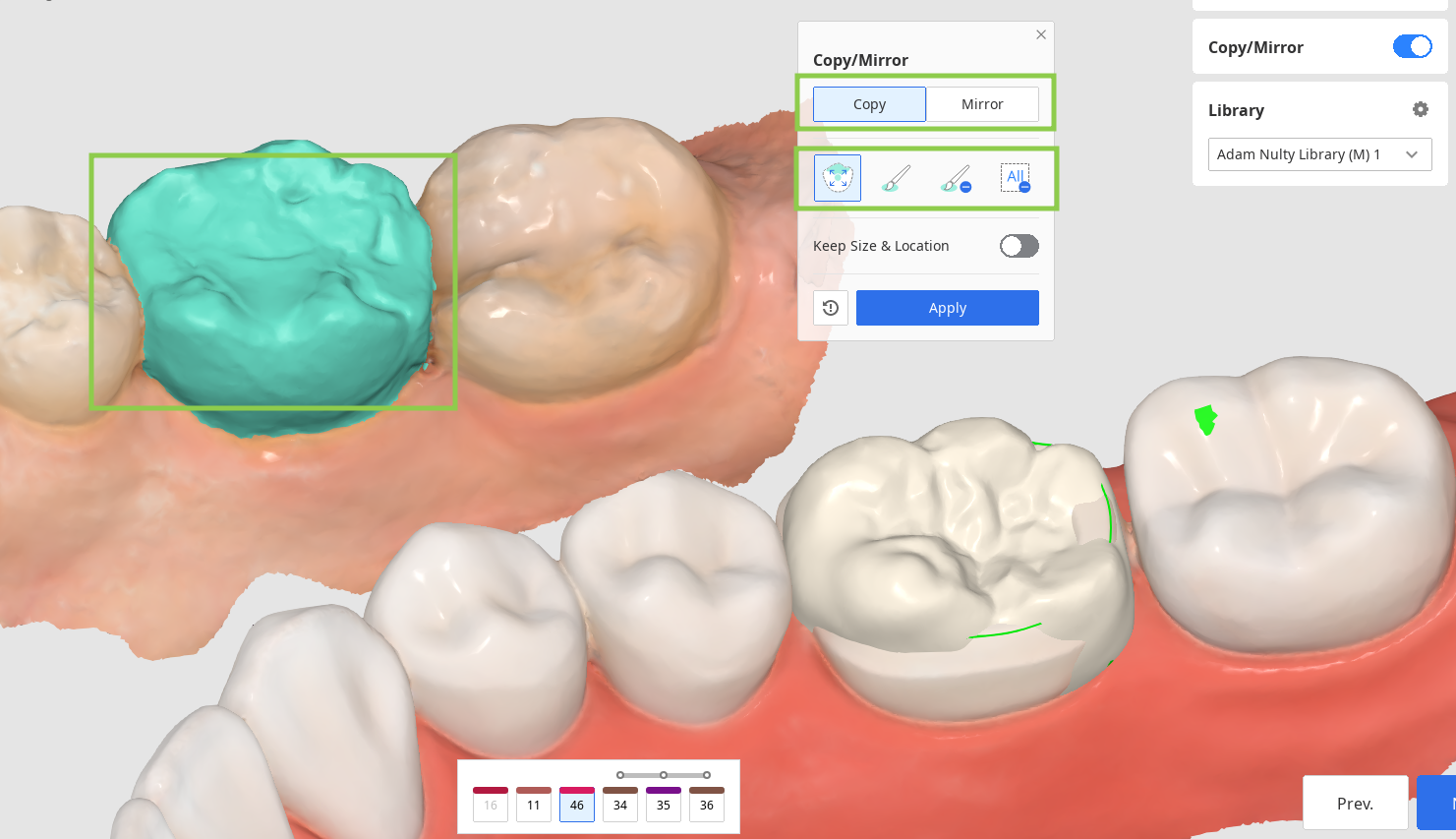
Cliccare su "Applica" per sostituire i dati della libreria con i dati designati. Se lo si desidera, è possibile tornare a utilizzare i dati della libreria cliccando su "Ripristina."

3. Una volta organizzati i dati per tutti i denti target, regolarne la posizione con gli strumenti di "Posizionamento". È possibile spostare, ridimensionare o ruotare i dati dei denti per accertarsi che siano posizionati correttamente.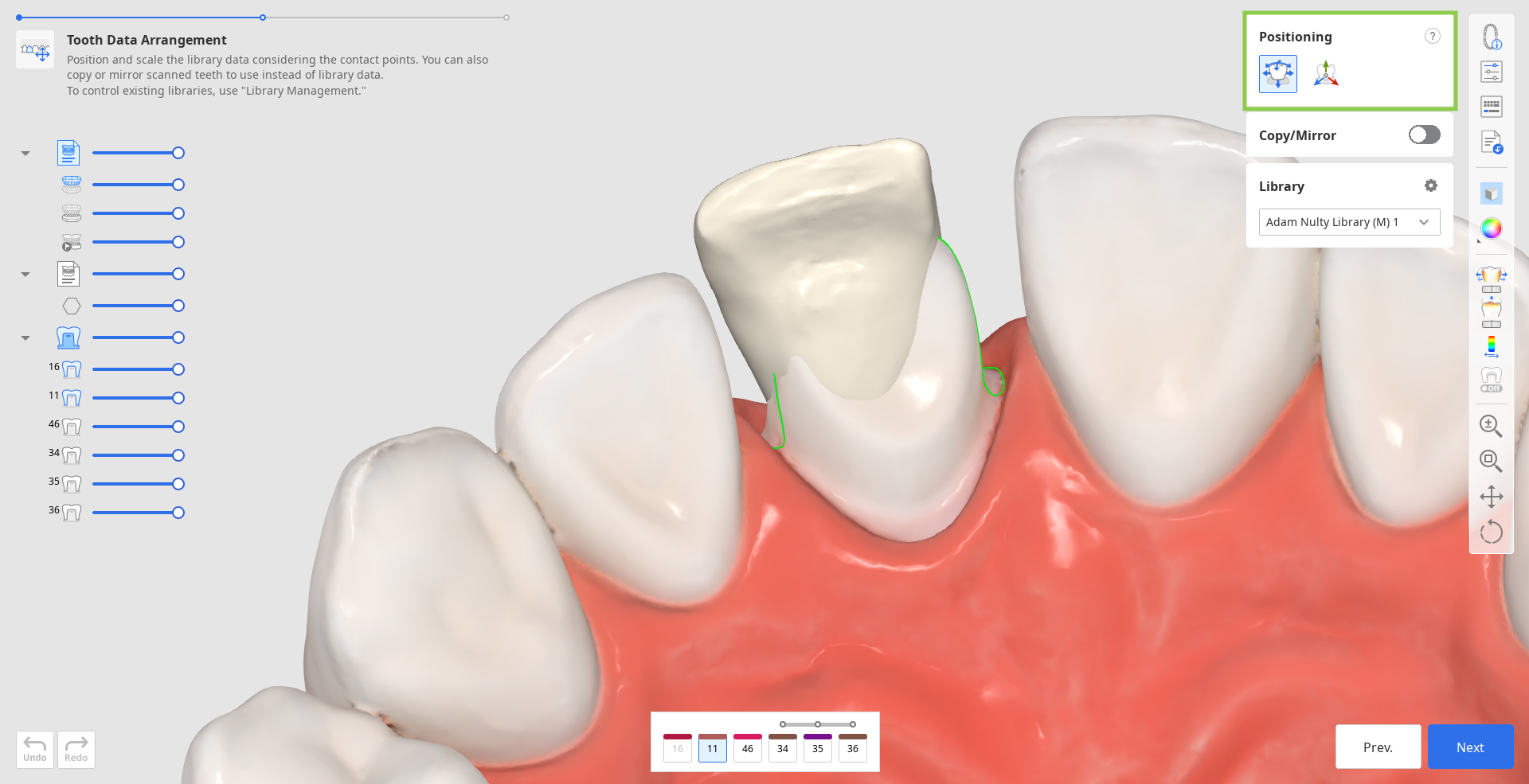
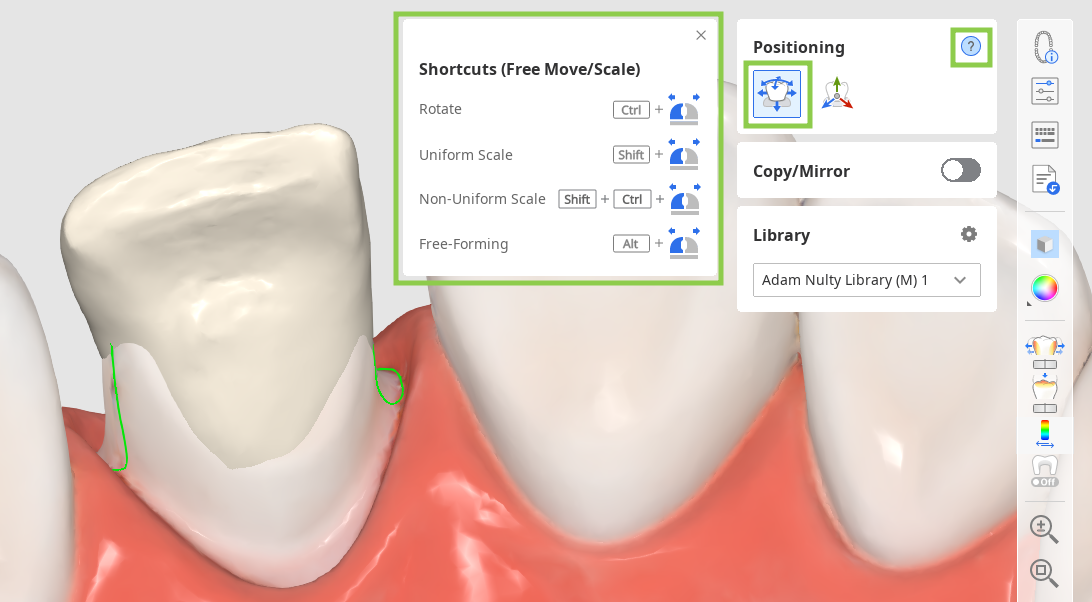
Utilizzare "Sposta/scala liberamente" se si desidera controllare il movimento dei dati senza limitazioni. Utilizzare il mouse per spostare i dati. Per altre azioni come la rotazione e il ridimensionamento, visualizzare i tasti di scelta rapida sotto il punto di domanda nella barra degli strumenti.
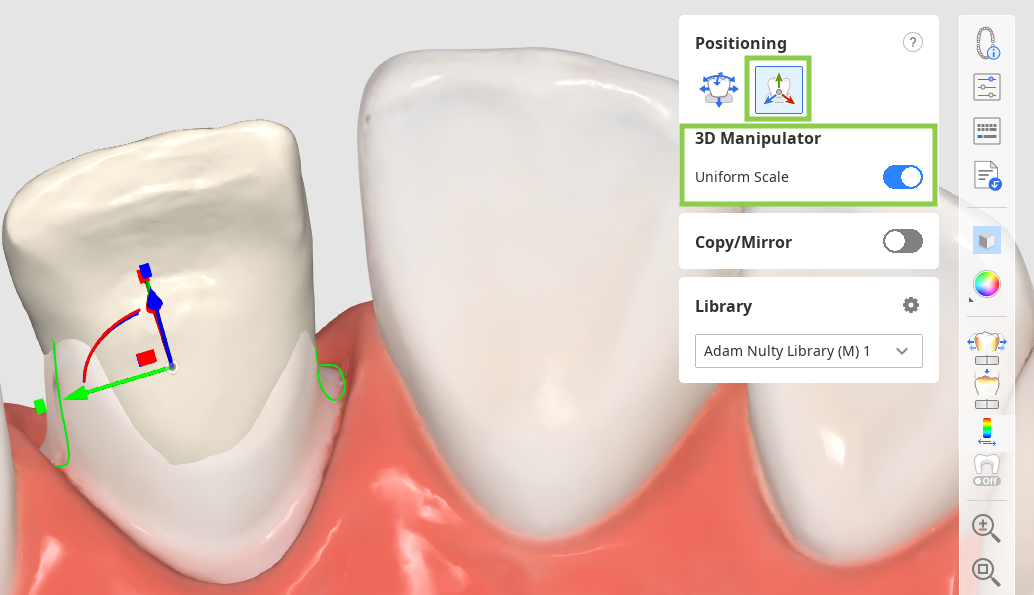
Utilizzare "Manipolatore 3D" per apportare modifiche piccole o precise al posizionamento dei dati. Questa funzione consente di controllare i dati lungo l'asse.
Attenzione
Convalidare nuovamente la posizione dopo la manipolazione libera.
Applicare trasformazioni controllate solo lungo gli assi previsti
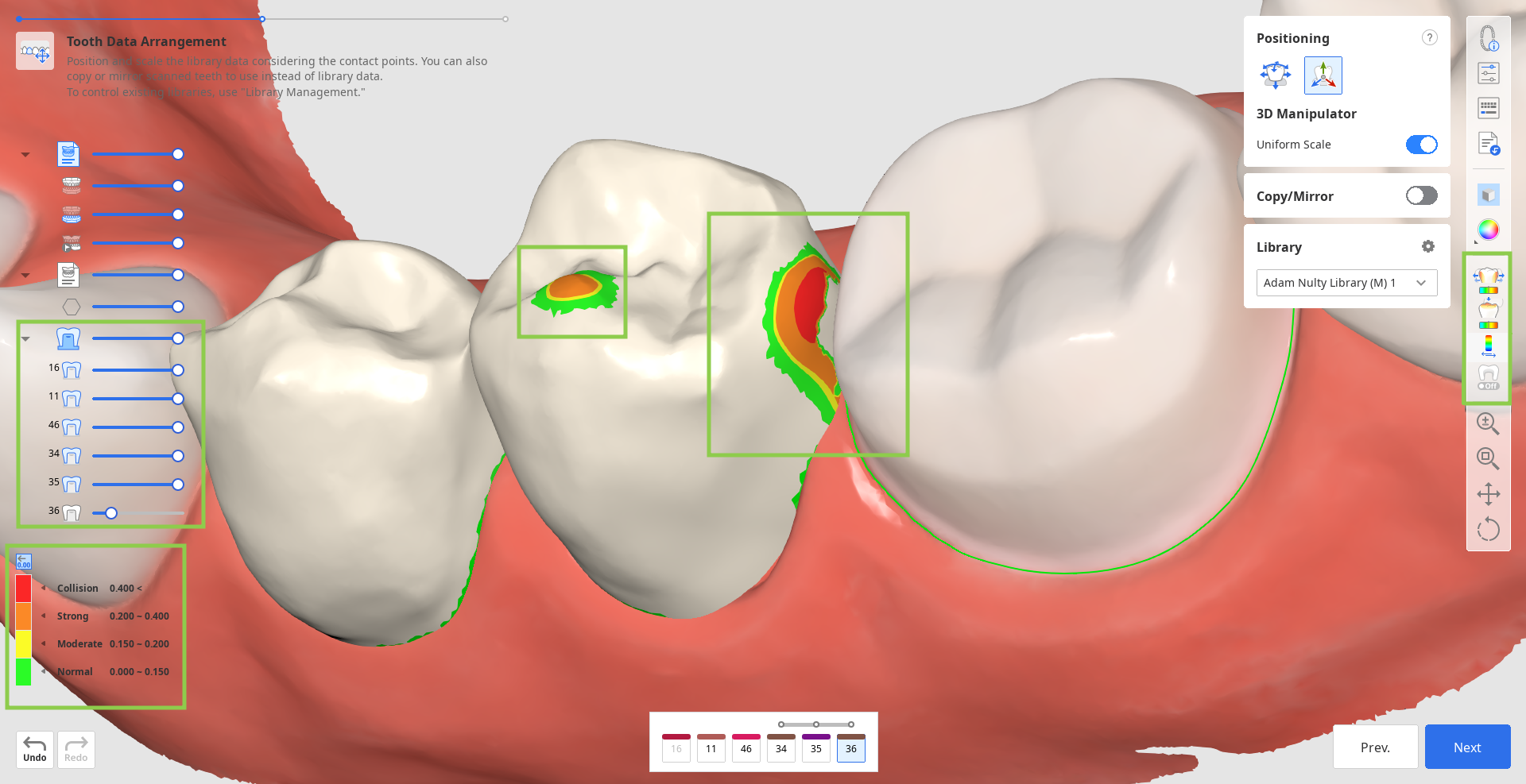
4. È importante considerare i punti di contatto con gli altri denti quando si posizionano i dati del dente. Per valutare il contatto tra il restauro e i denti antagonisti o adiacenti, fare riferimento alla barra dei colori nell'angolo inferiore sinistro.
Puntale
Provare a regolare la visibilità dei dati nell'Albero dei dati per una maggiore comodità durante la revisione dei punti di contatto.
5. In questo passaggio, è anche possibile rivedere i parametri per le superfici interne ed esterne del restauro prima che vengano applicati. Per farlo, cliccare sulla funzione "Impostazioni dei parametri" nella barra degli strumenti laterale a destra. È possibile utilizzare i parametri predefiniti consigliati per la propria stampante o regolare manualmente ogni parametro. Per impostazione predefinita, verranno applicati i parametri utilizzati più di recente.
Puntale
Per maggiori dettagli su come ricevere e gestire i preset consigliati, consultareGestione dei dati > Gestione dei preset.
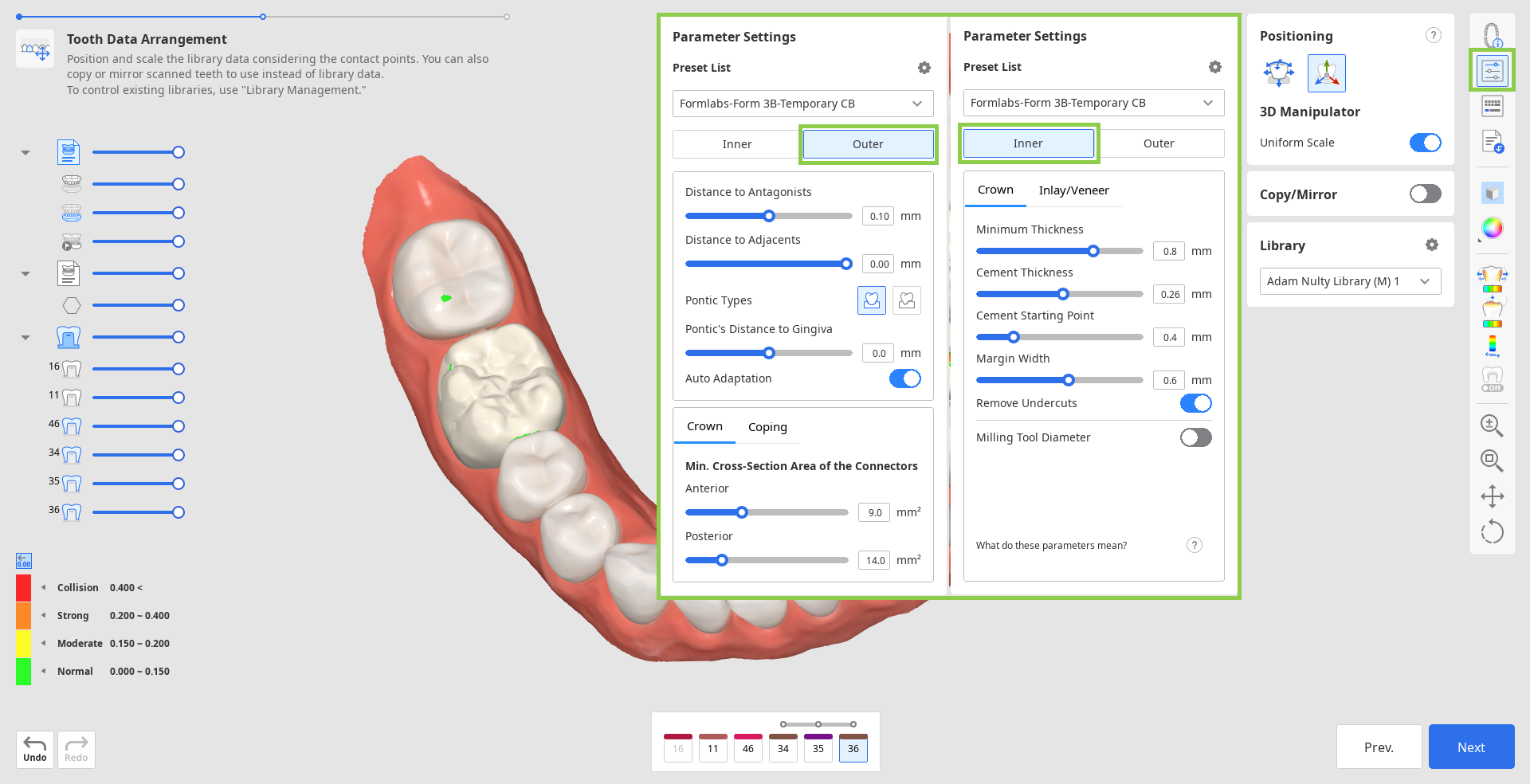
6. Al termine, cliccare su "Avanti".