Nel primo passaggio, gli utenti devono disegnare le linee di margine per tutti i numeri dei denti inseriti nel modulo e poi impostare il percorso di inserimento per ogni restauro.
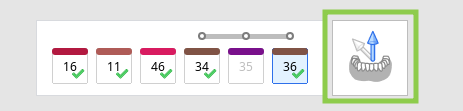
1. Iniziare controllando il modulo dei denti in basso. Se un numero di dente ha un segno di spunta verde, la relativa linea di margine è già stata creata o importata dal caso.
Le linee di margine per cappette, corone, intarsi inlay e onlay vengono create automaticamente.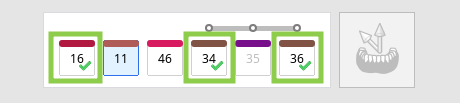
2. Successivamente, selezionare un numero di dente che non ha ancora una linea di margine e tracciarla utilizzando lo strumento "Creazione automatica" o "Creazione manuale".
"Creazione automatica" traccia un margine in base a un singolo punto stabilito dall'utente; "Creazione manuale" traccia un margine basandosi su più punti.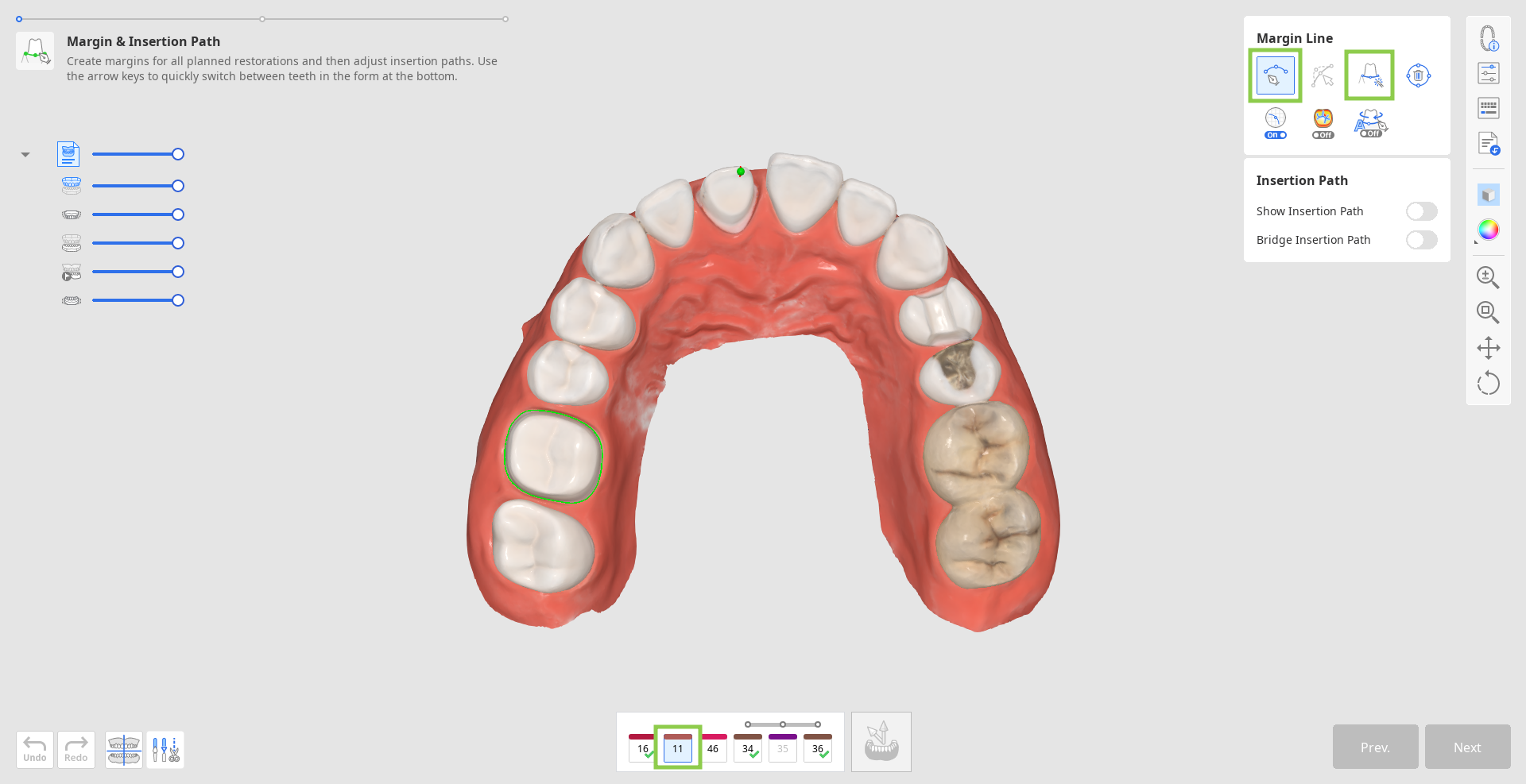
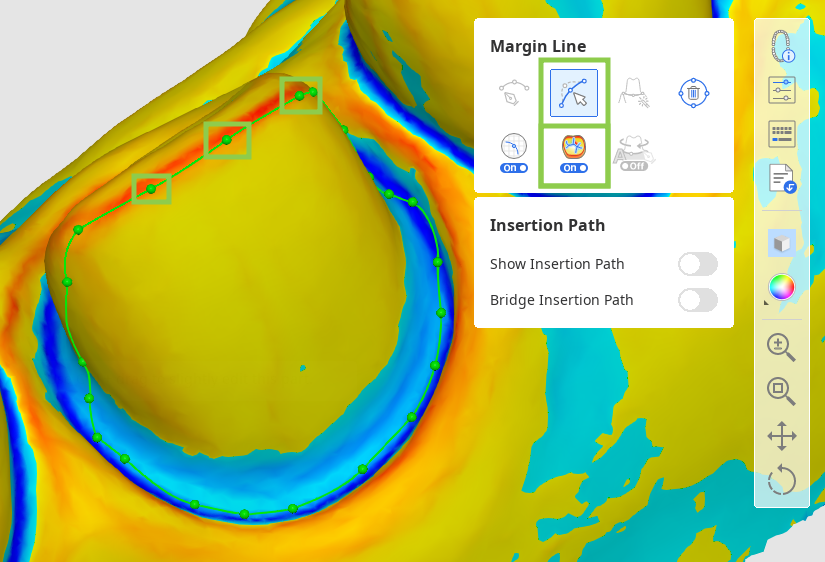
Attivare "Vista sezione" o "Cambiamento dinamico della visuale" per facilitare il tracciamento manuale della linea di margine.

3. Tutti i margini possono essere modificati aggiungendo, spostando o eliminando i punti di controllo. Cliccare per aggiungere un punto, cliccare con il tasto destro del mouse per eliminarlo e trascinarlo per spostarlo.
Durante la modifica, è possibile attivare "Modalità di Visualizzazione della curvatura" per comprendere meglio la profondità.
 Puntale
Tenere premuto il tasto Ctrl/Command e trascinare il mouse per apportare rapidamente piccole correzioni a mano libera.
Attenzione (Modifica)
Verificare la continuità del margine e la conformità anatomica dopo la modifica.
Attenzione
Considerare i punti di riferimento anatomici durante la creazione manuale dei margini.
Verificare e correggere manualmente i margini creati automaticamente, se necessario.
Assicurarsi che l’eliminazione del margine non possa essere annullata. Dopo l’eliminazione, è necessario creare un nuovo margine.
Analizzare come indicatore supplementare per determinare il confine tra gengiva e dente
4. È possibile lavorare sul percorso di inserimento solo dopo aver creato i margini per tutti i denti target.
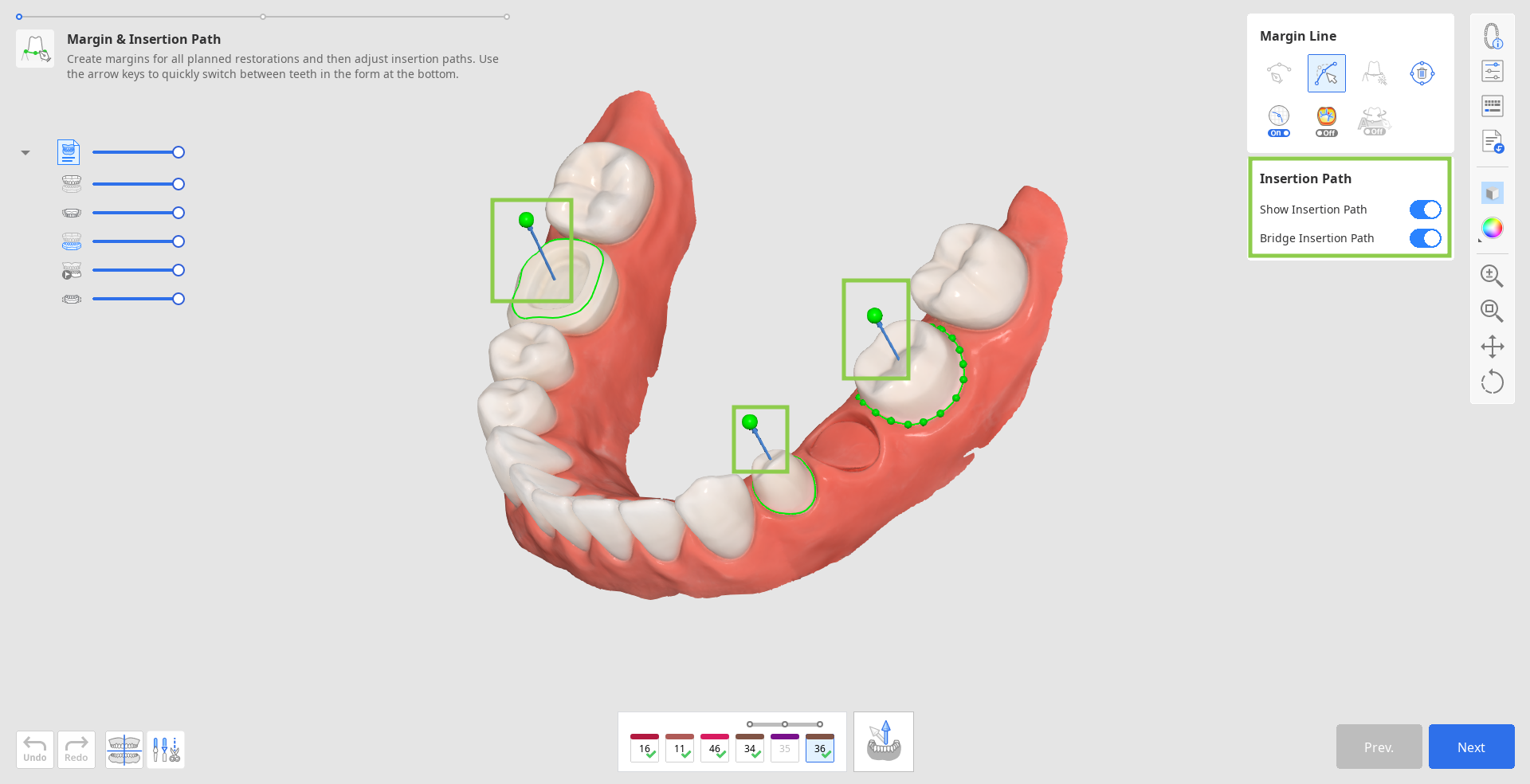
Attivare "Mostra percorso di inserimento" e regolare il percorso impostato automaticamente trascinando la freccia del percorso di inserimento. La freccia grigia indicherà la direzione originale.
Puntale
Disattivare "Percorso di inserimento del ponte" per impostare individualmente il percorso per ogni corona in un ponte.
Attenzione
I sottosquadri contrassegnati in blu influenzano la superficie interna della protesi. Assicurarsi che le aree di sottosquadro siano correttamente acquisite in base alla direzione di inserimento.
In alternativa, è possibile ruotare i dati 3D e cliccare su "Imposta la freccia verso il tuo punto di vista" in basso.
5. Al termine, cliccare su "Avanti" o premere la barra spaziatrice per andare al passaggio successivo.