Si tratta del passaggio finale nella progettazione dei restauri. In questa fase, l’utente deve esaminare il progetto dei restauri creati, apportare eventuali modifiche necessarie e controllare i parametri applicati prima di procedere con la stampa. È inoltre possibile svolgere due operazioni aggiuntive: modificare i connettori del ponte e aggiungere elementi di progettazione opzionali a una corona.
1. Iniziare esaminando i restauri creati. Attivare gli strumenti di analisi nella barra degli strumenti laterale per capire dove potrebbe essere necessario modellare le superfici esterne. Le funzioni "Aree di contatto con gli adiacenti" e "Aree di contatto con gli antagonisti" mostrano i punti di contatto con i denti vicini tramite una rappresentazione a colori. "Spessore minimo" evidenzia in rosso le aree delle corone che risultano troppo sottili. Aggiungere materiale in queste aree utilizzando gli strumenti di modellamento.
 Puntale
Controllare la visibilità dei dati in Albero dei dati per facilitare la revisione dei punti di contatto e dell'adattamento del restauro.
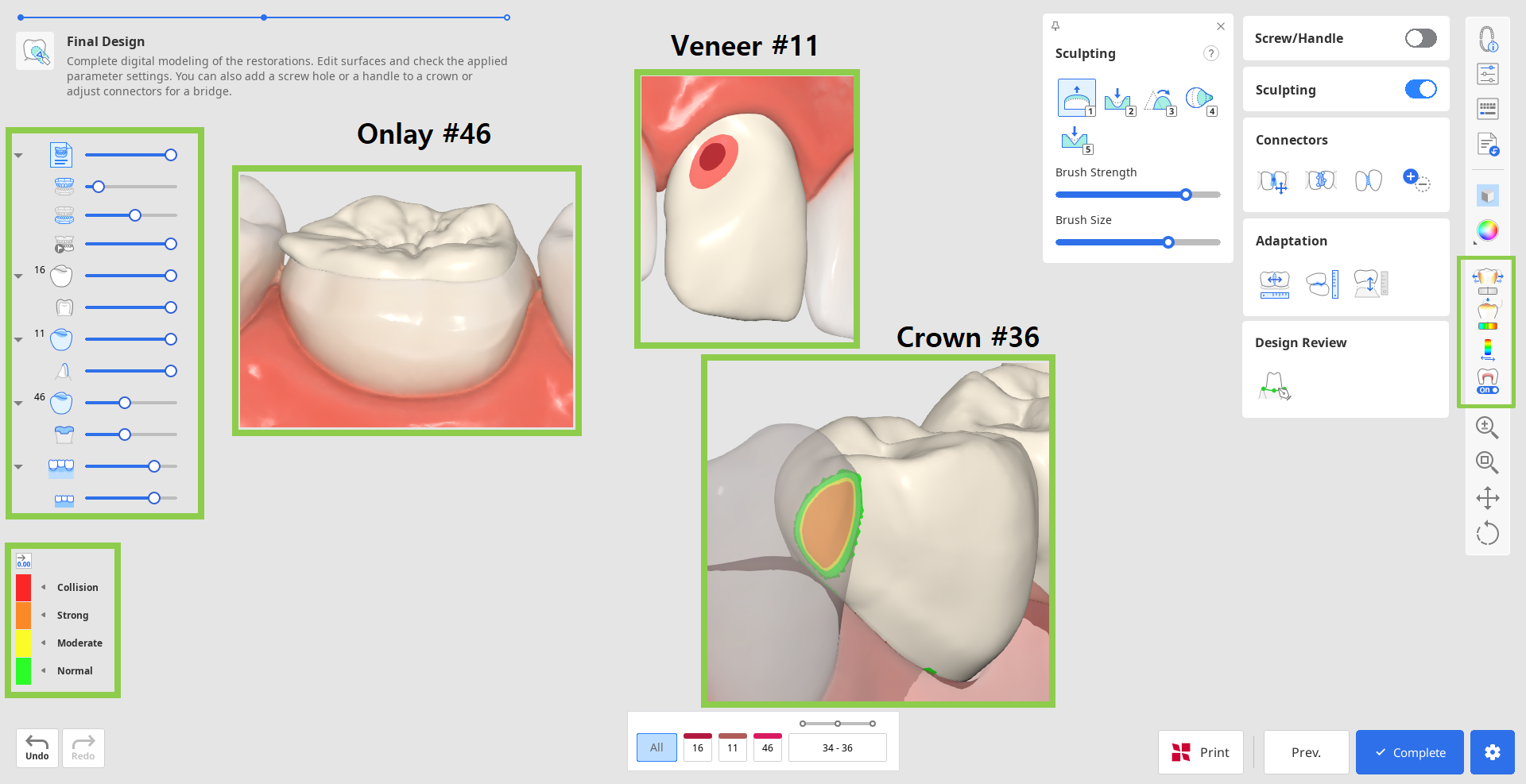
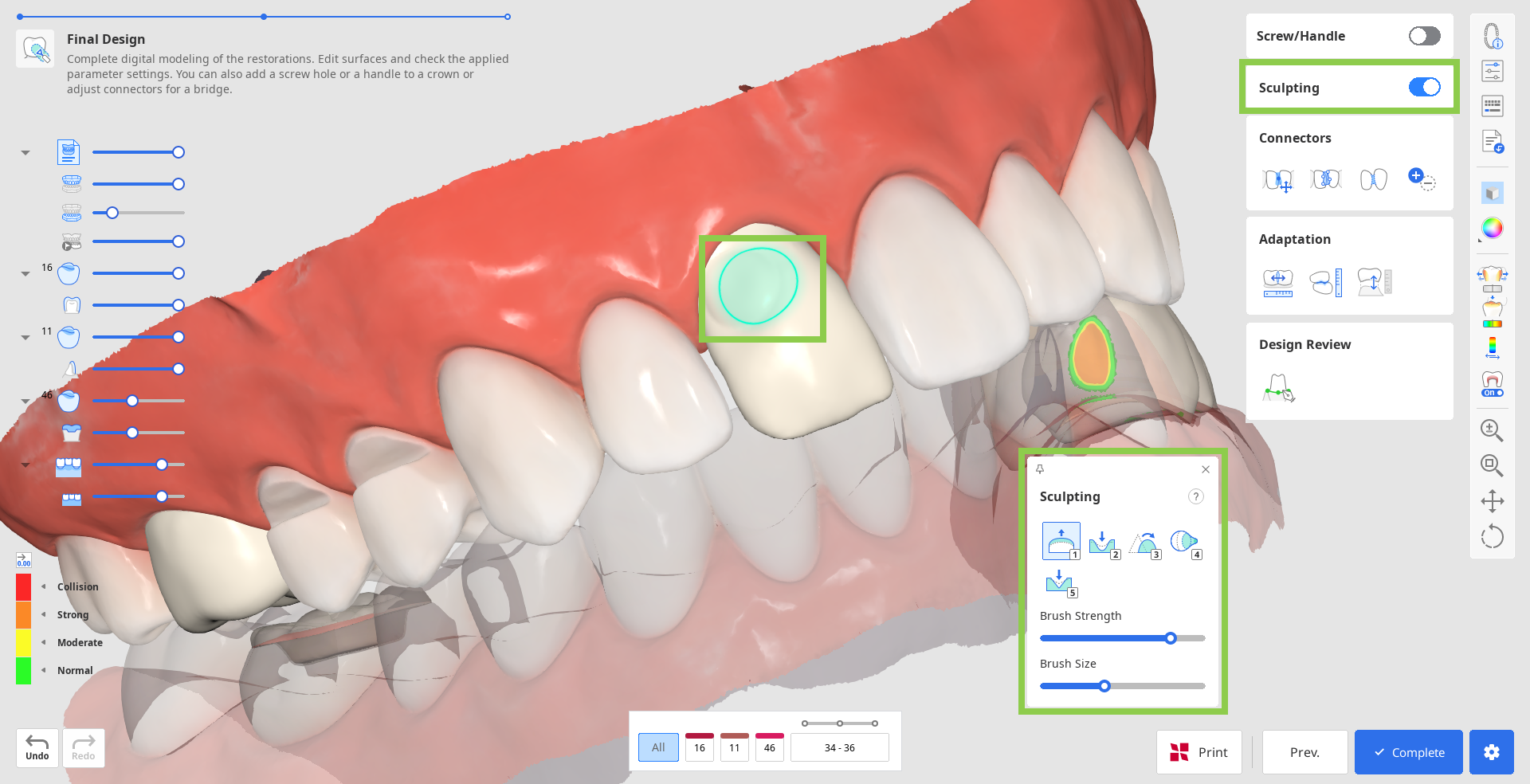
2. Correggere eventuali difetti di progettazione utilizzando "Modellamento". È possibile aggiungere, rimuovere, levigare, trasformare e scolpire il materiale sulla superficie esterna del restauro. Scegliere uno strumento di modellamento, regolare la forza e la dimensione del pennello, quindi modificare le aree necessarie. Utilizzare l’opzione "Scanalatura" per creare facilmente solchi.
Consiglio
Cliccare sul punto interrogativo nel widget "Modellamento" per visualizzare i tasti di scelta rapida.
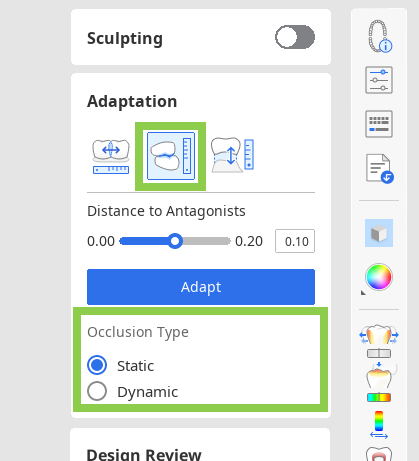
3. Eventuali modifiche sostanziali tramite modellamento potrebbero richiedere un'ulteriore revisione dell'adattamento del restauro e dei parametri precedentemente impostati. Utilizzare "Adattamento" per apportare modifiche rapide. È possibile adattare il restauro ai denti adiacenti e antagonisti secondo una distanza preimpostata.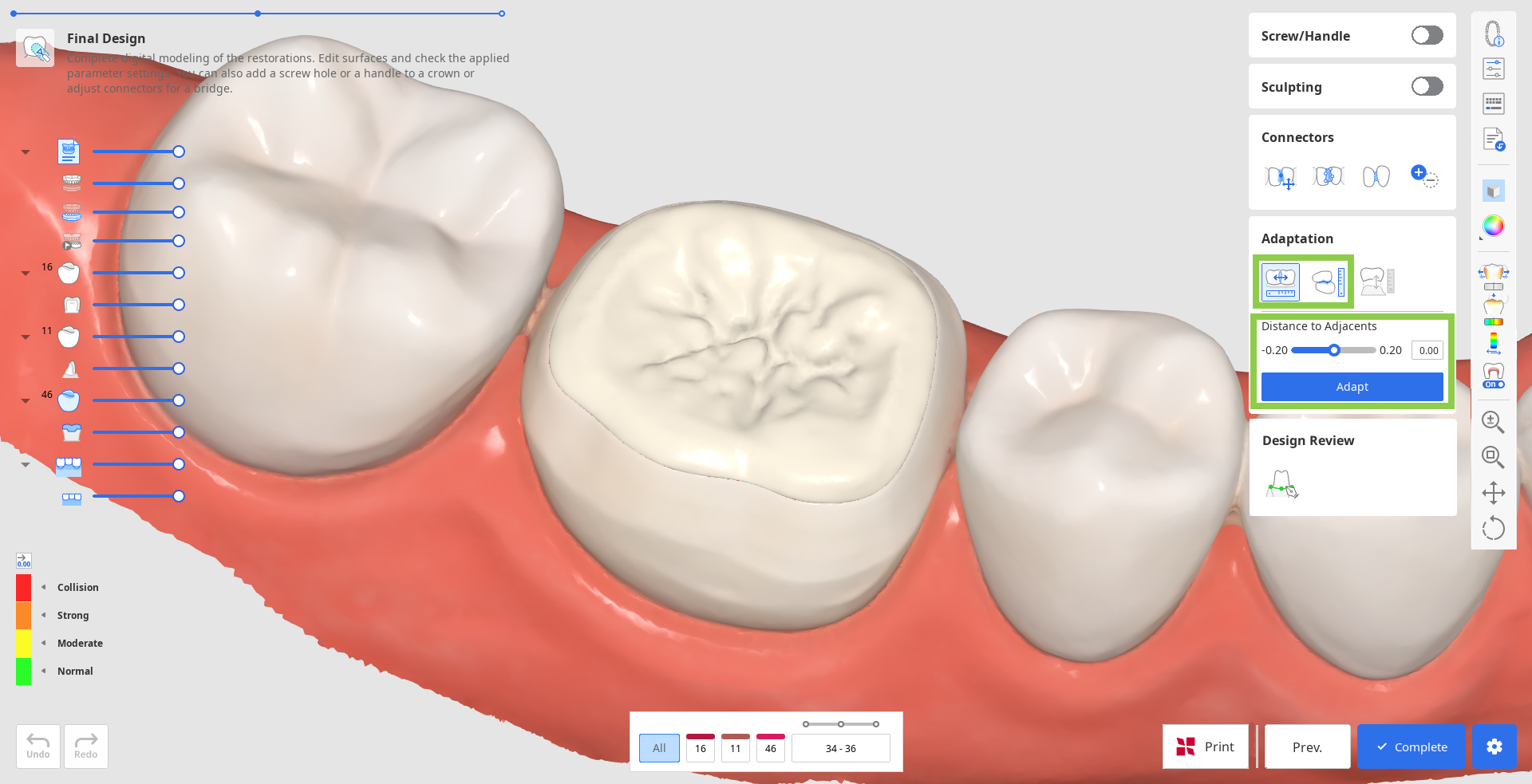
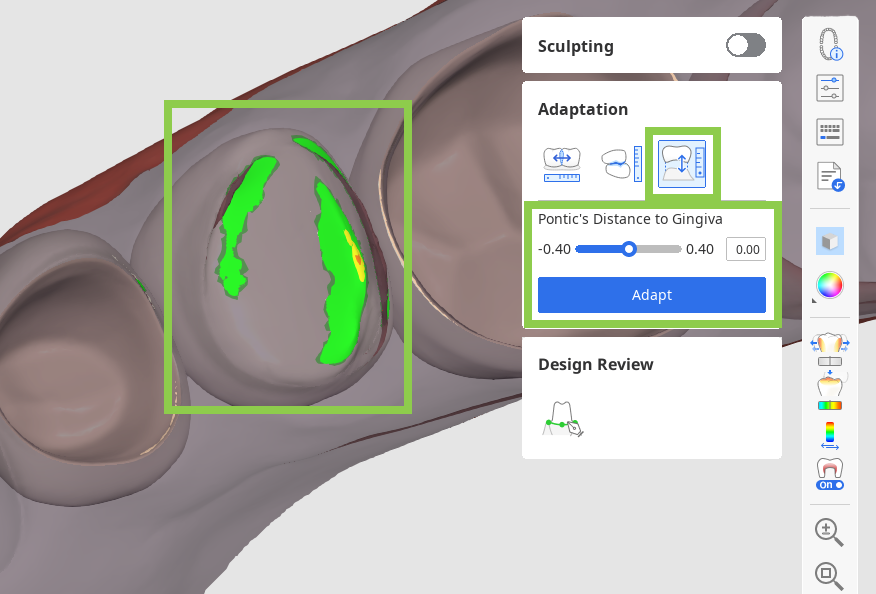
Se il ponte include un pontic, è possibile regolarne la distanza dalla gengiva con gli Strumenti di adattamento in questo passaggio. Selezionare la funzione "Adatta alla gengiva", impostare la distanza desiderata e cliccare su "Adatta".
Se sono stati importati dati di occlusione dinamica, è possibile scegliere se adattare ai denti antagonisti in base all’occlusione "statica" o "dinamica".
4. Se si lavora su un ponte, i dati di ciascun elemento verranno combinati tramite l’aggiunta di connettori. Modificare i connettori utilizzando gli strumenti “Sposta”, “Modifica”, “Consenti connettori piccoli” o “Aggiungi/Rimuovi”.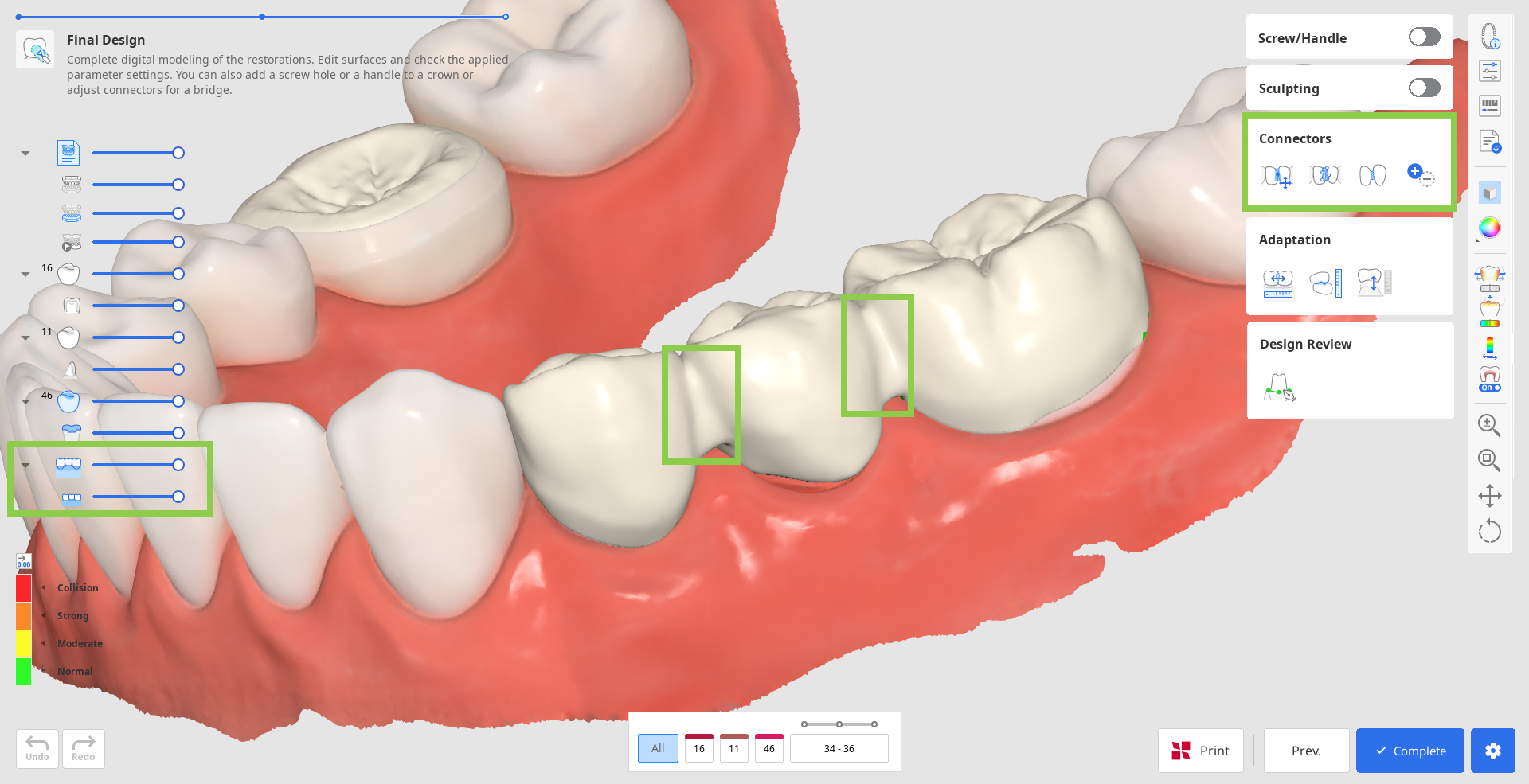
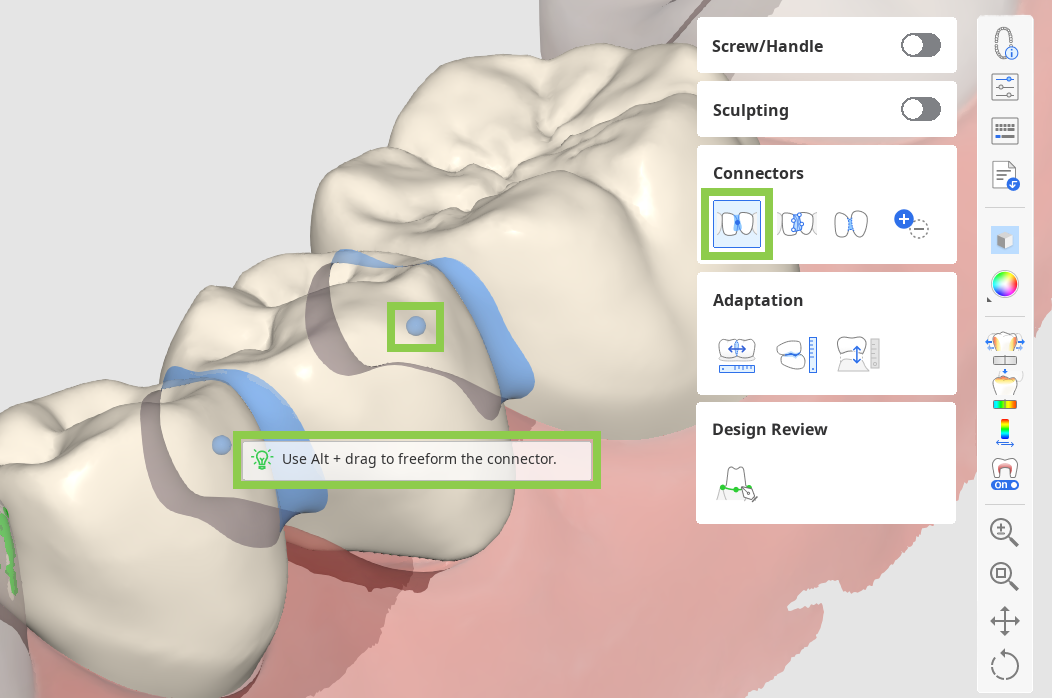
Quando si utilizza lo strumento "Sposta", trascinare il punto centrale di un connettore per regolarne automaticamente la posizione e l’area della sezione trasversale.
PuntaleTenere premuto Alt/Option per modellare liberamente il connettore con il mouse.
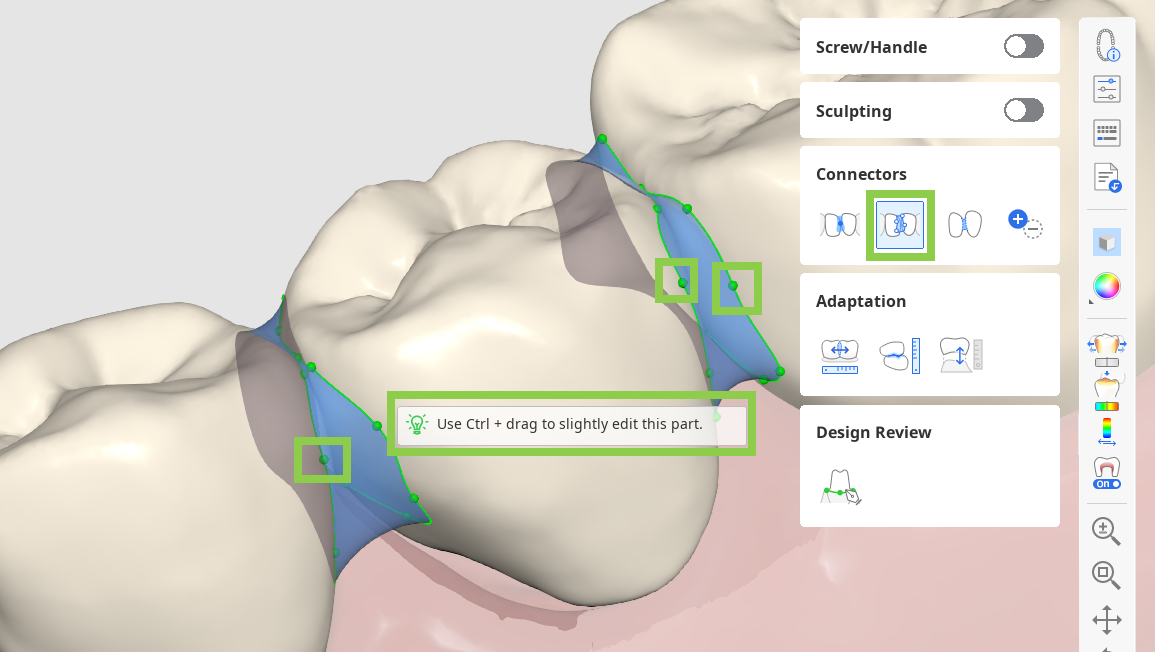
Quando si utilizza lo strumento "Modifica", verranno mostrati i margini del connettore su entrambi i denti. È possibile rimodellare i connettori modificando quei margini. Come per la modifica della linea di margine di un dente, cliccare per aggiungere un punto, cliccare con il tasto destro per eliminarlo e trascinare i punti per spostarli.
PuntaleTenere premuto Ctrl/Command per apportare rapidamente piccole modifiche ai margini.
Quando lo strumento “Consenti connettori piccoli” è abilitato, il programma ignora l’area minima della sezione trasversale definita nelle Impostazioni dei parametri. Invece, crea i connettori unicamente in base ai punti di contatto effettivi tra i denti adiacenti.
.png)
Attivare “Aggiungi/Rimuovi” per gestire i connettori fra tutte le unità registrate, indipendentemente dalle informazioni del modulo. Ciò consente di separare un ponte in unità singole o di collegare unità singole in un ponte.
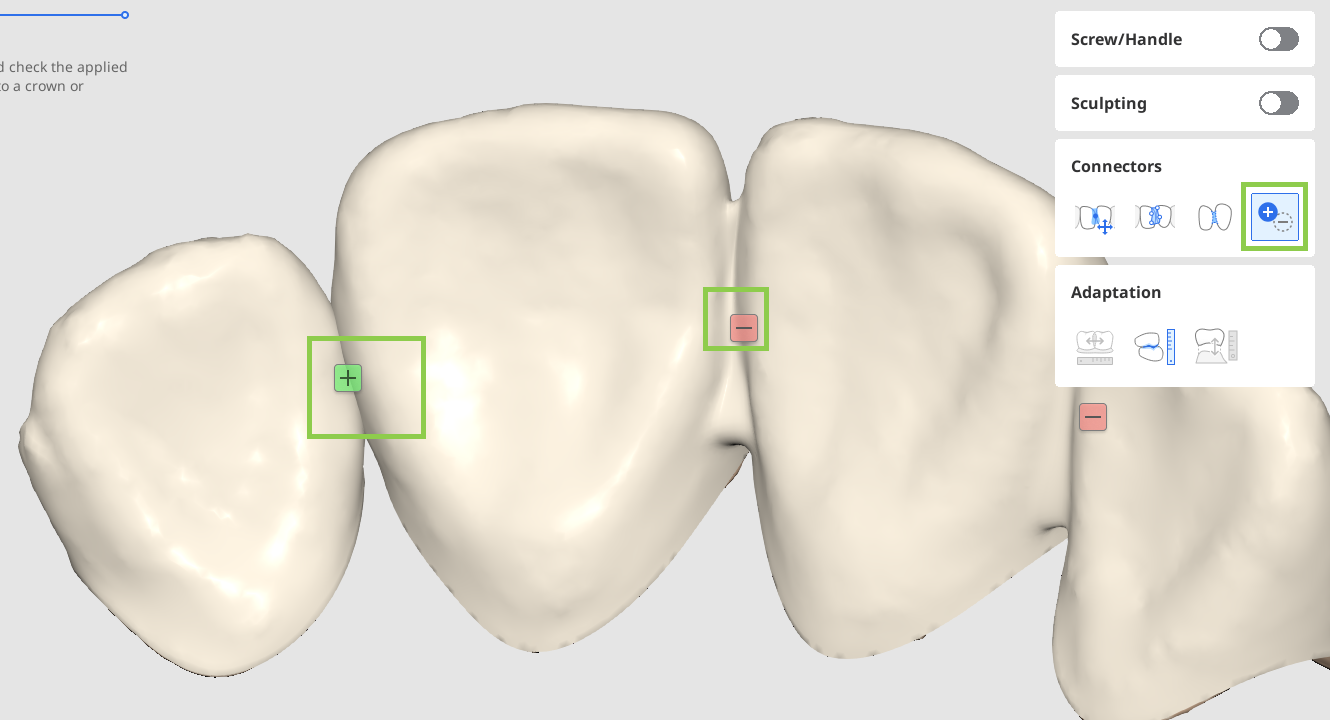
5. Se si lavora sul progetto di una corona, è possibile aggiungere fori di accesso per le viti o impugnature utilizzando "Vite/Impugnatura".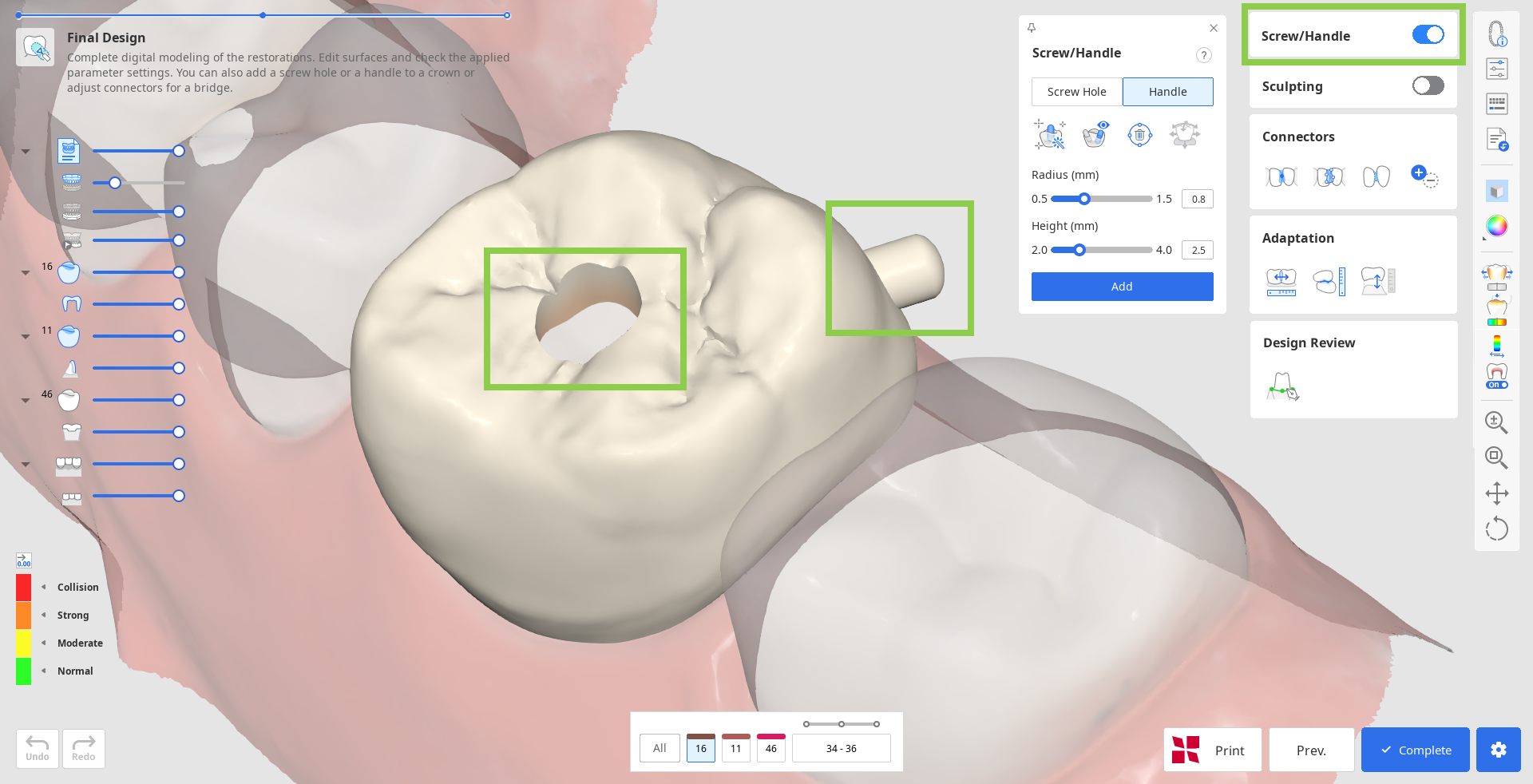
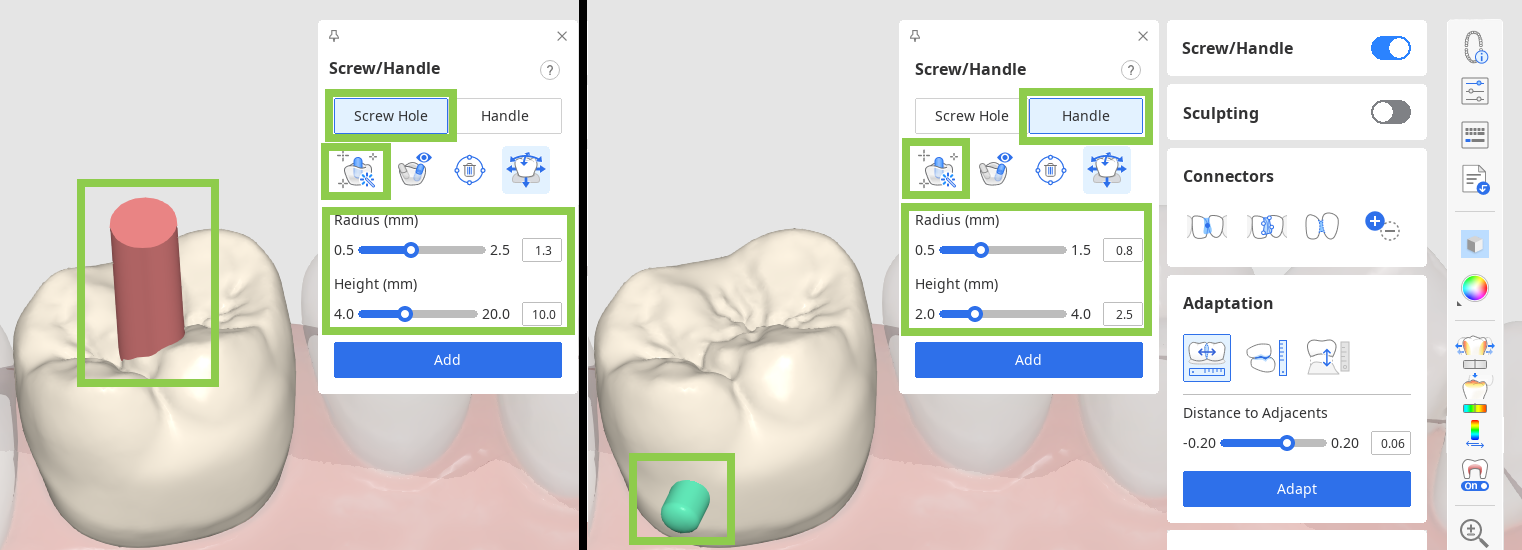
Iniziare selezionando l’elemento da aggiungere, quindi cliccare su "Posizionamento automatico". Questa operazione posizionerà automaticamente il cilindro per creare l’elemento nel punto più ottimale: un’impugnatura sul lato linguale e un foro al centro. Successivamente, regolare raggio e altezza del cilindro in basso e cliccare su "Aggiungi".
PuntaleIl cilindro per la creazione dell’elemento può anche essere posizionato manualmente nel punto scelto tramite un doppio clic.
 Attenzione
Accertarsi che la vite/impugnatura non sia posizionata in un’area funzionalmente rilevante del restauro.
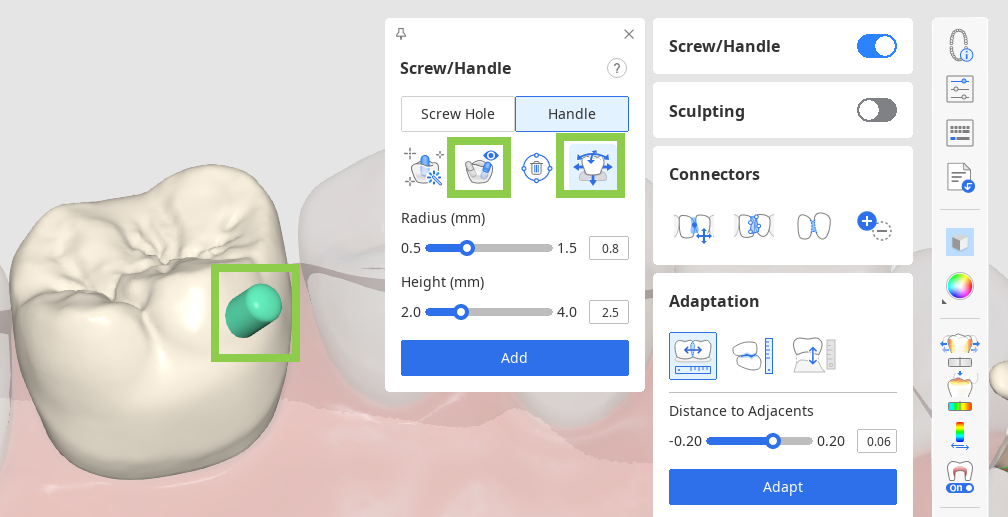
È inoltre possibile spostare rapidamente il cilindro con "Sposta" e modificarne l’orientamento ruotando i dati e allineandolo alla propria vista con "Posiziona verso di te".
6. Successivamente, verificare i parametri interni ed esterni in "Impostazioni dei parametri" prima di salvare il progetto. È possibile regolare i parametri interni ed esterni nelle rispettive schede.
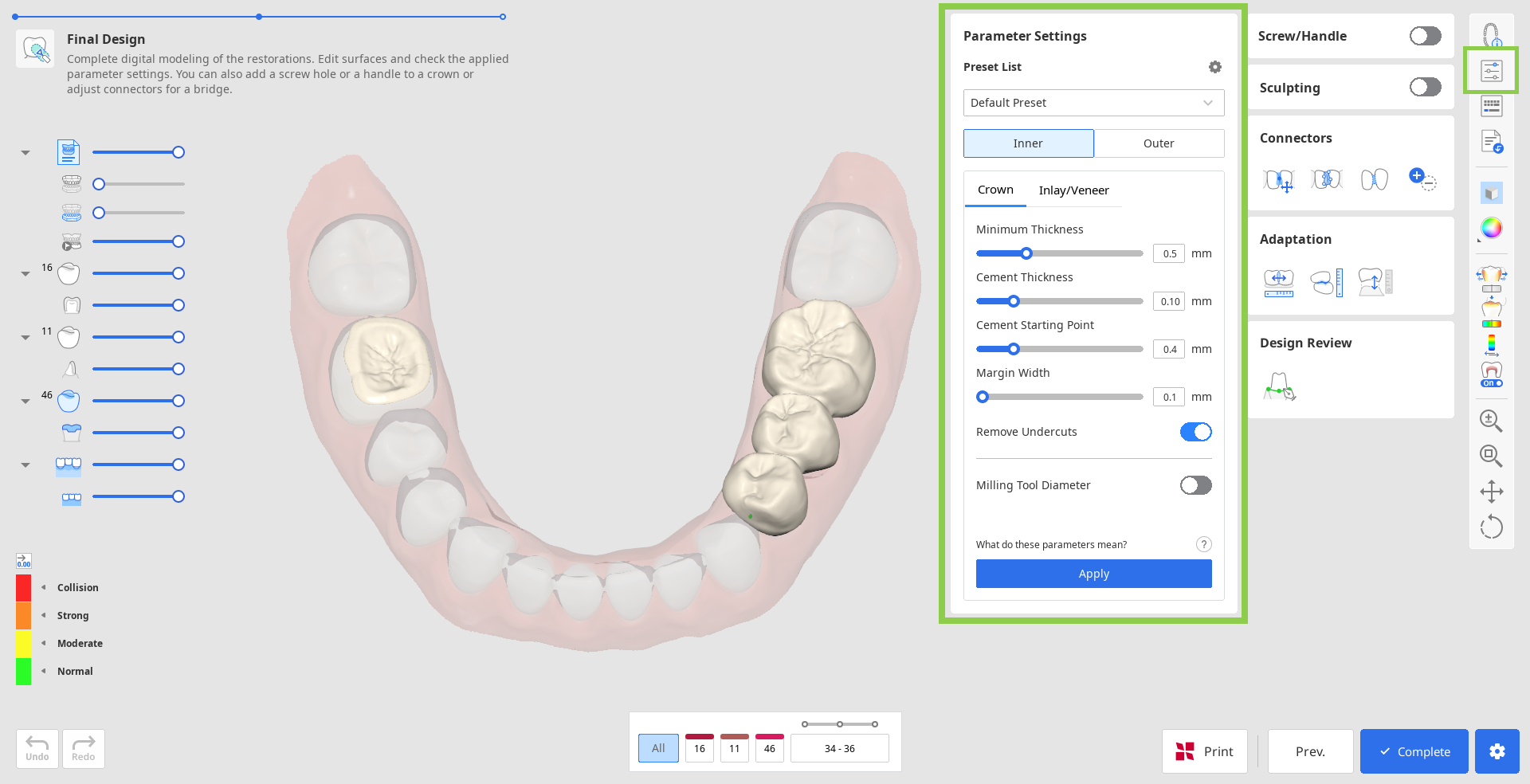
Attenzione
Impostazioni dei parametri non corrette possono influire sull’adattamento del restauro; accertarsi che i parametri siano impostati correttamente.
7. Prima di salvare o eseguire la stampa, assicurarsi di verificare i restauri creati. Qualora sia necessario correggere la superficie interna conservando il lavoro svolto su quella esterna, utilizzare "Margine & Percorso di inserimento" nella barra degli strumenti di revisione del progetto, invece di tornare indietro. Questa funzione riporta al passaggio di creazione della linea di margine, mantenendo intatto il progetto della superficie esterna anche dopo eventuali modifiche.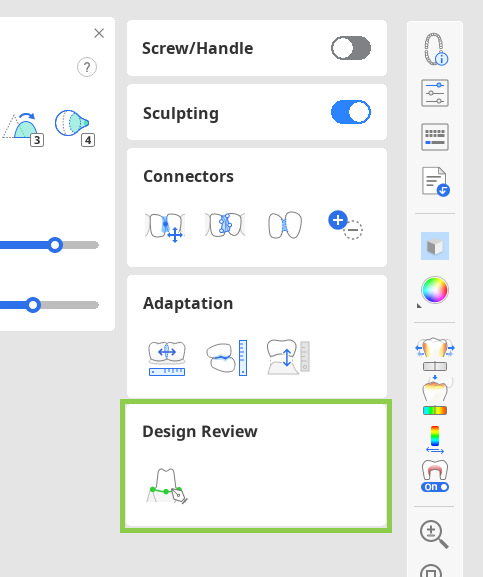
Durante la creazione di corone singole tramite “Creazione automatica“, verranno fornite due funzionalità nella barra degli strumenti di revisione del progetto:
Margine e Percorso di inserimento: consente di correggere la linea di margine e il percorso di inserimento per modificare la superficie interna mantenendo invariato il progetto della superficie esterna.
Disposizione dei dati dei denti: consente di regolare il posizionamento dei dati della libreria per modificare la superficie esterna mantenendo invariata quella interna.
Se nel caso di Medit Link sono disponibili registrazioni del movimento mandibolare, è possibile simulare e rivedere l’occlusione dinamica utilizzando la funzione “Occlusione dinamica” nella barra degli strumenti Revisione del progetto.
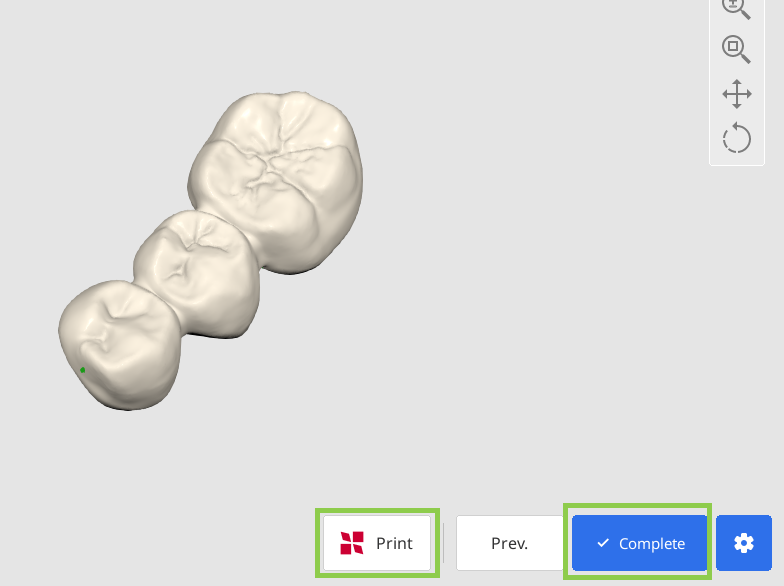
Una volta completato il lavoro di progettazione, è possibile salvare i progetti nel caso Medit Link tramite "Completa" o procedere alla stampa con una stampante SprintRay tramite "Stampa con SprintRay".
Funzionalità a pagamento
Il salvataggio e l’esportazione del progetto del restauro completato in formato STL è una funzionalità a pagamento. Le tariffe possono variare in base al tipo di scanner in possesso e alla posizione geografica.
Per maggiori dettagli sul pagamento, visitare il Centro assistenza Medit o cliccare qui.
Attenzione
In caso di difficoltà a connettersi a RayWare Cloud, fare riferimento alle seguenti linee guida per la risoluzione dei problemi:
verificare la connessione a Internet
verificare le credenziali di accesso (nome utente e password)
riesaminare il progetto del restauro
Se i problemi persistono, contattare l'assistenza SprintRay.