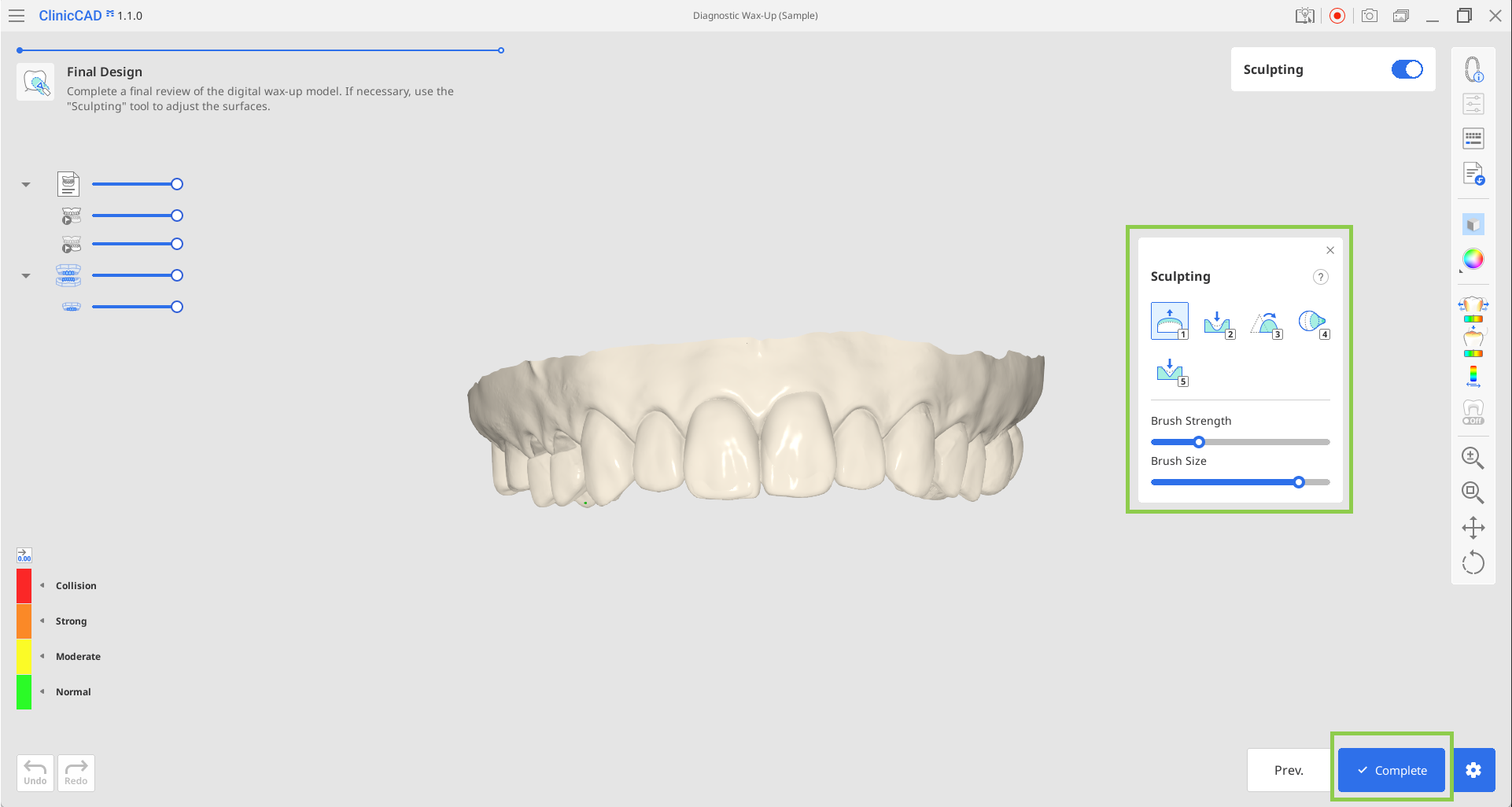
Questo flusso di lavoro è specificamente progettato per la creazione rapida ed efficiente di cerature diagnostiche. Consente di progettare la superficie esterna dei futuri restauri e quindi stamparli insieme ai dati dell’arcata. L’intero flusso di lavoro si compone di soli due passaggi.
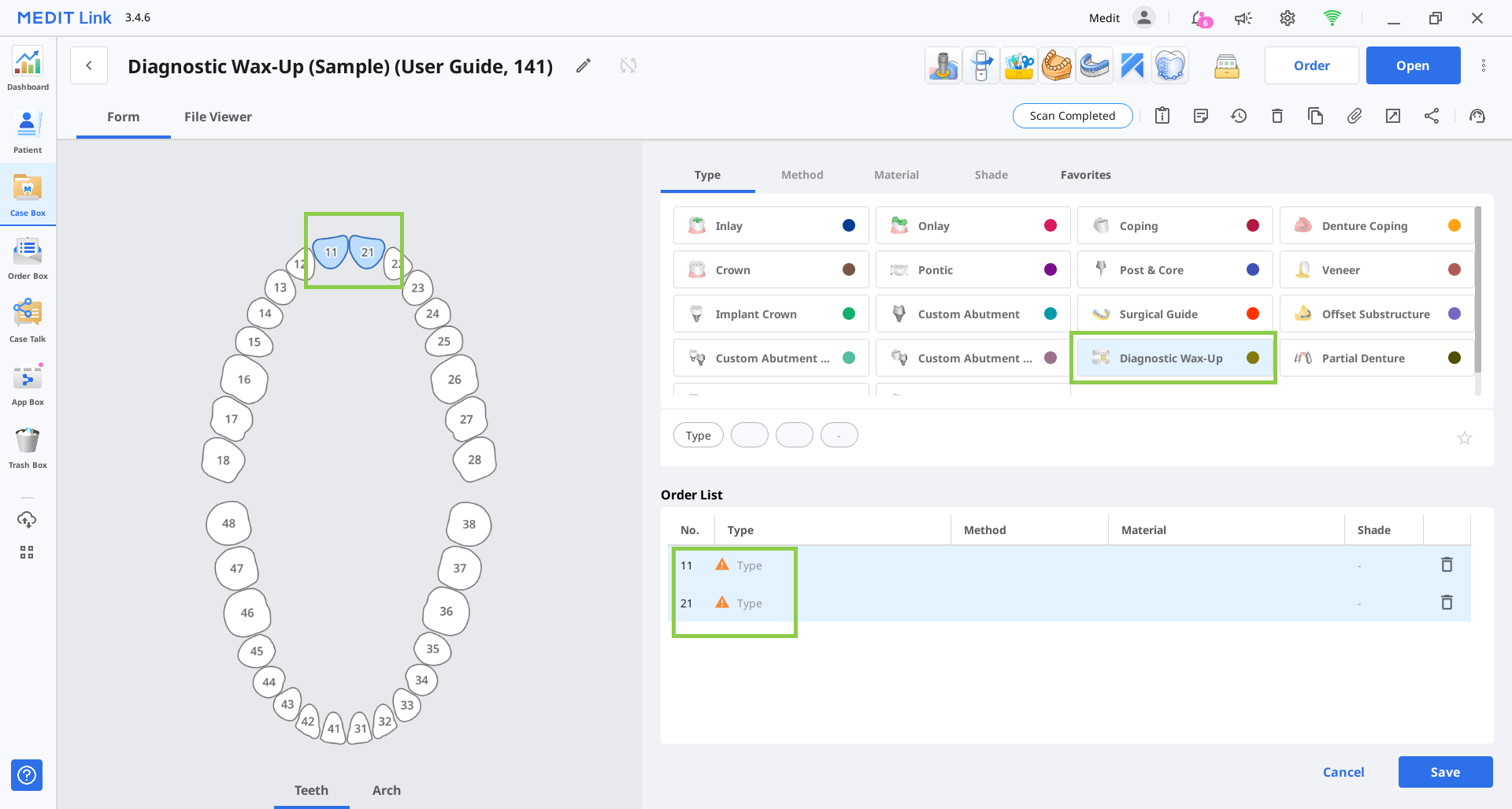
Questo modulo è disponibile solo quando nelle informazioni del modulo in Medit Link è specificato il tipo di prodotto corretto: ceratura diagnostica. Assicurarsi di assegnarlo a tutti i denti designati come target per il progetto. Quindi salvare il modulo ed eseguire Medit ClinicCAD.
 Puntale
È anche possibile avviare l’app con un modulo vuoto, ma verrà richiesto di completarlo all’apertura dell’applicazione.
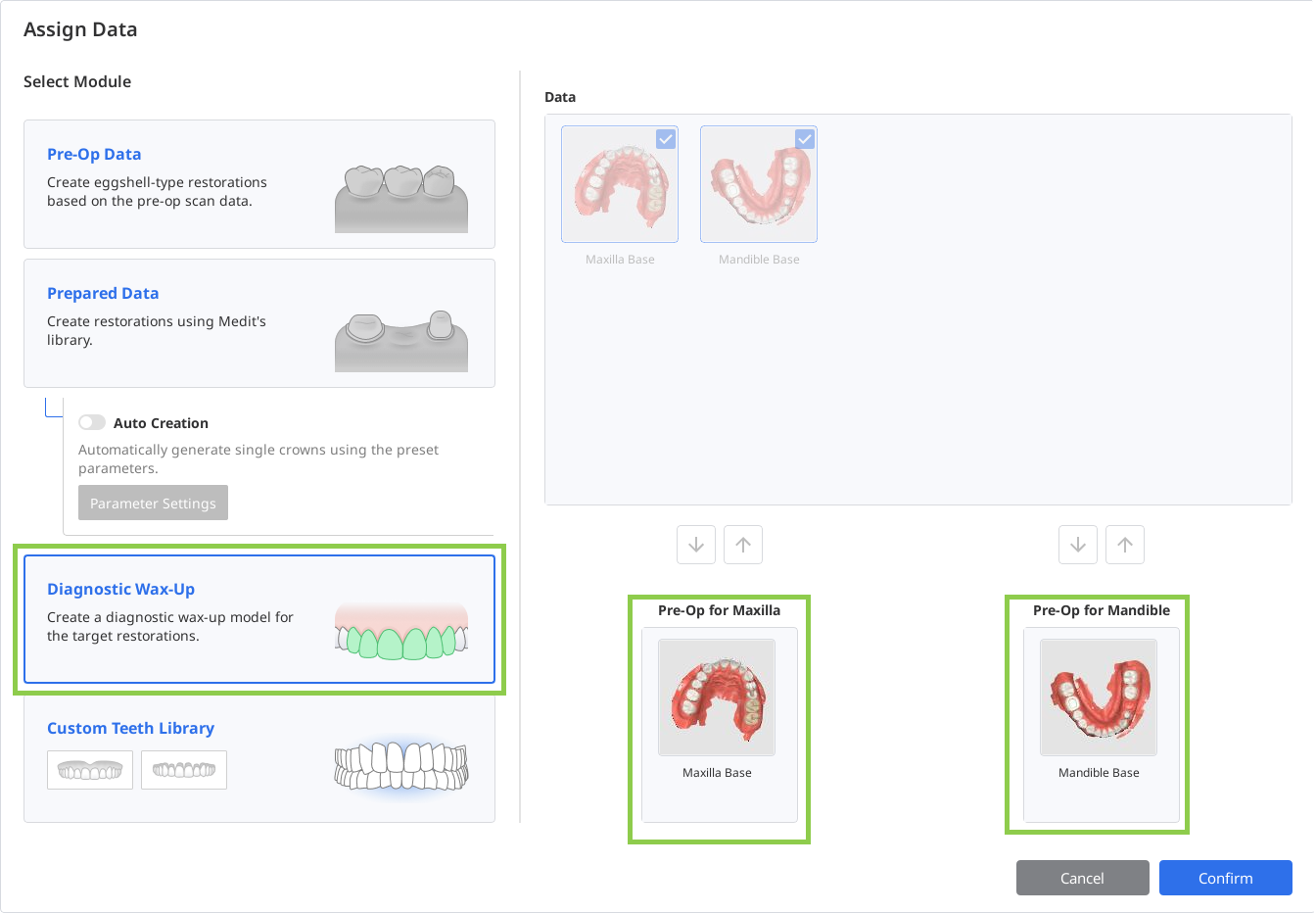
Nella finestra di dialogo Assegna i dati, selezionare “Ceratura diagnostica” e assegnare i dati per almeno un’arcata. Cliccare su “Conferma”.
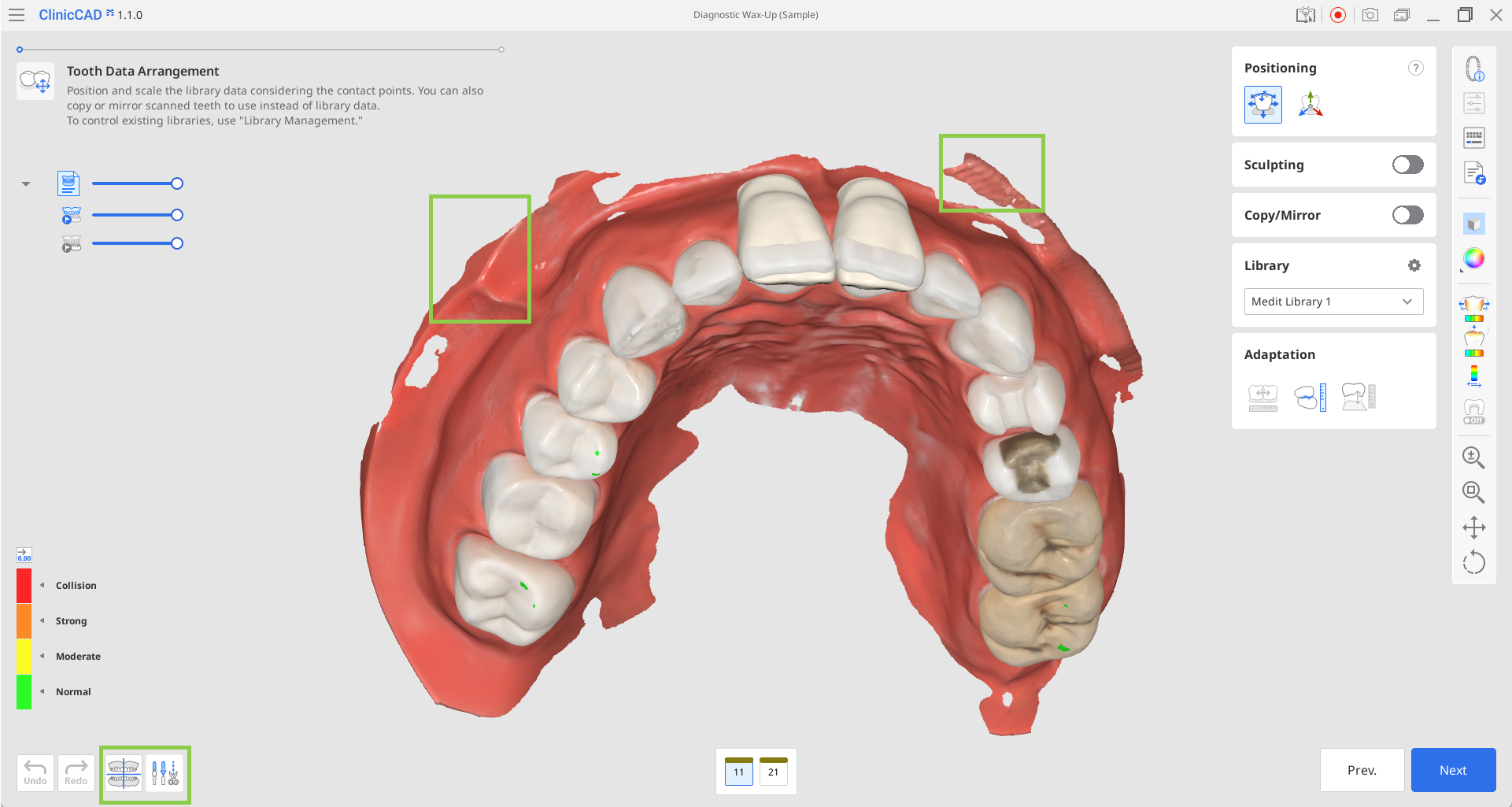
Una volta importati i dati, si procederà con il passaggio Disposizione dei dati dei denti. Prima di avviare la ceratura, verificare nei dati di scansione l’eventuale presenza di tessuti molli superflui o disallineamenti. Se necessario, utilizzare le modalità “Allineamento dei dati” e “Editing dei dati” situate nell’angolo inferiore sinistro per apportare le modifiche necessarie.
NotaLeggere come utilizzare “Allineamento dei dati” e “Editing dei dati” nella sezione Flusso di lavoro di questa guida.
È possibile creare i restauri target utilizzando i dati della libreria di denti o duplicando un dente dai dati di scansione importati.
I dati della libreria verranno visualizzati automaticamente per i denti target designati. È possibile modificare la libreria selezionata nella barra degli strumenti Libreria a destra.
NotaPer maggiori dettagli sulla gestione delle librerie di denti disponibili, consultare la sezione Gestione dei dati di questa guida.
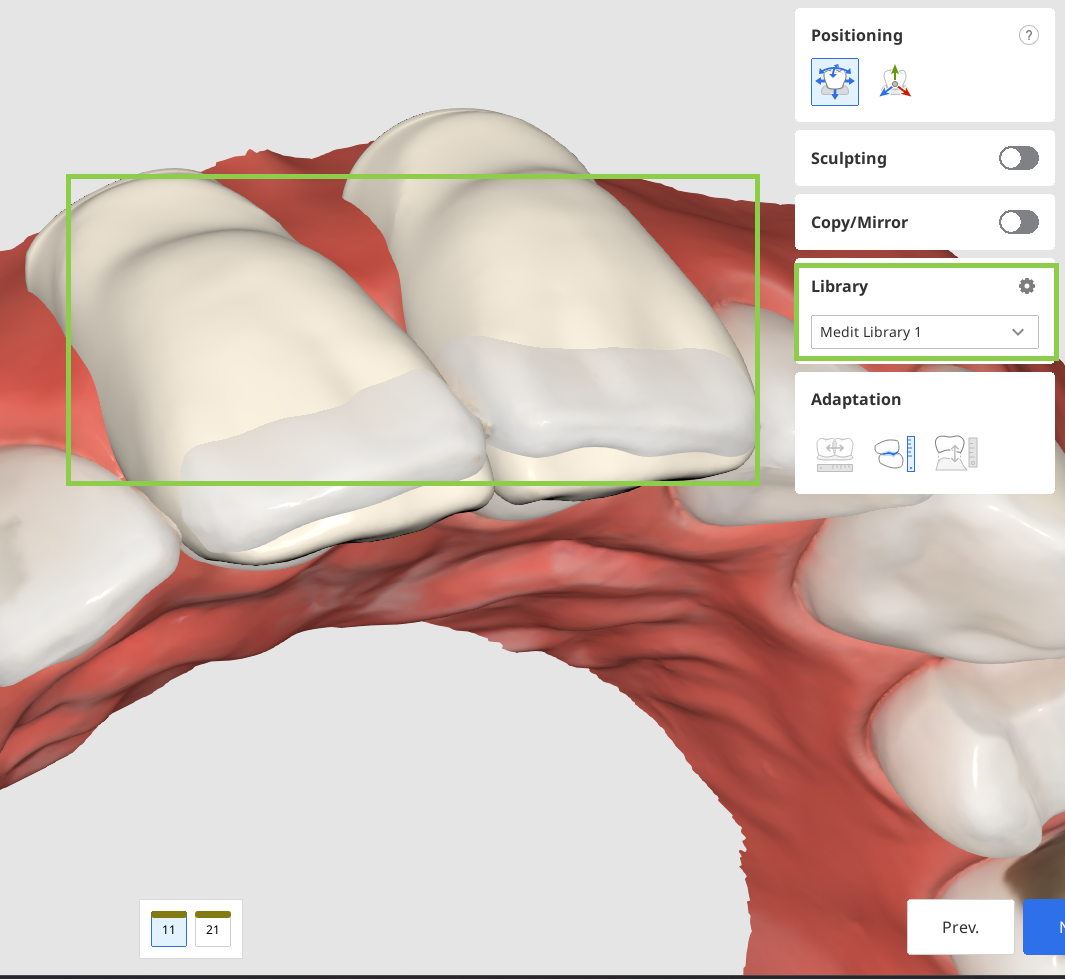
Per duplicare, è possibile utilizzare i dati preoperatori importati tramite la finestra di dialogo "Assegna i dati" all'inizio o qualsiasi altra scansione di riferimento caricata tramite "Importa dati aggiuntivi" nella barra degli strumenti laterale. Quest'ultima soluzione consente di importare dati aggiuntivi da altri casi Medit Link o da qualsiasi dato archiviato localmente. Per duplicare i dati, utilizzare lo strumento "Copia/Specchia". "Copia" crea una replica esatta di un dente scansionato, mentre "Specchia" ne crea una versione simmetrica. Si tenga presente che i dati copiati o specchiati verranno applicati solo al singolo dente attualmente selezionato nel modulo in basso, consentendo di mantenere i dati della libreria per gli altri denti.
Iniziare selezionando il dente target nel modulo in basso, quindi scegliere l’opzione “Copia” o “Specchia”. Successivamente, utilizzare gli strumenti di selezione disponibili per definire i dati da duplicare, quindi cliccare su “Applica”.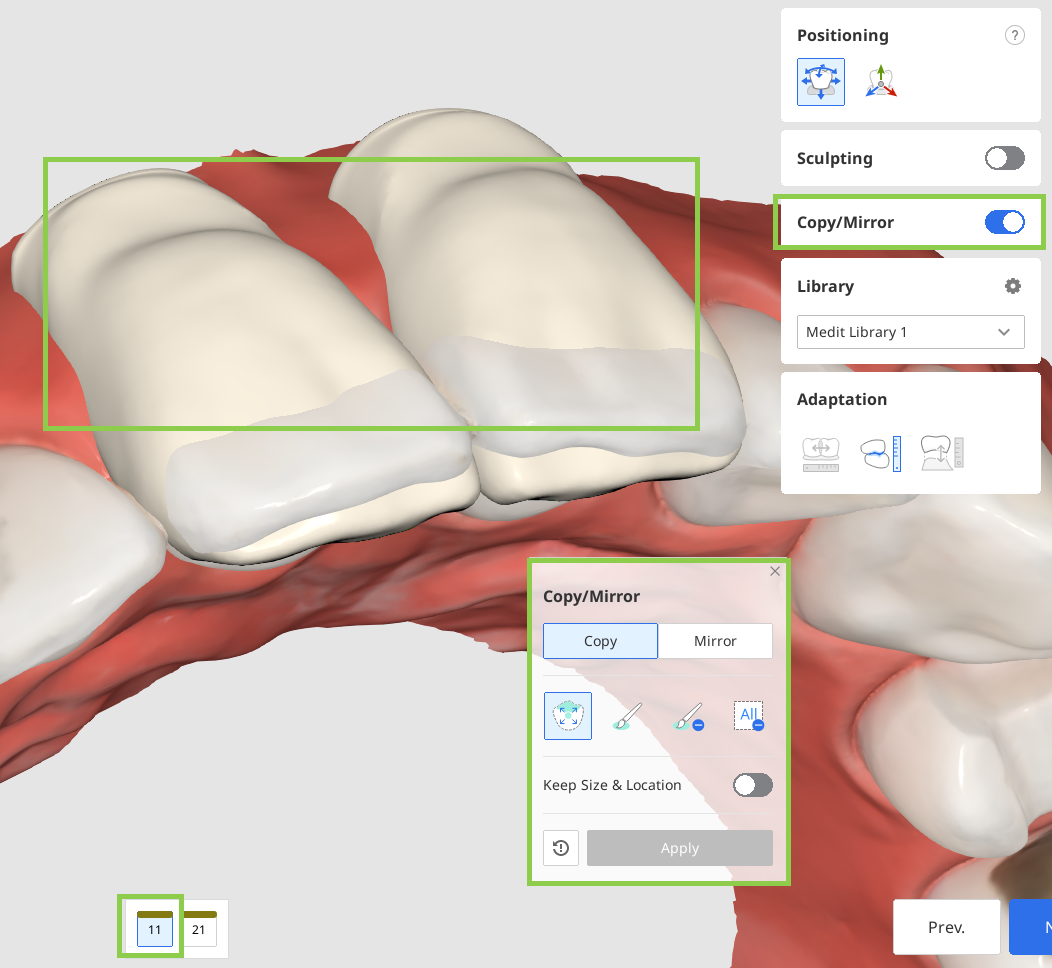
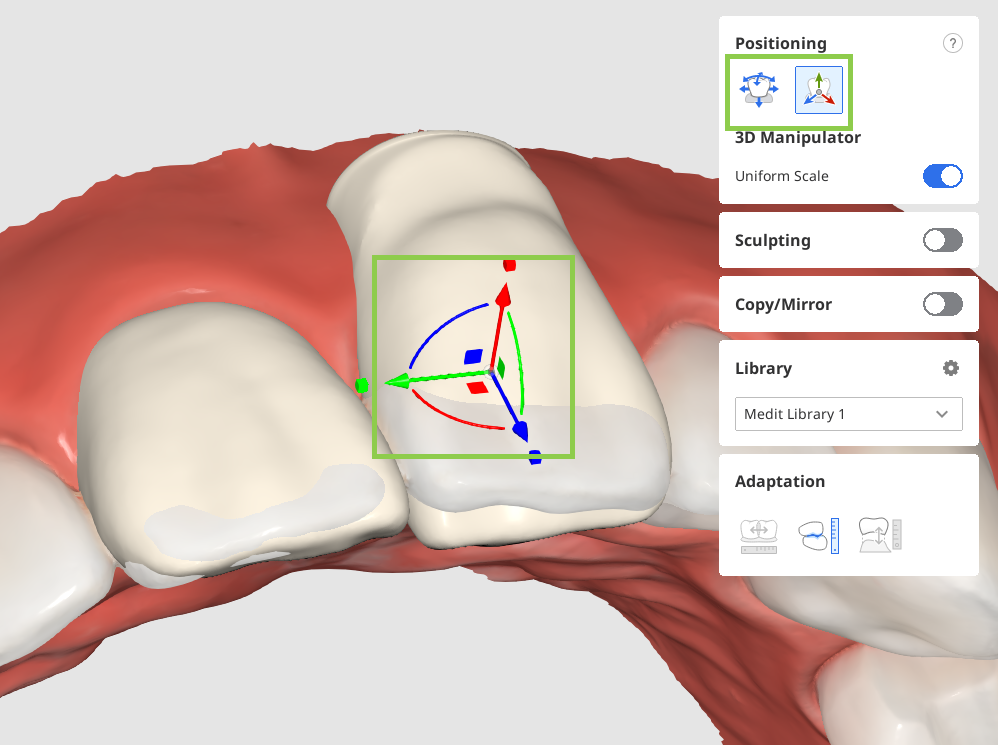
Una volta organizzati i dati per tutti i denti target, regolarne la posizione con gli strumenti di "Posizionamento". È possibile spostare, ridimensionare o ruotare i dati dei denti per accertarsi che siano posizionati correttamente. Assicurarsi che i dati del dente preparato non sporgano sul lato gengivale.
Utilizzare "Sposta/scala liberamente" se si desidera controllare il movimento dei dati senza limitazioni. Utilizzare il mouse per spostare i dati. Per altre azioni come la rotazione e il ridimensionamento, visualizzare i tasti di scelta rapida sotto il punto di domanda nella barra degli strumenti. Utilizzare "Manipolatore 3D" per apportare modifiche piccole o precise al posizionamento dei dati. Questa funzione consente di controllare i dati lungo l'asse.
 Nota
NotaUtilizzare le funzioni Area di contatto con gli adiacenti/antagonisti nella barra degli strumenti laterale per facilitare il posizionamento dei dati.
Una volta preparati e posizionati tutti i dati dei denti, modellarli se necessario.
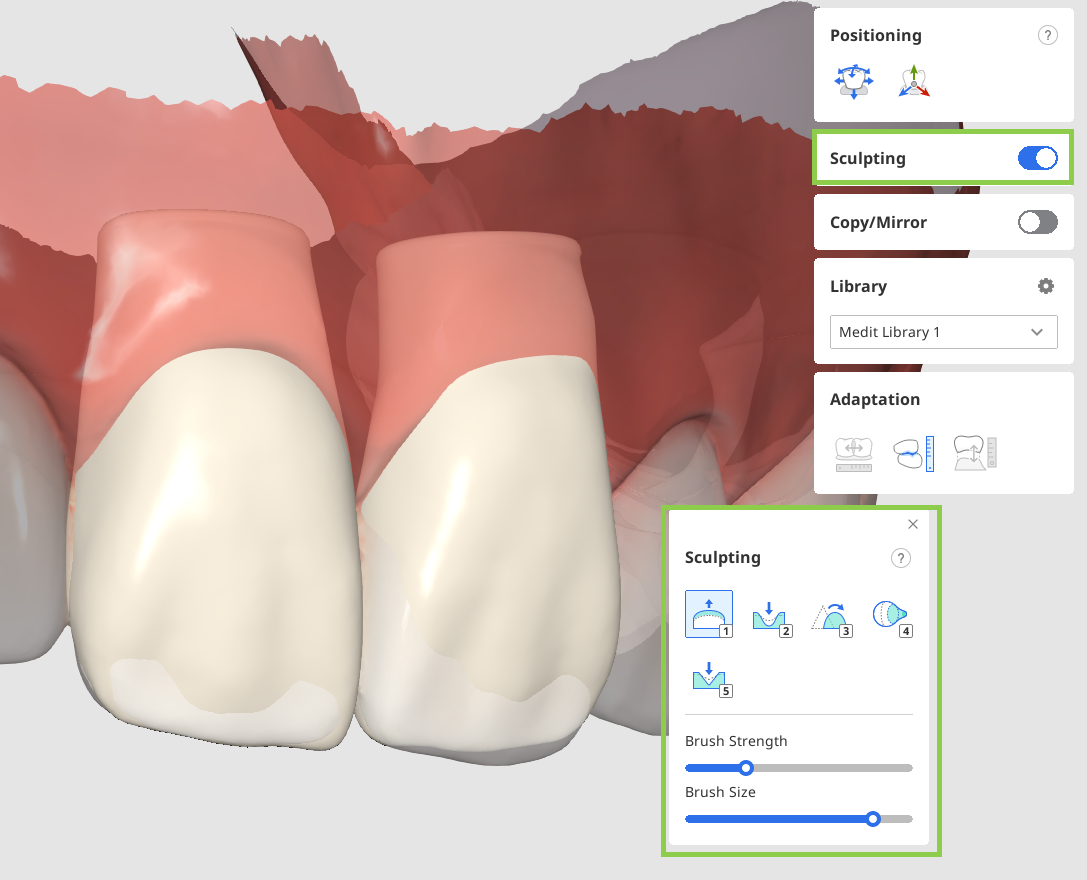
Al termine, cliccare su “Avanti” per passare all’ultima fase del flusso di lavoro.
Nell’ultimo passaggio, i dati del restauro preparato verranno uniti a quelli dell’arcata in un unico dataset. Rivedere attentamente la mesh combinata e, se necessario, apportare le modifiche finali di modellamento. Al termine, cliccare su “Completa” per salvare il risultato nel caso di Medit Link.