Questo modulo consente di creare librerie di denti personalizzate, che possono essere successivamente utilizzate per i restauri. Le librerie personalizzate possono essere generate dai dati scansionati o dal dataset esistente di file di singoli denti.
Iniziare selezionando il tipo di dati da utilizzare per creare la libreria personalizzata — dati di scansione o file individuali — e preparare tali dati di conseguenza.
Dati di scansione: dati di scansione pre-operatori disponibili nel caso corrispondente di Medit Link.
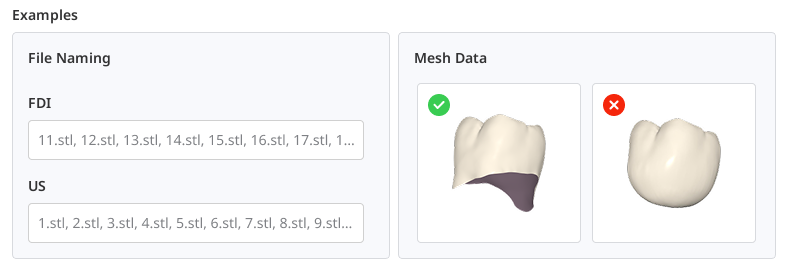
Dati individuali: dataset di file dei singoli denti disponibili localmente. I nomi dei file devono seguire il sistema di numerazione FDI o US. Ogni mesh dentale deve avere una base aperta (inferiore aperta). I formati di file supportati sono STL, OBJ, PLY e MeditMesh.
Nella finestra di dialogo Assegna i dati, selezionare “Libreria di denti personalizzata” e scegliere “Dati di scansione” o “File individuali”. Se si utilizzano dati da un caso di Medit Link, assegnarli come mascella e mandibola. Se si utilizzano file individuali, selezionare il sistema di numerazione dentale utilizzato e importare tutti i file disponibili tramite “Importa file locali”.
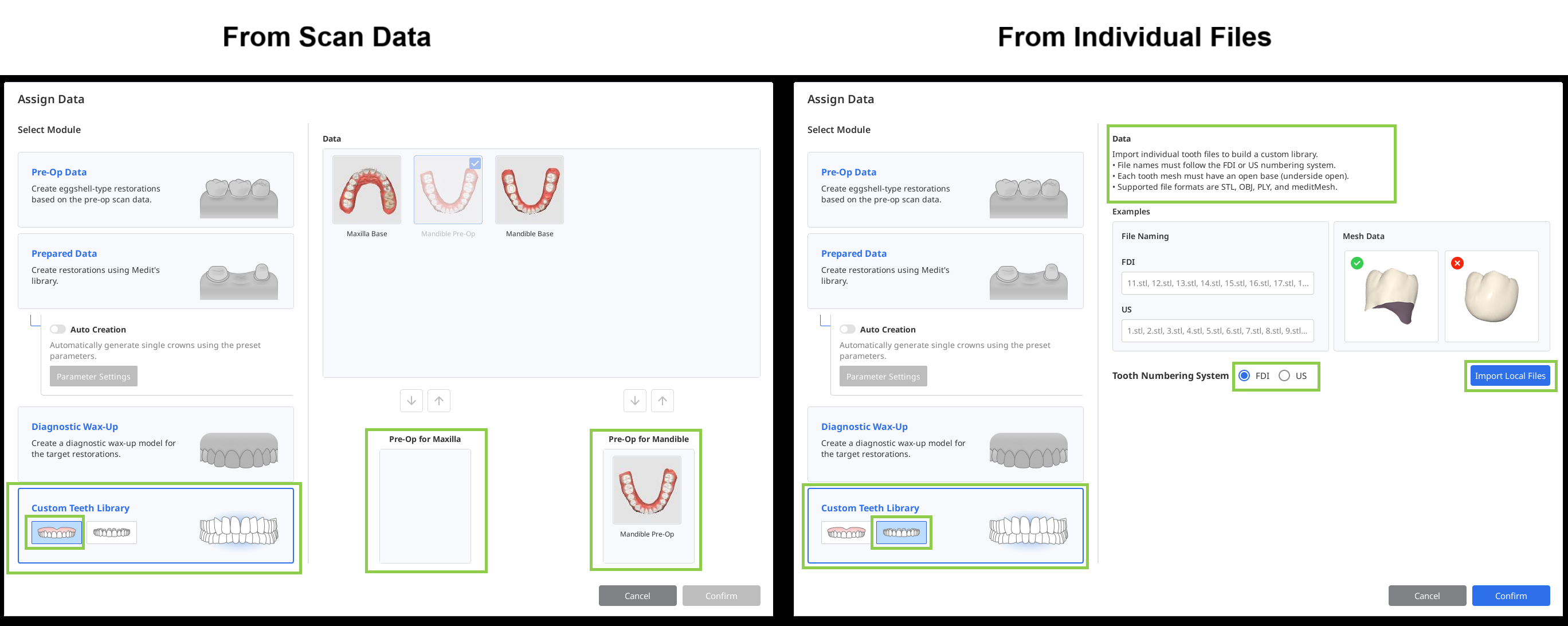
Libreria da dati di scansione
Una volta importati i dati di scansione, l’applicazione identificherà e segmenterà automaticamente ciascun dente. Rivedere attentamente i risultati per assicurarsi che a ogni dente sia stato assegnato il numero corretto e che i dati corrispondenti siano stati selezionati correttamente.
Se un dente richiede una correzione, selezionarne il numero nel modulo in basso, quindi riassegnarne i dati utilizzando gli strumenti di selezione disponibili.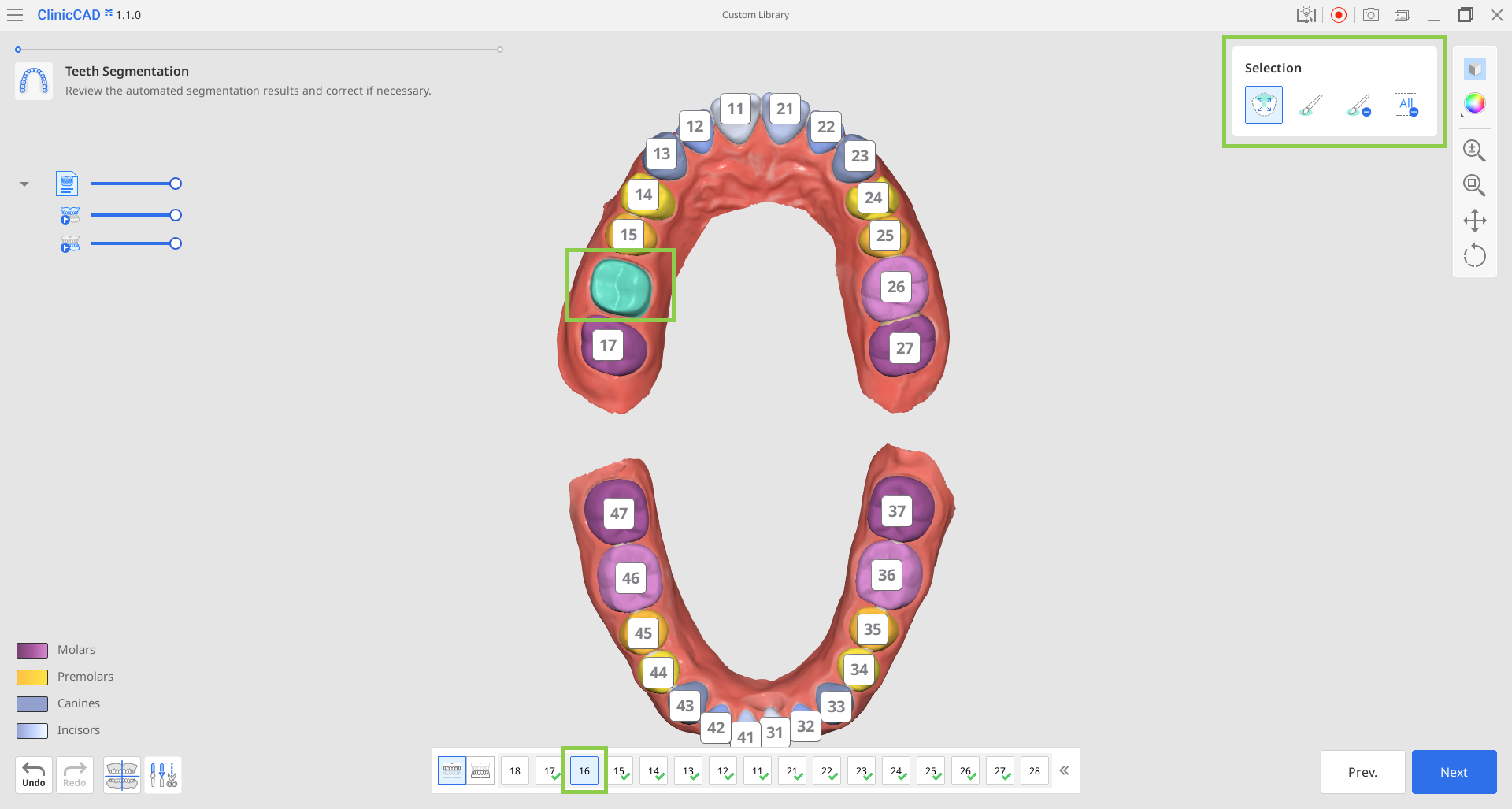
 Nota
NotaSe necessario, utilizzare le modalità “Allineamento dei dati” e “Editing dei dati” situate nell’angolo inferiore sinistro per apportare le modifiche necessarie ai dati di scansione. Leggere come utilizzare “Allineamento dei dati” e “Editing dei dati” nella sezione Flusso di lavoro di questa guida.
Dopo aver selezionato correttamente tutti i denti, cliccare su “Avanti”.
La libreria di denti verrà generata nell’ultimo passaggio. Rivedere i dati per determinare se alcuni denti devono essere riposizionati o modellati. Accertarsi di selezionare il dente target nel modulo in basso prima di regolarne la posizione o modellarlo. È inoltre possibile scegliere di allineare i denti in base alla scansione originale oppure lungo la curva dell’arcata.
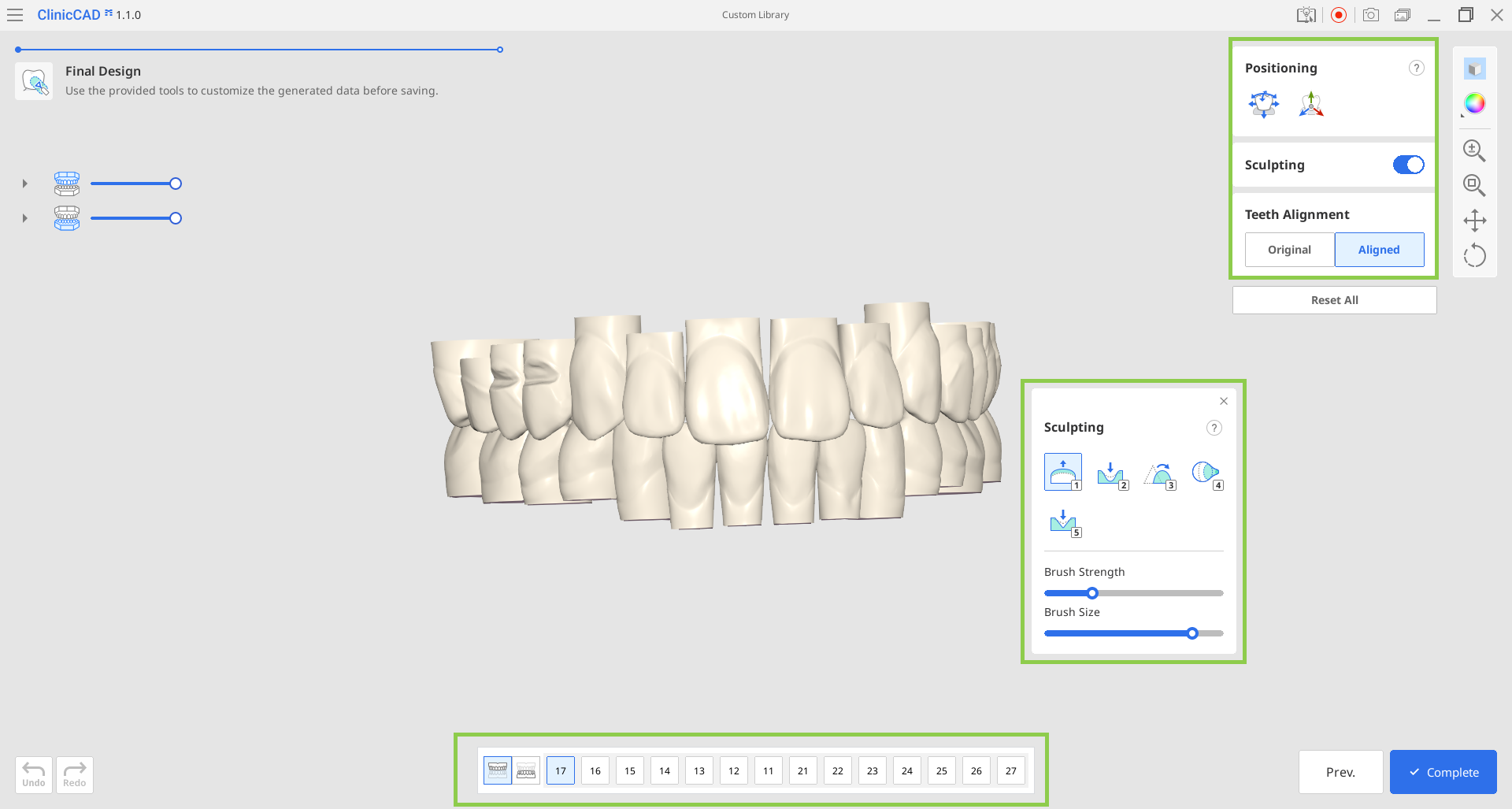
Al termine, cliccare su “Completa” per salvare la libreria nel caso di Medit Link.
Libreria da file individuali
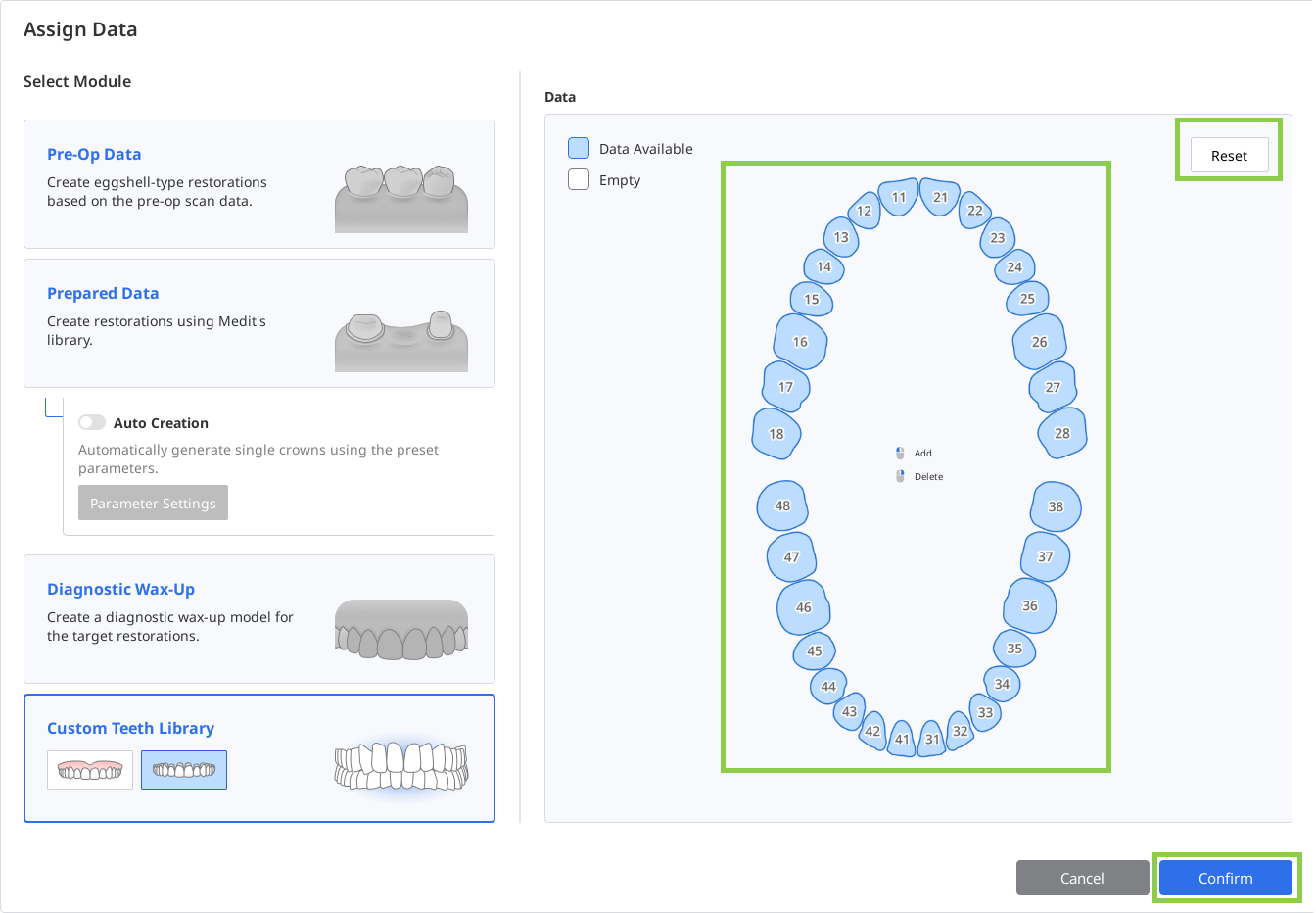
Una volta importati i file, un grafico mostrerà i dati dentali disponibili. Confermare che tutti i denti desiderati siano stati importati. Qualora sia necessario ricaricare i dati, cliccare su “Resetta” in alto.
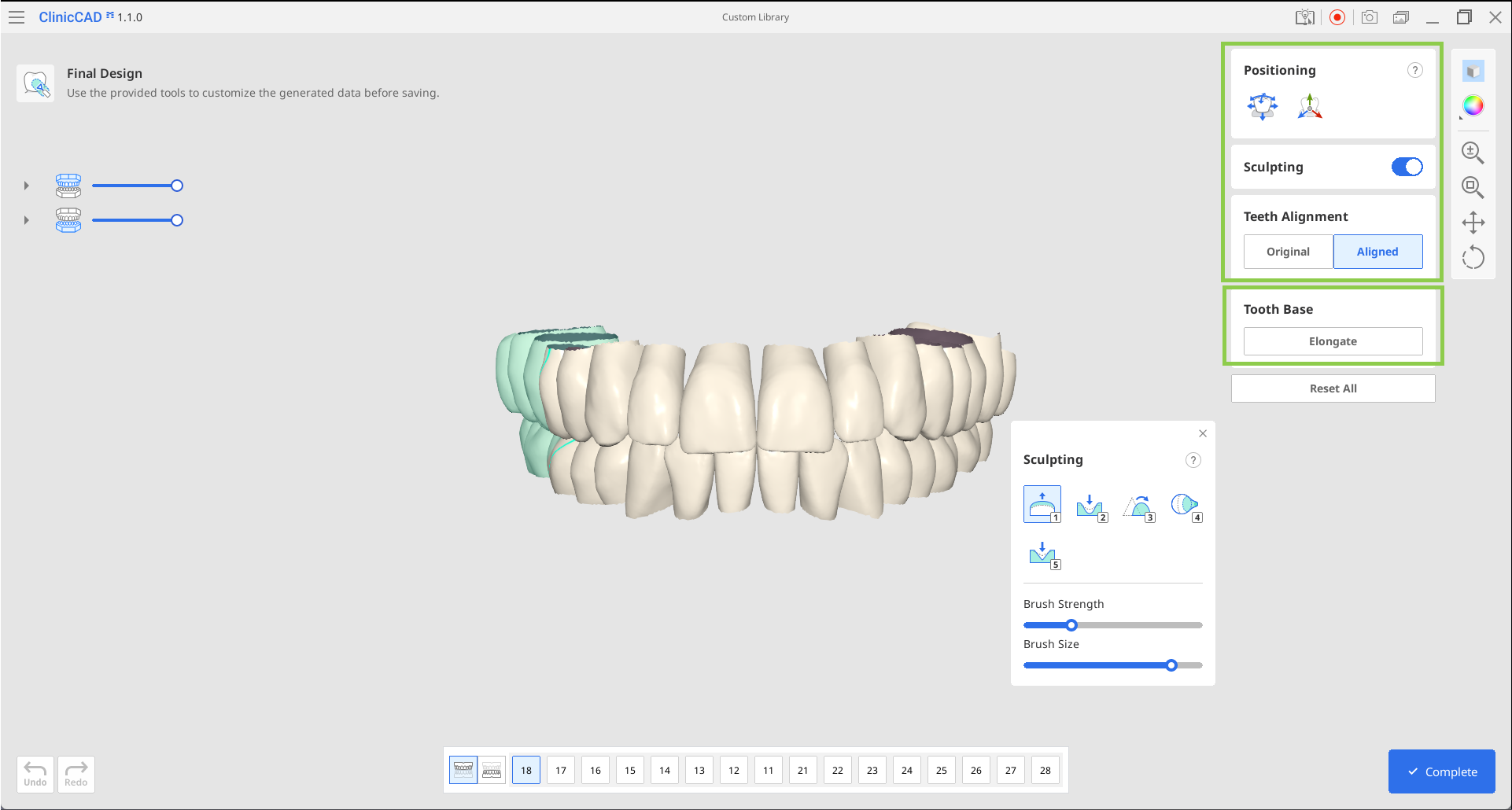
Si accederà quindi all’ultimo passaggio, in cui sarà possibile riposizionare e modellare i dati importati, regolarne l’allineamento e modificare la base del dente estendendone la lunghezza.
 Nota
NotaUtilizzare la funzione “Allunga” per estendere la base di tutti i dati dentali. Ogni clic aggiunge circa 3–4 mm. Una base più lunga può essere necessaria se la libreria verrà utilizzata in casi con significativa recessione gengivale.
Al termine, cliccare su “Completa” per salvare la libreria nel caso di Medit Link.