Progettazione di un intarsio inlay cervicale
In Medit ClinicCAD, gli utenti possono realizzare intarsi inlay per il trattamento delle abrasioni cervicali, denominati "intarsi inlay cervicali".
Suggerimento
Ci sono diversi motivi per cui gli intarsi inlay possono risultare più vantaggiosi rispetto alle otturazioni in composito:
adesione più sicura nelle aree con ampia perdita cervicale
minore decolorazione nel tempo
maggiore durabilità rispetto alle otturazioni tradizionali
tempi di trattamento più semplici e rapidi
Il progetto finale di un intarsio inlay cervicale include tre componenti: l’intarsio inlay, la guida di posizionamento e l'impugnatura della guida.
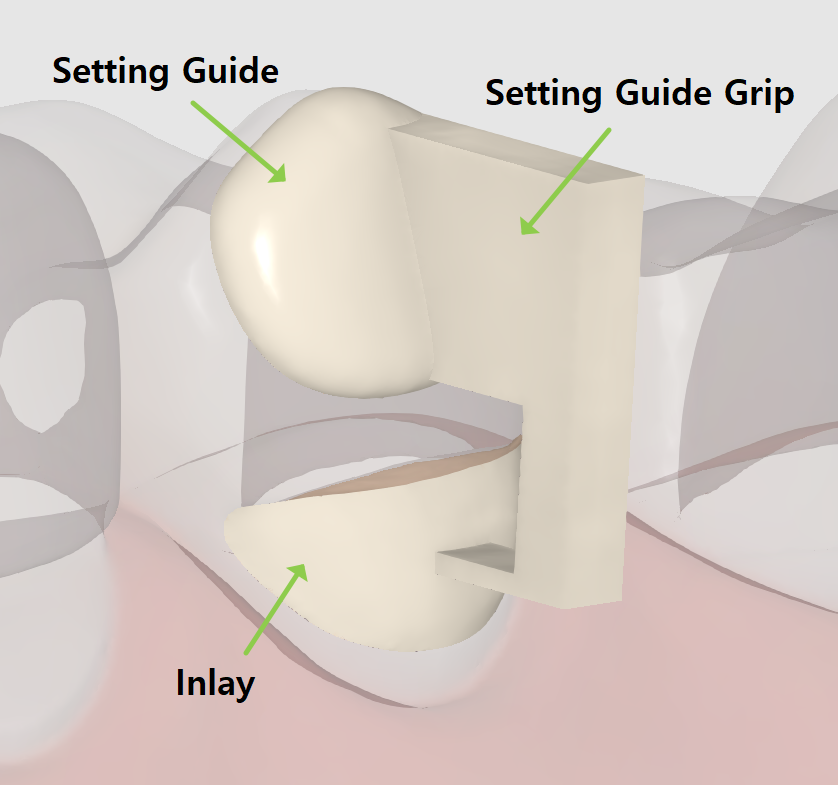
La guida di posizionamento e l’impugnatura sono progettate per facilitare il posizionamento del restauro e possono essere facilmente rimosse in un secondo momento. La guida di posizionamento è un elemento obbligatorio che viene creato automaticamente a circa 1 o 2 mm dall’area di abrasione. Se necessario, gli utenti possono modificarla intervenendo sul suo margine. L’impugnatura della guida di posizionamento è facoltativa e può essere aggiunta nella fase finale.
Il flusso di lavoro dell’intarsio inlay cervicale prevede solo 2 passaggi: Margine & Percorso di inserimento → Progettazione finale.
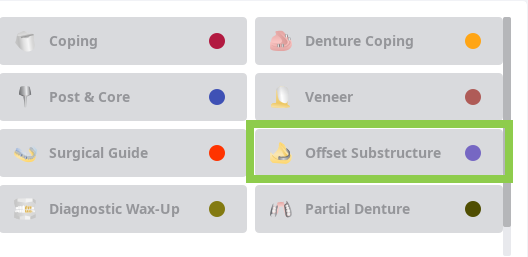
Per iniziare, registrare l’intarsio inlay come "Sottostruttura" nel modulo di Medit Link. Quindi, eseguire l’app e selezionare il modulo Dati preparati.
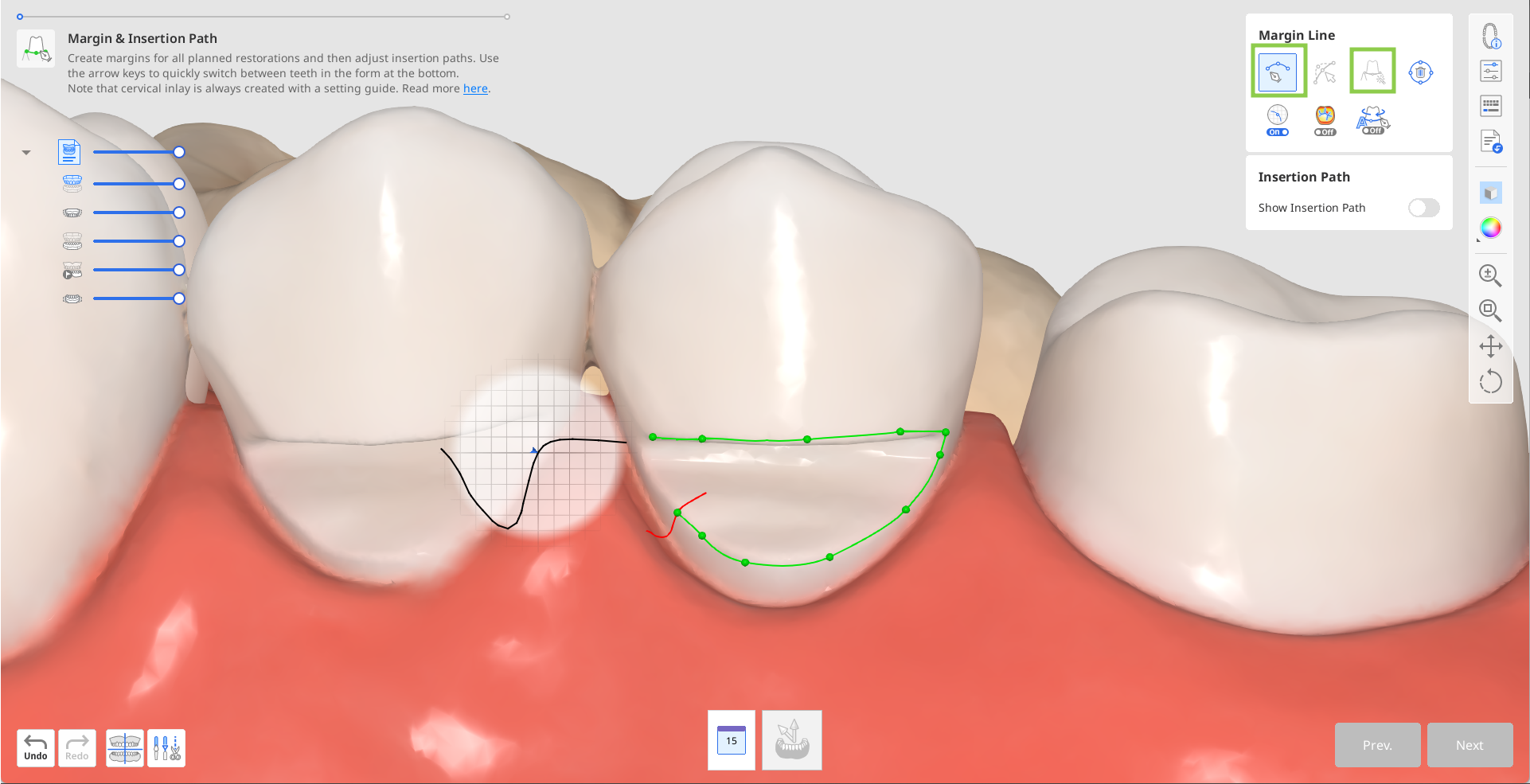
Nel primo passaggio, disegnare un margine per l’intarsio inlay con lo strumento "Creazione automatica" o "Creazione manuale".
"Creazione automatica" traccia un margine a partire da un singolo punto selezionato; "Creazione manuale" traccia un margine basandosi su più punti.
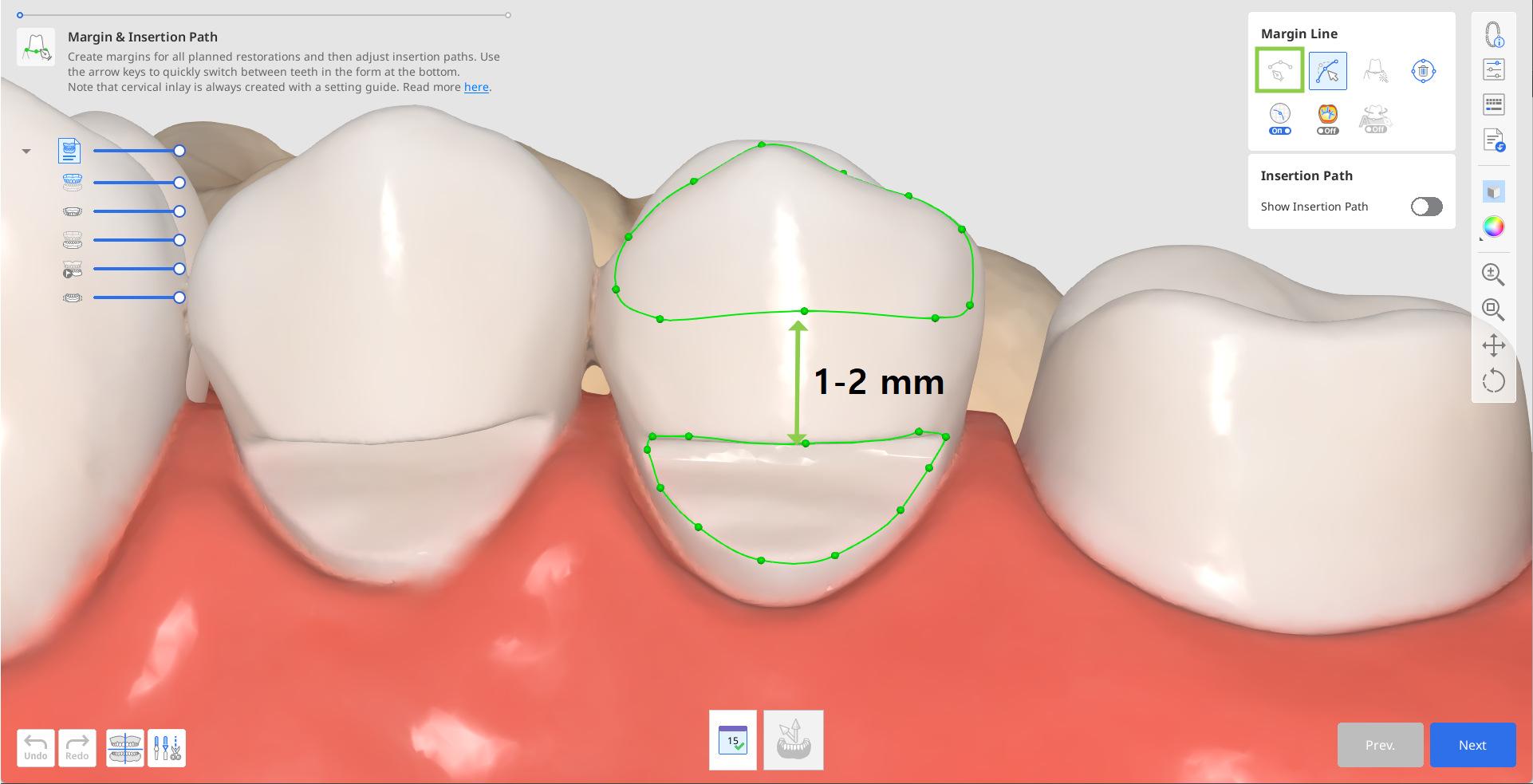
Il margine della guida di posizionamento verrà generato automaticamente.
Se la creazione automatica non riesce, tracciare manualmente il margine della guida di posizionamento, lasciando circa 1 o 2 mm di distanza tra i due.
 Attenzione
I valori in mm presenti in questo documento sono parametri di progettazione raccomandati e non risultati di misurazione generati dal software.
Se necessario, modificare i margini creati utilizzando lo strumento "Modifica". Utilizzare gli altri strumenti per linee di margine per ottenere un margine più preciso.
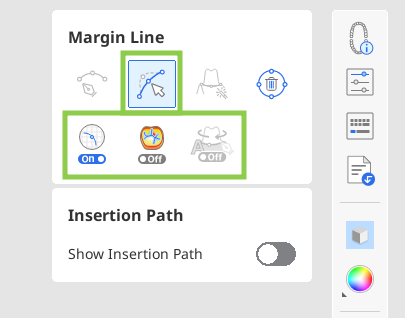 Suggerimento
Durante la modifica, tenere premuto il tasto Ctrl o Command e trascinare il mouse per apportare rapidamente piccole correzioni a mano libera.
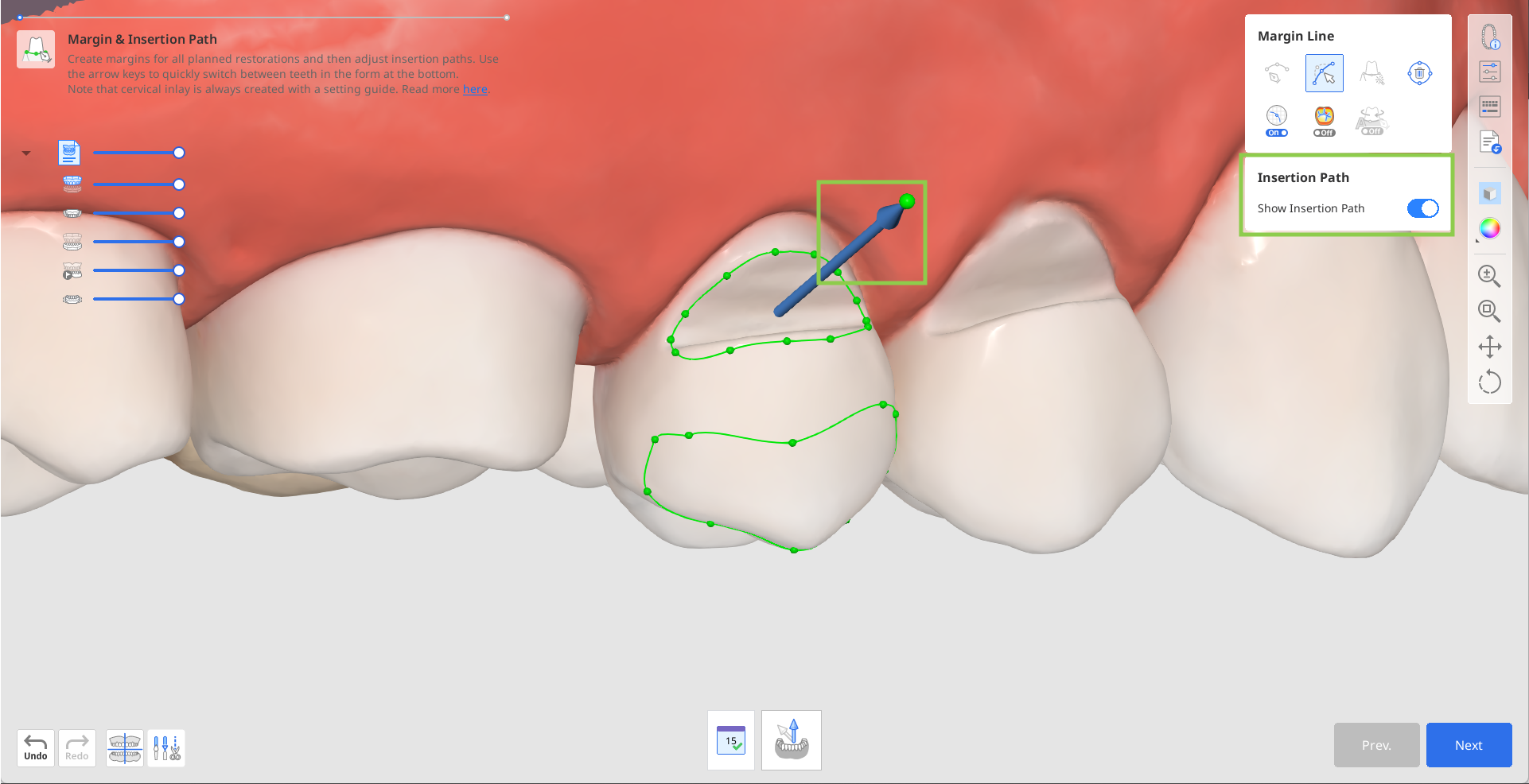
Una volta creati i margini, comparirà la freccia del percorso di inserimento. Regolarla affinché sia orientata verso l'operatore trascinandola con il mouse, quindi fare clic su "Avanti".
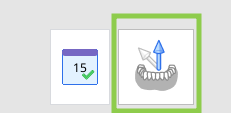
In alternativa, è possibile ruotare i dati 3D e cliccare su "Imposta la freccia verso il tuo punto di vista" in basso.
Nel passaggio successivo, è possibile aggiungere l'impugnatura, che aiuterà a tenere l'intarsio inlay durante il posizionamento. Per farlo, attivare "Impugnatura della guida di posizionamento" a destra.
In alternativa, è possibile sostituire l'impugnatura con dei supporti nel software della stampante in un secondo momento.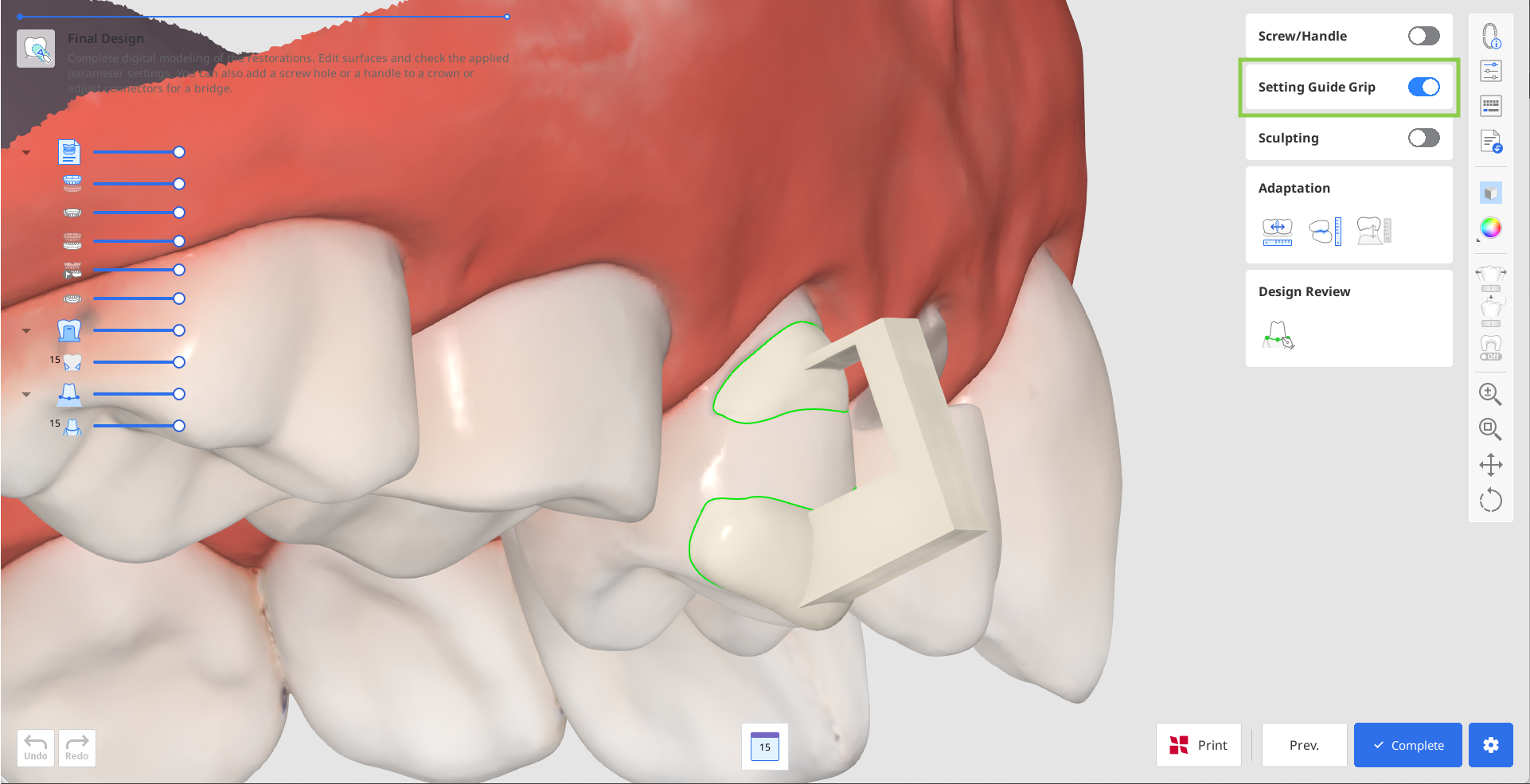
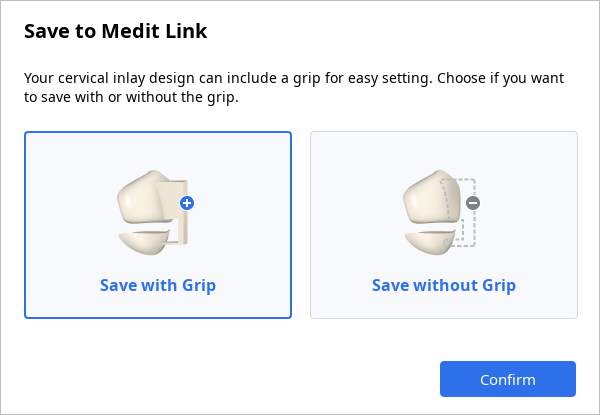
Cliccare su "Completa" per pagare l'esportazione del progetto e salvarlo su Medit Link. L'app chiederà conferma per la creazione dell'impugnatura.
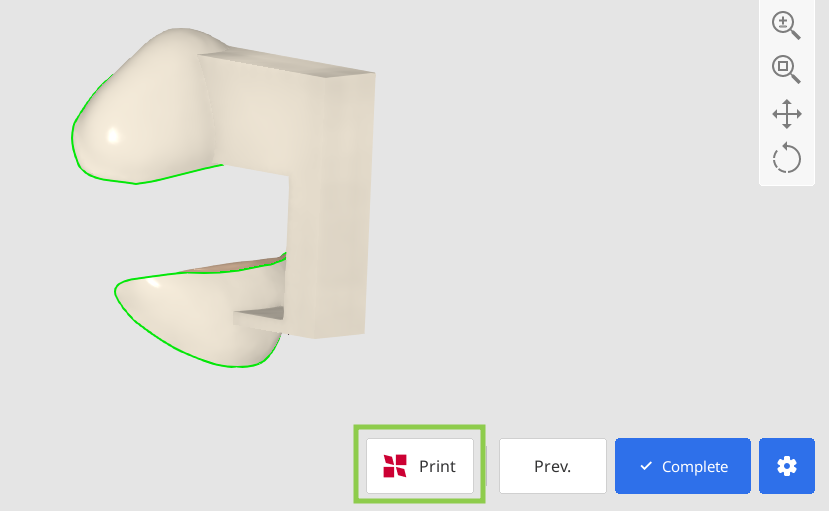
Se si dispone di una stampante SprintRay 3D, è possibile trasferire il progetto del restauro da questo passaggio direttamente su RayWare Cloud. Per farlo, utilizzare "Stampa con SprintRay" in basso e seguire le istruzioni mostrate sullo schermo. È necessario disporre di un account RayWare Cloud per utilizzare questa funzione ed eseguire il pagamento prima di procedere con la stampa.
 Attenzione
In caso di difficoltà a connettersi a RayWare Cloud, fare riferimento alle seguenti linee guida per la risoluzione dei problemi:
verificare la connessione a Internet
verificare le credenziali di accesso (nome utente e password)
riesaminare il progetto del restauro
Se i problemi persistono, contattare l'assistenza SprintRay.
Specifiche consigliate per la stampante 3D
Il software e il flusso di lavoro presenti sono stati convalidati utilizzando una stampante 3D con le seguenti specifiche prestazionali:
Tipo di stampante: stampante 3D DLP a 405 nm
Risoluzione XY: circa 95 μm o inferiore
Spessore strato: regolabile nell’intervallo 50–170 μm
Accuratezza dimensionale: circa 130 μm (valore di riferimento: 129 ± 16 μm)
Formati file supportati: STL, OBJ, SPR
Qualsiasi stampante 3D con specifiche prestazionali uguali o superiori a quelle sopra indicate può ottenere prestazioni simili a Pro95S, un dispositivo convalidato dal produttore.
Se si utilizza una stampante 3D diversa, accertarsi che il dispositivo soddisfi i requisiti sopra indicati. Se necessario, contattare il produttore o eseguire una valutazione autonoma della qualità di stampa.
Elenco delle apparecchiature CAM convalidate
L’elenco delle apparecchiature CAM convalidate e le impostazioni dei parametri corrispondenti possono essere aggiornati in base ai risultati di verifica del produttore. Consultare il sito web o contattare l’assistenza clienti per ricevere informazioni più aggiornate.
Nome Impresa | Nome del prodotto | Tipo di stampante | Tipo di materiale* | Impostazioni dei parametri |
|---|---|---|---|---|
SprintRay Inc. | Pro 95S | Stampante 3D DLP a 405 nm | Corona in ceramica | min spessore 0,5 mm; spessore cemento 0,11 mm; inizio cemento a 0,8 mm; larghezza del margine 0,1 mm |
*Questo flusso di lavoro è stato convalidato utilizzando resine per uso odontoiatrico indicate dal produttore e materiali impiegati secondo le Istruzioni per l’Uso (IFU) del produttore della resina. Se si utilizzano altri materiali, l’utente deve valutare autonomamente se soddisfano i requisiti prestazionali sopra indicati e se sono clinicamente appropriati.