Ce guide rapide présente les étapes essentielles pour utiliser Medit Link Express, de la numérisation à la passation de commandes. Suivez les étapes ci-dessous pour commencer.
Express Scan : Numériser d’abord, ajouter plus tard
Express Scan vous évite d'avoir à créer ou sélectionner un cas avant de lancer la numérisation. Vous pouvez commencer la numérisation immédiatement et ajouter un cas plus tard si nécessaire.
Cela simplifie le processus de consultation et permet d’effectuer les évaluations initiales plus efficacement.
Pour commencer la numérisation sans sélectionner ni créer de cas :
Assurez-vous que votre scanner est correctement connecté et calibré. Consultez la section Configuration du scanner pour obtenir des instructions sur la connexion et l’étalonnage de votre scanner.
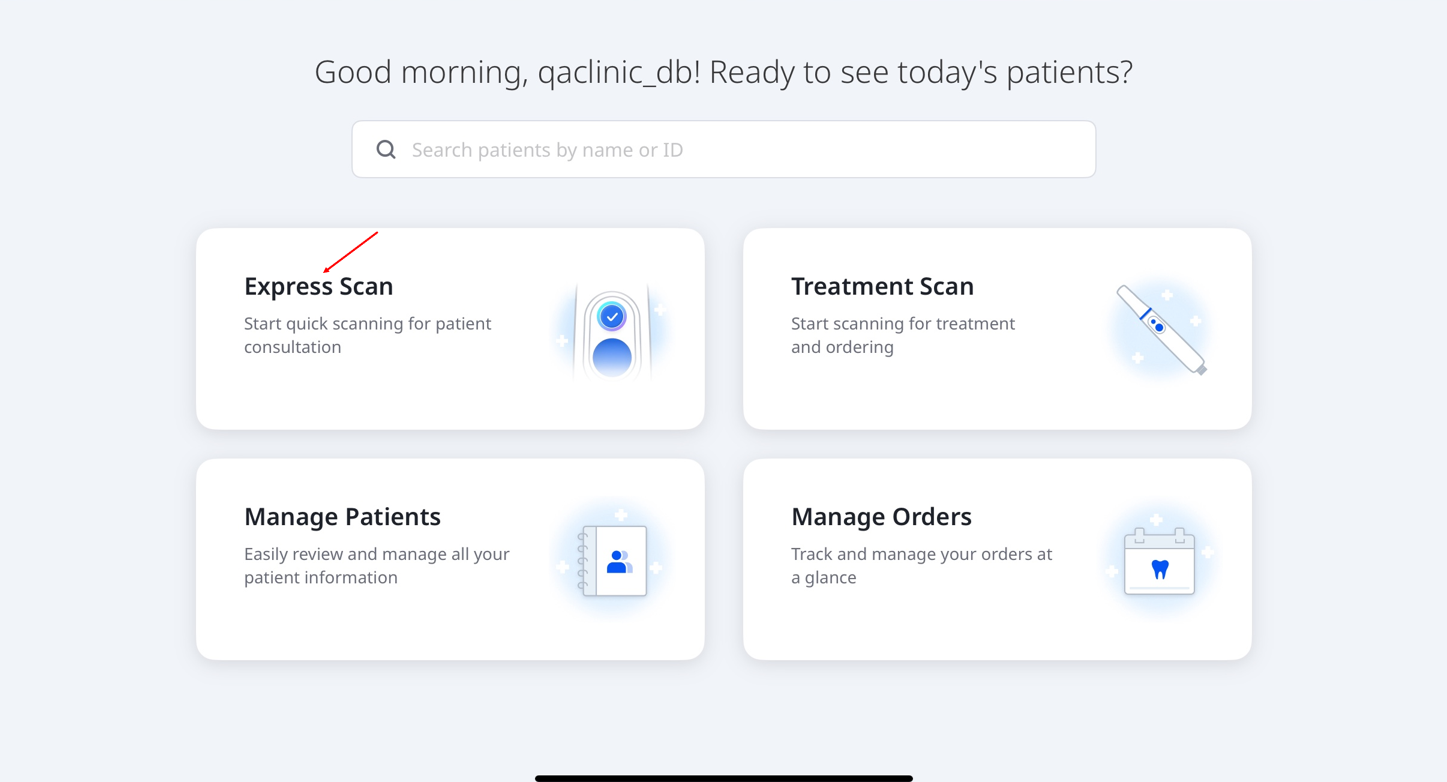
Appuyez sur Numérisation Express sur l’écran principal.
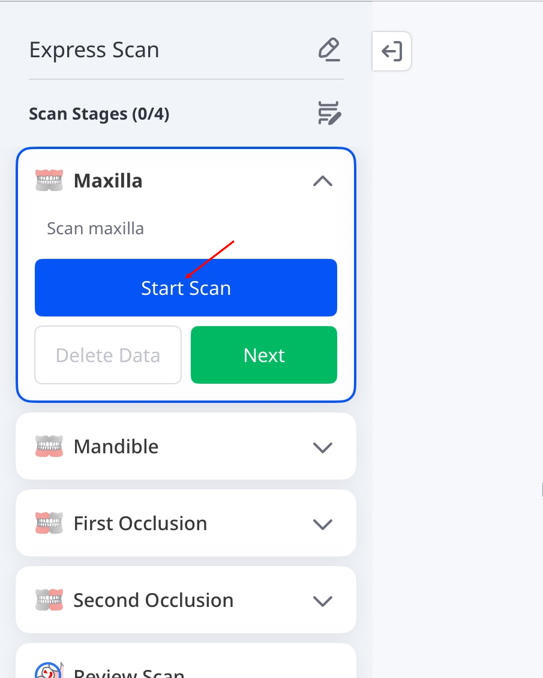
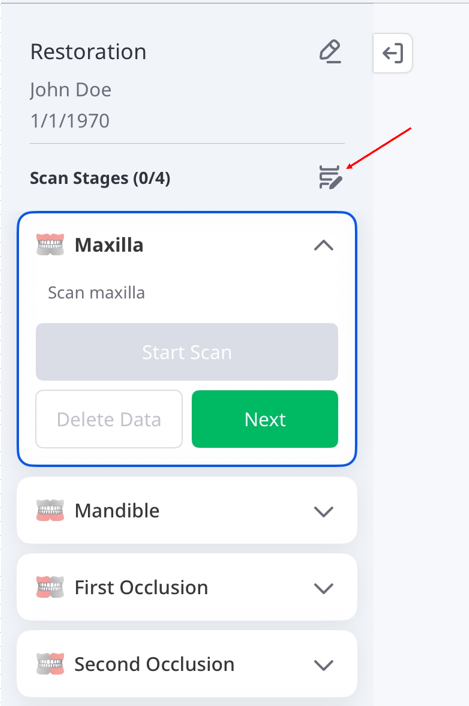
La Numérisation Express propose quatre étapes prédéfinies : Maxillaire, Mandibule, Première occlusion et Deuxième occlusion.
Appuyez sur Démarrer la numérisation pour commencer la numérisation. Vous pouvez aussi appuyer sur le bouton de numérisation de la pièce à main, comme indiqué ci‑dessous.
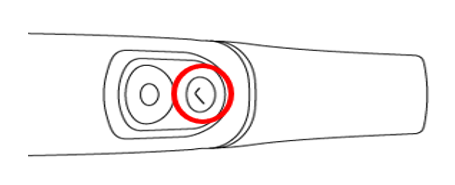
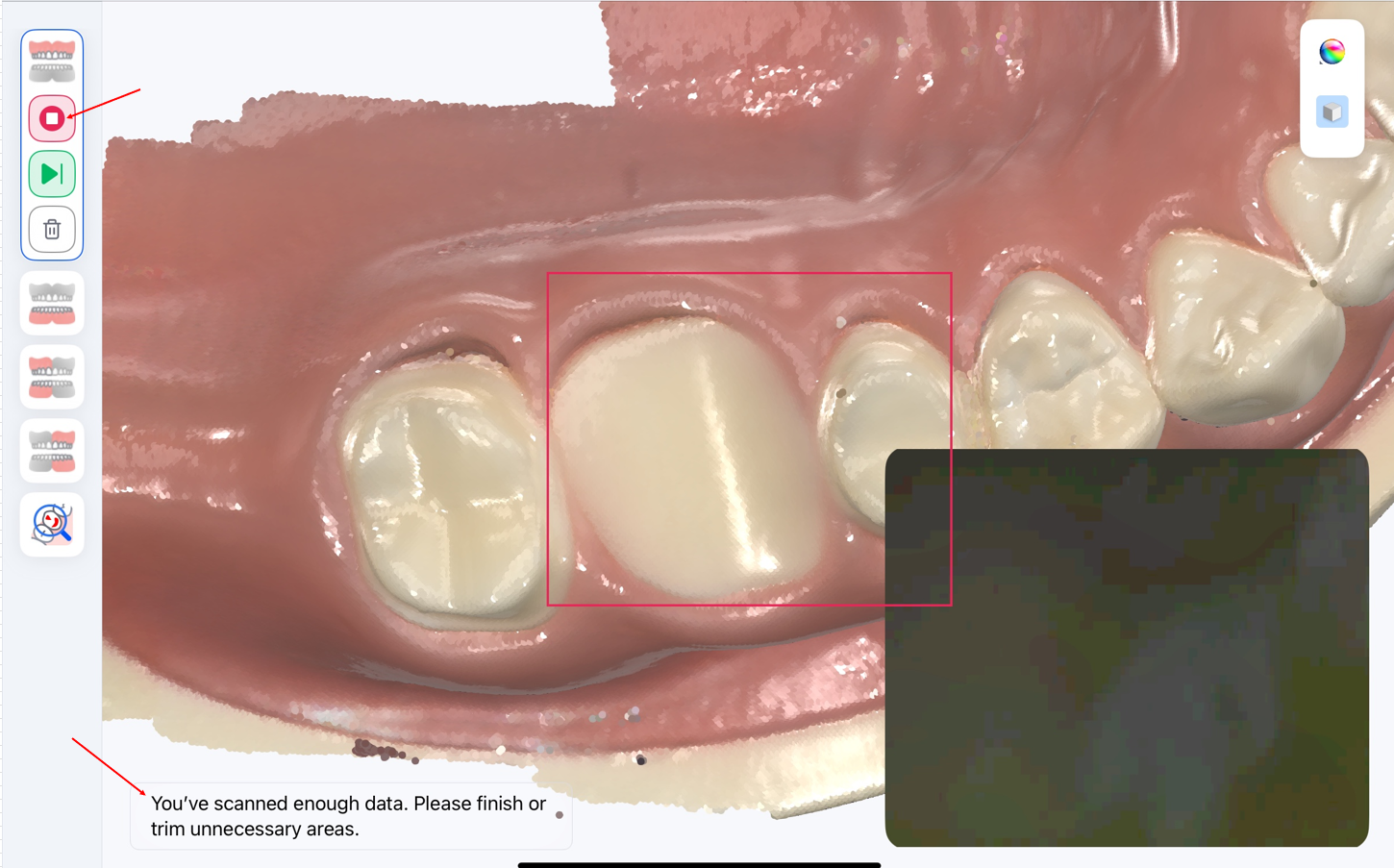
Démarrer la numérisation. Lorsque le message « Vous avez numérisé suffisamment de données… » s’affiche, vous pouvez arrêter ou continuer la numérisation si nécessaire. Pour revenir à l’écran Étapes de numérisation, appuyez sur l’icône d’arrêt (■) à l’écran ou appuyez de nouveau sur le bouton Scan de la pièce à main.
Vérifiez les données numérisées de chaque étape afin de vous assurer que les numérisations sont complètes et exactes. Pour les étapes d'occlusion, vérifiez que les scans supérieur et inférieur sont correctement alignés au niveau des surfaces de contact des dents. Cliquez ensuite sur Suivant pour passer à l'étape suivante.
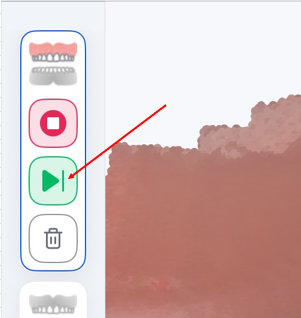
Pour passer directement à l’étape suivante depuis l’étape 5, appuyez sur l’icône de l’étape suivante (▶|). Appuyez sur Reprendre la numérisation pour ajouter davantage de données à l’étape en cours, ou sur Supprimer les données pour effacer la numérisation actuelle.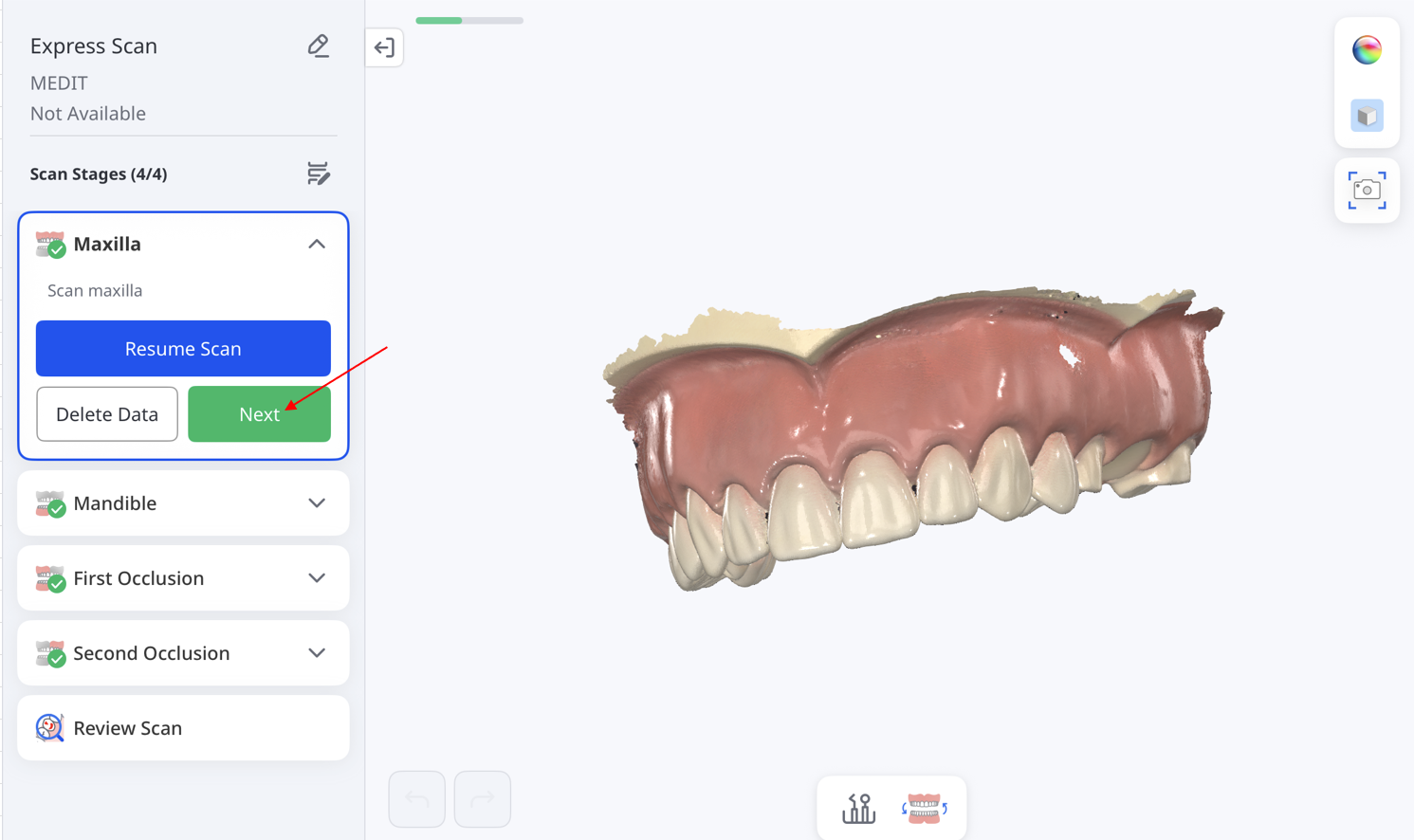
🔎Note
Si vous avez numérisé la mauvaise arcade au cours d'une étape de numérisation, vous pouvez permuter les données numérisées en appuyant sur l'icône de permutation située en bas de l'écran.
Un message « Permutation des données... » s'affiche pendant que la permutation est en cours. Cette fonctionnalité n'est pas disponible dans certains cas, par exemple lorsque seules les données du scanbody sont disponibles.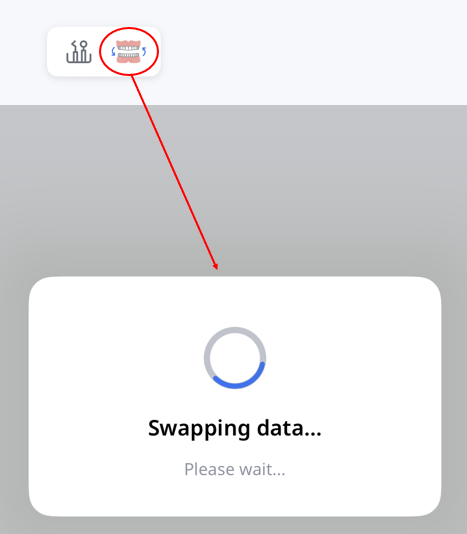
Vous pouvez effectuer un alignement manuel en sélectionnant 1 à 3 points correspondants dans chaque ensemble de données.
Cette fonctionnalité n'est disponible que si les données de numérisation sont suffisantes ; elle peut ne pas être disponible ou être désactivée selon la phase et le statut de la numérisation. Pour plus de détails sur les outils, consultez la section Étapes de numérisation et outils.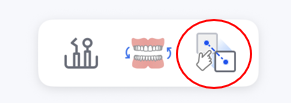
Pour capturer des images intra-orales avec votre scanner, appuyez sur l'icône Caméra HD sur l'écran de numérisation. Pour plus de détails, consultez la section Étapes de numérisation et outils.
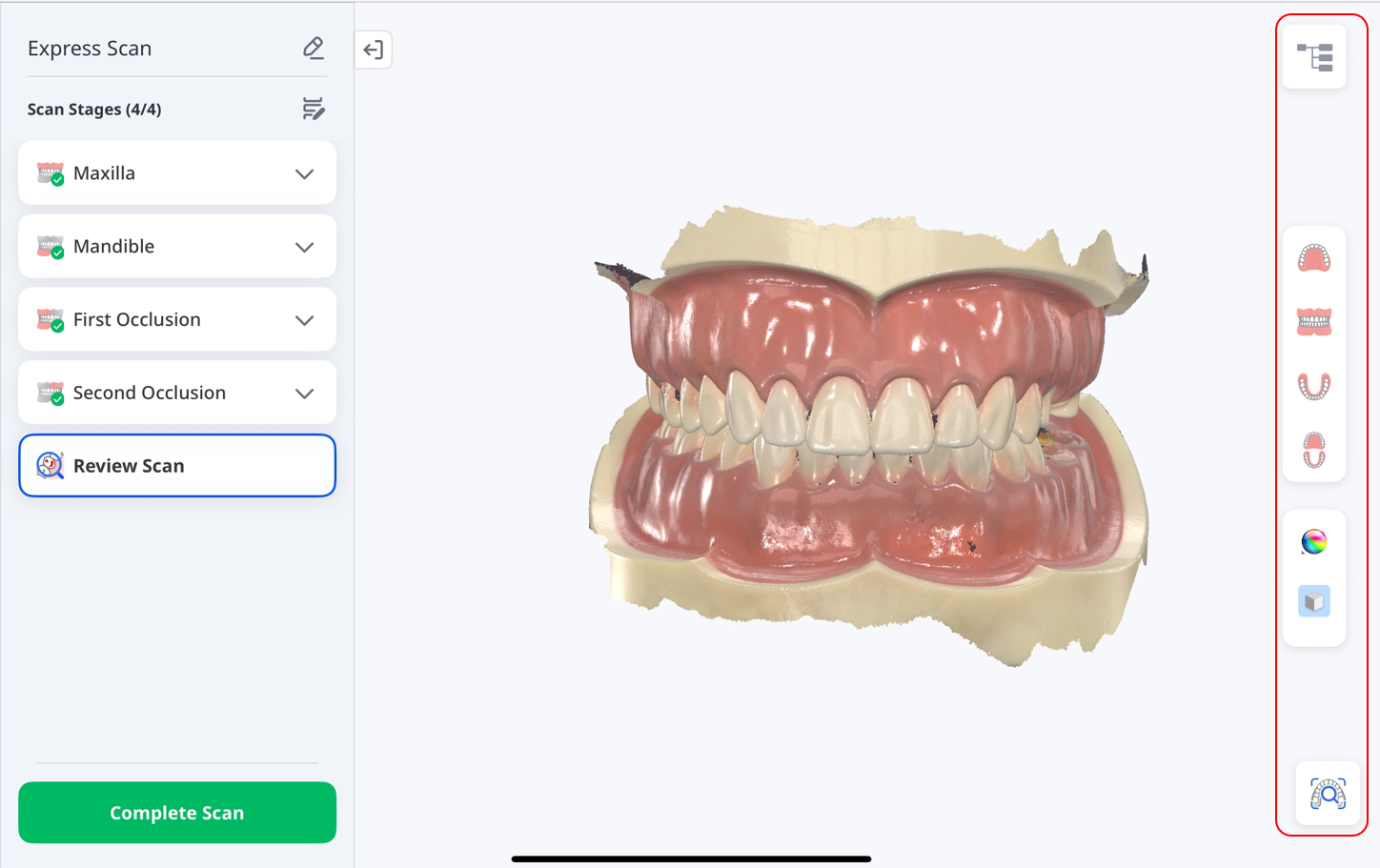
Après avoir terminé toutes les étapes de numérisation, vous arriverez à l’étape Révision du scan. Appuyez sur les icônes situées à droite de l’écran pour examiner vos résultats de numérisation. Pour plus de détails sur ces outils, consultez la section Étapes de numérisation et outils.
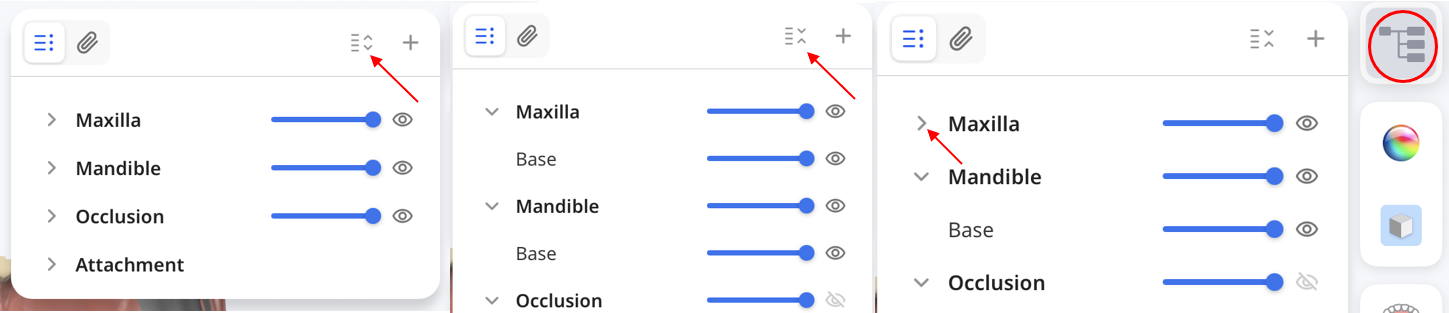
Utilisez l'arborescence des données pour afficher ou masquer les données de numérisation et ajuster leur opacité. Vous pouvez également ajouter et prévisualiser des pièces jointes. Pour enregistrer le cas et continuer, appuyez sur Terminer la numérisation.
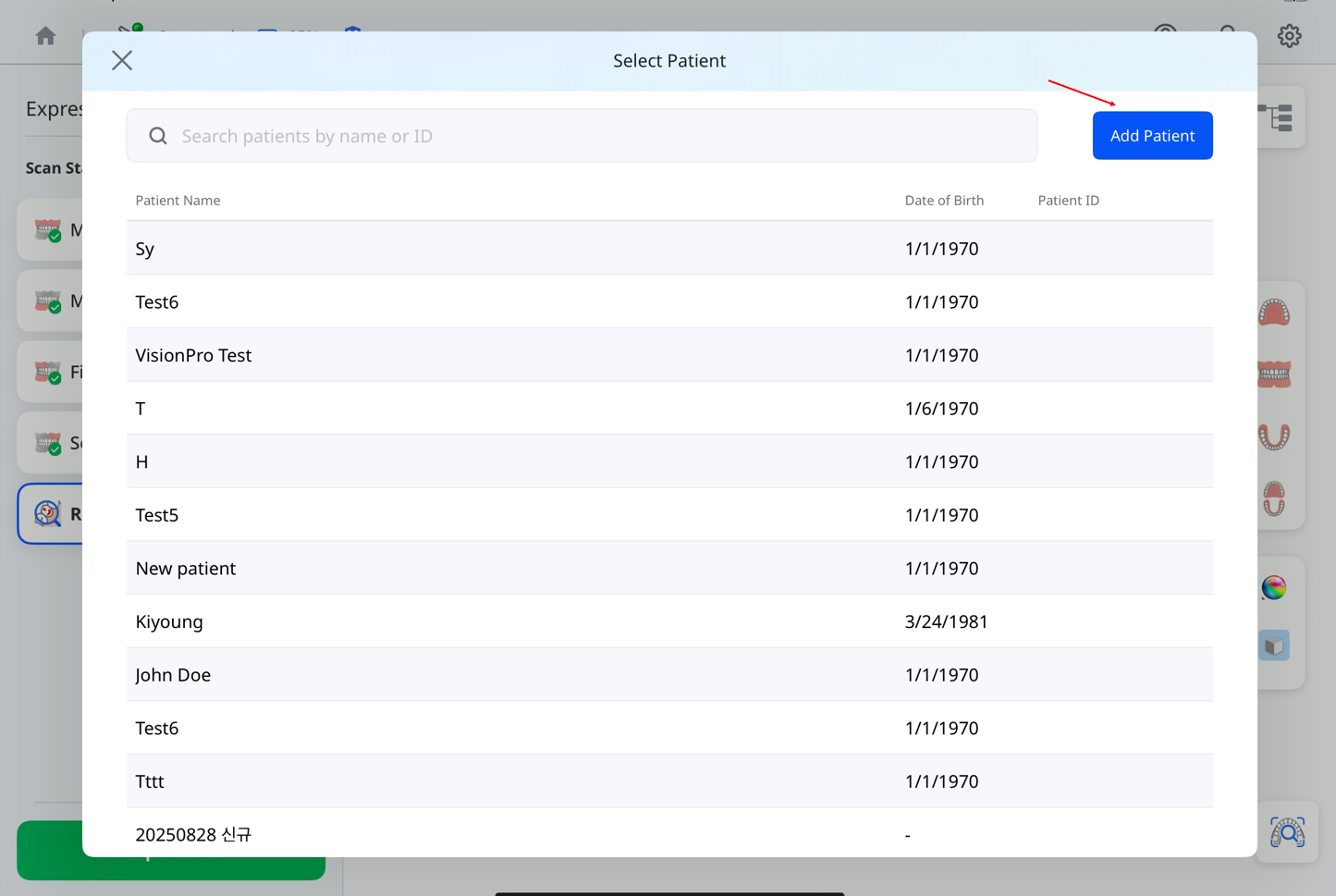
Appuyez sur Ajouter un patient.
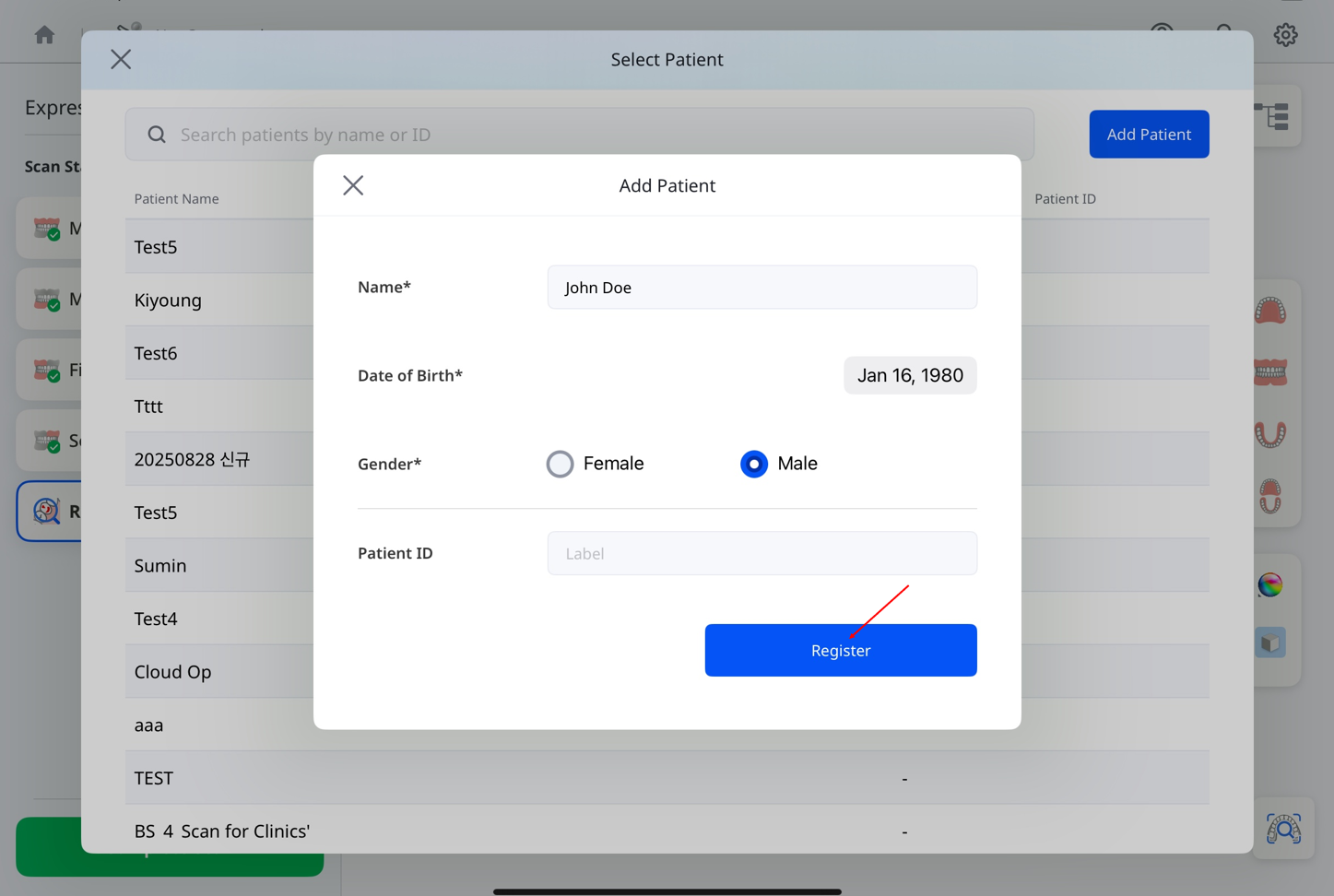
Renseignez les détails du patient puis appuyez sur Enregistrer.
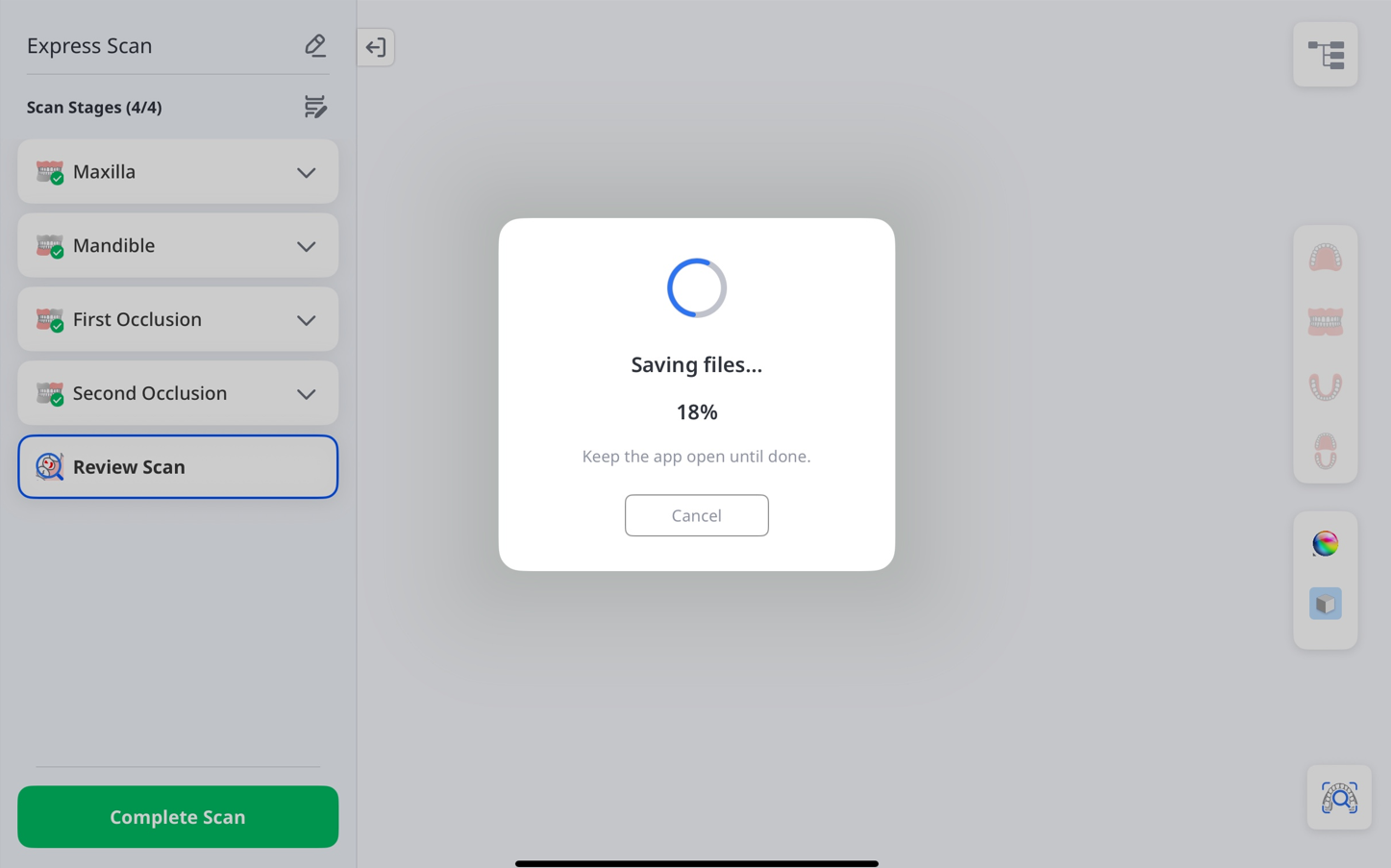
Attendez que le traitement atteigne 100 %.
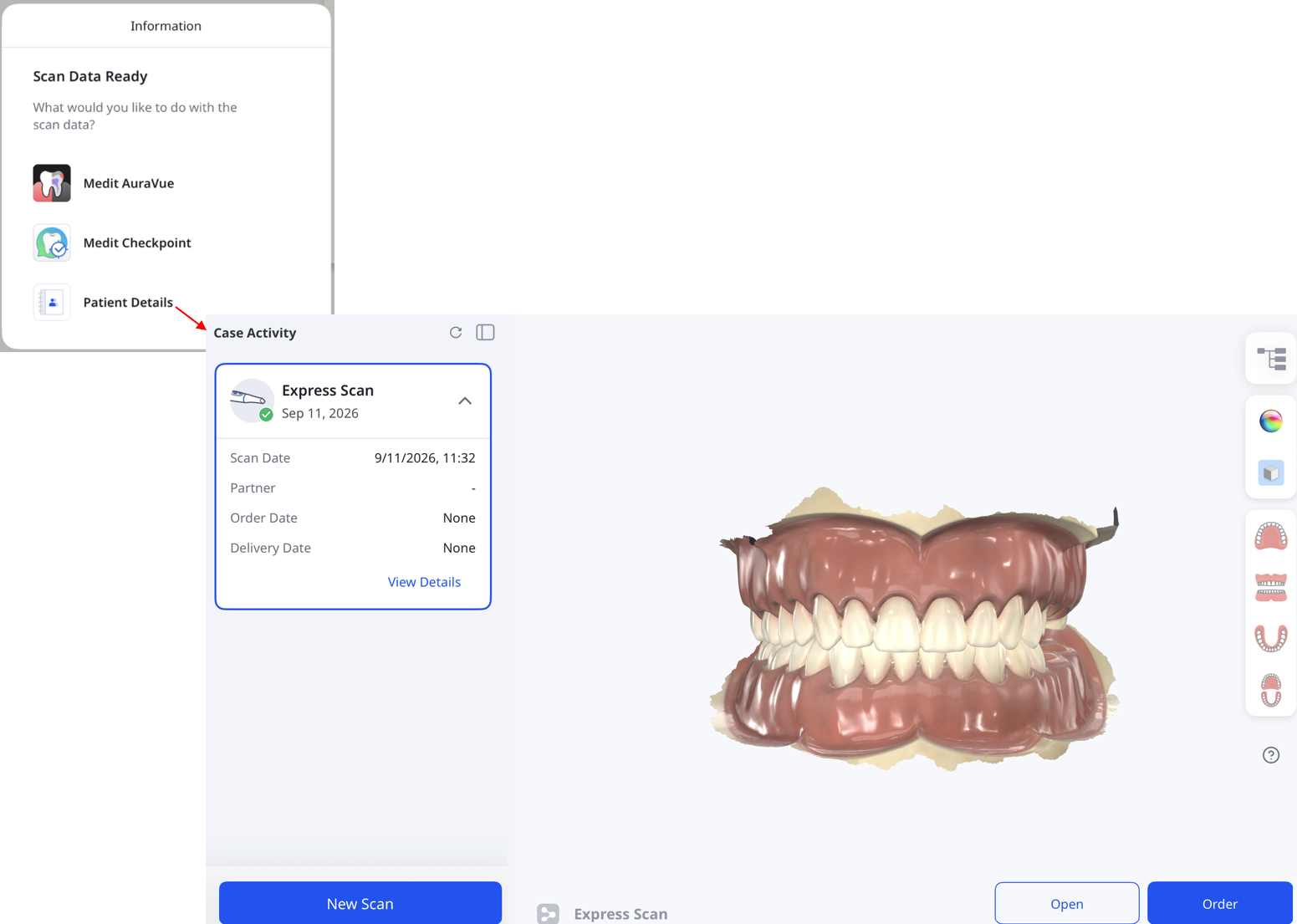
Lorsque la boîte de dialogue Données de numérisation prêtes apparaît, sélectionnez une application Web pour créer des rapports destinés aux consultations des patients, ou sélectionnez Détails du patient pour consulter le cas enregistré.
Scan de traitement
Utilisez le Scan de traitement pour obtenir des données de numérisation précises pour un large éventail d’applications dentaires, telles que la fabrication prothétique, la planification de traitement et les flux de travail cliniques. Ces données peuvent être utilisées aussi bien en laboratoire qu’au fauteuil afin de garantir des résultats fiables.
Étape 1 : Connecter et calibrer le scanner
Consultez la section Configuration du scanner pour obtenir des instructions sur la connexion et l’étalonnage de votre scanner.
Étape 2 : Sélectionner le patient
Pour commencer la numérisation :
Appuyez sur Scan de traitement sur la page principale.
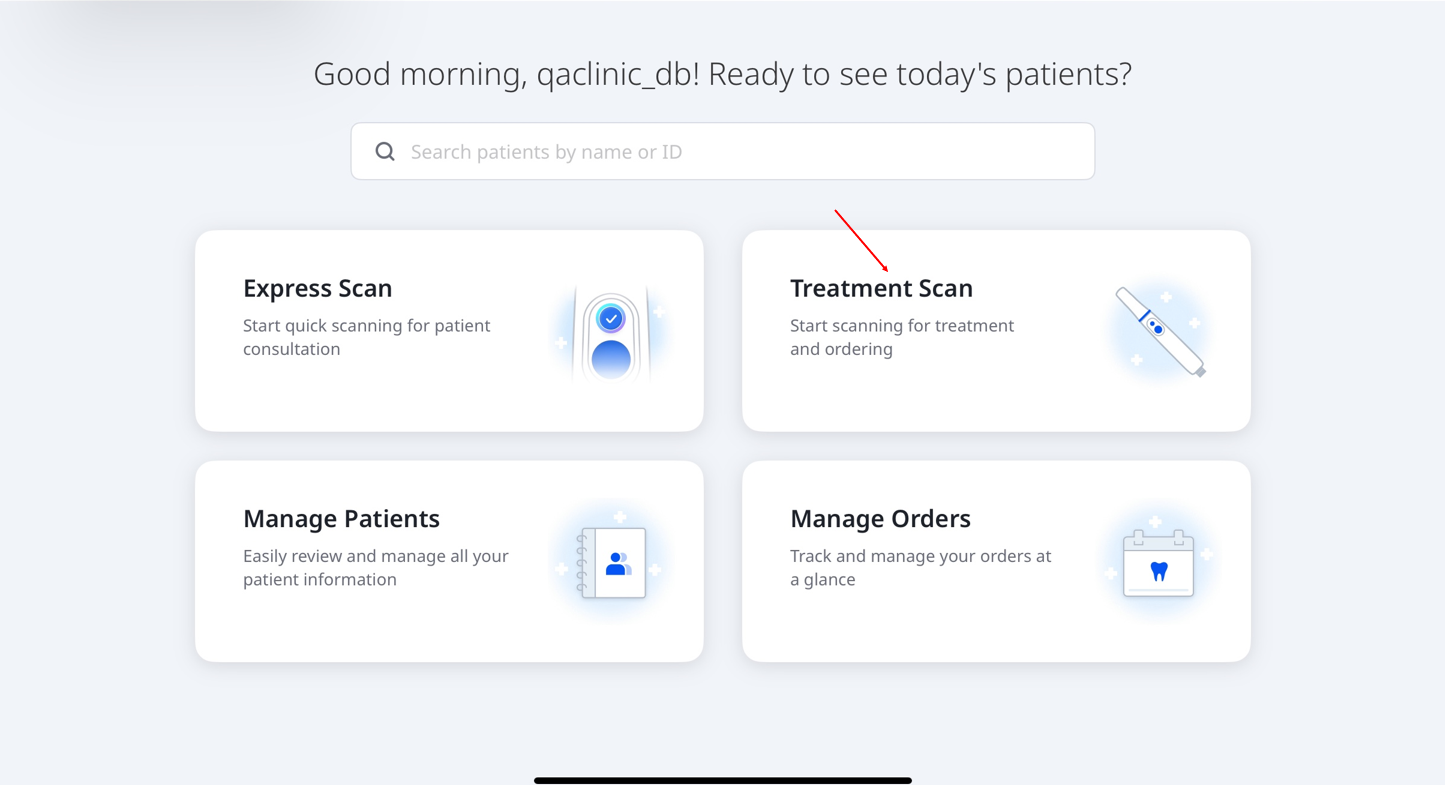
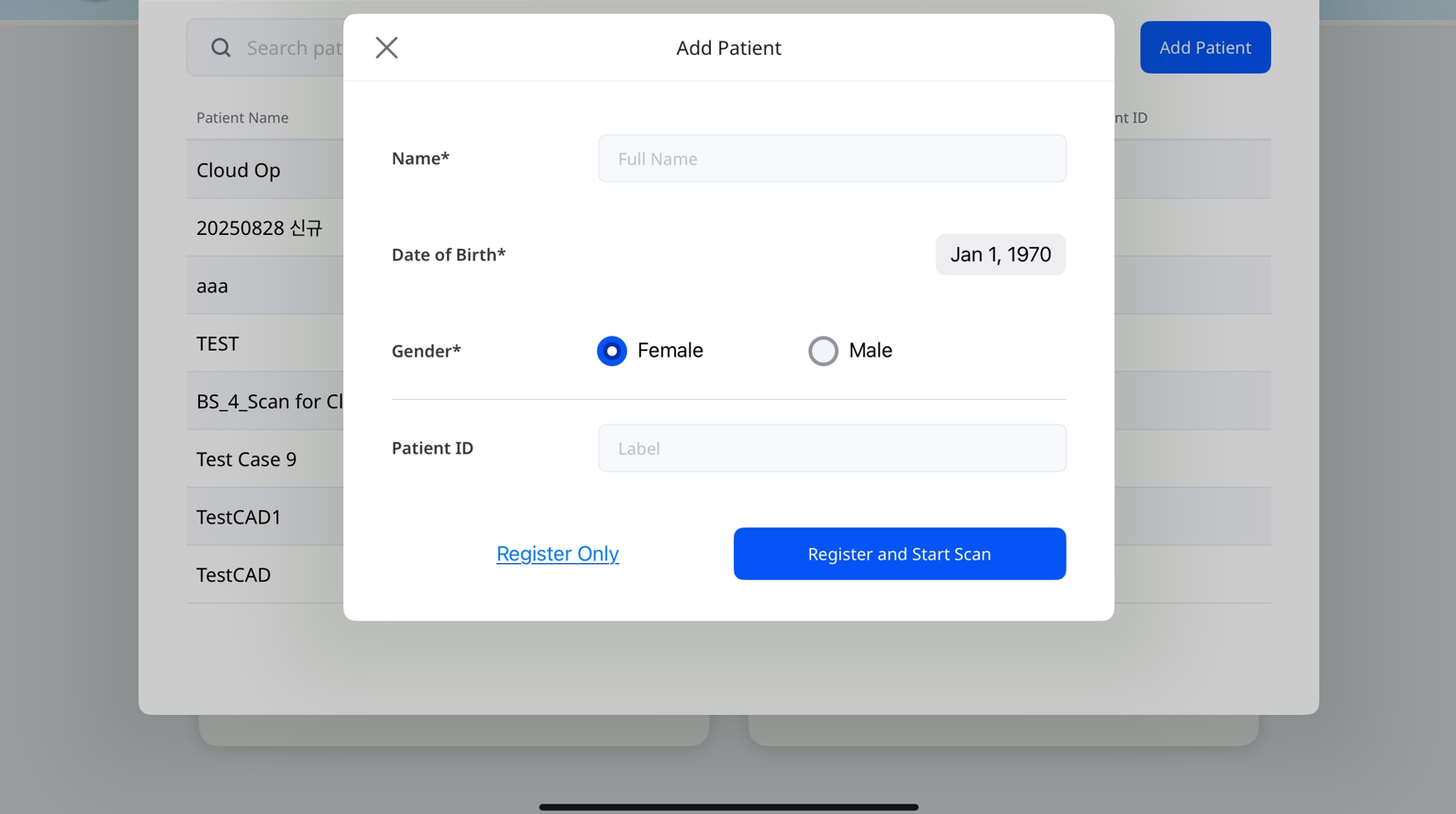
Sélectionnez un patient pour continuer. Pour ajouter un nouveau patient, appuyez sur Ajouter un patient dans le coin supérieur droit de l'écran.
Pour plus d’informations sur l’ajout d’un patient, consultez Flux de travail > Gérer les patients.
Étape 3 : Sélectionner le flux de travail
Sélectionnez un flux de travail par défaut — Restauration, Scan d'implant ou Scan orthodontique — ou un flux de travail personnalisé que vous avez créé. Pour créer un flux de travail personnalisé, appuyez sur Créer nouveau. Pour obtenir des instructions, consultez Flux de travail personnalisés dans la section Flux de travail.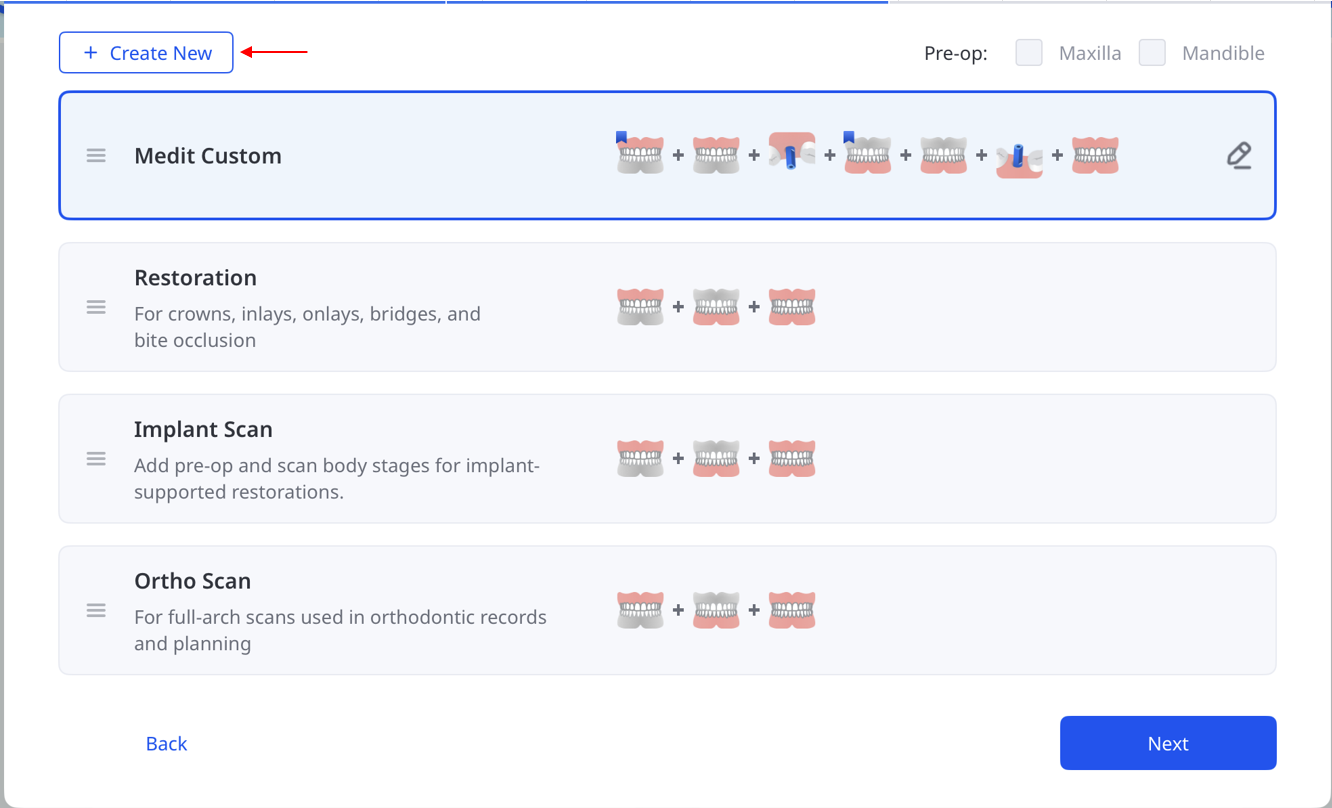
Pour les flux de travail par défaut, sélectionnez Maxillaire ou Mandibule à côté de Pré-op pour inclure les étapes correspondantes. Ces étapes facultatives vous permettent de capturer l'anatomie d'origine comme référence pour l'alignement ou la planification du traitement.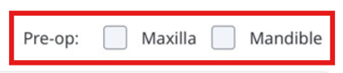
🔎Note
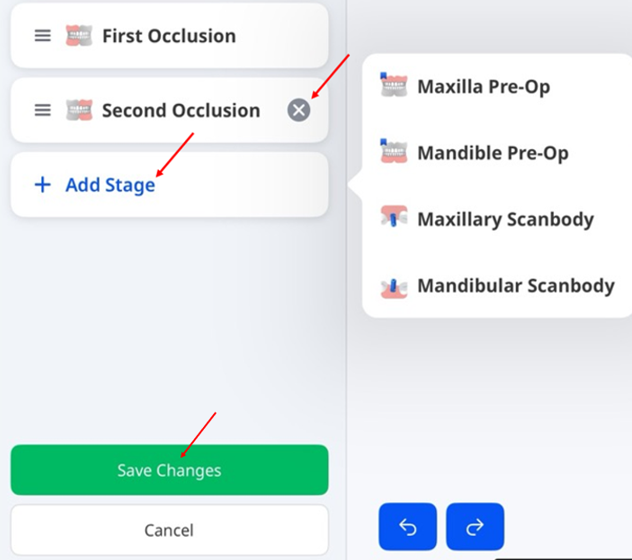
Pour ajouter ou supprimer une étape depuis l’écran Étapes de numérisation, appuyez sur l’icône crayon comme indiqué dans la capture d’écran ci-dessous.
Pour supprimer une étape, sélectionnez l'icône X à côté de celle-ci. Pour ajouter une étape, appuyez sur Ajouter une étape. Lorsque vous avez terminé, appuyez sur Enregistrer les modifications pour appliquer vos mises à jour.
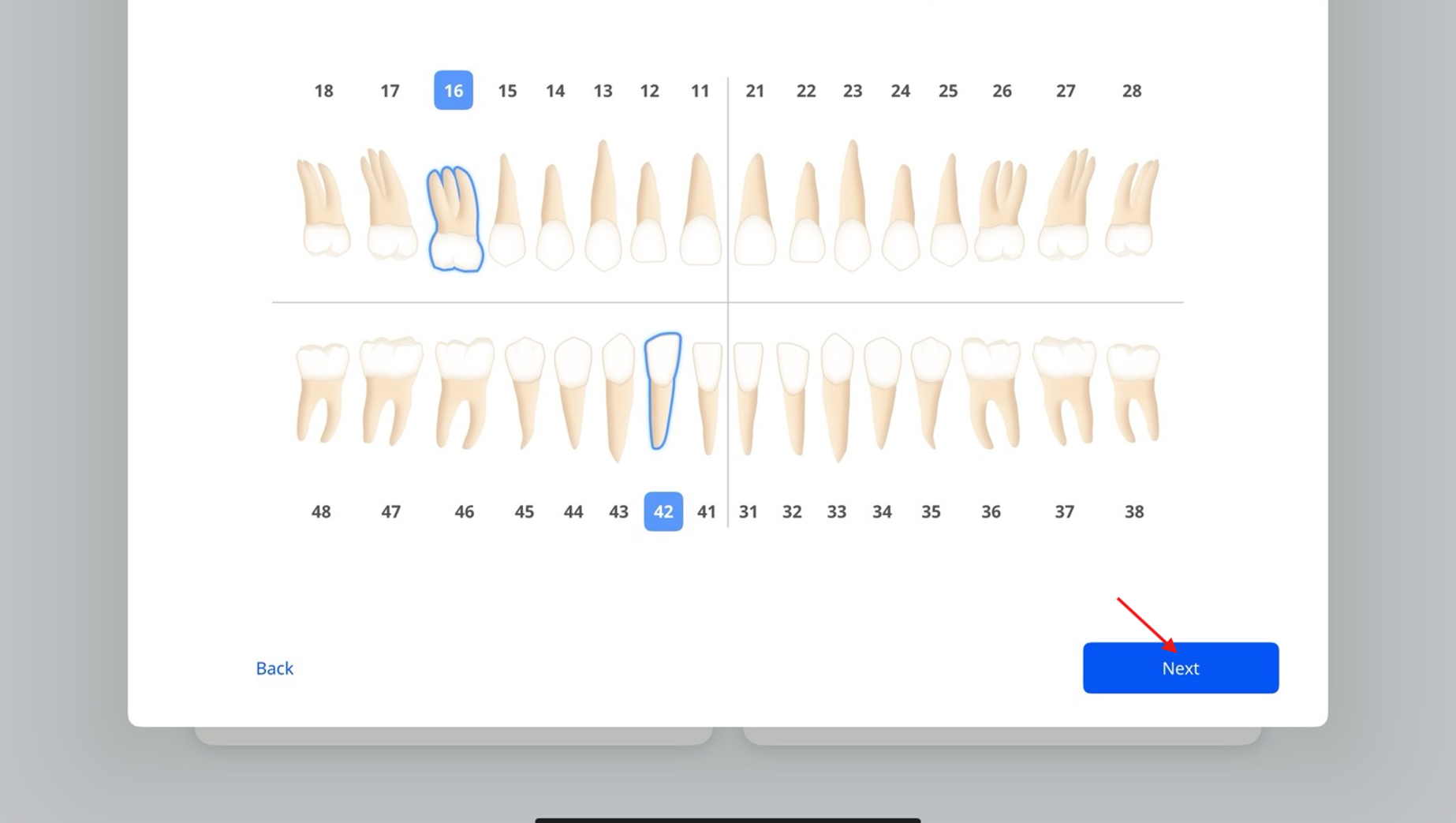
Étape 4 : Sélection des dents ou de la mâchoire – Scan de restauration et d'implant
Sélectionnez la ou les dents nécessitant un traitement, puis appuyez sur Suivant.
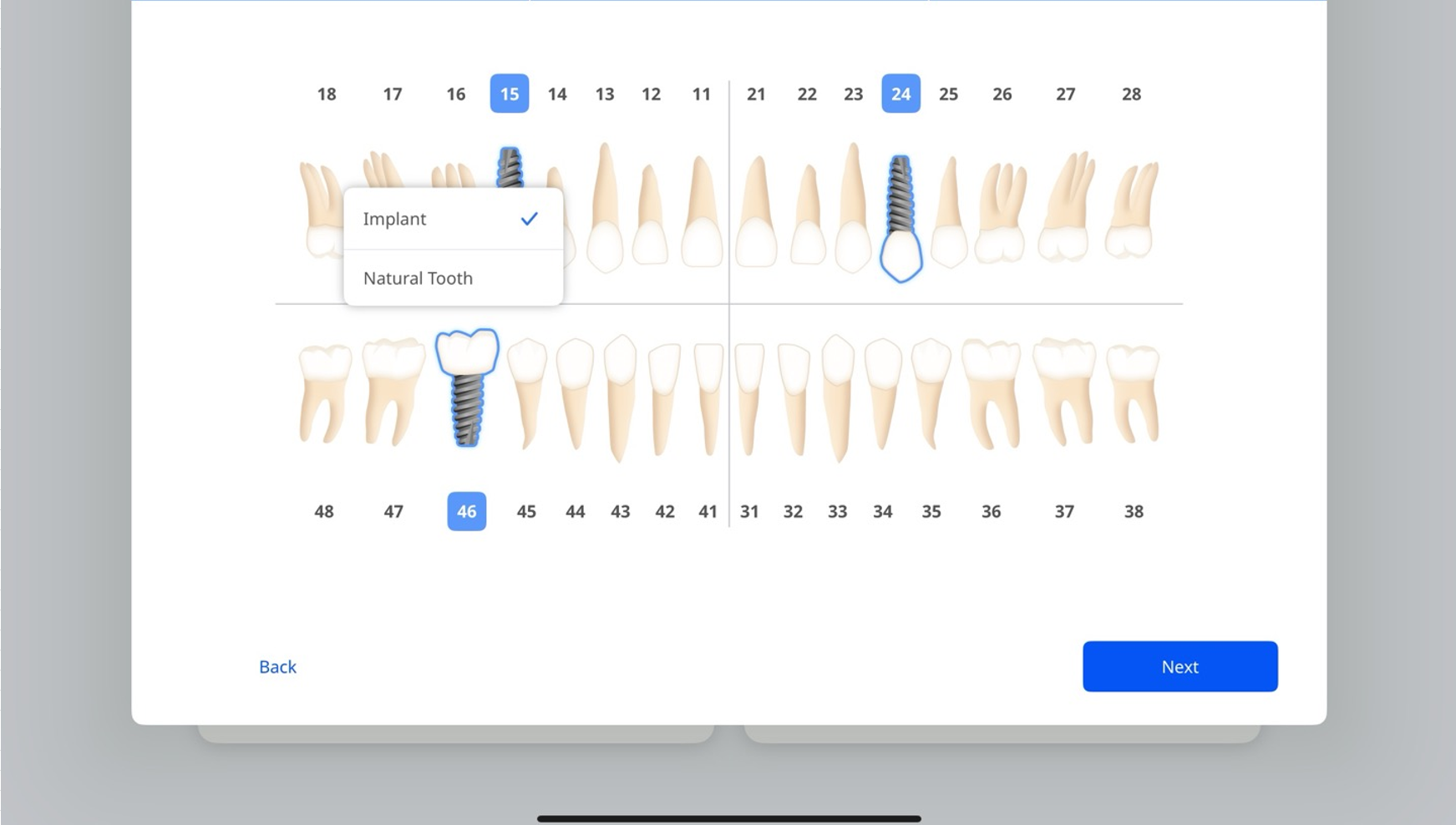
Si le flux de travail est Scan d’implant, choisissez Implant dans la liste des options pour les dents nécessitant un traitement implantaire, et Dent naturelle pour celles nécessitant des soins généraux.
Appuyez ensuite sur Suivant.
🔎Note
Pour passer du système US au système FDI (et inversement), accédez à Paramètres > Paramètres généraux.
Étape 4 : Sélection des dents ou de la mâchoire – Scan orthodontique
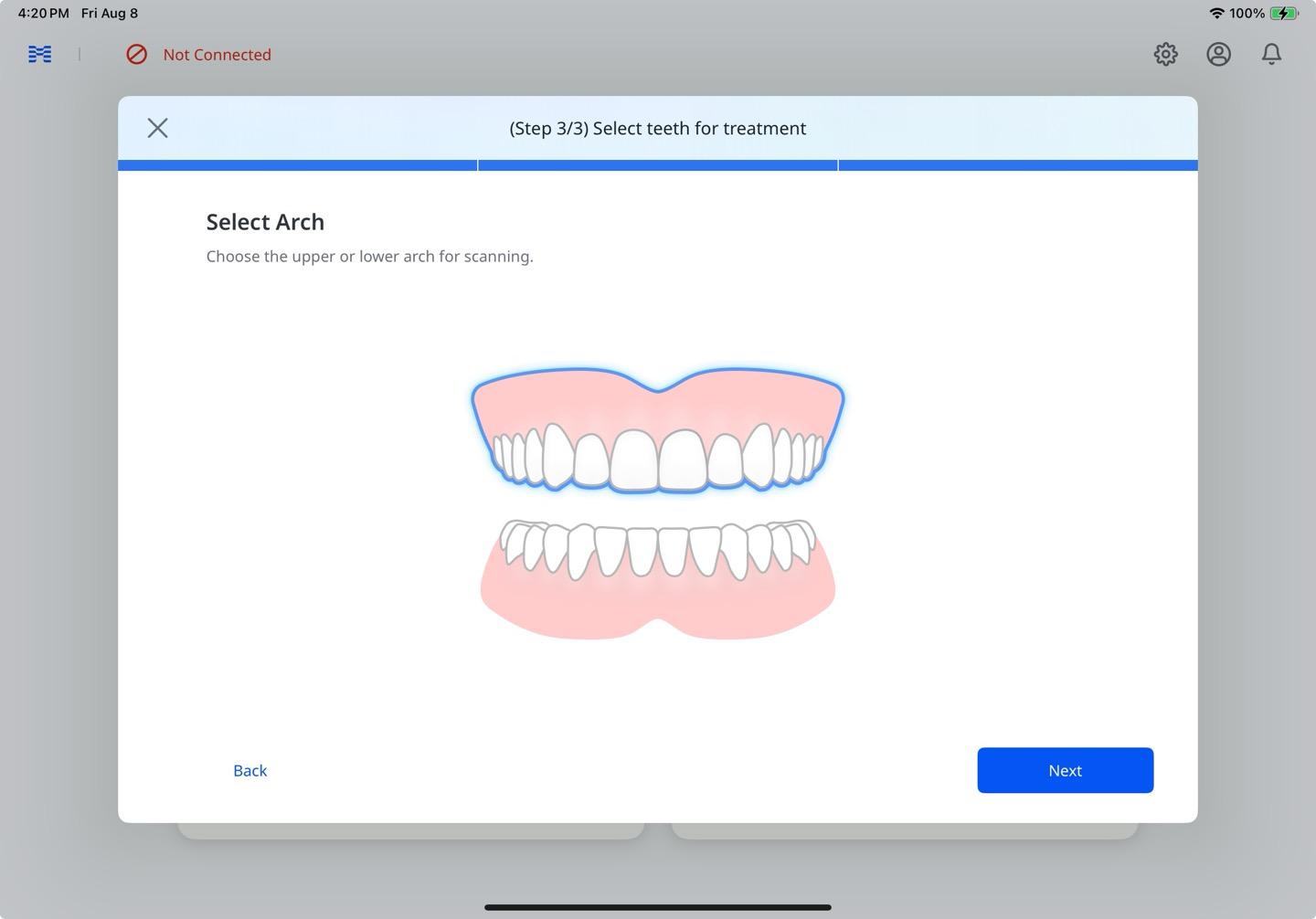
Sélectionnez l’arcade supérieure, l’arcade inférieure ou les deux arcades nécessitant un traitement, puis appuyez sur Suivant.
Utilisation d'un Express Scan existant
Si un cas Express Scan récent est disponible pour le patient, la boîte de dialogue Express Scan disponible apparaît. Sélectionnez Utiliser un scan existant pour charger les données de numérisation, ou Démarrer une nouvelle numérisation pour commencer sans celles-ci.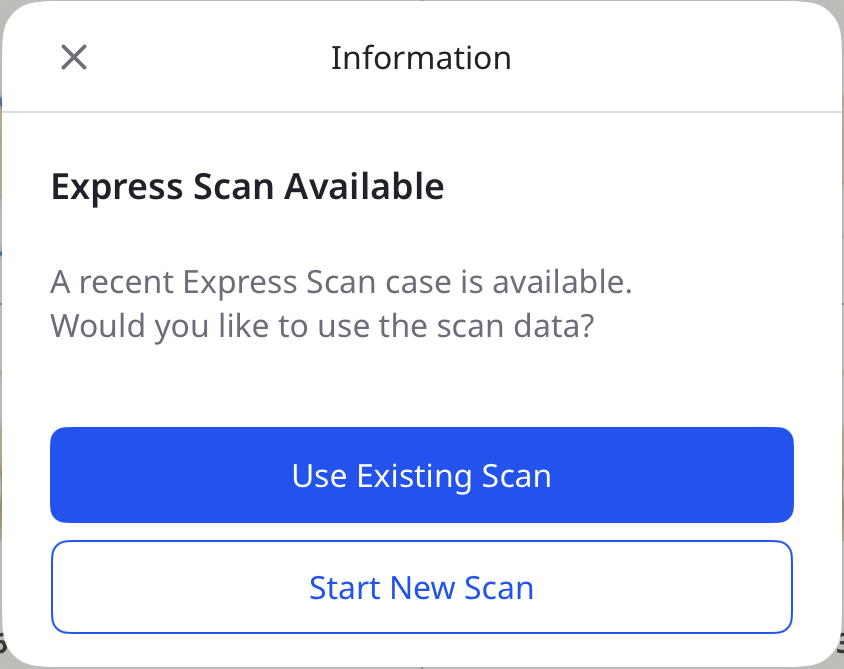
🔎Note
Nous recommandons d'utiliser les données importées à des fins de diagnostic ou comme données d'arcade antagoniste.
Étape 5 : Numériser et vérifier
Reportez-vous aux étapes 4 à 8 de la section Express Scan : numériser d'abord, ajouter plus tard ci-dessus pour plus de détails sur la numérisation et la révision des données. Pour connaître les options disponibles une fois le traitement terminé, reportez-vous à l'étape 12 de cette même section.
🔎Note
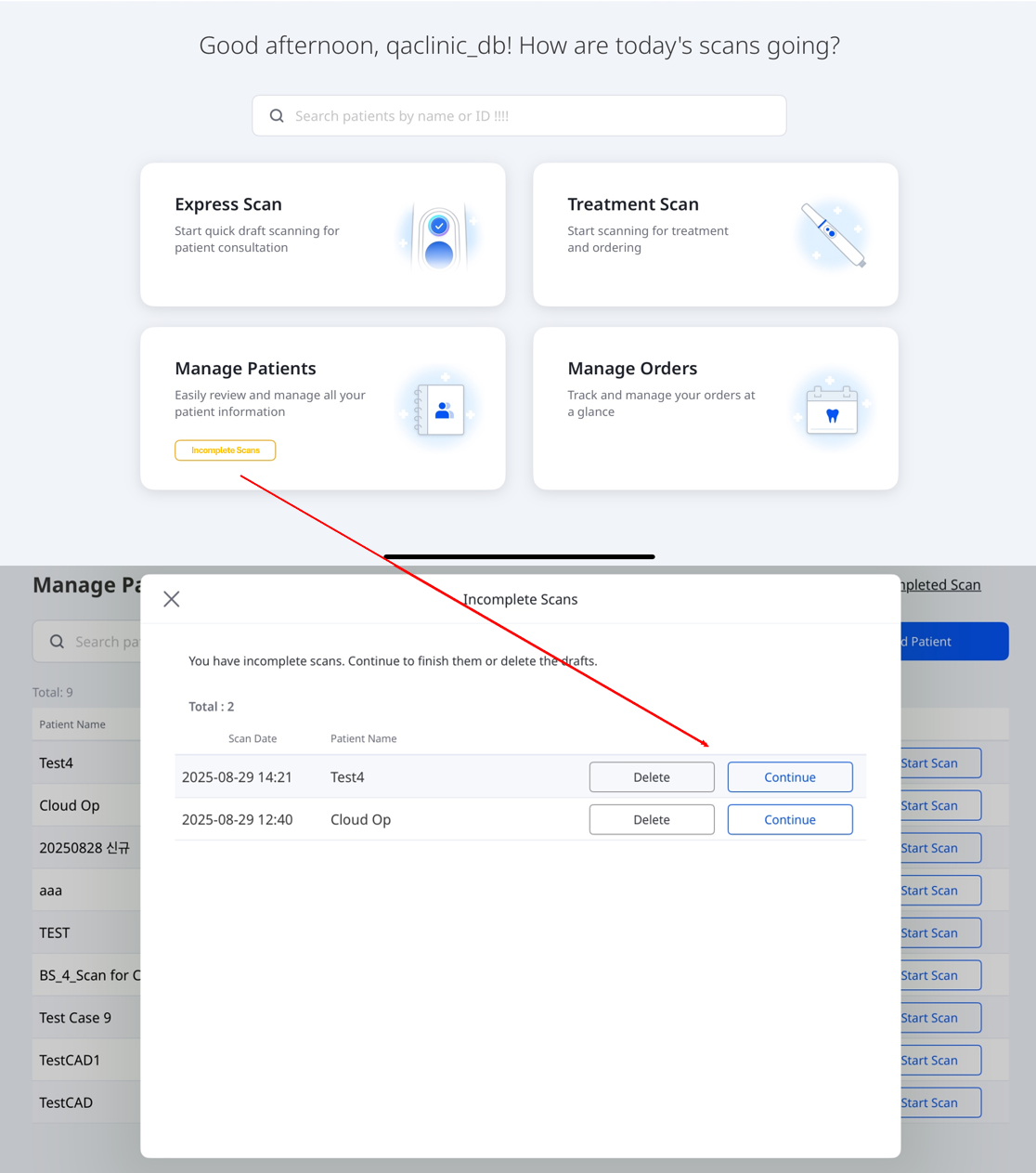
Si une numérisation est interrompue, le libellé Numérisations incomplètes apparaîtra sous la carte Gérer les patients sur l’écran d’accueil (voir la capture d’écran ci‑dessous). Appuyez sur ce libellé pour ouvrir la fenêtre Numérisations incomplètes, où vous pouvez soit supprimer le brouillon, soit reprendre la numérisation là où vous l’avez arrêtée.
Étape 6 : Commande
Une fois l’examen des données terminé, passez une commande comme suit :
Appuyez sur Commander.
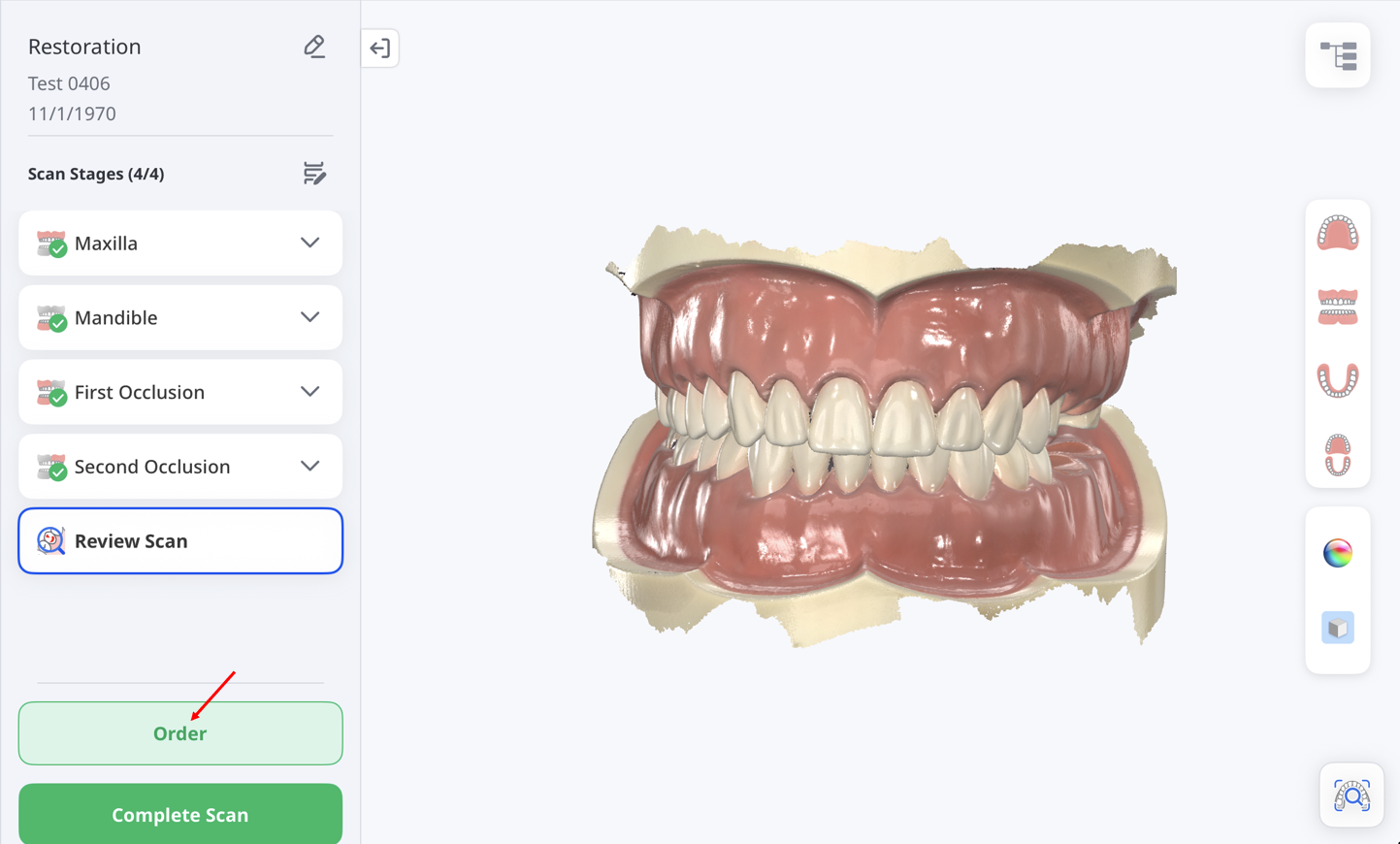
Lorsque la fenêtre Options de traitement des données s’affiche, choisissez soit de conserver les données d’origine inchangées (Original), soit de remplir automatiquement les grands trous (Réparation automatique).
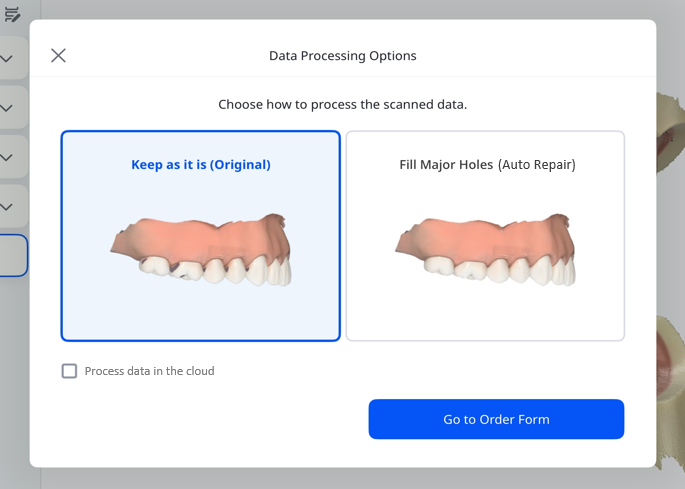
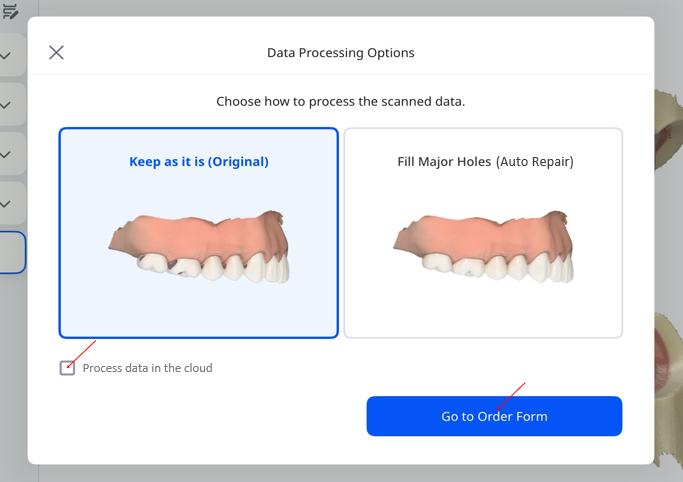
Cochez la case si vous souhaitez traiter les données dans le cloud. Une fois terminé, appuyez sur Aller au formulaire de commande.
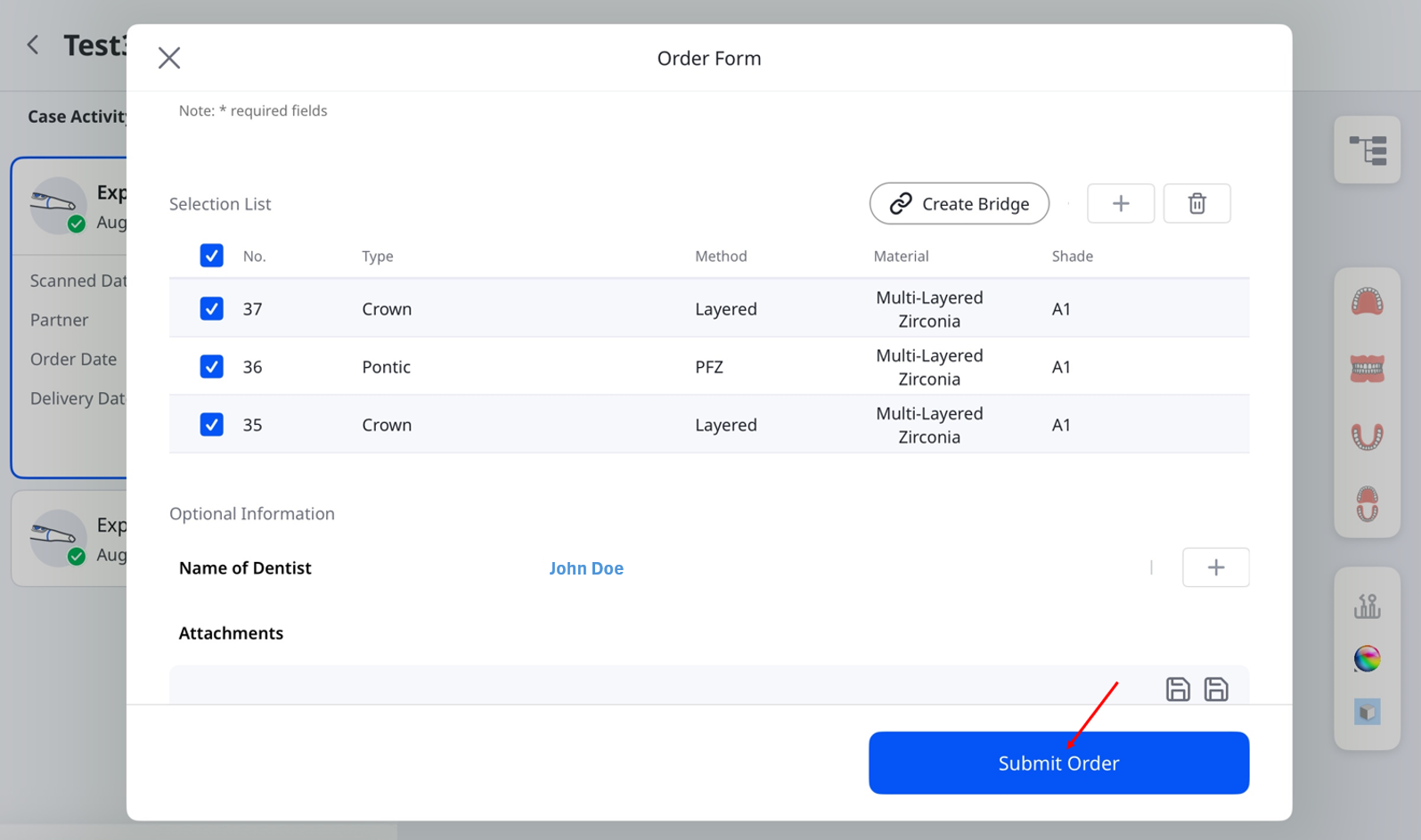
Complétez le formulaire de commande en saisissant les informations requises. Ajoutez des détails optionnels si nécessaire. Lorsque vous avez terminé, appuyez sur Soumettre la commande pour finaliser.
Étape 7 : Gérer les commandes
Pour consulter les détails des commandes et suivre leur statut :
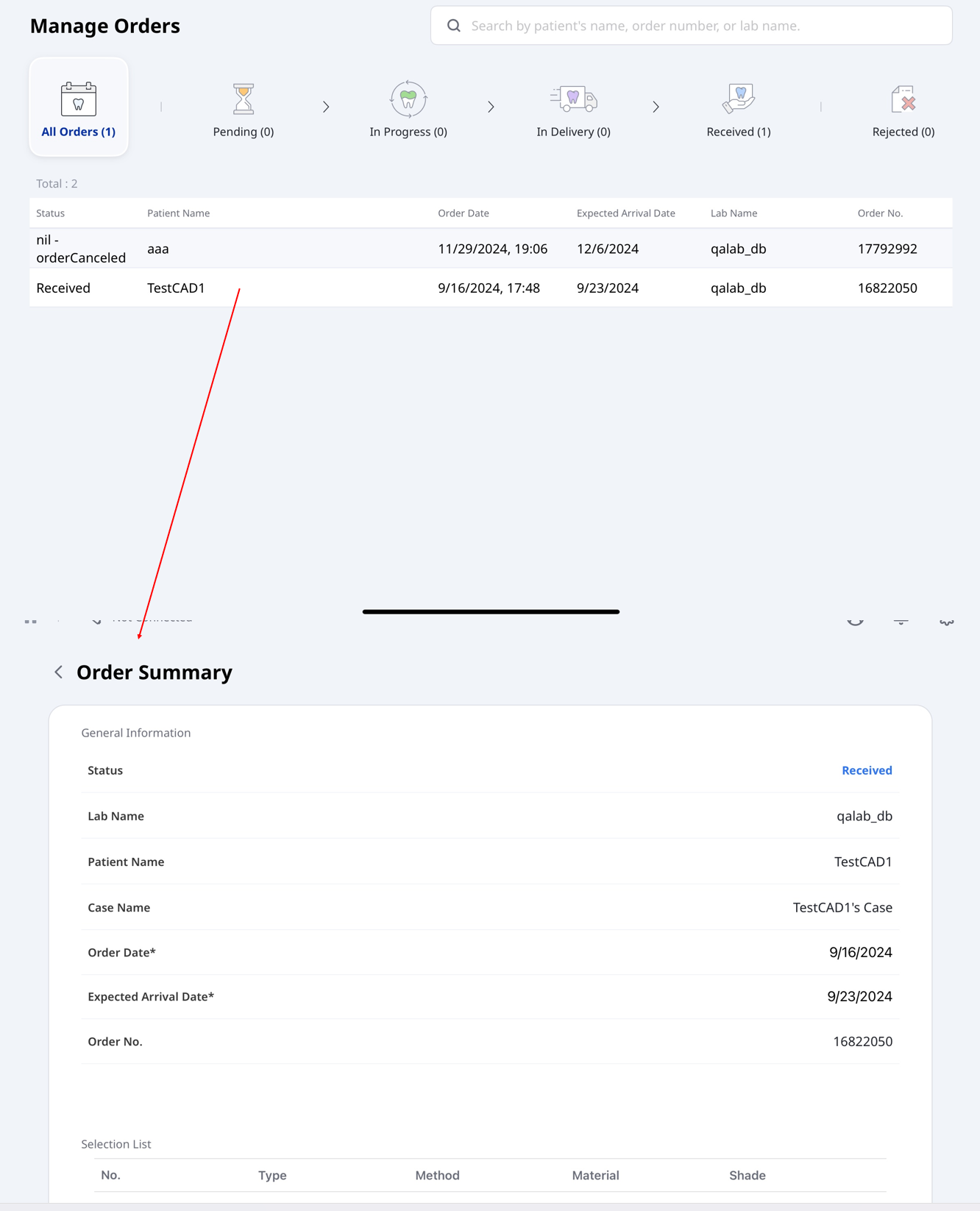
Sur l’écran principal, cliquez sur Gérer les commandes.
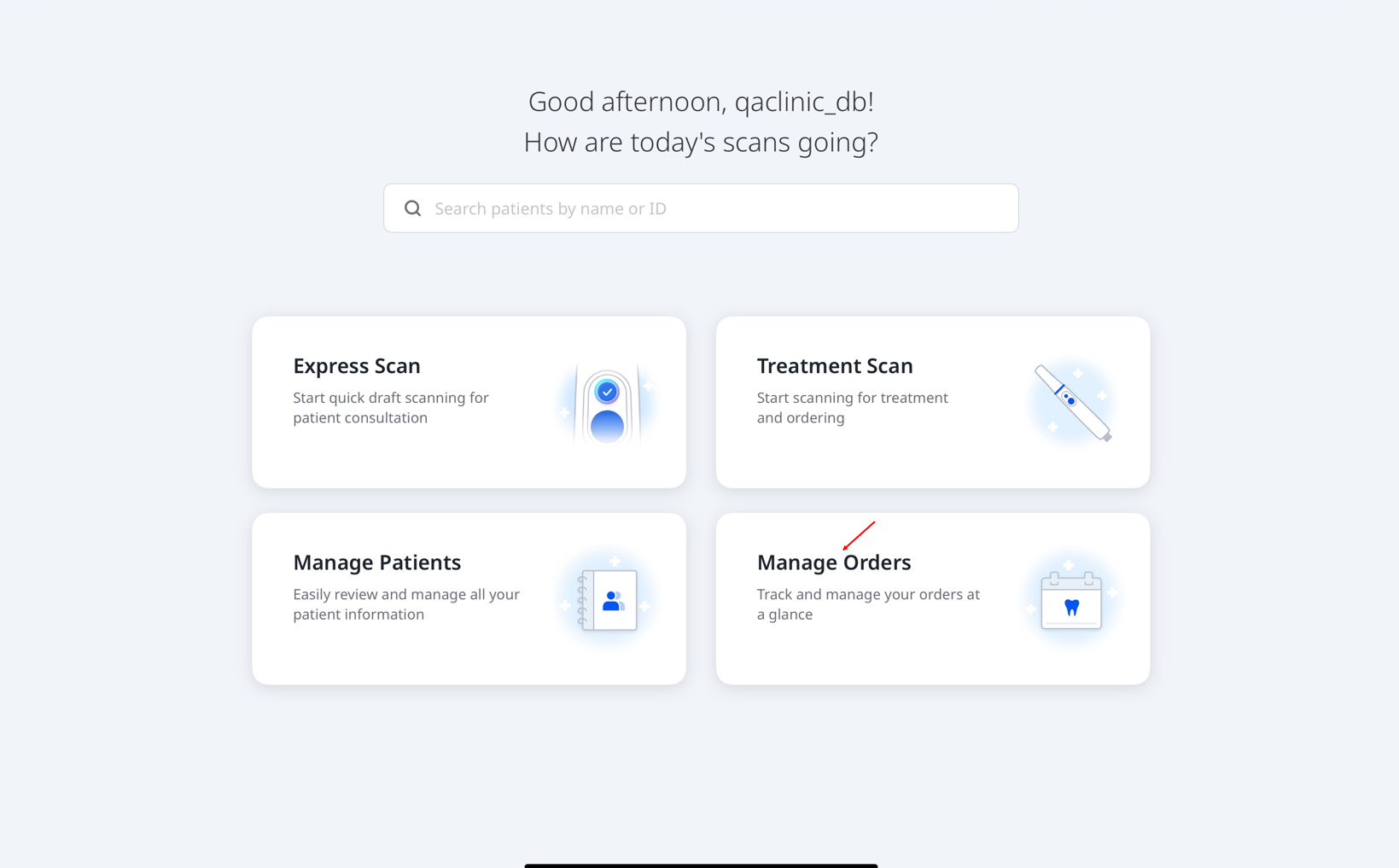
L'écran Gérer les commandes s'ouvre. Vous pouvez y consulter les détails des commandes, filtrer les commandes par statut et effectuer une recherche à partir des informations sur les commandes. Appuyez sur une commande dans la liste pour ouvrir sa page récapitulative et afficher plus d’informations.