Ajout d'un patient
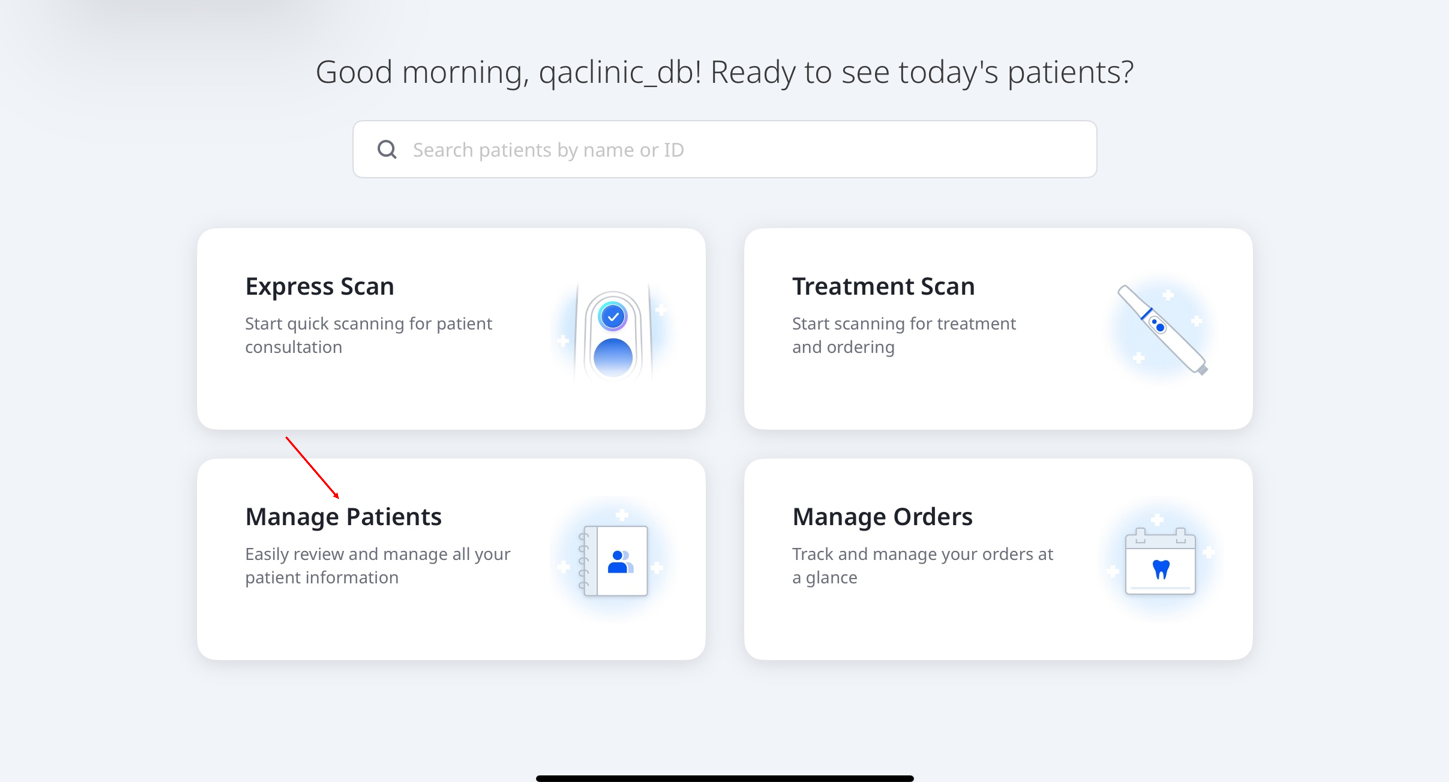
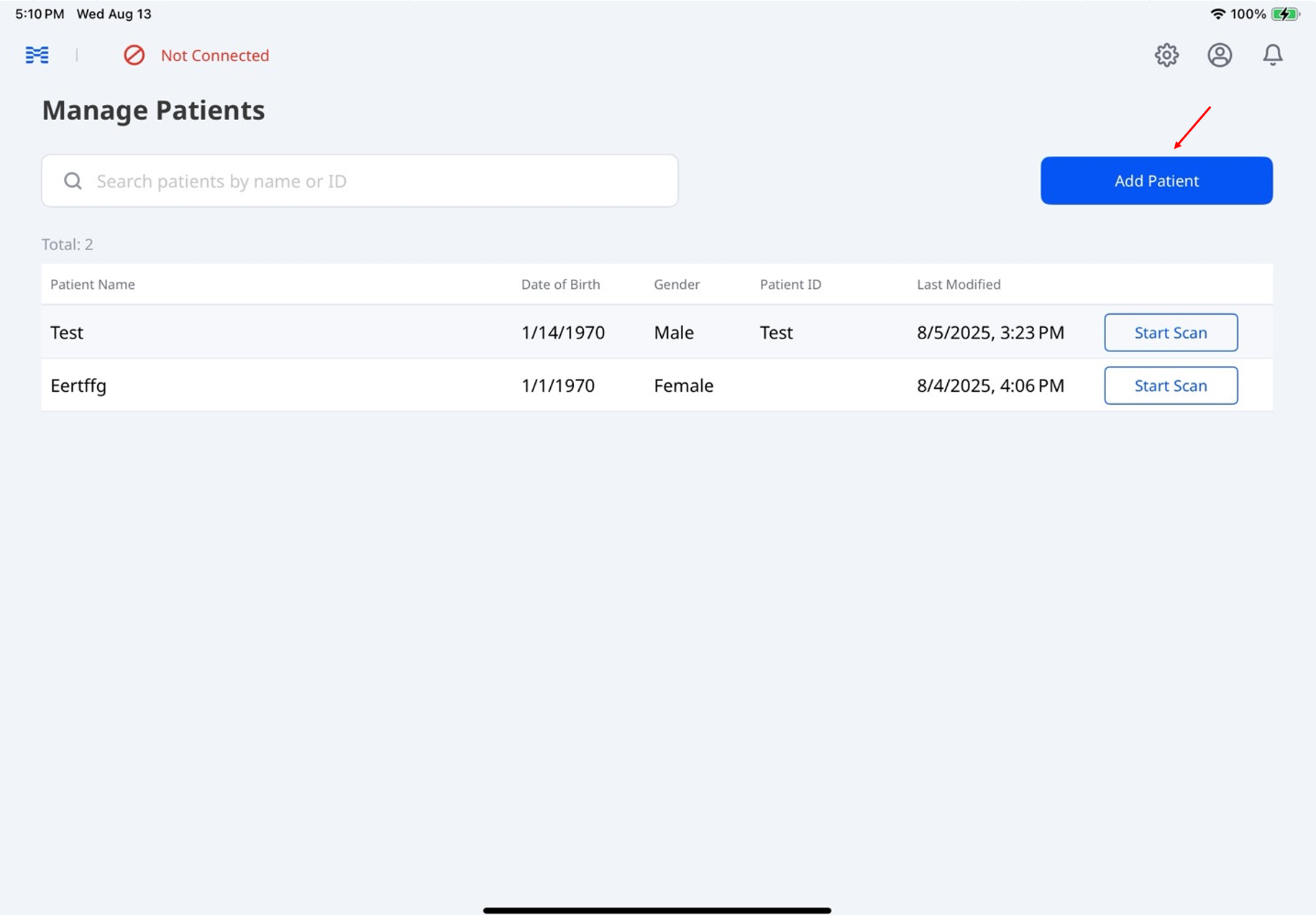
Depuis l'écran principal, appuyez sur Gérer les patients, puis appuyez sur Ajouter un patient sur l'écran suivant.
Entrez les informations requises : nom du patient, date de naissance et sexe. Vous pouvez également saisir son ID.
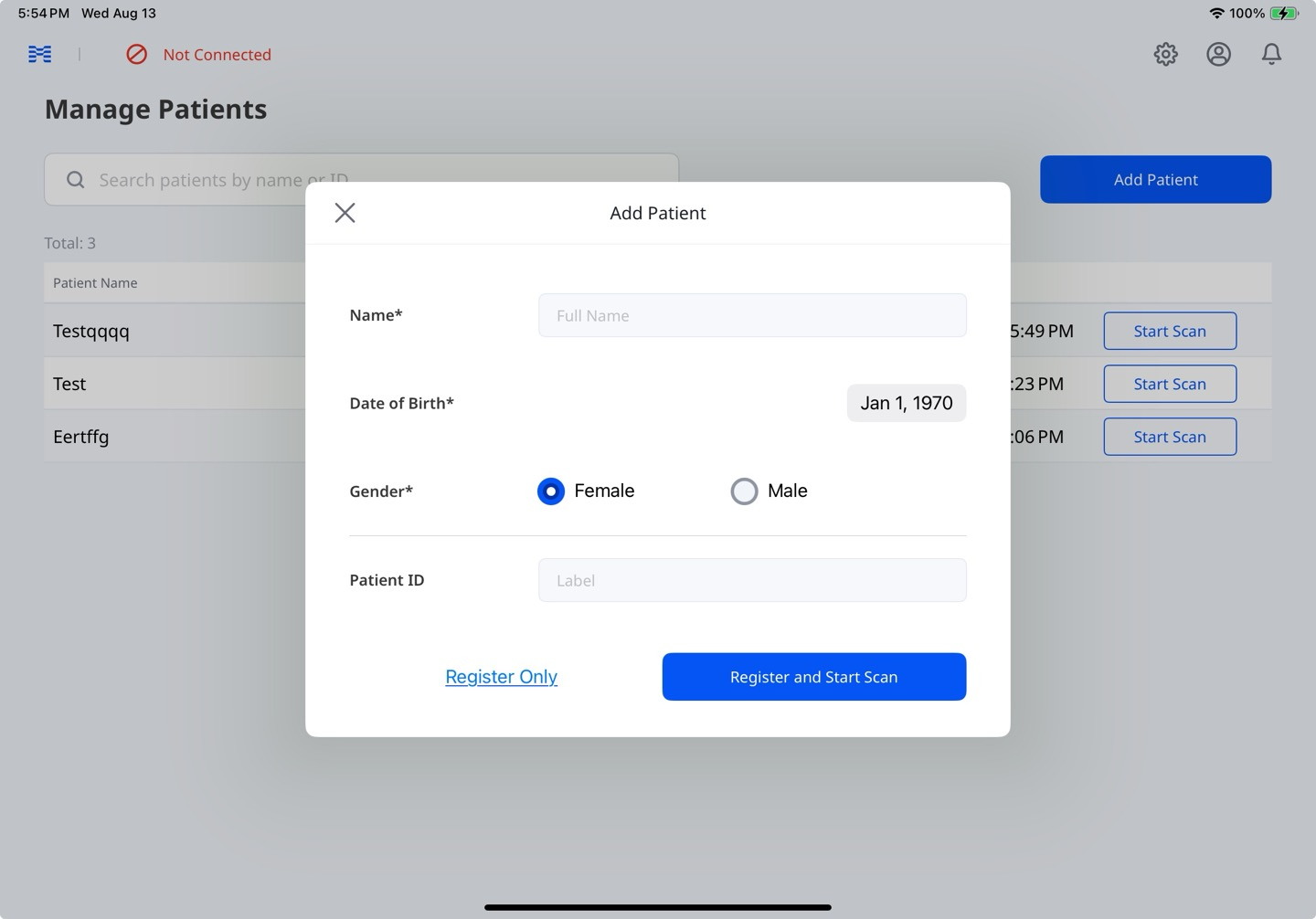
Appuyez sur Enregistrer uniquement pour enregistrer les informations du patient sans démarrer une numérisation, ou Enregistrer et démarrer la numérisation pour enregistrer et commencer la numérisation.
Modification et suppression des informations patient
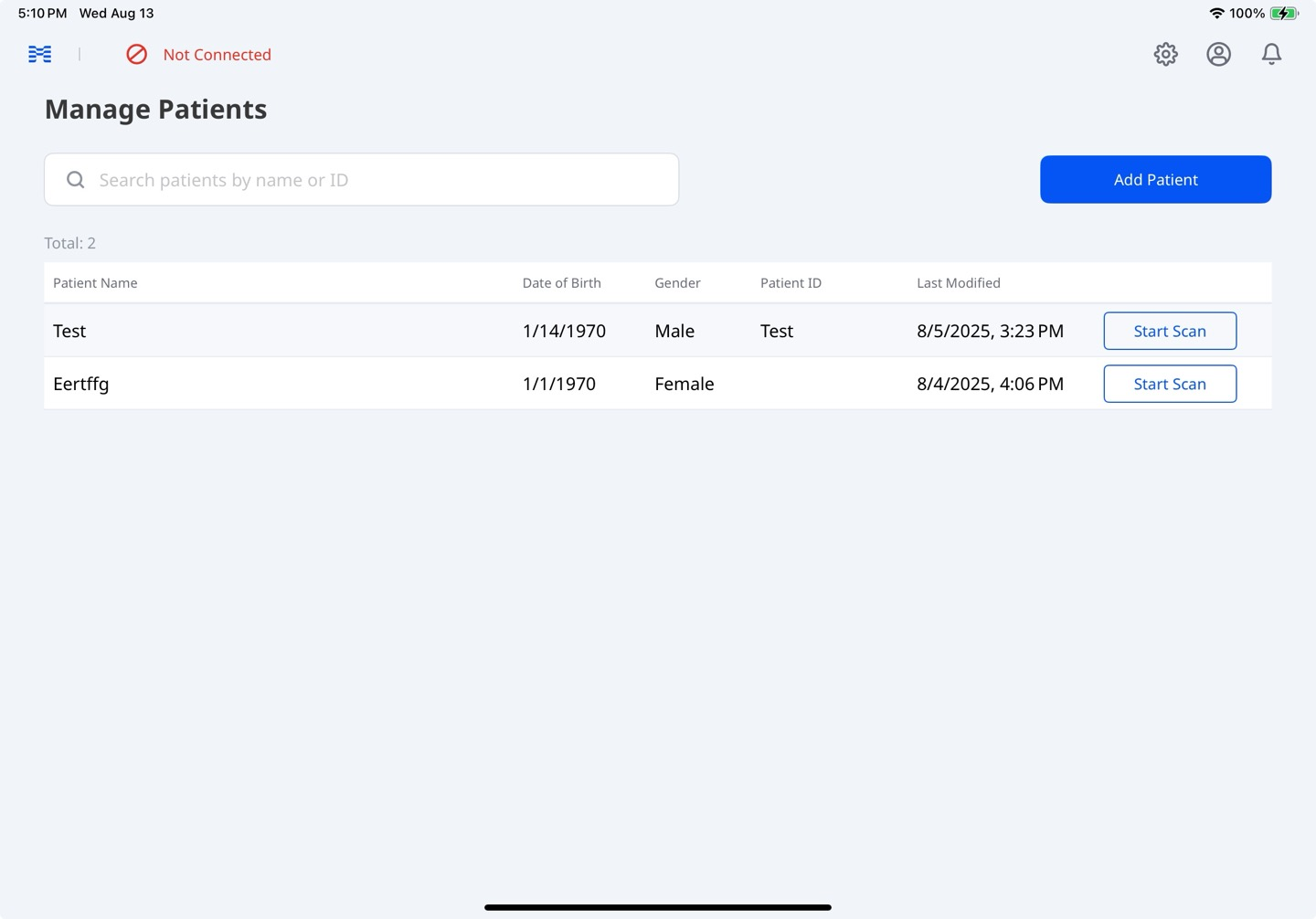
Depuis l'écran principal, appuyez sur Gérer les patients.
Sélectionnez le patient dont vous souhaitez modifier ou supprimer les informations.
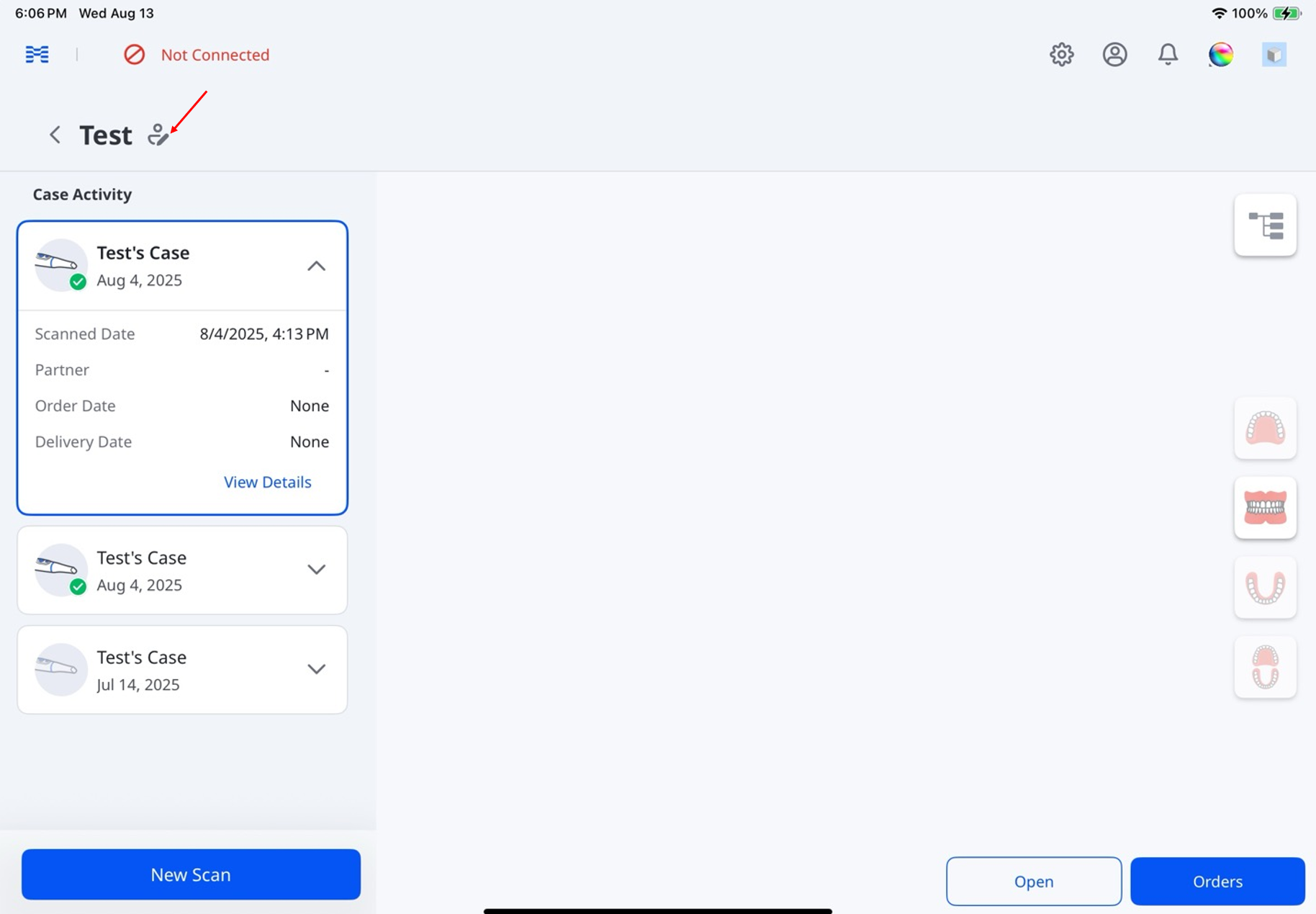
Sur l'écran du cas du patient, sélectionnez l'icône en forme de crayon à côté du nom du patient.
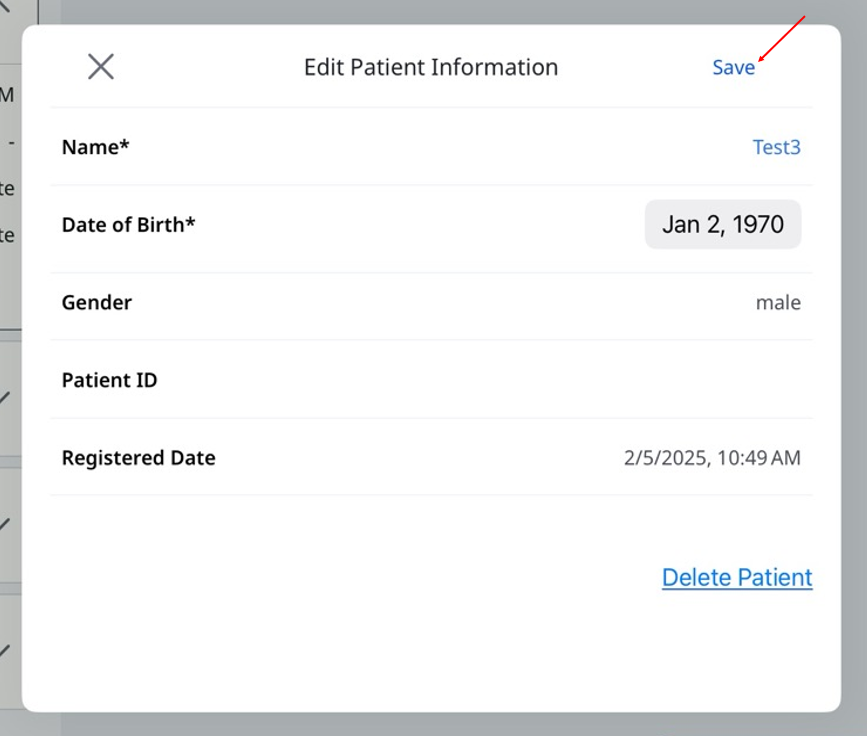
Mettez à jour les informations du patient et appuyez sur Enregistrer.
🔎Note
Sélectionnez Supprimer le patient, puis sélectionnez Supprimer dans la boîte de dialogue de confirmation pour supprimer définitivement les informations du patient.
Gestion des cas
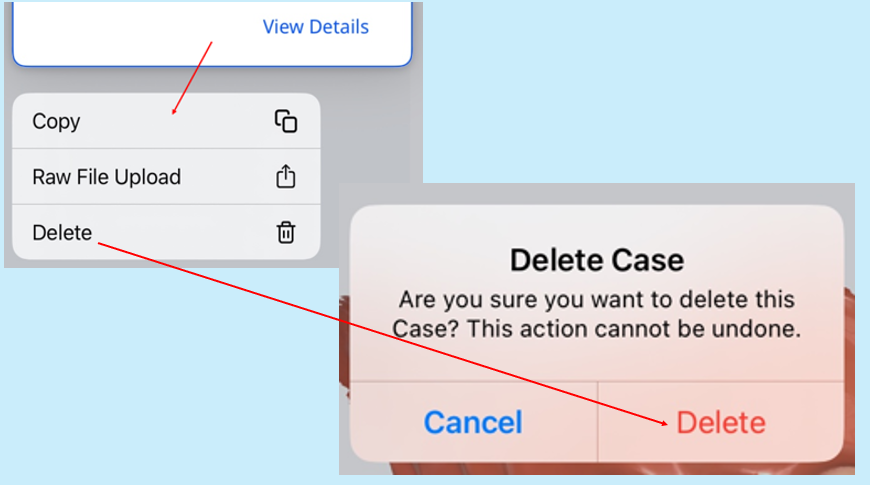
Appuyez longuement sur un cas dans Activité des cas pour accéder à des options telles que Copier, Télécharger le fichier brut et Supprimer..png)
🔎Note
Sélectionnez Supprimer, puis sélectionnez Supprimer dans la boîte de dialogue de confirmation pour supprimer définitivement le cas.
Statut du cas
Statut | Description | Indicateur | Remarques |
|---|---|---|---|
Brouillon | Le cas a été créé, mais n'a pas été soumis |
| Le cas est stocké localement sous forme de fichier temporaire jusqu'à ce qu'il soit téléchargé dans le cloud. Ce statut apparaît si l'application se ferme de manière inattendue ou plante. |
Nécessite un traitement | Le cas a été numérisé mais nécessite un post-traitement |
| Le cas est enregistré dans le cloud, mais le post-traitement n'est pas encore terminé. |
Traitement | Le post-traitement est en cours |
| – |
Échec du traitement | Le cas a été numérisé, mais le post-traitement a échoué |
| – |
Numérisation terminée | Le cas a été numérisé et traité avec succès |
| Ce statut inclut également les cas rejetés par les laboratoires. |
Commandé | Le cas a été commandé avec succès |
| Pour plus de détails sur le statut de votre commande, rendez-vous sur Gérer les commandes > Suivi des commandes. |





Consultation et gestion des données de cas
Sélectionnez un cas dans Activité des cas pour consulter ses données de numérisation et ses pièces jointes dans l'arborescence des données.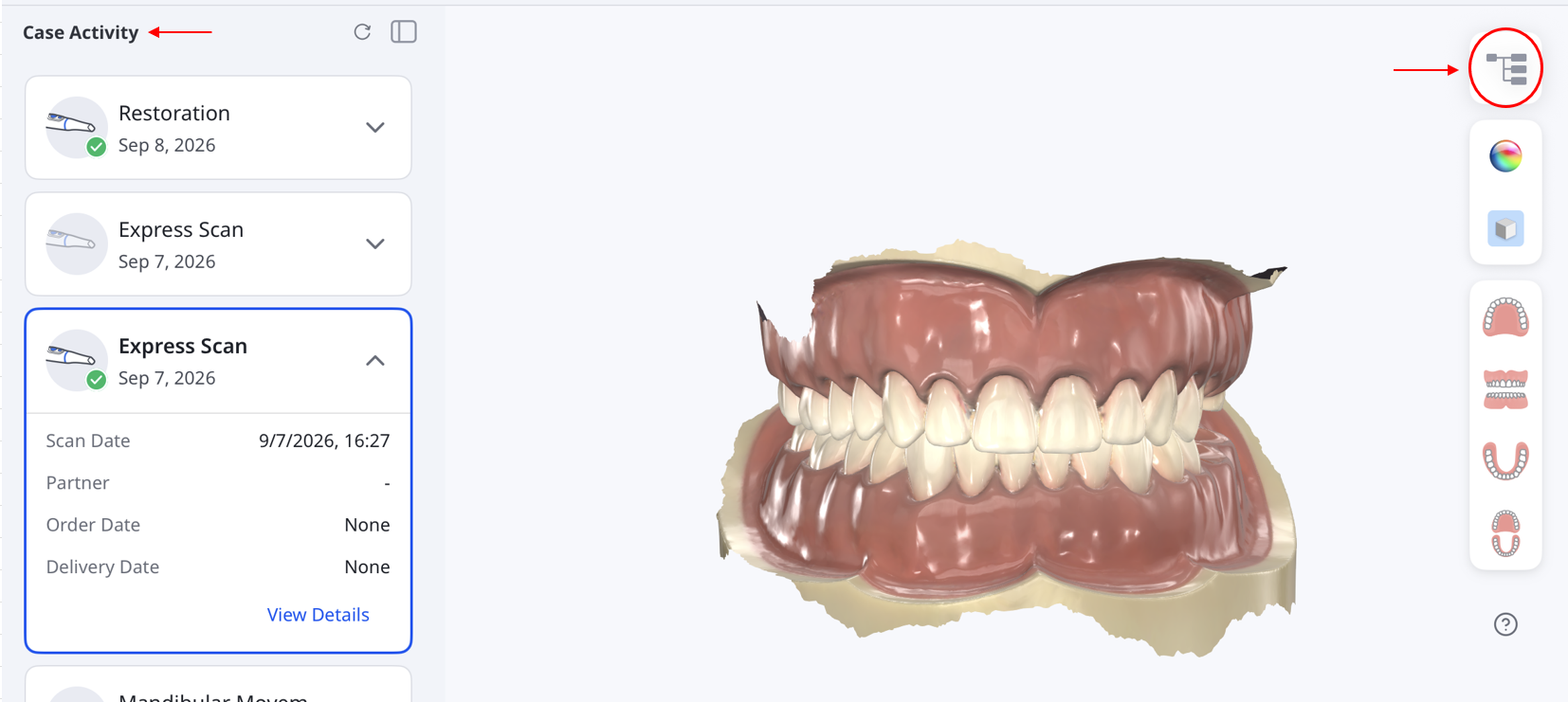
Consultation des données
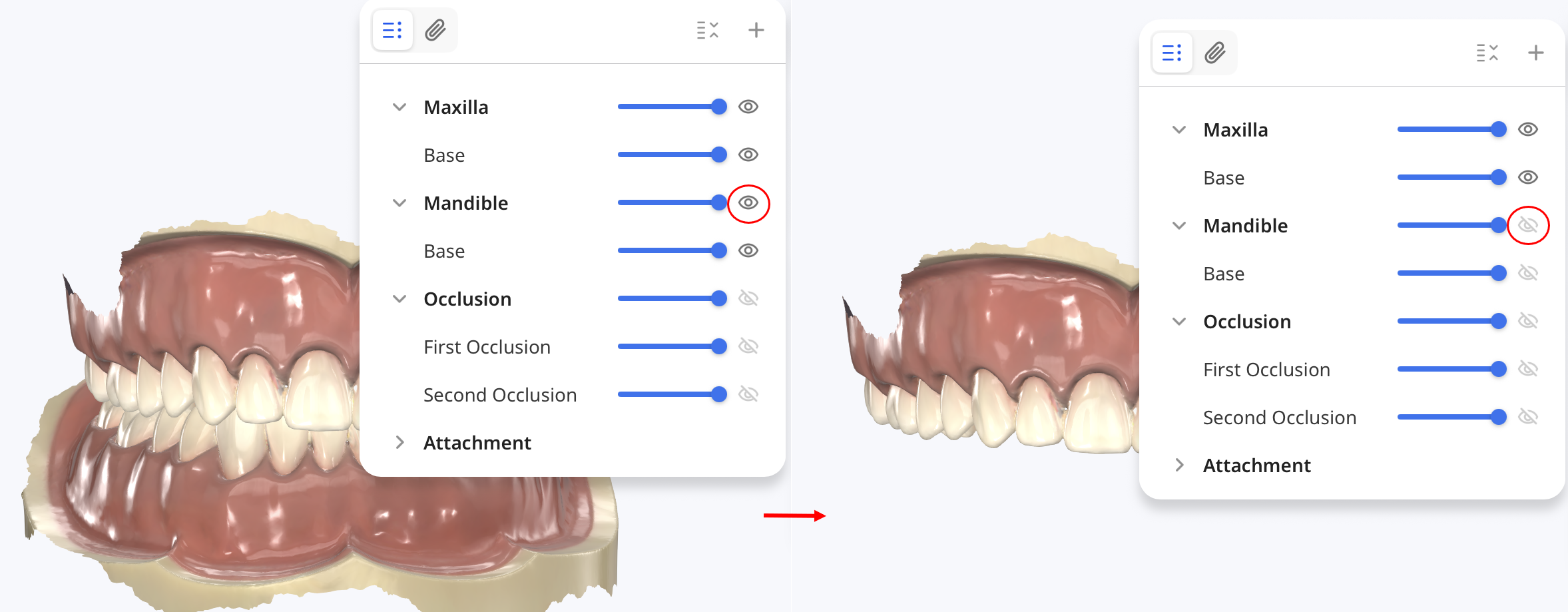
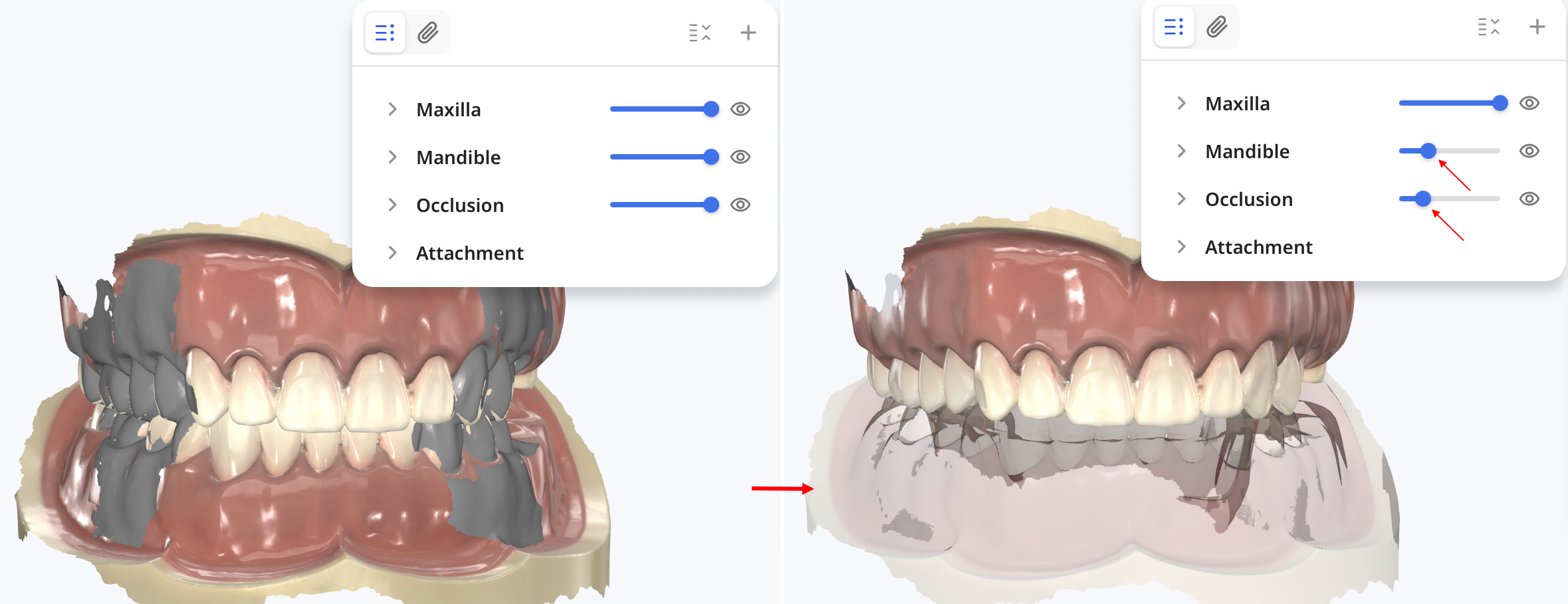
Développez ou réduisez les groupes pour parcourir les données. Utilisez les commandes Afficher/Masquer et les curseurs d'opacité pour ajuster l'affichage des données 3D prises en charge.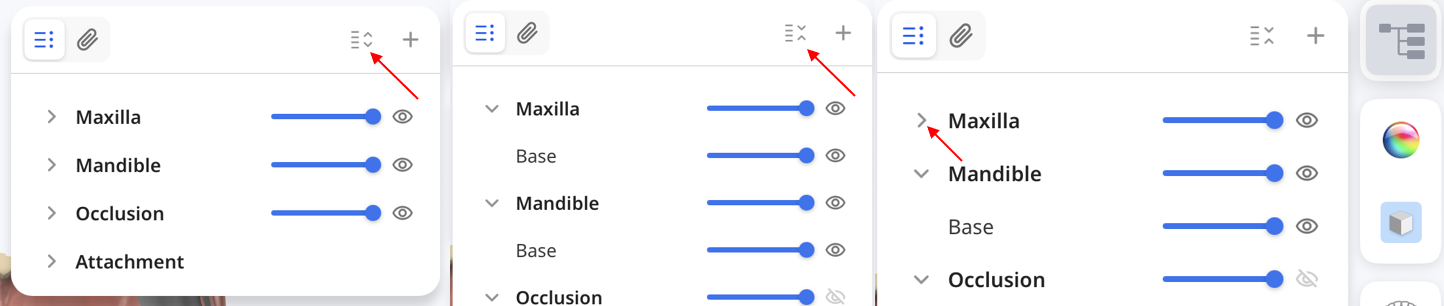
Ajout et consultation des pièces jointes
Sélectionnez + pour ajouter des fichiers au cas. Sur iPad, sélectionnez Fichiers ou Photos pour choisir des fichiers existants, ou Prendre une photo ou une vidéo pour capturer une photo ou enregistrer une vidéo à l'aide de la caméra de l'iPad. Sur Mac, vous pouvez également glisser-déposer des fichiers dans l'arborescence des données.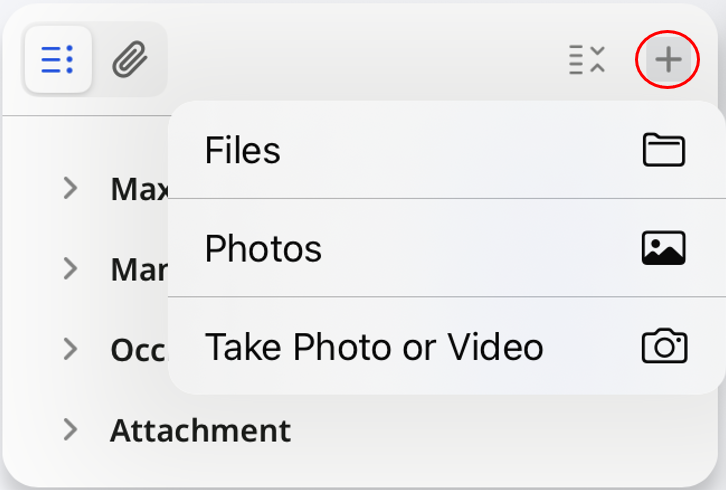
🔎Note
Vous pouvez également ajouter des fichiers dans la section Pièces jointes des détails du cas ou du formulaire de commande.
Cliquez sur l'icône en forme de trombone pour parcourir les pièces jointes compatibles avec l'aperçu, y compris les images capturées avec la Caméra HD. Sélectionnez une image, une vidéo ou un PDF pris en charge pour le prévisualiser.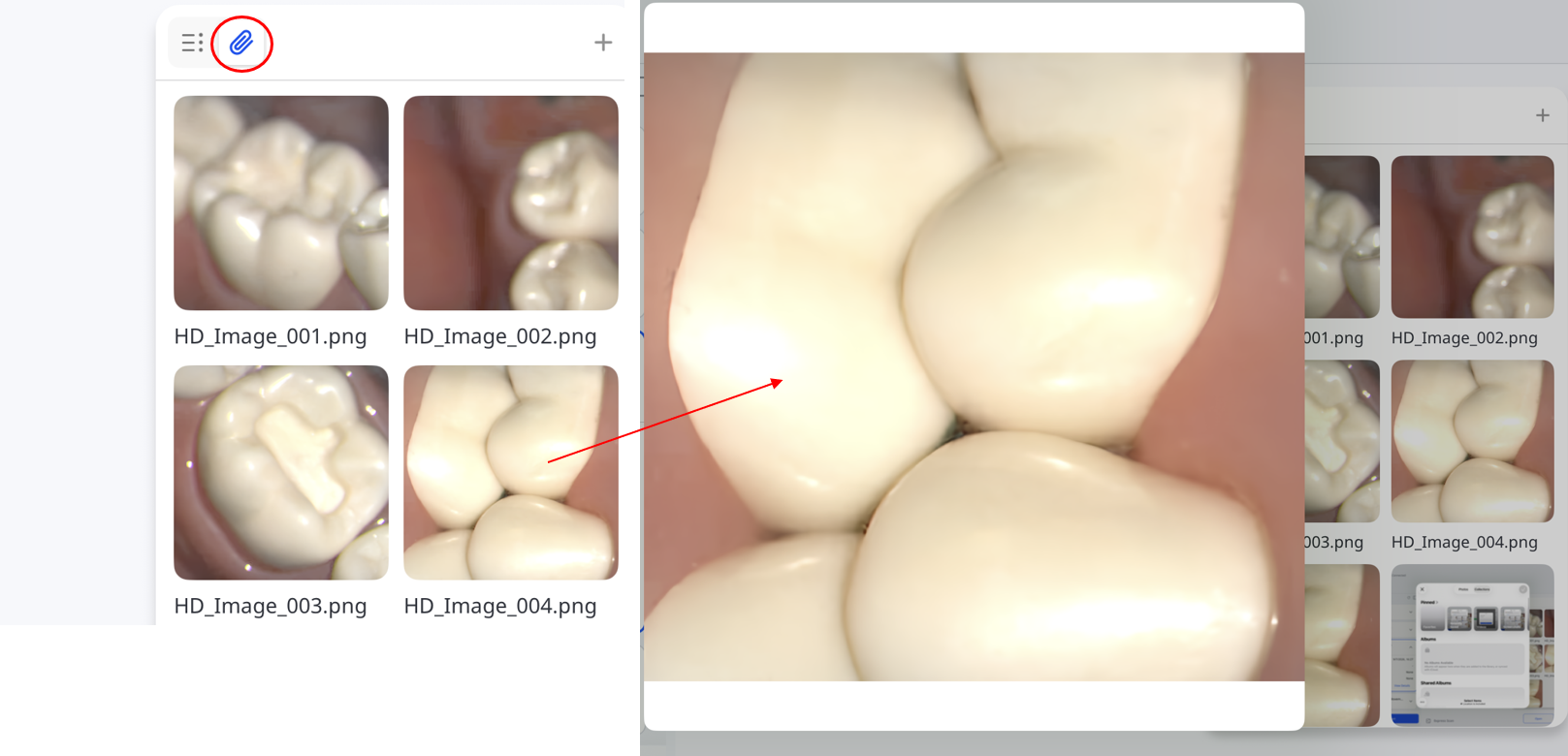
Synchronisation des fichiers
Cliquez sur l'icône de synchronisation pour synchroniser les fichiers en attente.
Ouverture de cas dans les applications Web
Les applications Web vous permettent d'utiliser les données de numérisation pour créer des rapports destinés aux consultations des patients.
Medit AuraVue : Créez des rapports visuels à partir de données de numérisation 3D et de radiographies afin de faciliter la communication avec les patients.
Medit Checkpoint : Créez et partagez des synthèses numériques des observations cliniques.
Sélectionnez un cas dans Activité des cas, appuyez sur Ouvrir, puis sélectionnez une application Web.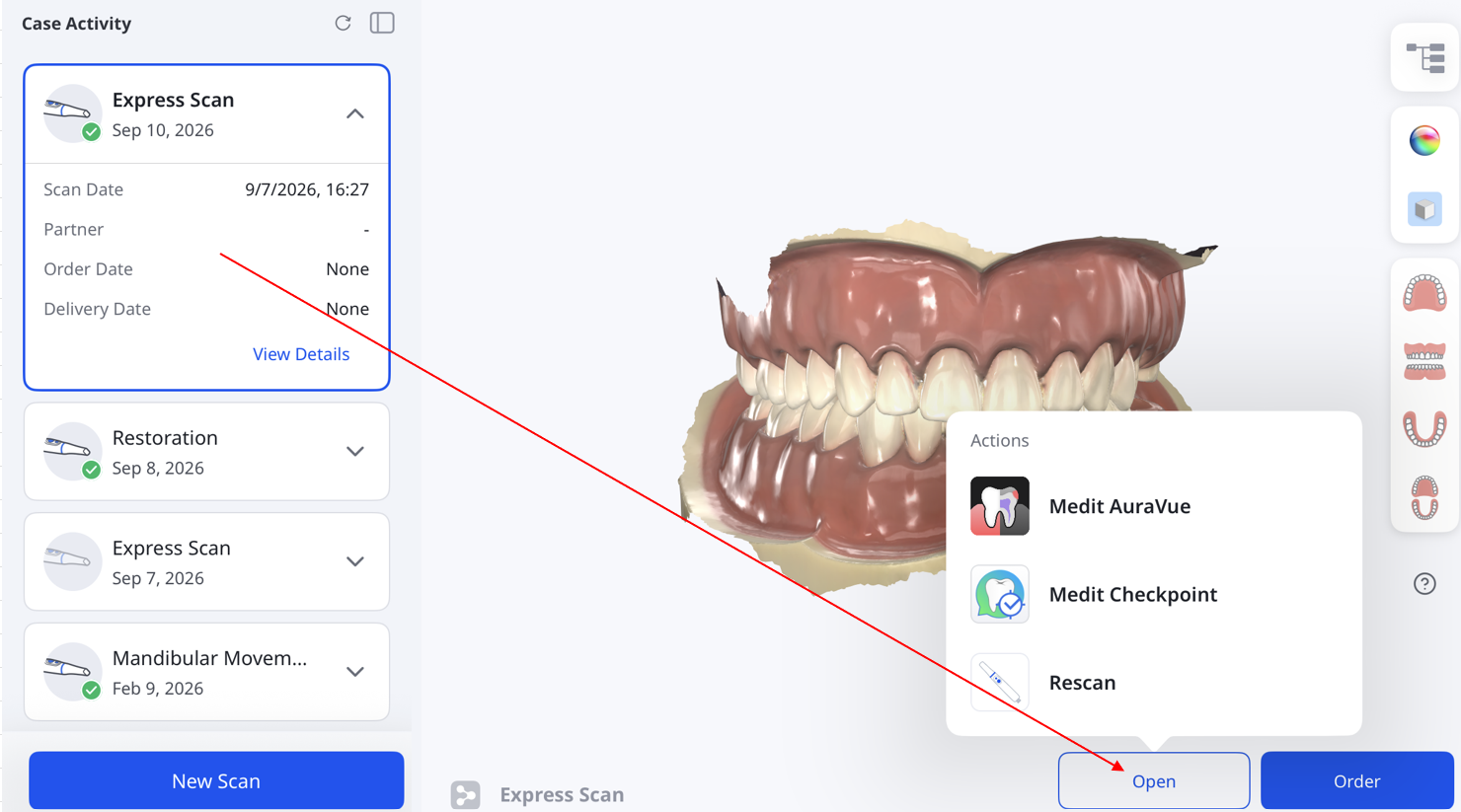
🔎Note
Activez les applications que vous souhaitez utiliser dans Paramètres >Paramètres des applications.
Pour les cas déjà commandés, dupliquez-les avant de lancer une application web.
Pour revenir à la numérisation, sélectionnez Relancer la numérisation.