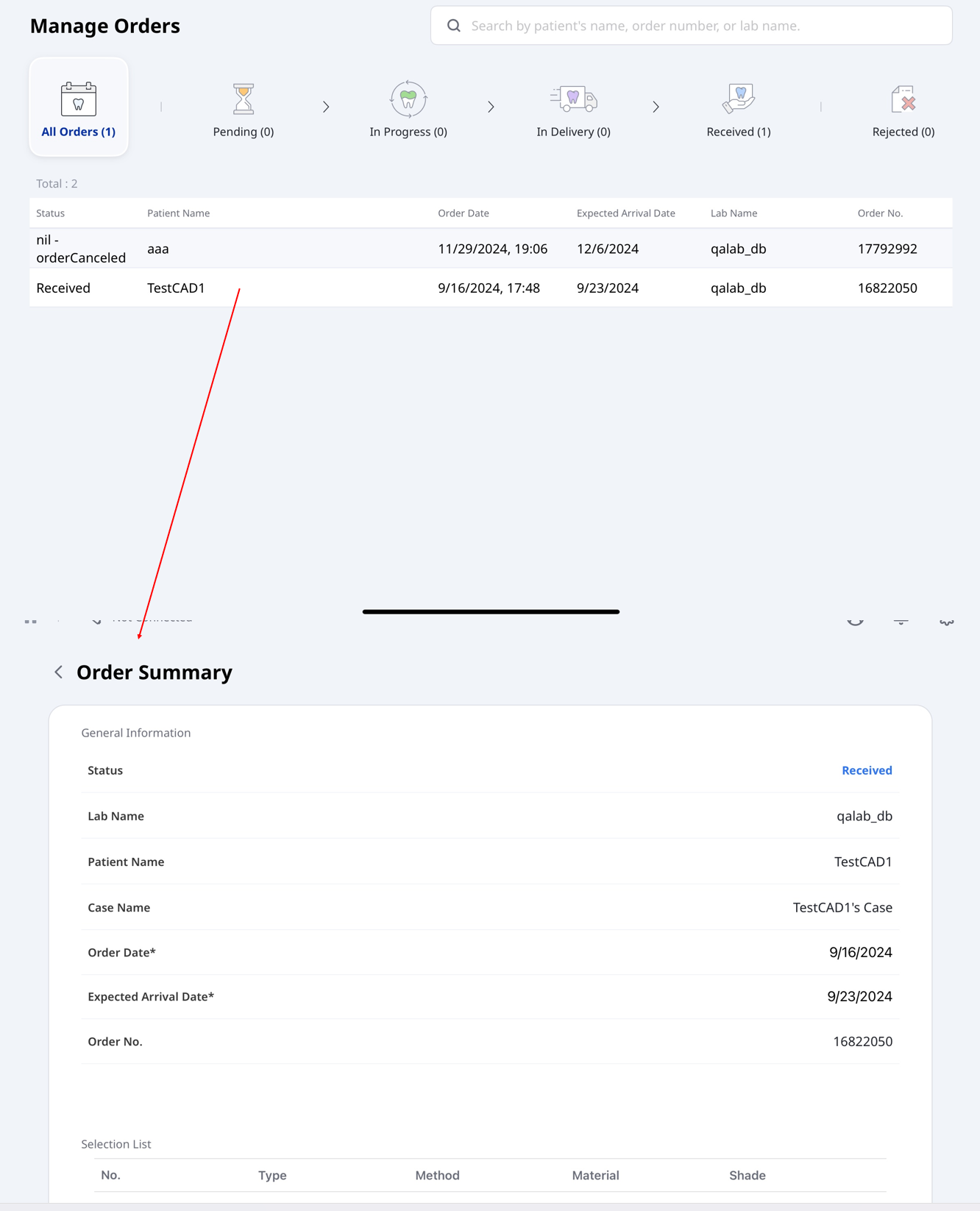
Cette section fournit des instructions étape par étape pour consulter l’historique des commandes, effectuer les modifications nécessaires et gérer sans difficulté les tâches liées aux commandes.
Commande de cas
Une fois l’examen des données terminé, passez une commande comme suit :
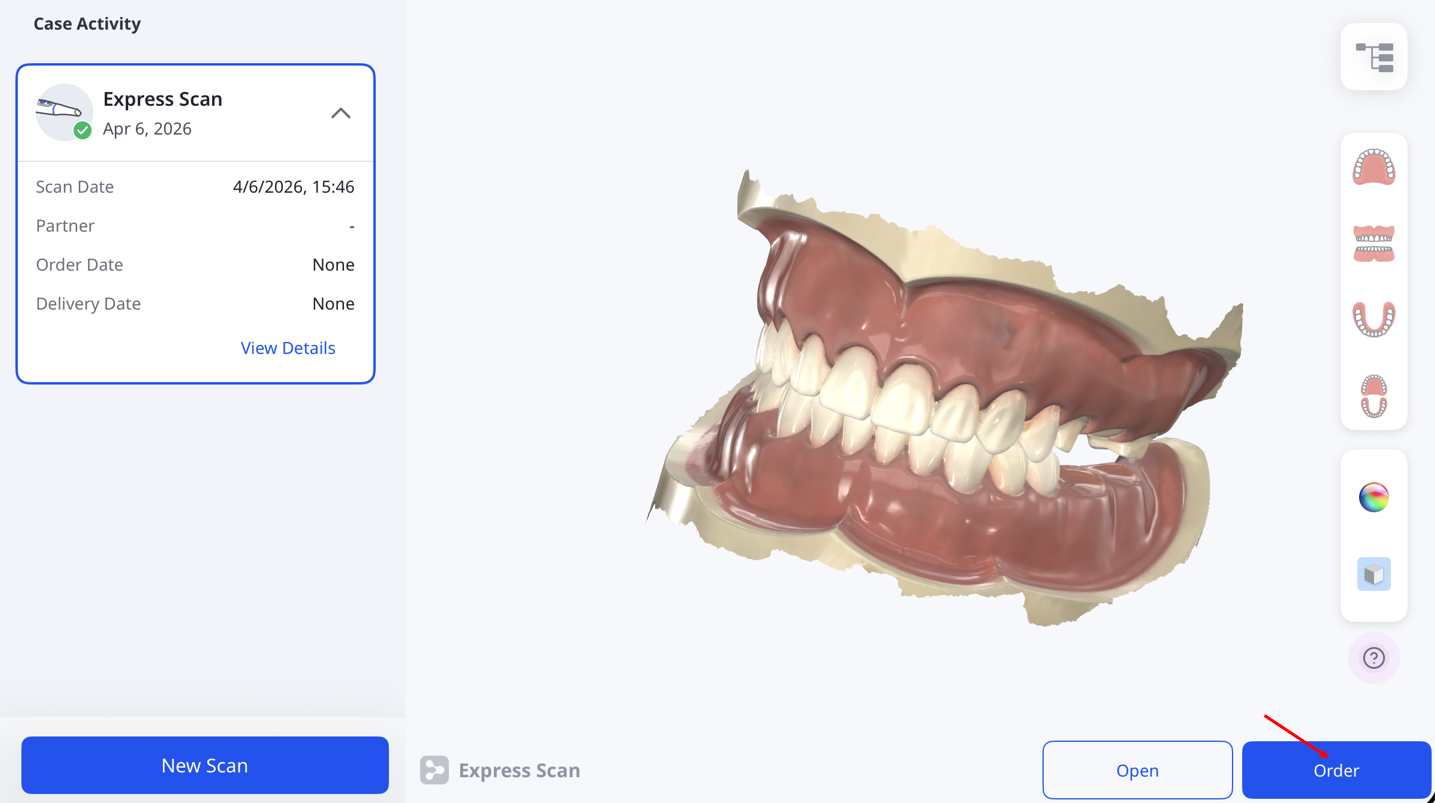
Appuyez sur Commander.
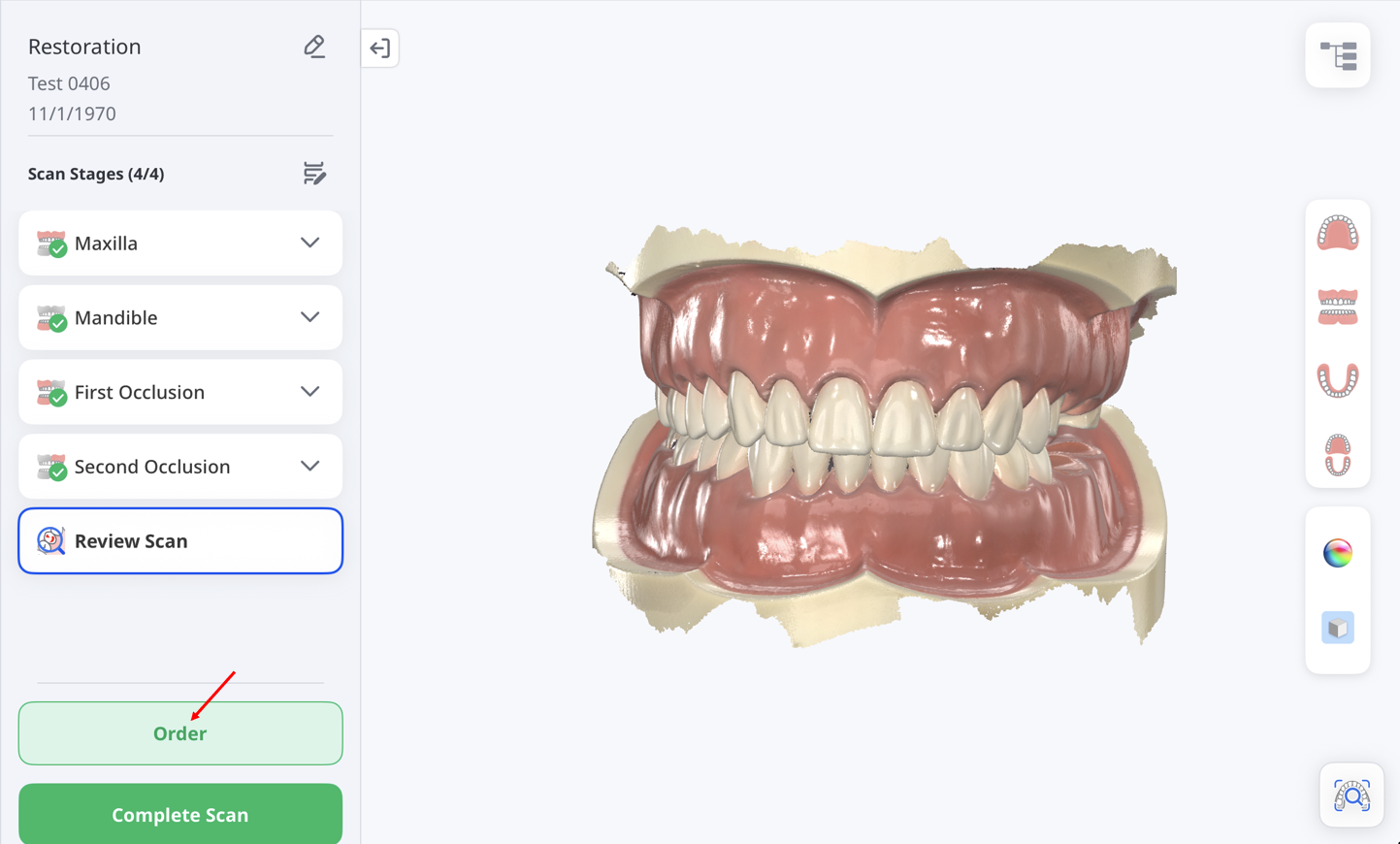
Pour les cas Express Scan, le bouton Commander n'est pas disponible sur cet écran. Appuyez sur Terminer la numérisation, puis ouvrez le cas depuis Activité du cas et appuyez sur Commander.
Lorsque la fenêtre Options de traitement des données s’affiche, choisissez soit de conserver les données d’origine inchangées (Original), soit de remplir automatiquement les grands trous (Réparation automatique).
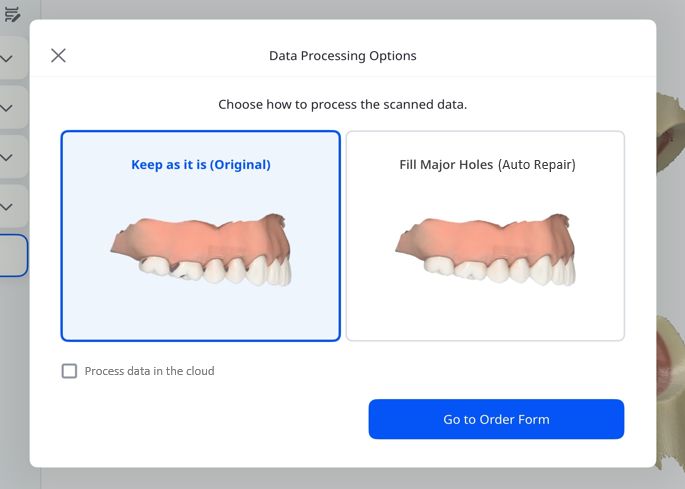
Cochez la case si vous souhaitez traiter les données dans le cloud.
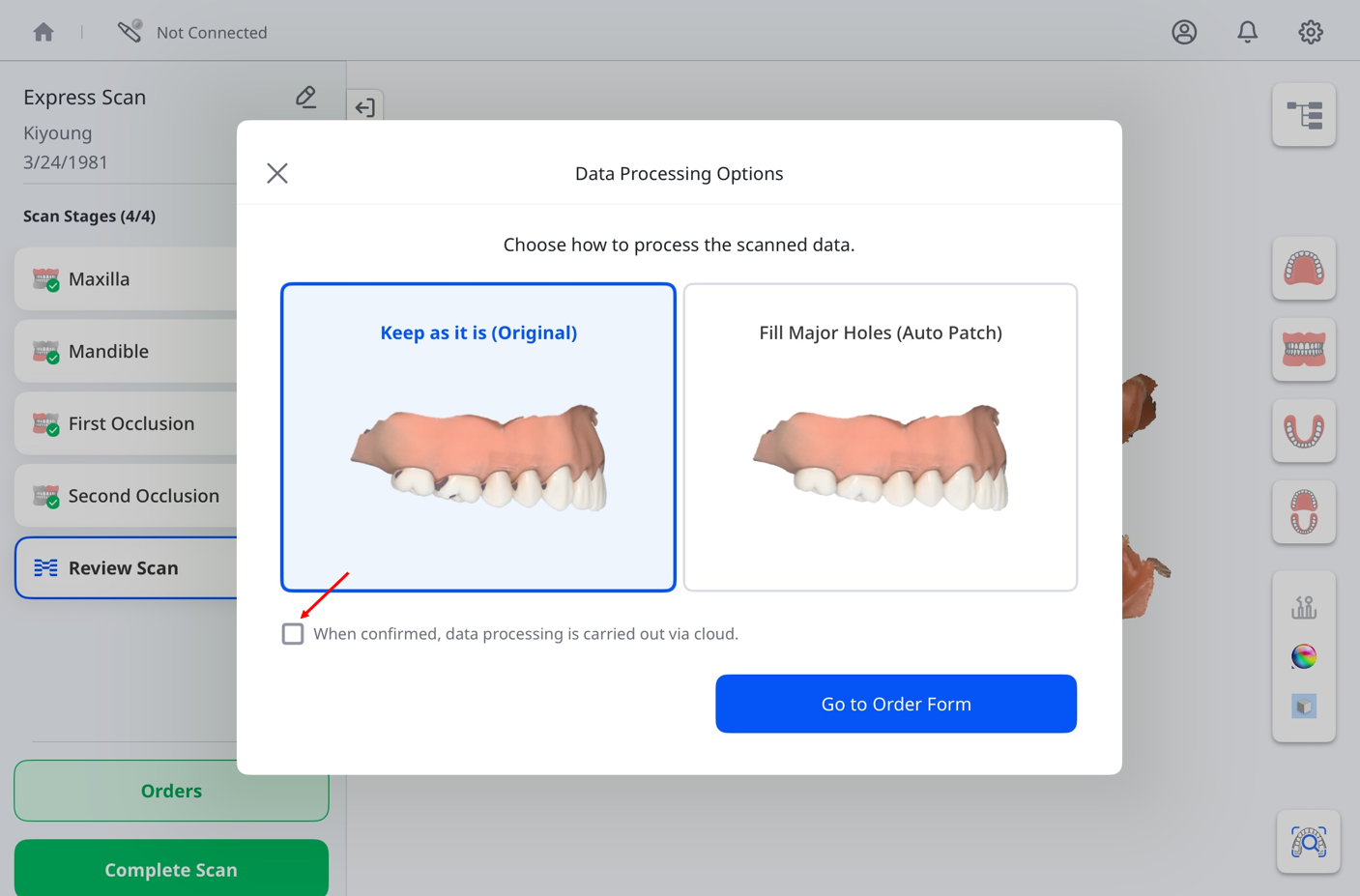
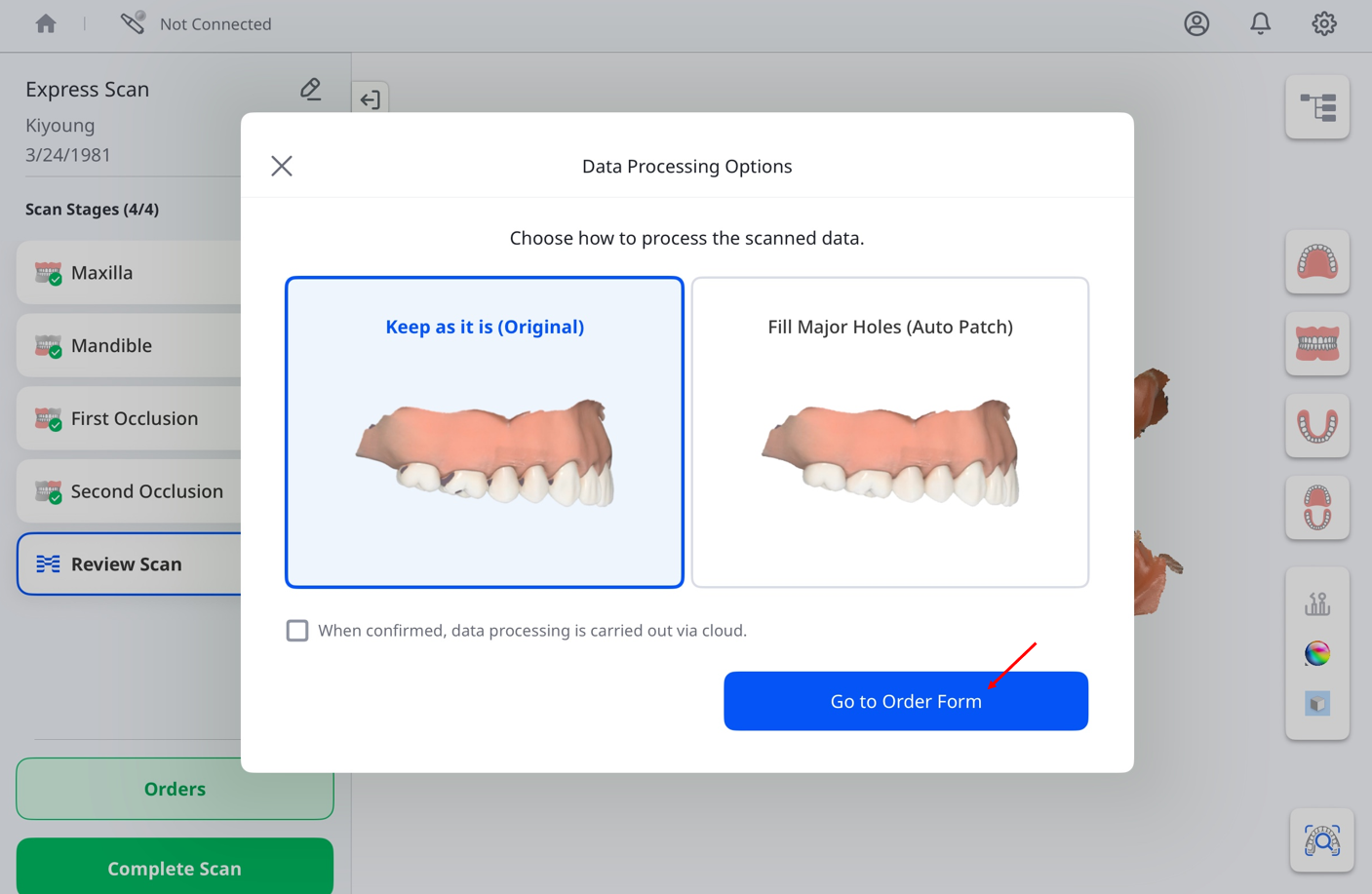
Lorsque vous avez terminé, cliquez sur Accéder au formulaire de commande.
Lorsque la fenêtre Formulaire de commande apparaît, veillez à remplir tous les champs obligatoires, notamment le nom du laboratoire, les informations du patient et la date et l’heure de livraison souhaitées.
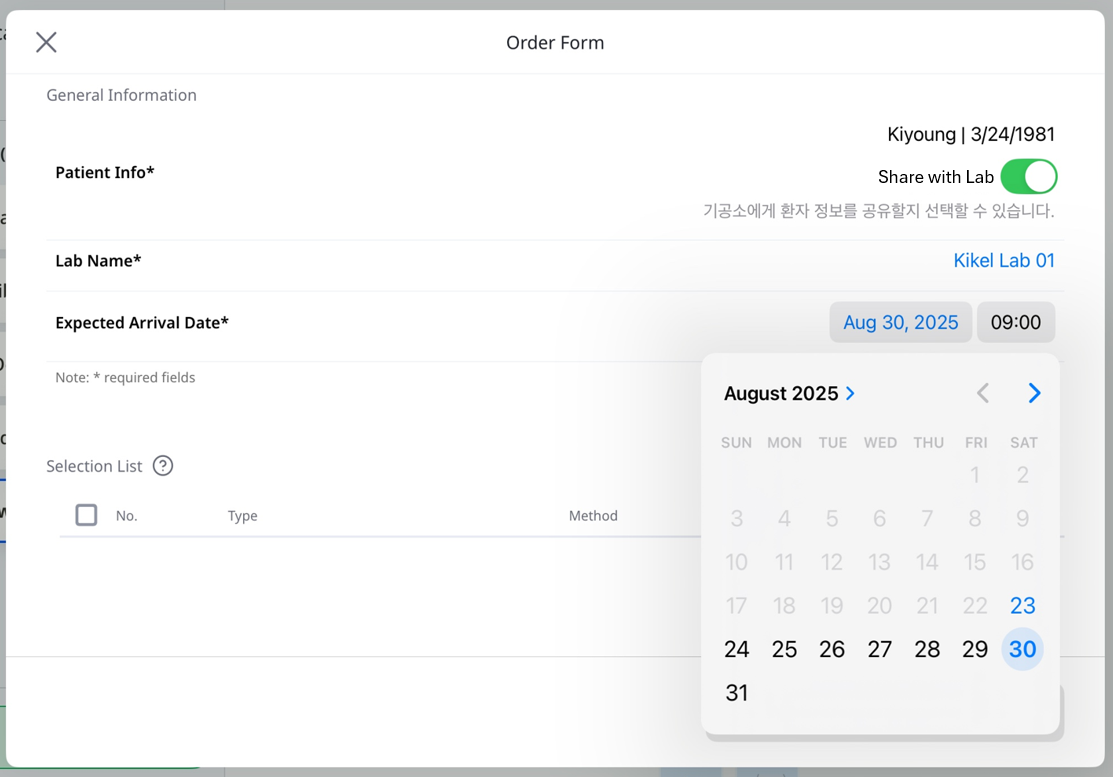
Champs obligatoires | Nom du laboratoire | Touchez le lien à droite pour ouvrir la liste déroulante, puis sélectionnez le laboratoire. |
Informations du patient | Affiche le nom et la date de naissance du patient. Activez Partager avec le laboratoire pour partager ces informations avec le laboratoire. | |
Date de livraison | Sélectionnez la date et l’heure de livraison souhaitées. | |
| Nom du dentiste | Touchez le lien à droite pour ouvrir la liste déroulante, puis sélectionnez le dentiste. |
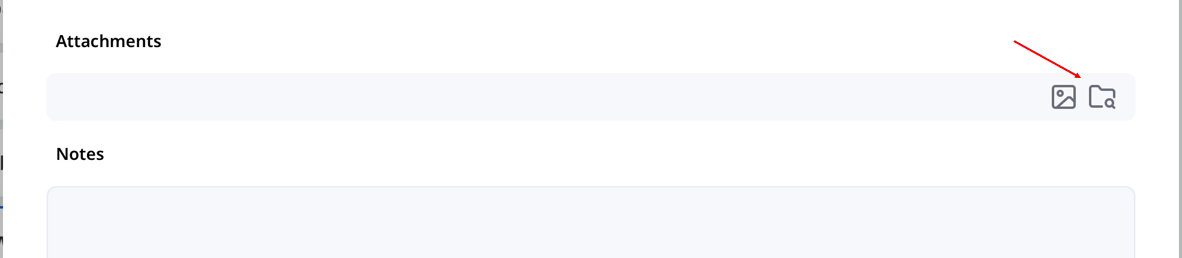
Pièces jointes | Joignez des fichiers de référence si nécessaire. Pour supprimer une pièce jointe, sélectionnez son icône de suppression, puis sélectionnez Supprimer dans la boîte de dialogue de confirmation. | |
Notes | Ajoutez des notes personnalisées pour le laboratoire qui traite la commande. |
🔎Note
La date de livraison peut être planifiée au moins sept jours calendaires après la date de la commande. Reportez-vous à la capture d’écran ci-dessus.
Liste de sélection
Avant d'ajouter des éléments, sélectionnez Dents, ou Arcade.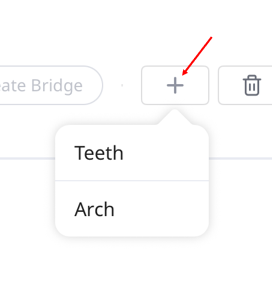
Cela détermine la manière dont les éléments sont structurés dans la Liste de sélection. Une fois les éléments ajoutés, la sélection ne peut plus être modifiée. Pour changer, supprimez tous les éléments existants et recommencez.
La Liste de sélection affiche les dents ou les mâchoires sélectionnées pour le traitement, comme le montre l'exemple ci-dessous :
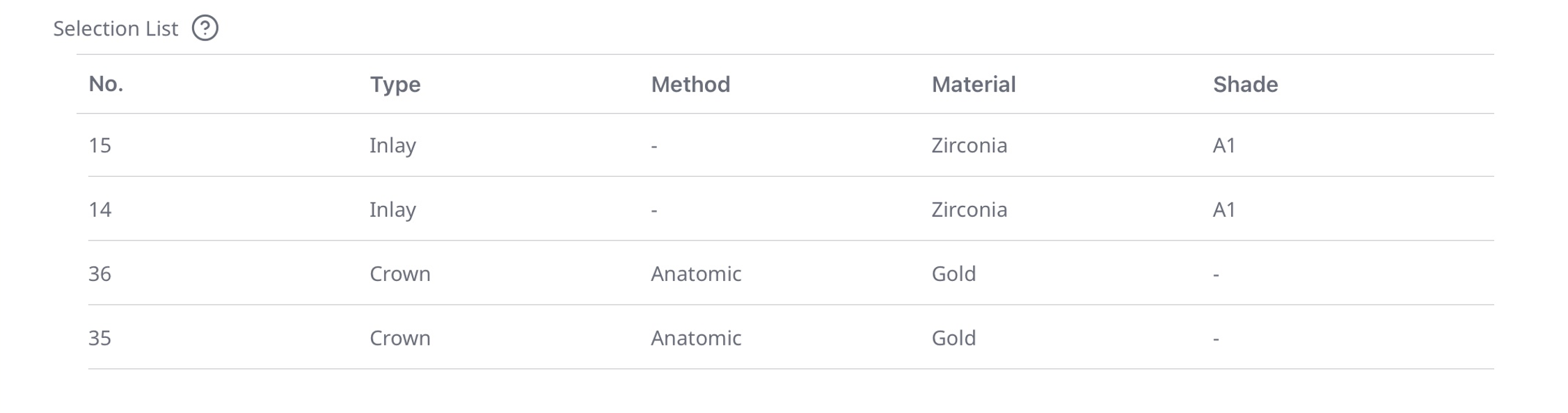
Pour chaque dent, indiquez le type de traitement, la méthode, le matériau et la teinte. Les options disponibles sont présentées dans le tableau ci-dessous :
Type | Méthode | Matériau |
|---|---|---|
Inlay | – | Zircone multicouche, Zircone, Or, Résine, LiSi, Verre céramique, Céramique pressée, Céramique hybride, Résine composite, e.max, WAX, Impression 3D |
Onlay | – | |
Chape | CCZ | Zircone multicouche, Zircone |
CCM Or | Or | |
CCM | Titane, Métal, Cr-Co, Ni-Cr | |
Joint céramique-dent | Zircone multicouche, Or, LiSi, e.max, Métal, WAX, Impression 3D | |
e.max | e.max | |
LiSi | LiSi | |
Chape pour prothèse complète | Chape pour prothèse partielle | Métal |
Couronne téléscopique primaire - CCM Or | Or | |
Couronne téléscopique primaire - CCM | Métal | |
Couronne téléscopique secondaire - CCM Or | Or | |
Couronne Téléscopique Secondaire - CCM | Métal | |
Couronne | Monolithique | Zircone multicouche, PMMA, Or, Résine, Verre céramique, Céramique pressée, Céramique hybride, Résine composite, e.max, Titane, Métal, Acier inoxydable, WAX, Impression 3D |
Provisoire | ||
CCZ | Zircone multicouche, Zircone | |
CCM Or | Or | |
CCM | Métal | |
Stratifiée | Zircone multicouche, Zircone, LiSi, e.max, Impression 3D | |
Pontique | Monolithique | Zircone multicouche, PMMA, Or, LiSi, Verre céramique, Céramique pressée, Céramique hybride, Résine composite, e.max, Titane, Métal, Acier inoxydable, WAX, Impression 3D |
Provisoire | – | |
Cut-Back (réduction vestibulaire) | Zircone multicouche, PMMA, Or, LiSi, Verre céramique, Céramique pressée, Céramique hybride, Résine composite, e.max, Titane, Métal, Acier inoxydable, WAX, Impression 3D | |
CCZ | Zircone multicouche, Zircone | |
CCM Or | Or | |
CCM | Métal | |
Faux moignon | Zircone multicouche, Zircone, Résine, Métal | |
Facette | Facette pelliculaire | Zircone multicouche, Zircone, PMMA, LiSi, Verre céramique, Céramique pressée, Céramique hybride, Résine composite, e.max, WAX, Impression 3D |
Couronne implantaire | Transvissé | Zircone multicouche, Zircone, PMMA, Or, LiSi, e.max, Métal, Impression 3D |
Scellé | ||
SCRP | ||
Provisoire | – | |
Transvissé - Stratifiée | Zircone multicouche, Zircone, LiSi, e.max, Impression 3D | |
Transvissé - CCZ | Zircone multicouche, Zircone | |
Transvissé - CCM Or | Or | |
Transvissé - CCM | Métal | |
Scellé - Stratifiée | Zircone multicouche, Zircone, PMMA, Or, LiSi, e.max, Métal, Impression 3D | |
Scellé - CCZ | Zircone multicouche, Zircone | |
Scellé - CCM Or | Or | |
Scellé - CCM | Métal | |
SCRP - Stratifié | Zircone multicouche, Zircone, LiSi, e.max, Impression 3D | |
SCRP - CCZ | Zircone multicouche, Zircone | |
SCRP - CCM Or | Or | |
SCRP - CCM | Métal | |
Pilier personnalisé | – | Zircone multicouche, Zircone, Titane |
Guide chirurgical | – | – |
Substructure en offset | – | PMMA, Métal, WAX, PEEK, Impression 3D |
Pilier personnalisé + Couronne implantaire | Transvissé | Zircone multicouche, Zircone, PMMA, Or, LiSi, e.max, Titane, Métal, Impression 3D |
Scellé | ||
SCRP | ||
Provisoire | – | |
Transvissé - Stratifiée | Zircone multicouche, LiSi, e.max, Titane, Impression 3D | |
Transvissé - CCZ | Zircone multicouche, Zircone, Titane | |
Transvissé - CCM Or | Zircone multicouche, Zircone, Or, Titane | |
Transvissé - CCM | Zircone multicouche, Zircone, Titane, Métal | |
Scellé - Stratifiée | Zircone multicouche, Zircone, LiSi, e.max, Titane, Impression 3D | |
Scellé - CCZ | Zircone multicouche, Zircone, Titane | |
Scellé - CCM Or | Zircone multicouche, Zircone, Or, Titane | |
Scellé - CCM | Zircone multicouche, Zircone, Titane, Métal | |
SCRP - Stratifié | Zircone multicouche, Zircone, LiSi, e.max, Titane, Impression 3D | |
SCRP - CCZ | Zircone multicouche, Zircone, Titane | |
SCRP - CCM Or | Zircone multicouche, Zircone, Or, Titane | |
SCRP - CCM | Zircone multicouche, Zircone, Titane, Métal | |
Pilier personnalisé + Chape | CCZ | Zircone multicouche, Zircone, Titane |
CCM Or | Zircone multicouche, Zircone, Or, Titane | |
CCM | Zircone multicouche, Zircone, Titane, Métal | |
Joint céramique-dent | Non sélectionné, Zircone multicouche, Zircone, Or, LiSi, e.max, Titane, Métal, Cire, Impression 3D | |
e.max | Zircone multicouche, Zircone, e.max, Titane | |
LiSi | Zircone multicouche, Zircone, LiSi, Titane | |
Wax-up diagnostique | – | CIRE |
Prothèse partielle | Armature métallique | PMMA, Métal, WAX, PEEK, Impression 3D |
Provisoire | Non séléctionné | |
Bourrelet de cire | CIRE | |
Faux moignon + Couronne | Monolithique | Zircone multicouche, Zircone, PMMA, Or, Résine, LiSi, Vitrocéramique, Céramique pressée, Céramique hybride, Résine composite, e.max, Titane, Métal, Acier inoxydable, Cire, Impression 3D |
Provisoire | – | |
CCZ | Zircone multicouche, Zircone, Résine, Métal | |
CCM Or | Zircone multicouche, Zircone, Résine, Métal, Or | |
CCM | Zircone multicouche, Zircone, Résine, Métal | |
Stratifiée | Zircone multicouche, Zircone, Résine, LiSi, e.max, Métal | |
Faux moignon + Chape | CCZ | Zircone multicouche, Zircone, Résine, Métal |
CCM Or | Zircone multicouche, Zircone, Résine, Métal, Or | |
CCM | Zircone multicouche, Zircone, Résine, Métal | |
Joint céramique-dent | Non sélectionné, Zircone multicouche, Zircone, Or, Résine, LiSi, e.max, Métal, Cire, Impression 3D | |
e.max | Zircone multicouche, Zircone, Résine, e.max, Métal | |
LiSi | Zircone multicouche, Zircone, Résine, LiSi, Métal |
Pour créer un bridge, sélectionnez les dents à inclure, puis cliquez sur Créer un bridge.
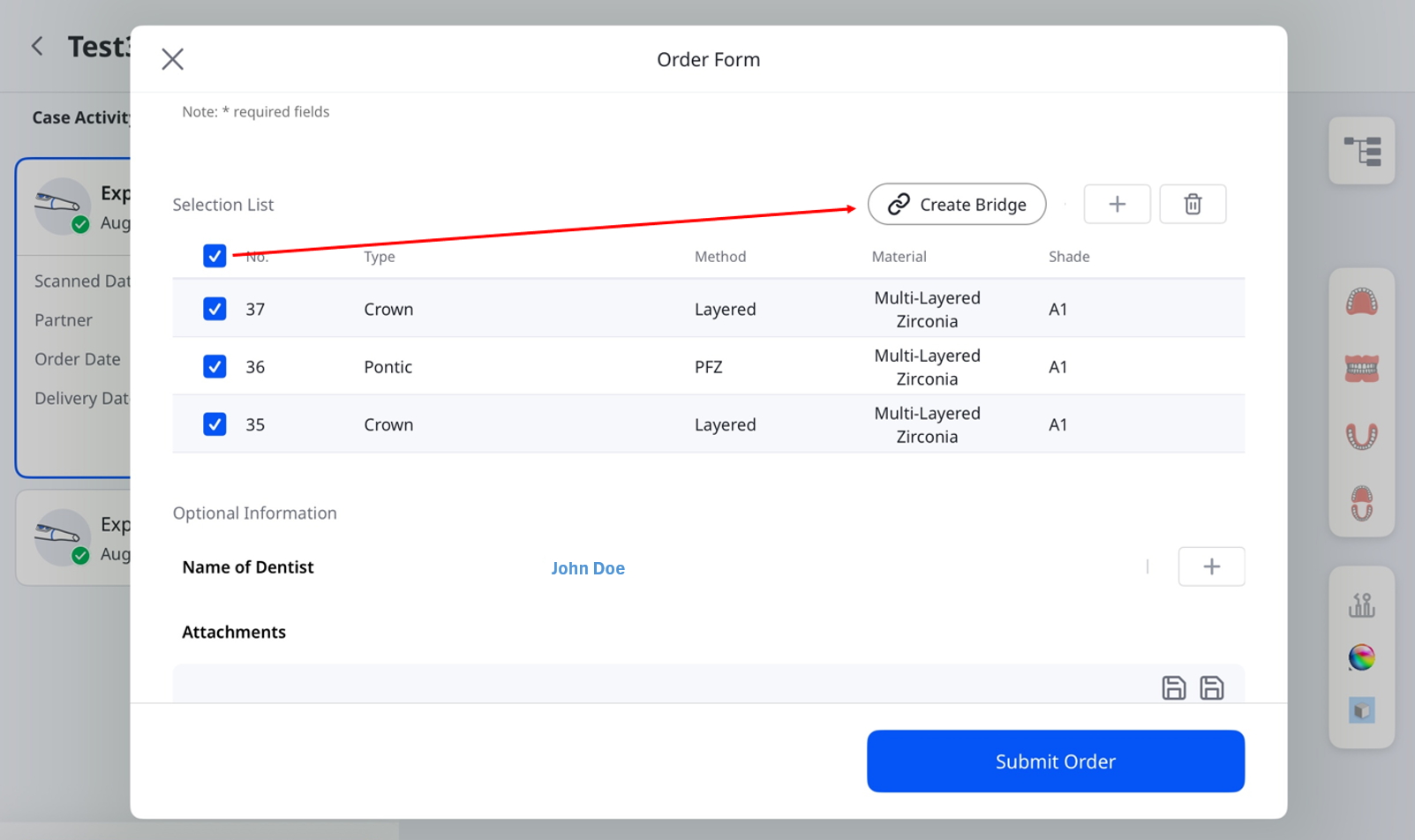
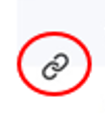
Les cases à cocher seront remplacées par un symbole de lien, indiquant visuellement qu’un bridge a été créé avec succès entre les dents choisies.
Appuyez sur Sélectionner un dentiste et choisissez un responsable dans la liste déroulante.

🔎Note
Pour ajouter ou supprimer des responsables, appuyez sur l’icône « + » à côté de Sélectionner un dentiste.
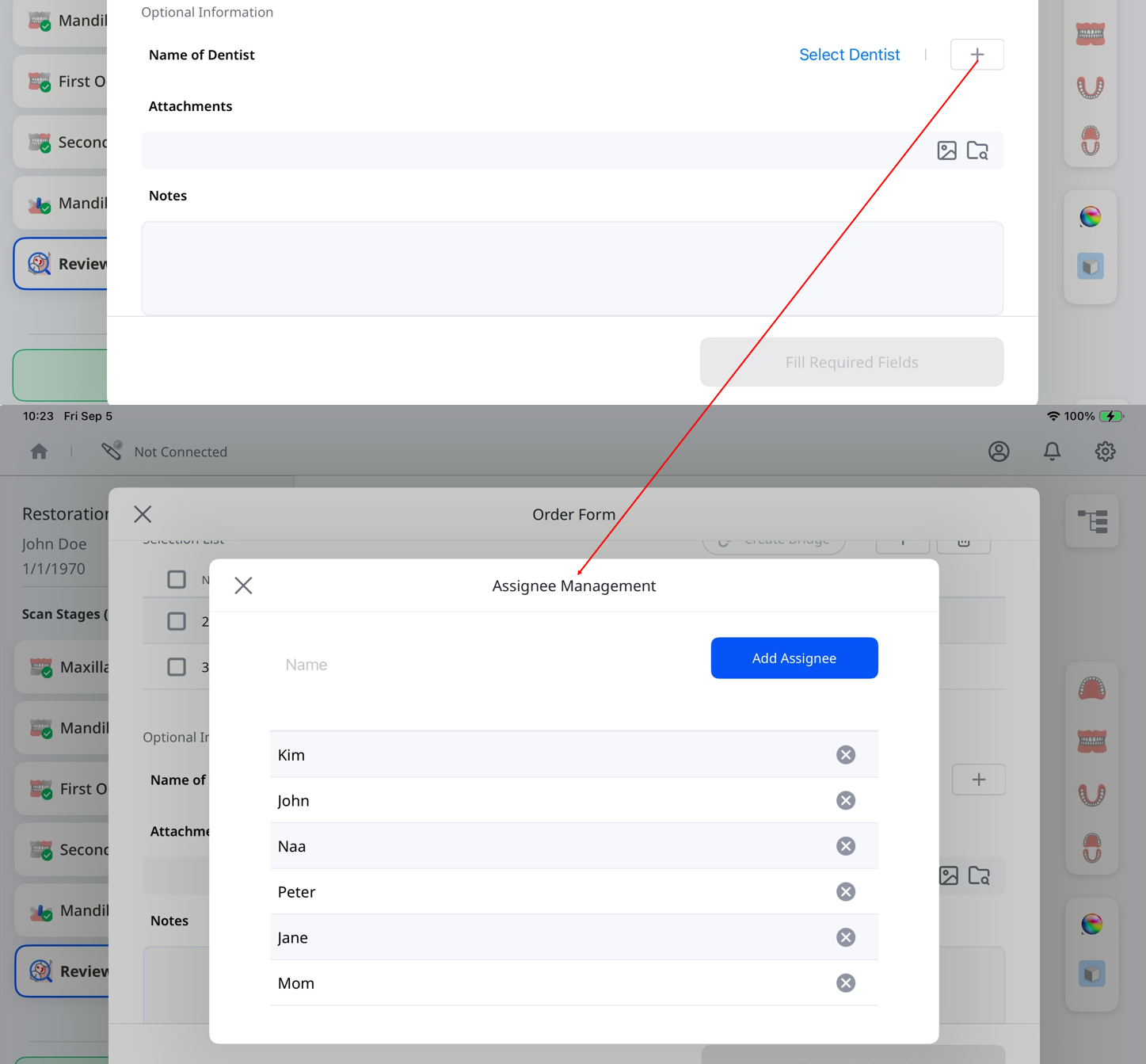
Utilisez le champ Pièces jointes pour télécharger les fichiers associés et le champ Notes pour fournir des informations supplémentaires sur le cas.
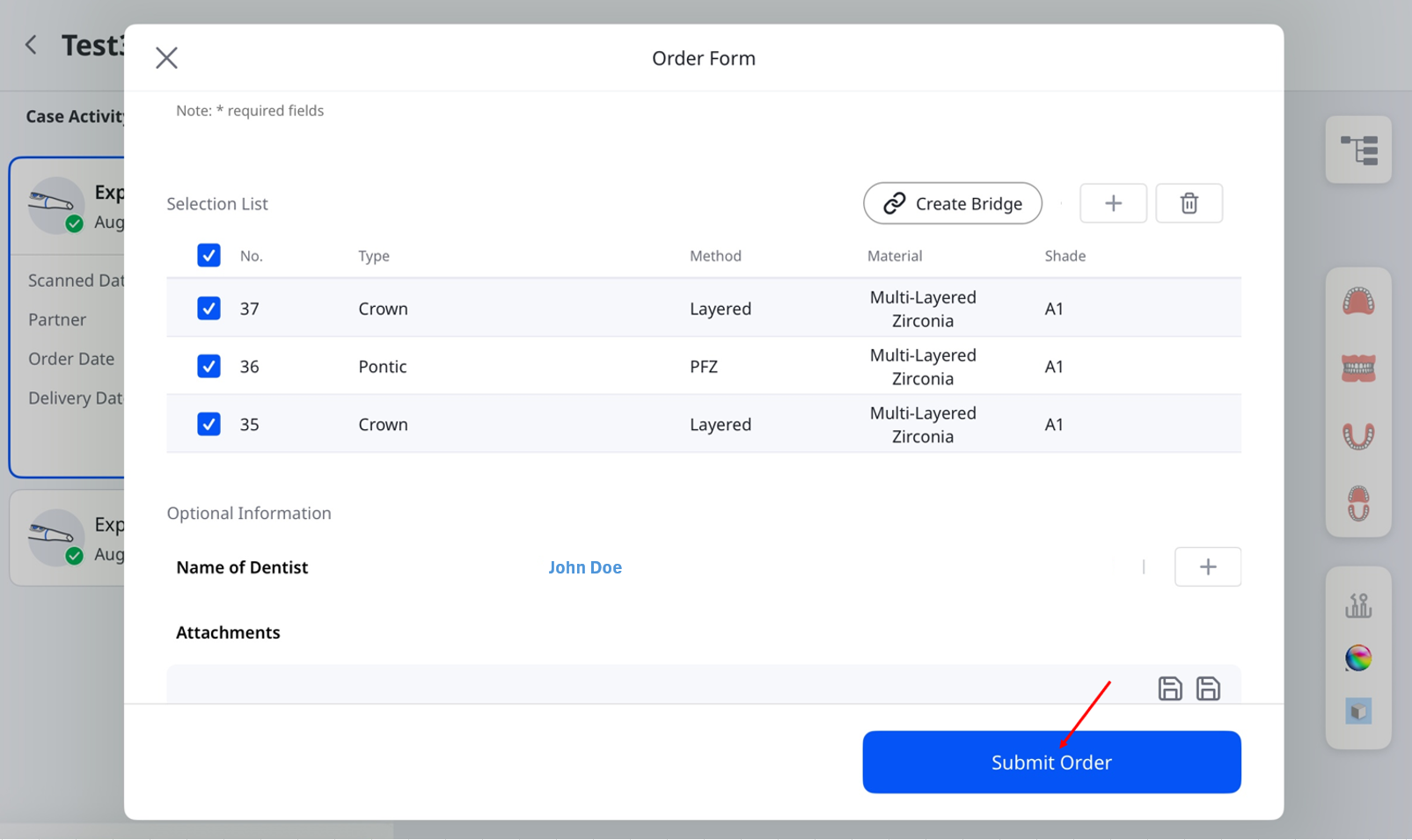
Vérifiez les détails pour garantir l’exactitude. Quand vous êtes prêt, cliquez sur Soumettre la commande en bas à droite pour continuer.
🔎Note
Avant de soumettre la commande, assurez-vous que tous les champs obligatoires sont renseignés et que les données de numérisation sont disponibles. Les commandes ne peuvent pas être passées pour les cas où il manque des scans.
Vérification des cas commandés
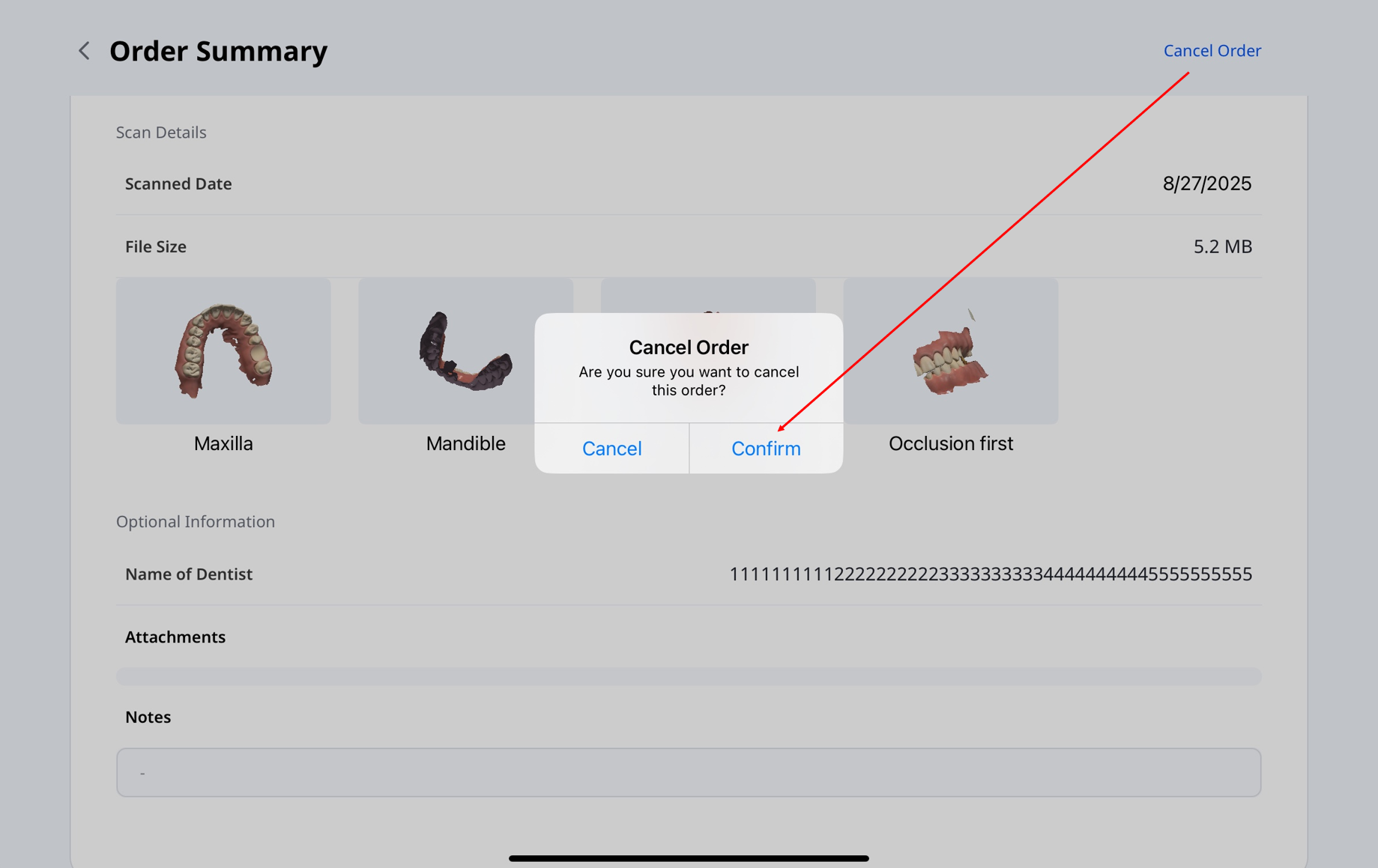
En cliquant sur Soumettre la commande, vous générez le récapitulatif de votre commande. Ici, vous pouvez revoir les détails de la commande, y compris les éléments sélectionnés et les données de numérisation. Si nécessaire, vous pouvez annuler la commande en appuyant sur Annuler la commande, puis sur Confirmer, comme indiqué ci-dessous.
🔎Note
Avant d’annuler la commande, assurez-vous qu’elle a le statut Pending. Une fois que votre partenaire accepte la commande et que le statut passe à In Progress, l’annulation n’est plus possible.
Gestion des commandes
Pour consulter les détails des commandes et suivre leur statut :
Sur l’écran principal, cliquez sur Gérer les commandes.
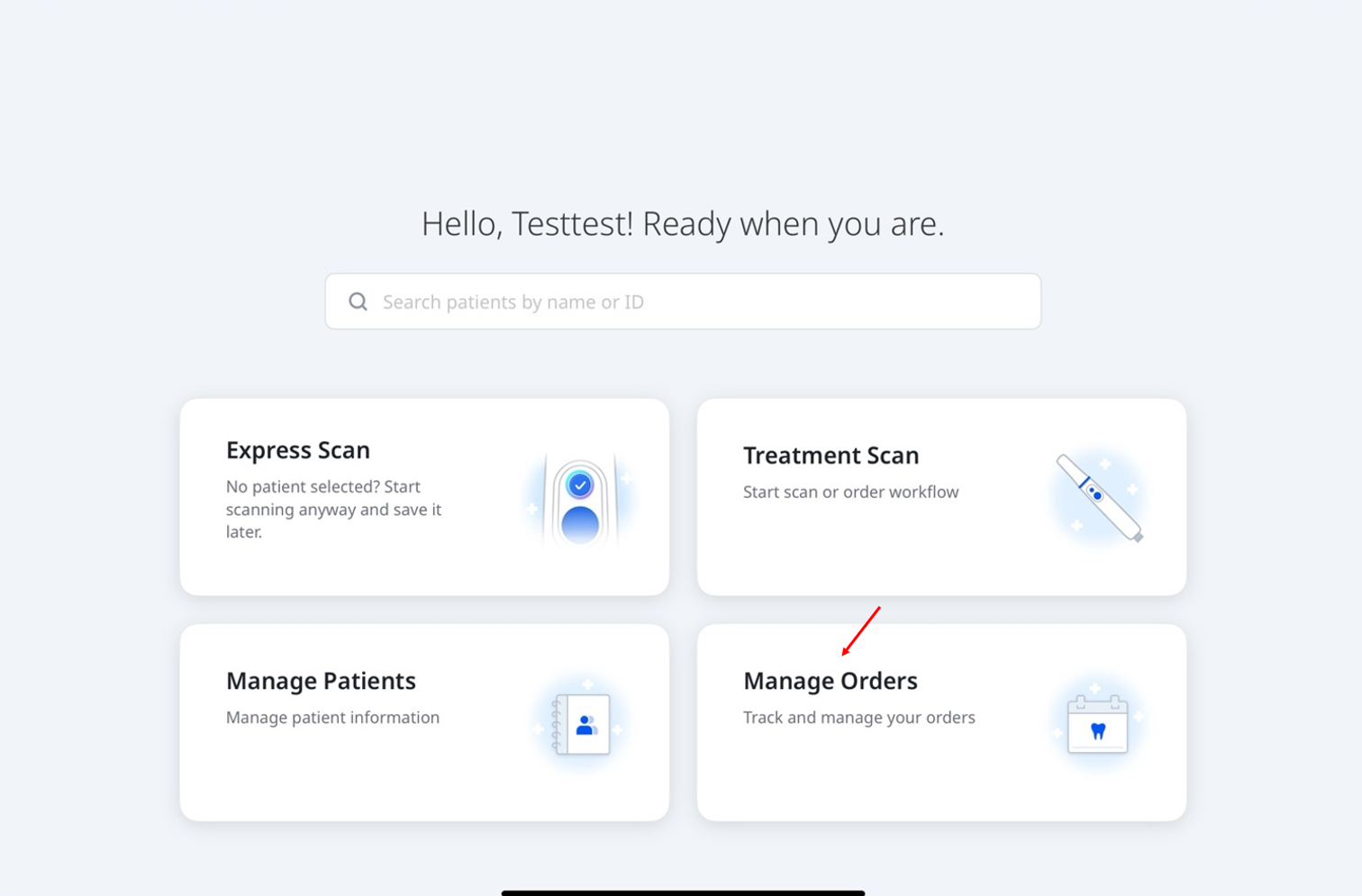
L'écran Gérer les commandes s'ouvre. Vous pouvez y consulter les détails des commandes, filtrer les commandes par statut et effectuer une recherche à partir des informations sur les commandes. Cliquez sur une commande dans la liste pour revenir à la page Récapitulatif de la commande et consulter l’ensemble des informations de la commande.