Flux de travail par défaut
Medit Link Express propose trois flux de travail par défaut pour vous guider tout au long du processus de numérisation avec un minimum de configuration : Restauration, Scan d'implant et Scan orthodontique. Le tableau ci-dessous présente les configurations de leurs étapes de numérisation.
Restauration |
| Sélectionnez Dents → Mâchoire supérieure → Mâchoire inférieure → 1ère occlusion → 2ᵉ occlusion → Révision du scan | Applicable aux couronnes, inlays, onlays et bridges |
| Sélectionnez Dents → Pré-op Maxillaire → Maxillaire → Mandibule → 1ère occlusion → 2ᵉ occlusion → Révision du scan | ||
| Sélectionner les dents → Maxillaire → Pré-op mandibulaire → Mandibule → → 1ère occlusion → 2ᵉ occlusion → Révision du scan | ||
| Sélectionner les dents → Pré-op maxillaire → Maxillaire → Pré-op mandibulaire → Mandibule → 1ère occlusion → 2ᵉ occlusion → Révision du scan | ||
Scan de l'implant |
| Sélectionner les dents → Maxillaire → Scanbody maxillaire → Mandibule → Scanbody mandibulaire → 1ère occlusion → 2ᵉ occlusion → Révision du scan | Pour des piliers personnalisés et des couronnes transvissées |
| Sélectionner les dents → Pré-op maxillaire → Maxillaire → Scanbody maxillaire → Mandibule → Scanbody mandibulaire → 1ère occlusion → 2ᵉ occlusion → Révision du scan | ||
| Sélectionner les dents → Maxillaire → Scanbody maxillaire → Pré-op mandibulaire → Mandibule → Scanbody mandibulaire → 1ère occlusion → 2ᵉ occlusion → Révision du scan | ||
| Sélectionner les dents → Pré-op maxillaire → Maxillaire → Scanbody maxillaire → Pré-op mandibulaire → Mandibule → Scanbody mandibulaire → 1ère occlusion → 2ᵉ occlusion → Révision du scan | ||
|
| Sélectionner l'arcade → Maxillaire → Mandibule → 1ère occlusion → 2ᵉ occlusion → Révision du scan | Pour les traitements orthodontiques |
| Sélectionner l'arcade → Pré-op maxillaire → Maxillaire → Mandibule → 1ère occlusion → 2ᵉ occlusion → Révision du scan | ||
| Sélectionner l'arcade → Maxillaire → Pré-op mandibulaire → Mandibule → → 1ère occlusion → 2ᵉ occlusion → Révision du scan | ||
| Sélectionner l'arcade → Pré-op maxillaire → Maxillaire → Pré-op mandibulaire → Mandibule → 1ère occlusion → 2ᵉ occlusion → Révision du scan |




Flux de travail personnalisés
Créez des flux de travail personnalisés en ajoutant, supprimant et réorganisant les étapes de numérisation selon vos besoins.
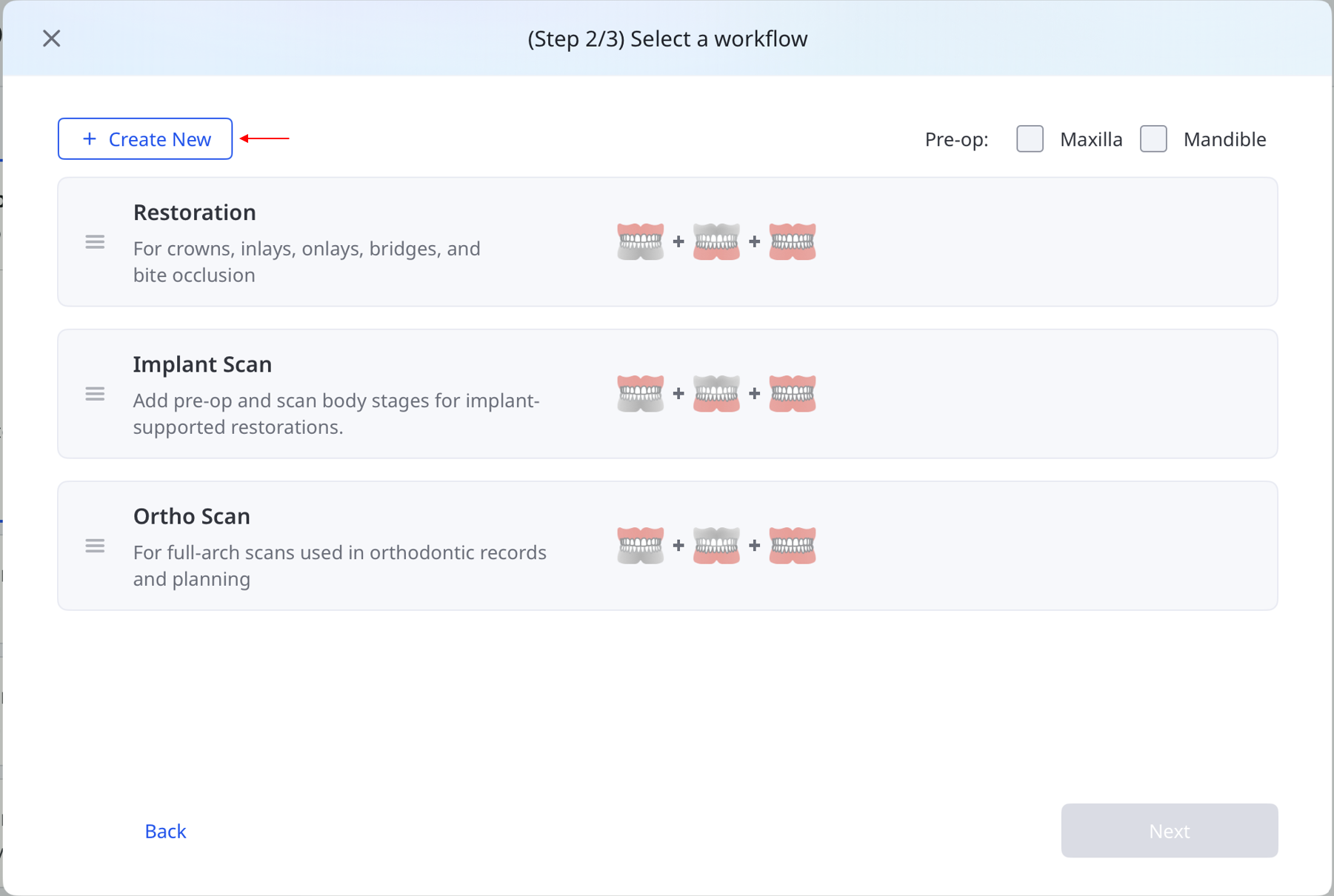
Dans l'écran de sélection des flux de travail, sélectionnez Créer un nouveau.
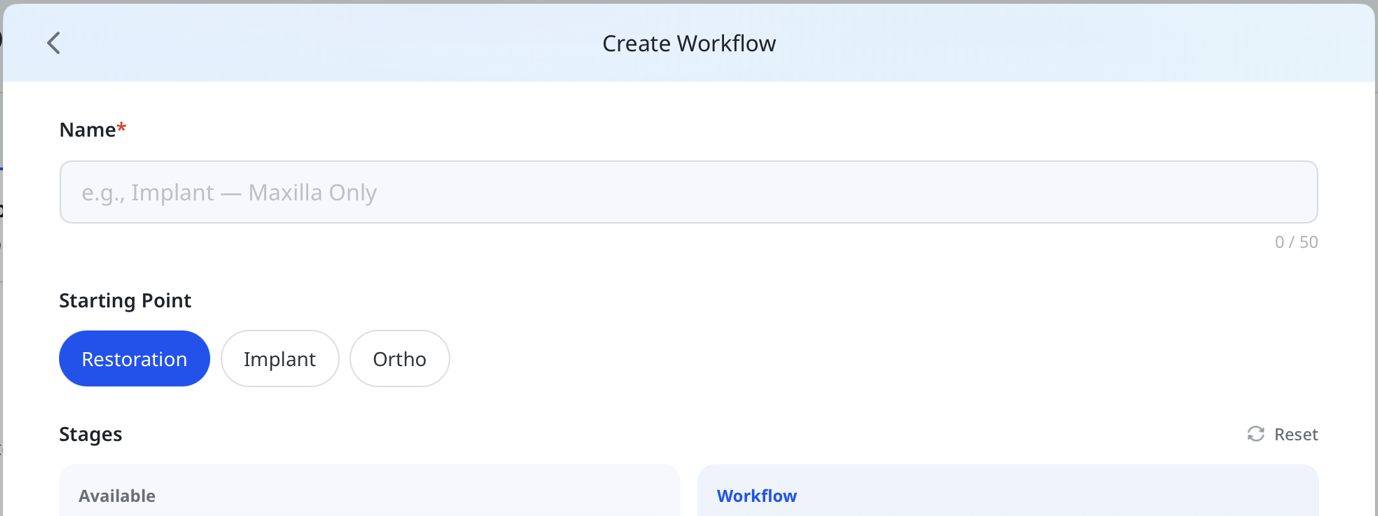
Saisissez un nom, puis sélectionnez Restauration, Implant ou Orthodontie comme point de départ.
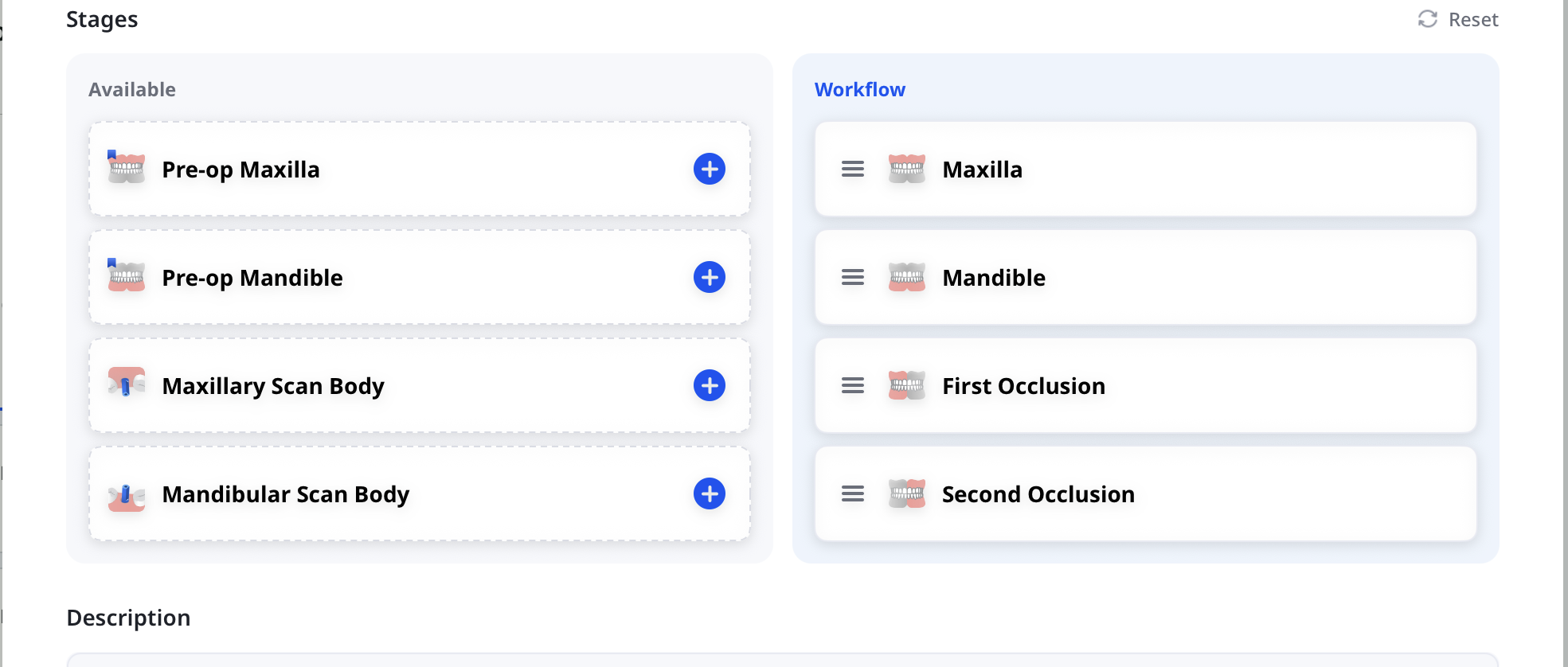
Personnaliser les étapes de numérisation :
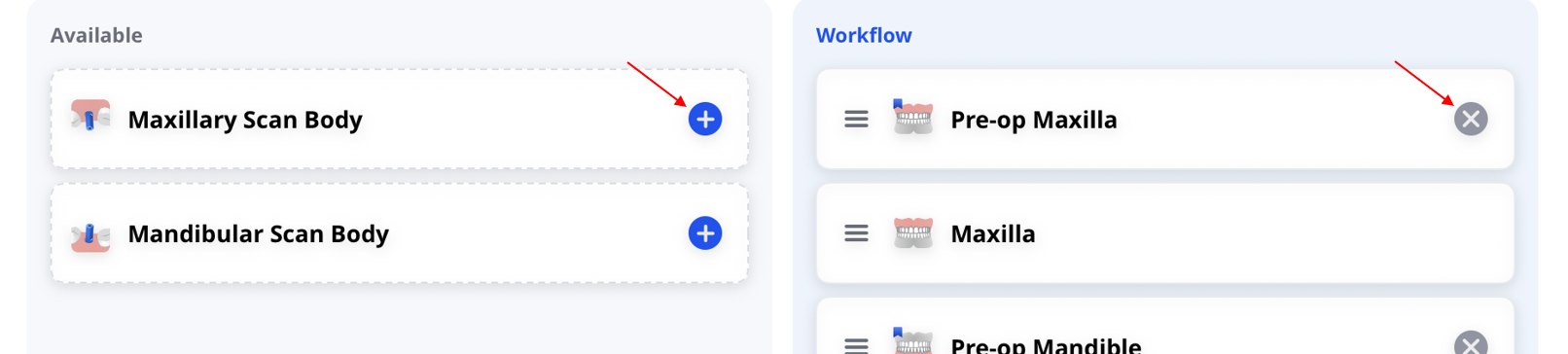
Sélectionnez + dans Disponible pour ajouter une étape, ou × dans Flux de travail pour en supprimer une.
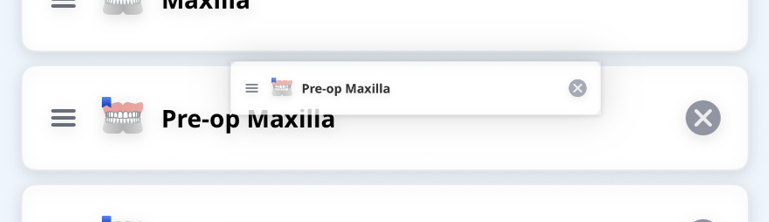
Appuyez longuement sur une étape dans Flux de travail, puis faites-la glisser pour la réorganiser.
Si nécessaire, sélectionnez Réinitialiser pour rétablir la configuration par défaut tout en conservant le nom et la description.

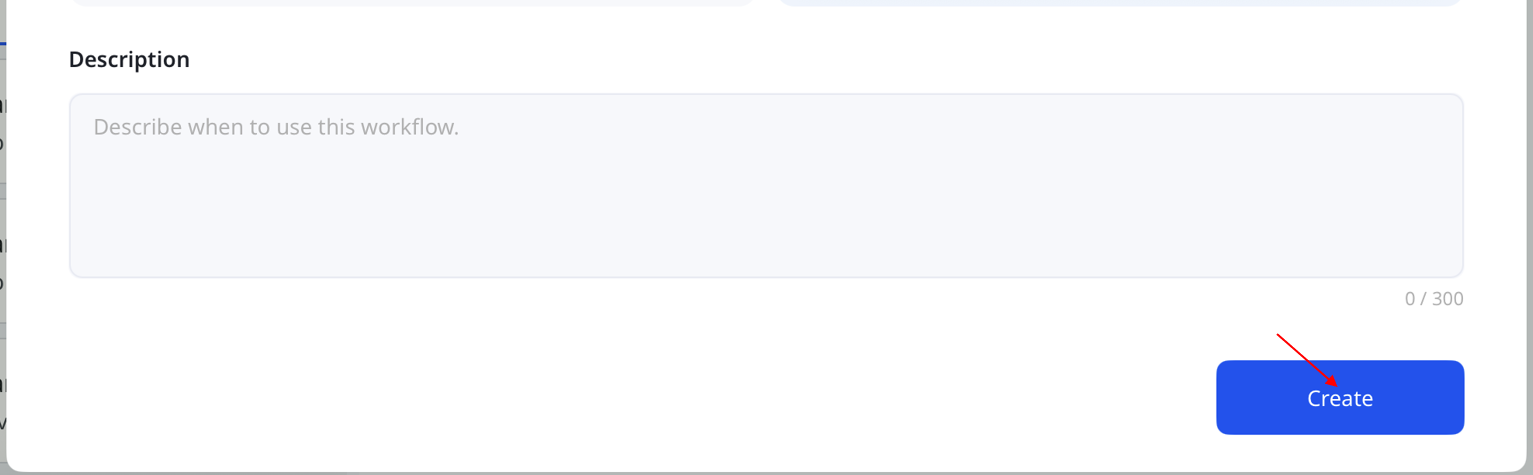
Ajoutez une description si nécessaire, puis sélectionnez Créer.
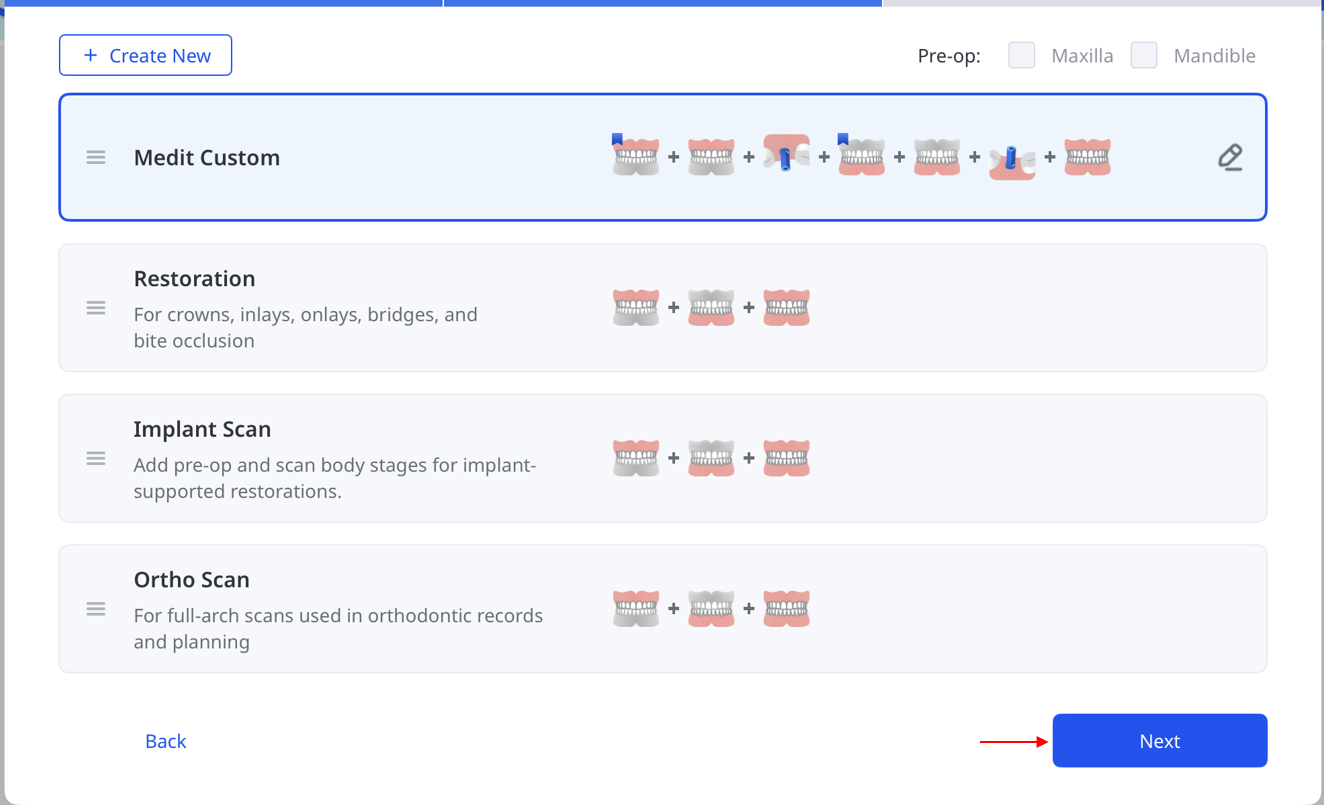
Sélectionnez Suivant pour continuer. Suivez les instructions de l’étape 4 de la section Scan de traitement du Guide rapide.
🔎Note
Les étapes Maxillaire, Mandibule, Première occlusion et Deuxième occlusion ne peuvent pas être supprimées.
Il n'est pas possible de modifier le point de départ lors de la modification d'un flux de travail existant.
Vous pouvez créer jusqu'à 10 flux de travail personnalisés. Ils sont enregistrés localement pour chaque compte et ne sont pas synchronisés entre les appareils.
Pour modifier ou supprimer un flux de travail personnalisé, sélectionnez l'icône en forme de crayon située à côté de celui-ci dans la liste des flux de travail. Pour réorganiser les flux de travail, faites-les glisser à l'aide des poignées situées à côté de leur nom.