Étapes de numérisation
Medit Link Express simplifie la capture d'empreintes numériques, garantissant une numérisation dentaire efficace et précise. La plateforme prend en charge les étapes de numérisation suivantes :
Préopération pour Maxillaire | Pour une numérisation préopératoire du maxillaire |
Préopération pour mandibule | Pour une numérisation préopératoire de la mandibule |
Maxillaire | Pour l'acquisition de données 3D numérisées du maxillaire |
Mandibule | Pour l'acquisition de données 3D numérisées de la mandibule |
Scanbody maxillaire | Pour l'acquisition de données 3D numérisées du corps de numérisation du maxillaire |
Scanbody mandibulaire | Pour l'acquisition de données 3D numérisées du corps de numérisation de la mandibule |
Occlusion | Pour l'acquisition de données 3D numérisées de la première et/ou de la deuxième occlusion |
🔎Note
Le préfixe « pré- » dans les noms des étapes n'implique pas que ces étapes doivent nécessairement précéder les autres ; les scans pré-op peuvent être réalisés ultérieurement en utilisant les données des scans du maxillaire et de la mandibule.
Les étapes Occlusion et Scanbody peuvent précéder le scan cible. Une fois la numérisation terminée, le fait de sélectionner la cible lancera automatiquement l'alignement en arrière-plan.
Outils – Modification
Découpage
Les outils de rognage aident à affiner et à nettoyer les données de numérisation en supprimant les éléments inutiles. Ils comprennent :
| Brosse | Supprime les données de numérisation le long d'un tracé à main levée dessiné à l'écran. |
| Rapide | Supprime instantanément les parties détachées de la numérisation d'un simple appui. |
| Polyligne | Supprime toutes les entités à l'intérieur d'une polyligne dessinée à l'écran.
|

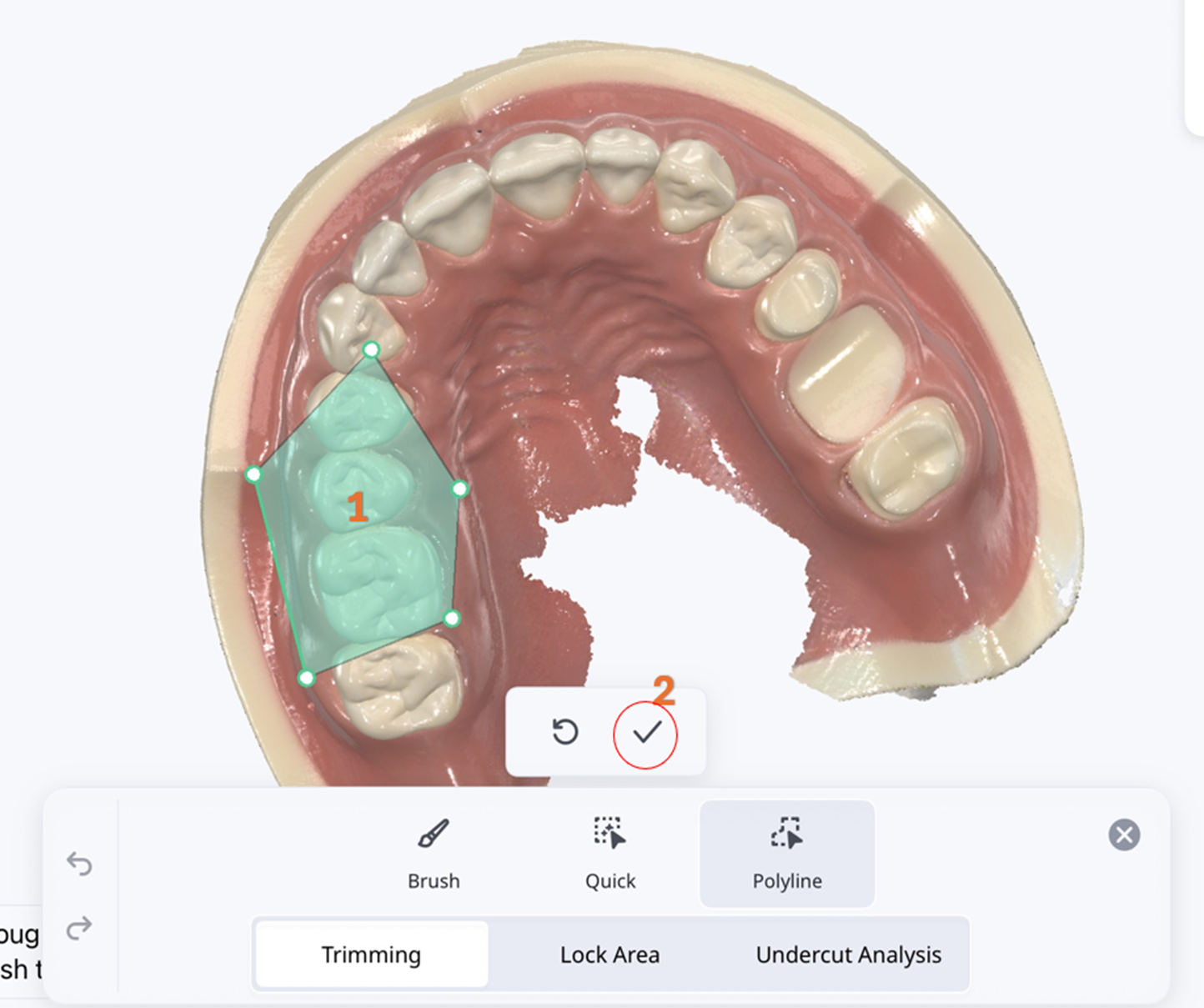 Appuyez sur l'icône Défaire dans la barre d'outils pour annuler la suppression.
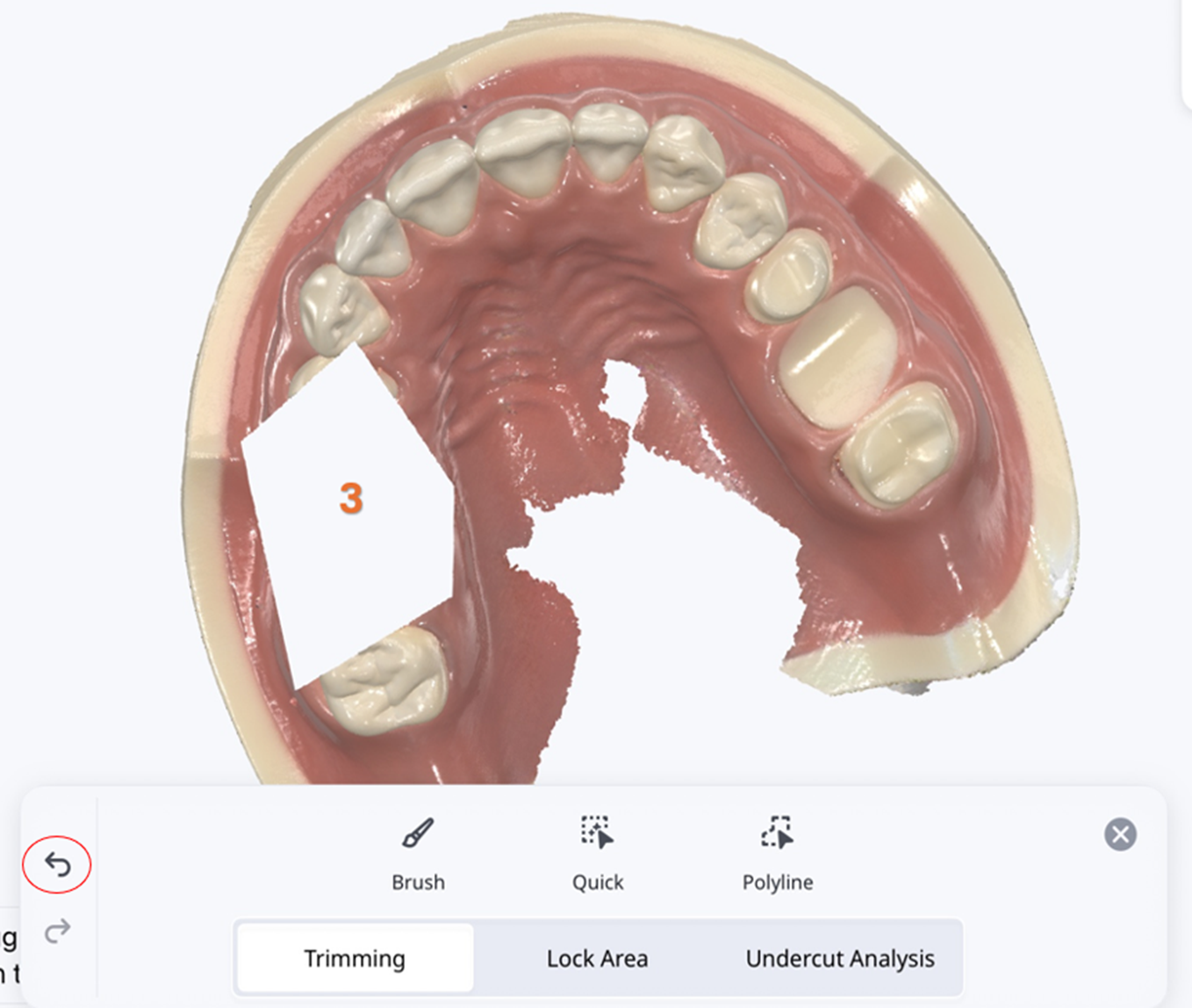 Pour annuler votre sélection avant l'application, touchez l'icône Défaire à côté de l'icône ✓ (Confirmer).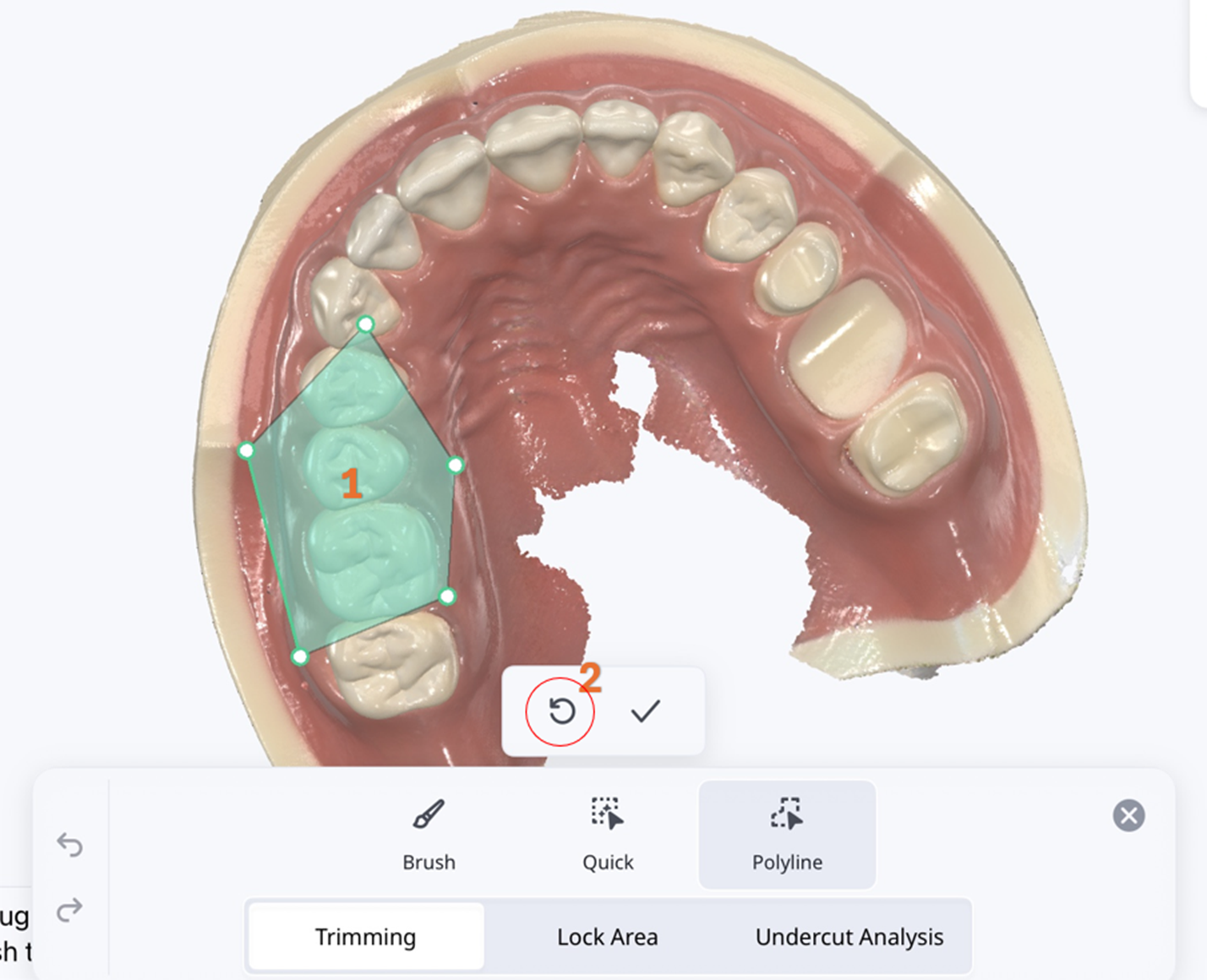
Verrouiller la zone
Le verrouillage d'une zone spécifique à l'aide des outils de sélection empêche toute modification ultérieure des données de numérisation.
| Brosse | Verrouille des zones le long d'un tracé à main levée pour empêcher toute modification ultérieure. |
| Désélectionner | Désélectionne des zones le long d'un tracé à main levée, les rendant de nouveau modifiables. |
| Tout désélectionner | Efface toutes les zones verrouillées, autorisant de nouvelles modifications. |

Analyse de contre-dépouille
Analyse la zone de contre-dépouille selon la direction d'insertion.
| Brosse | Permet le marquage à main levée des zones de contre-dépouille. |
| Désélectionner | Désélectionne les zones de contre-dépouille marquées le long d'un tracé à main levée. |
| Tout désélectionner | Efface toutes les zones de contre-dépouille sélectionnées. |
| Direction Automatique | Calcule et affiche la direction dans laquelle la zone de contre-dépouille est réduite au minimum. |
| Direction de vue | Calcule et affiche la zone de contre-dépouille selon la direction de vue de l'utilisateur. |


Outils – Alignement manuel
| Alignement manuel | Alignez manuellement les données de numérisation à l'aide de points de correspondance. |
| Supprimer un point | Supprimer le dernier point de correspondance que vous avez ajouté. |
| Réinitialiser l'alignement | Effacer l'alignement actuel et recommencer. |
| Effacer les données maxillaires | Remettre le maxillaire dans sa position d'alignement initial. |
| Effacer les données mandibulaires | Remettre la mandibule dans sa position d'alignement initial. |



🔎Note
L'alignement manuel est disponible pour certaines combinaisons de données.
Pris en charge :
- Op–Scanbody
- Occlusion avec données pré-op
- Occlusion avec données opNon pris en charge :
- Pré-op avec Op
- Pré-op avec scanbody
Outils – Modes de visualisation
| Brillant | Visualisez les données en couleur avec un rendu brillant (rendu PBR). |
| Mat | Visualiser les données en couleur avec un fini mat (rendu Phong). |
| Monochrome | Voir les données en une seule couleur. |
| Carte de fiabilité | Applique les couleurs rouge, jaune et verte au modèle pour indiquer la fiabilité des données de numérisation. * Les données en vert indiquent une fiabilité élevée, tandis que le rouge indique une fiabilité faible. Vous pouvez effectuer une numérisation supplémentaire pour réduire les zones non fiables. |
| Mat + carte de fiabilité | Permet d'obtenir de meilleurs résultats en se référant à la carte de fiabilité tout en scannant et en visualisant l'ombrage simple. |



Outils – Affichage de la grille
| Grille activée | Affiche la grille en arrière-plan. |
| Grille désactivée | Masque la grille en arrière-plan. |
| Superposition activée | Superpose la grille au modèle. |


Outils – Révision du scan intelligent
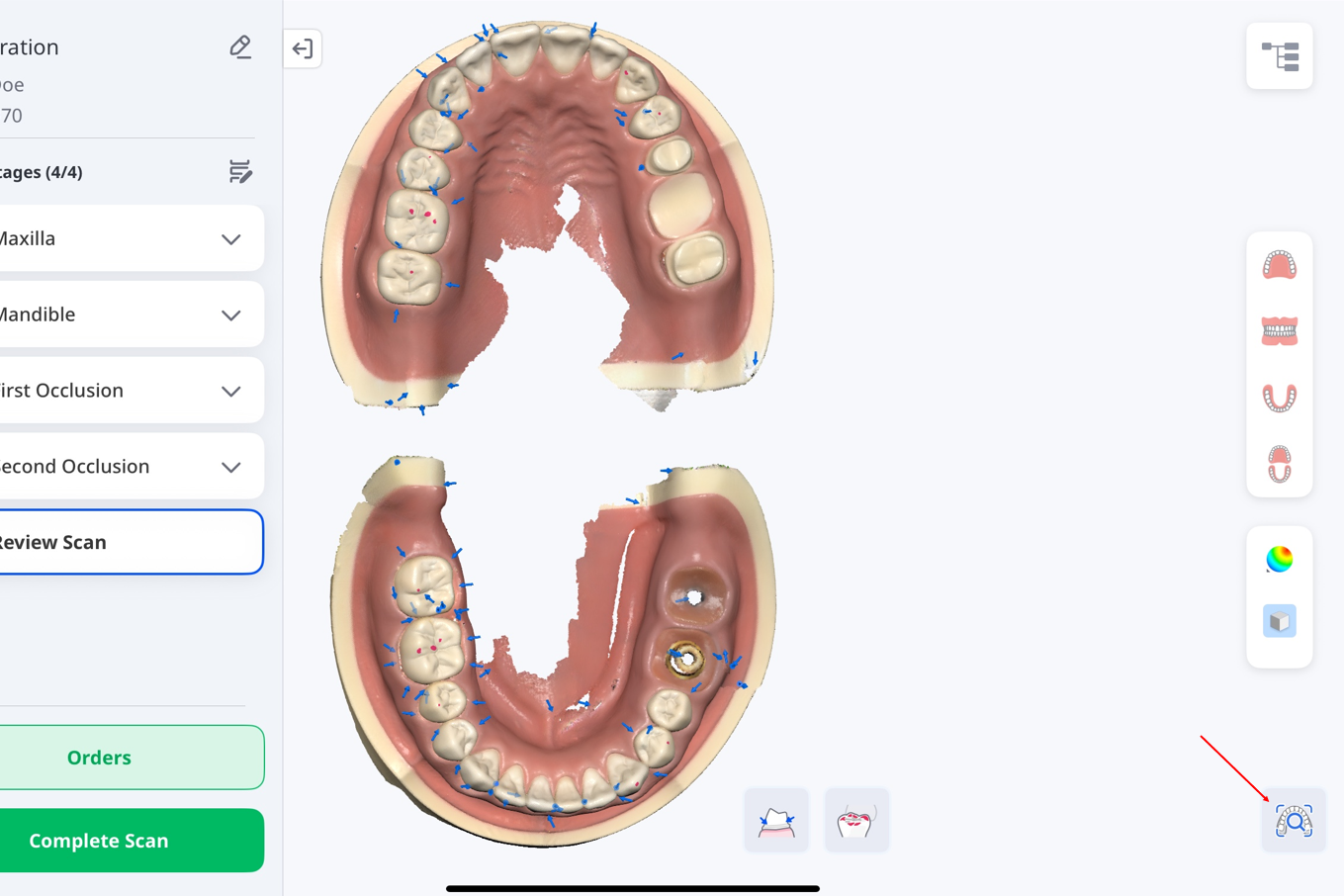
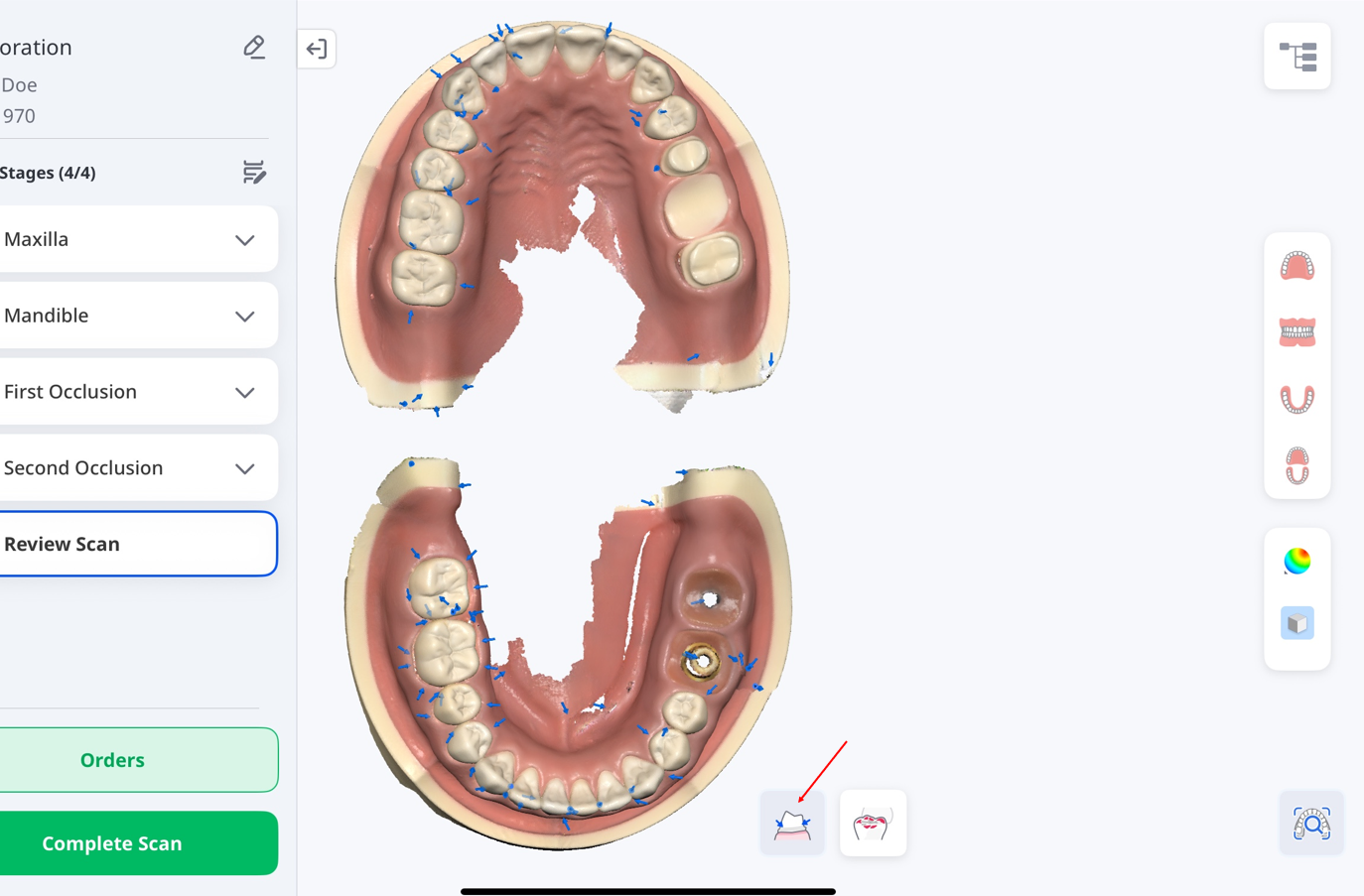
| Révision du scan intelligent | Permet d'effectuer une dernière révision de l'exactitude des données avant de procéder au traitement des données de numérisation acquises.
|
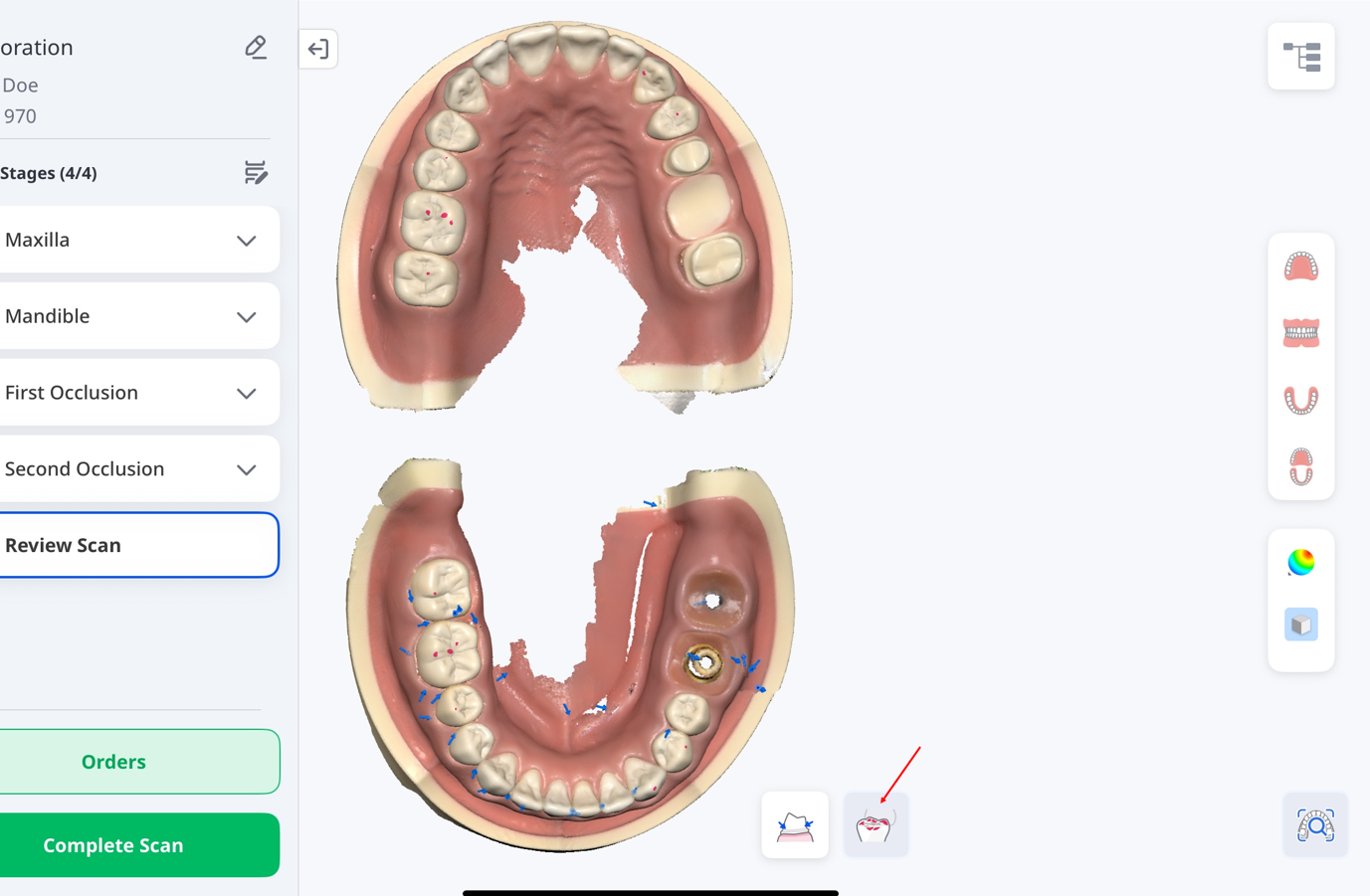
| Flèches intelligentes | Afficher des flèches intelligentes là où l'acquisition de données est insuffisante.
|
| Analyse de l'occlusion | Permet d'analyser les interférences entre le maxillaire et la mandibule et montrer les résultats de l'analyse à l'aide d'une carte de couleurs.
|

 →
→
 →
→
Outils – Caméra HD
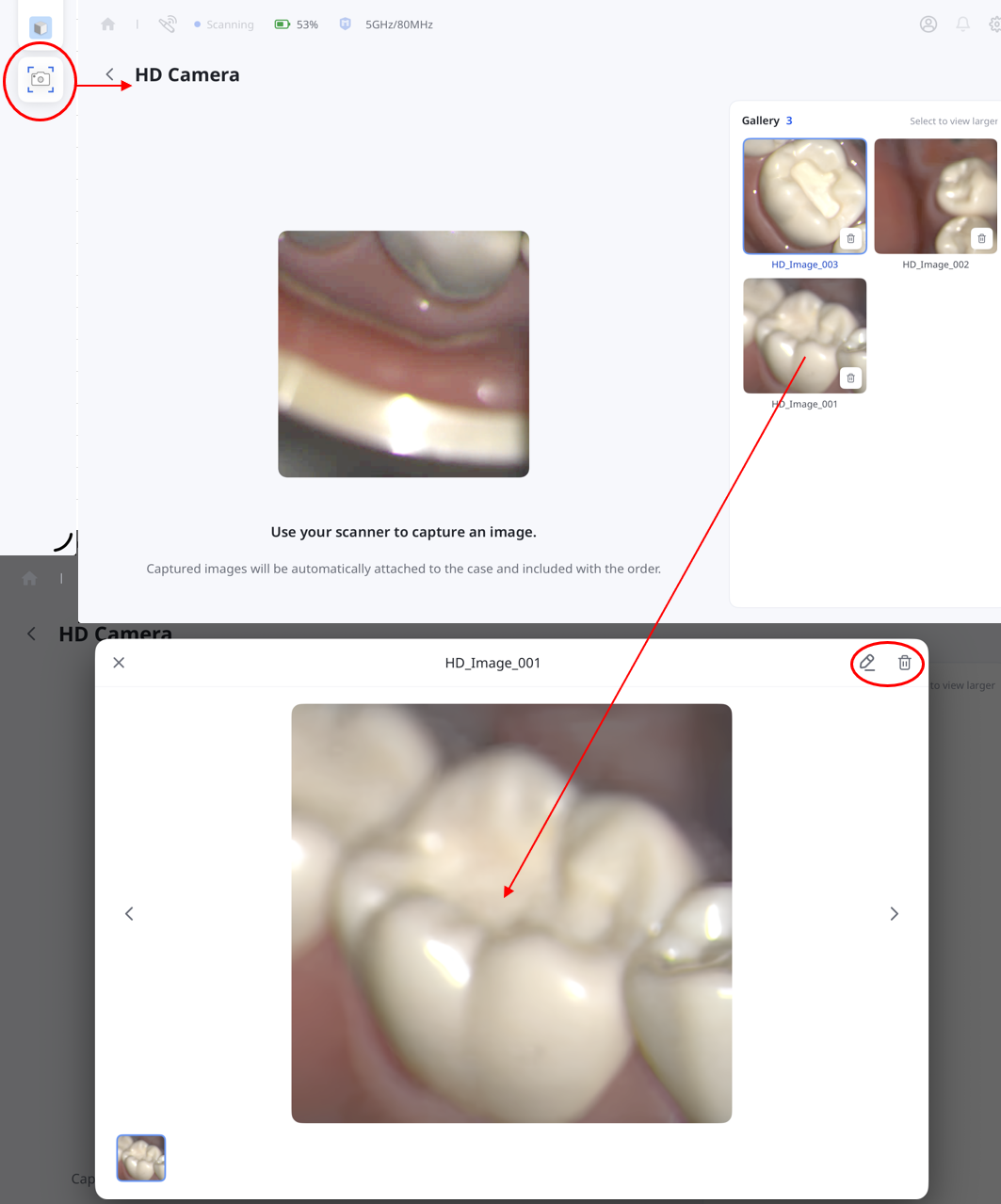
Vous pouvez capturer des images intra-orales en 2D de haute qualité à l'aide de votre scanner. Les images capturées peuvent être visualisées, renommées ou supprimées. Les images sont automatiquement jointes au cas et incluses dans la commande.
🔎Note
La caméra HD est disponible aussi bien en mode « Express Scan » qu'en mode « Scan de traitement », sauf lors de l'étape « Révision du Scan ».