Connexion du scanner
Medit Link Express prend en charge les connexions sans fil (directes ou via un hub) et USB pour les scanners compatibles.
Les types de connexion varient selon le modèle et la plateforme :
Sans fil : Disponible pour i900 Mobility (iPad et Mac)
USB : Disponible pour i900 et i900 classic (Mac)
Connexion sans fil (directe)
Medit Link Express détecte et associe automatiquement le Medit i900 Mobility via un réseau Wi-Fi ou un point d'accès personnel iPad. Avant de vous connecter, assurez-vous que le scanner est allumé :
Insérez la batterie dans le bas de la pièce à main, puis appuyez une fois sur le bouton d’alimentation.

Lorsque l’alimentation est appliquée, les deux voyants arrière s’allument : celui près du logo « M » de Medit clignote en gris clair, tandis que celui en bas de la batterie reste bleu fixe.

🔎Note
Les quatre voyants LED de l'indicateur de charge affichent le niveau restant de la batterie :
4 LED allumées : 75 - 100%
3 LED allumées : 50 - 74%
2 LED allumées : 25 - 49%
1 LED allumée : 12 - 24%
1 LED clignotante : 1-12 %
* L'indicateur clignote lorsque la charge est comprise entre 1 % et 12 % avec la batterie insérée dans la pièce à main. Cependant, si la batterie est vérifiée séparément ou placée dans le chargeur, l’indicateur reste fixe, avec une seule LED indiquant la plage de charge de 1 à 12%.
0 LED allumée : 0 %
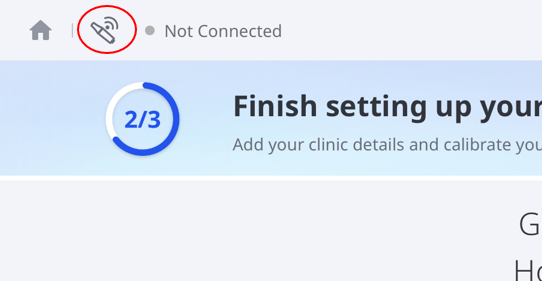
Depuis l'écran d'accueil, appuyez sur l'icône Gestionnaire de scanner située dans le coin supérieur gauche.
🔎Note
Vous pouvez également accéder au Gestionnaire du scanner via les méthodes suivantes :
• Appuyez sur Non connecté dans le coin supérieur gauche, puis appuyez sur Connecter dans la fenêtre contextuelle.
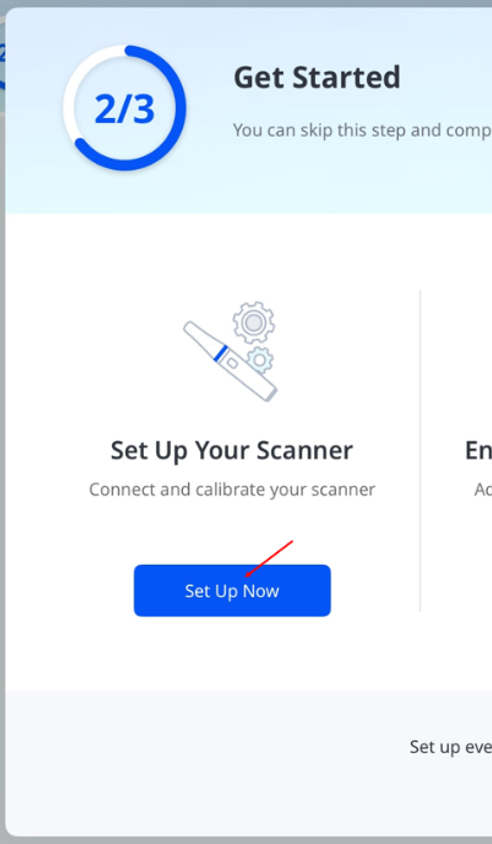
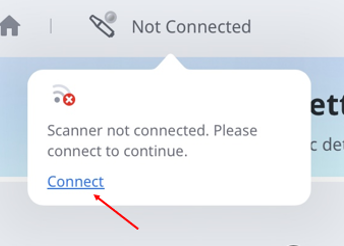 • Appuyez sur Configurer maintenant sur l'écran d'accueil, puis appuyez à nouveau sur Configurer maintenant dans la boîte de dialogue Commencer.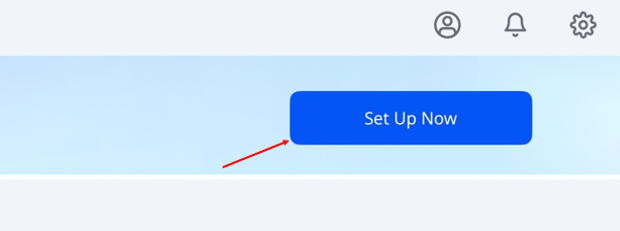
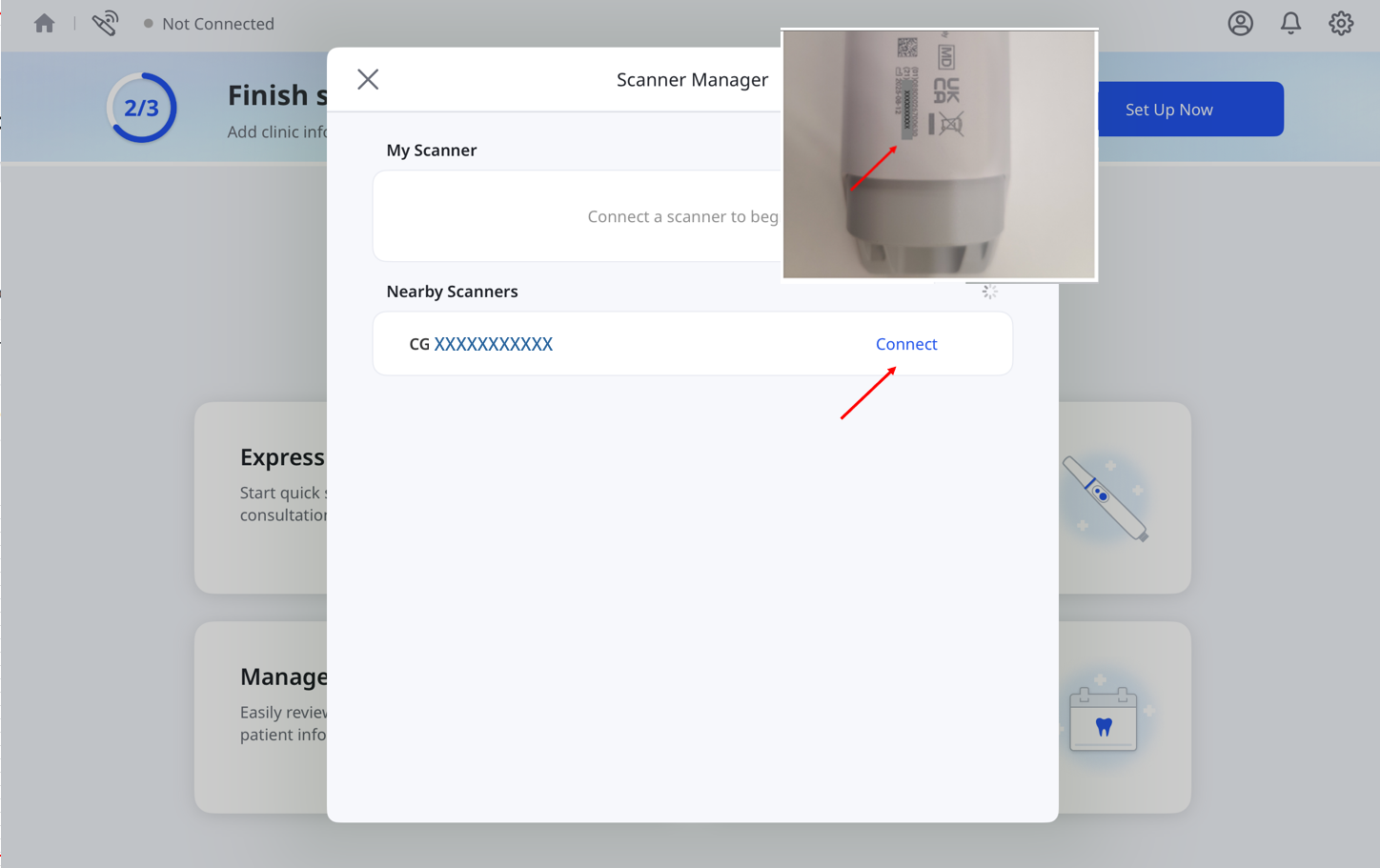
Dans le Gestionnaire de scanner, sélectionnez le scanner correspondant à votre numéro de série, puis appuyez sur Connecter. Le numéro de série se trouve à l'arrière, près de la partie inférieure de la pièce à main.
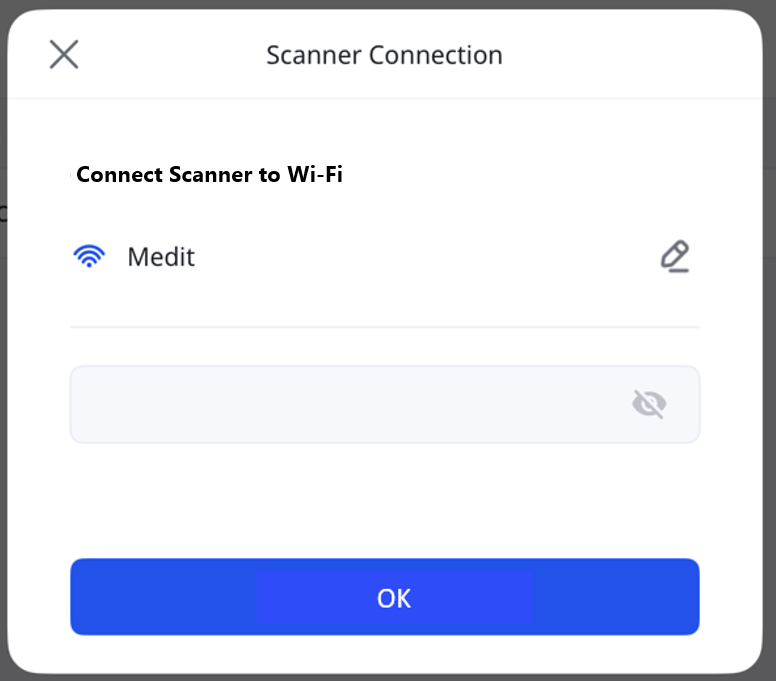
Saisissez le mot de passe du réseau Wi-Fi, puis appuyez sur OK.
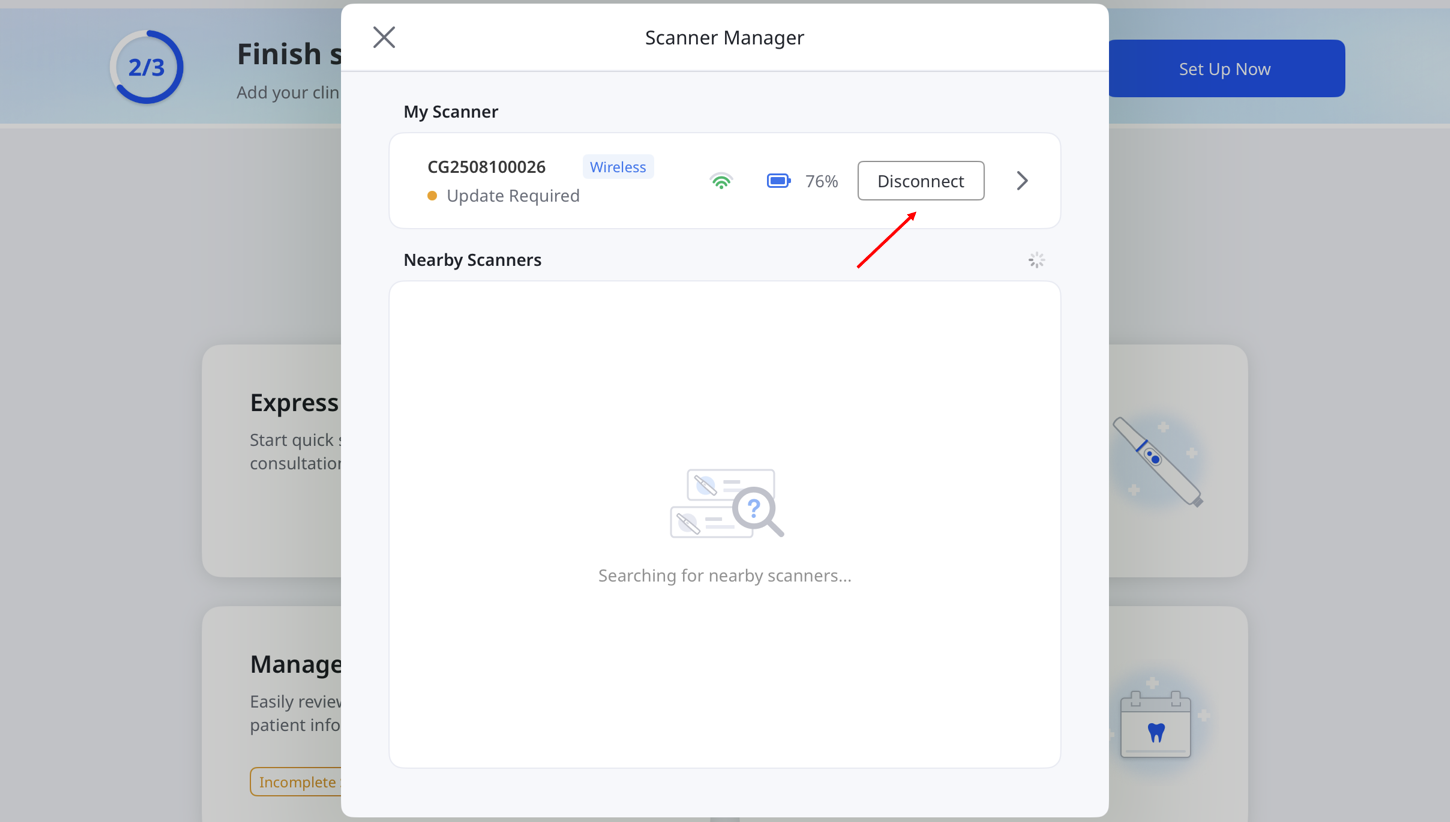
Le bouton Déconnecter s'affiche à côté de votre scanner lorsqu'il est connecté.
🔎Note
Si le scanner est déjà connecté à un autre appareil, sélectionnez-le dans Scanners à proximité ou Mon scanner pour le connecter. Cela déconnectera le scanner de l'autre appareil.
Vous ne pouvez pas connecter le scanner lorsqu'il est en train de numériser ou de mettre à jour le micrologiciel sur un autre appareil.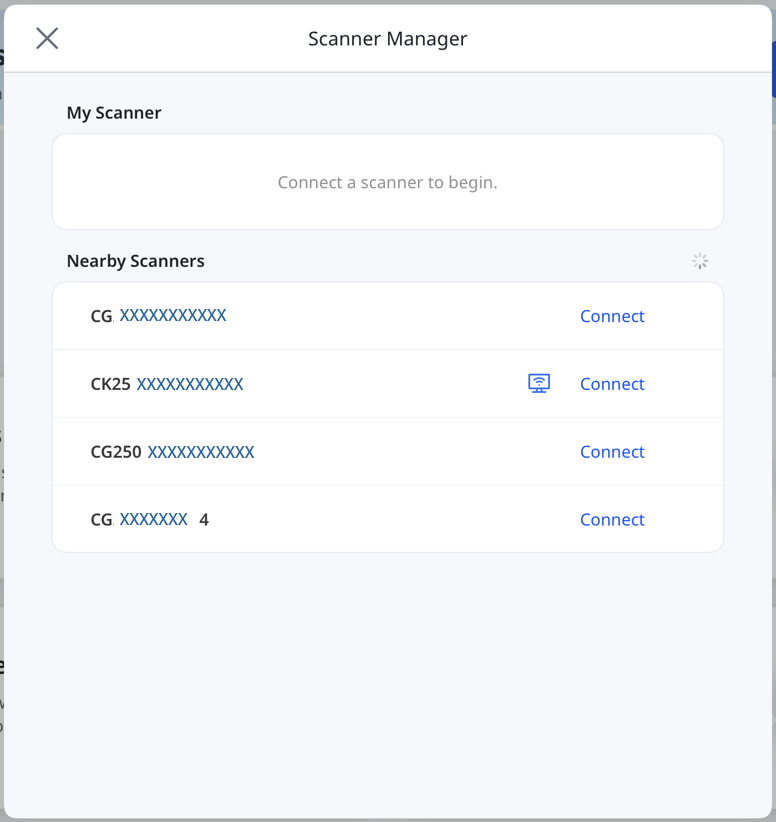
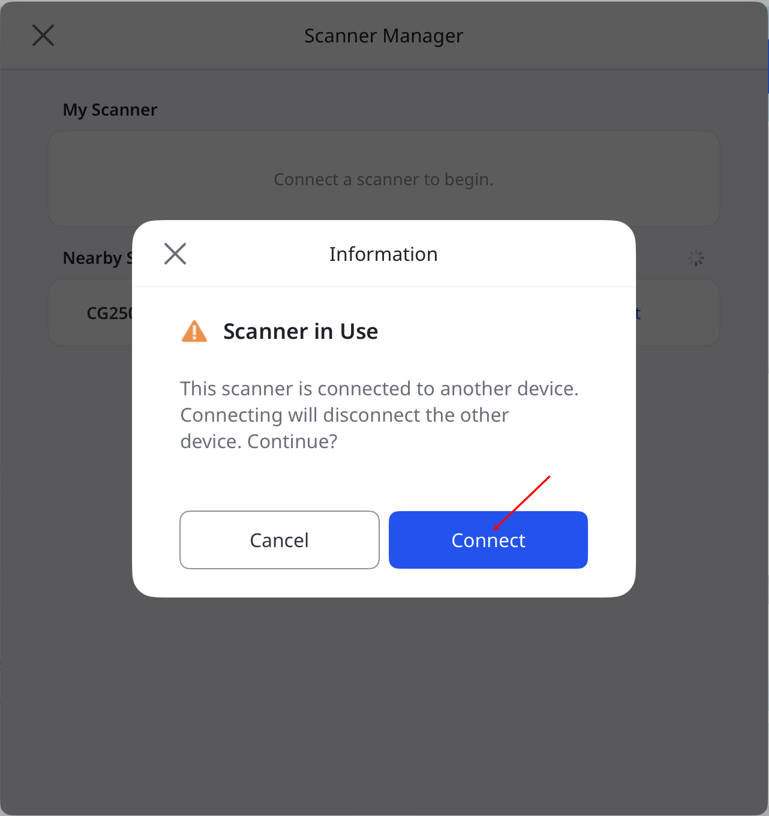
Si le Wi-Fi n'est pas disponible, utilisez Partage de connexion pour connecter le scanner.
Activez les Données cellulaires et le Partage de connexion sur l’iPad.
Connectez le scanner au réseau du point d'accès affiché sur votre iPad.
Désactivez « Maximiser la compatibilité » pour obtenir des performances optimales.
**Cette option n'est disponible que sur les iPad dotés d'une connexion cellulaire.
Connexion sans fil (hub)
Medit Link Express peut se connecter aux scanners sans fil pris en charge via un hub, ce qui constitue une alternative à une connexion sans fil directe. Avant de vous connecter, assurez-vous que le scanner est allumé :
🔎Note
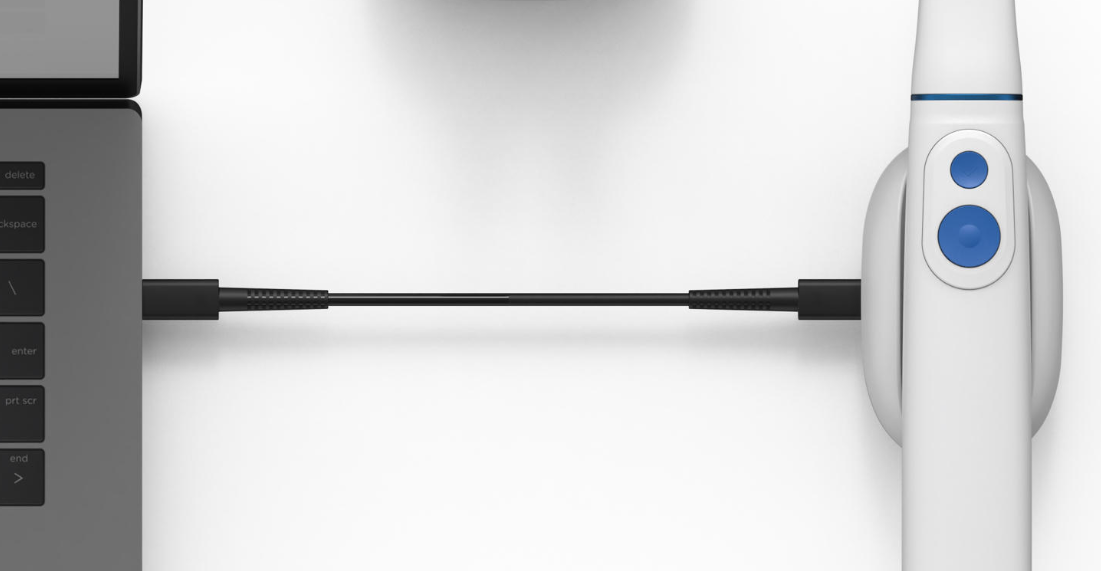
Assurez-vous que le hub est connecté à votre appareil à l'aide du câble Power Delivery fourni avec le scanner i900 Mobility.
Insérez la batterie dans le bas de la pièce à main, puis appuyez une fois sur le bouton d’alimentation.
Lorsque l’alimentation est appliquée, les deux voyants arrière s’allument : celui près du logo « M » de Medit clignote en gris clair, tandis que celui en bas de la batterie reste bleu fixe.
🔎Note
Les quatre voyants LED de l'indicateur de charge affichent le niveau restant de la batterie :
4 LED allumées : 75 - 100%
3 LED allumées : 50 - 74%
2 LED allumées : 25 - 49%
1 LED allumée : 12 - 24%
1 LED clignotante : 1-12 %
* L'indicateur clignote lorsque la charge est comprise entre 1 % et 12 % avec la batterie insérée dans la pièce à main. Cependant, si la batterie est vérifiée séparément ou placée dans le chargeur, l’indicateur reste fixe, avec une seule LED indiquant la plage de charge de 1 à 12%.
0 LED allumée : 0 %
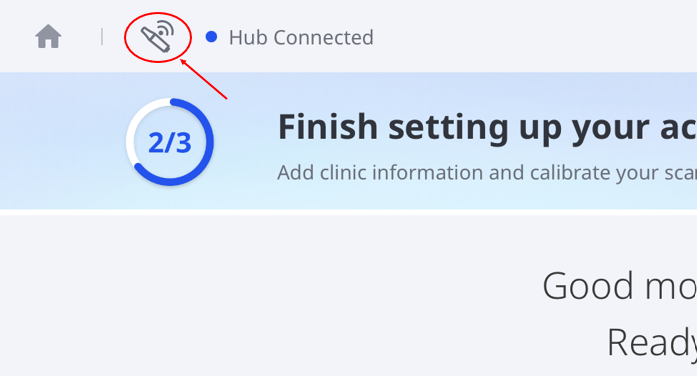
Depuis l'écran d'accueil, appuyez sur l'icône Gestionnaire de scanner située dans le coin supérieur gauche.
🔎Note
Vous pouvez également accéder au Gestionnaire du scanner via les méthodes suivantes :
• Appuyez sur Hub connecté dans le coin supérieur gauche, puis appuyez sur Se connecter dans la fenêtre contextuelle.
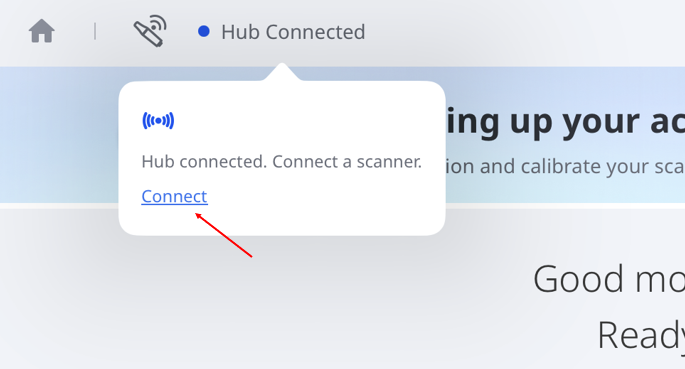
• Appuyez sur Configurer maintenant sur l'écran d'accueil, puis appuyez à nouveau sur Configurer maintenant dans la boîte de dialogue Commencer.
Dans le Gestionnaire de scanner, appuyez sur Se connecter à côté de votre scanner.
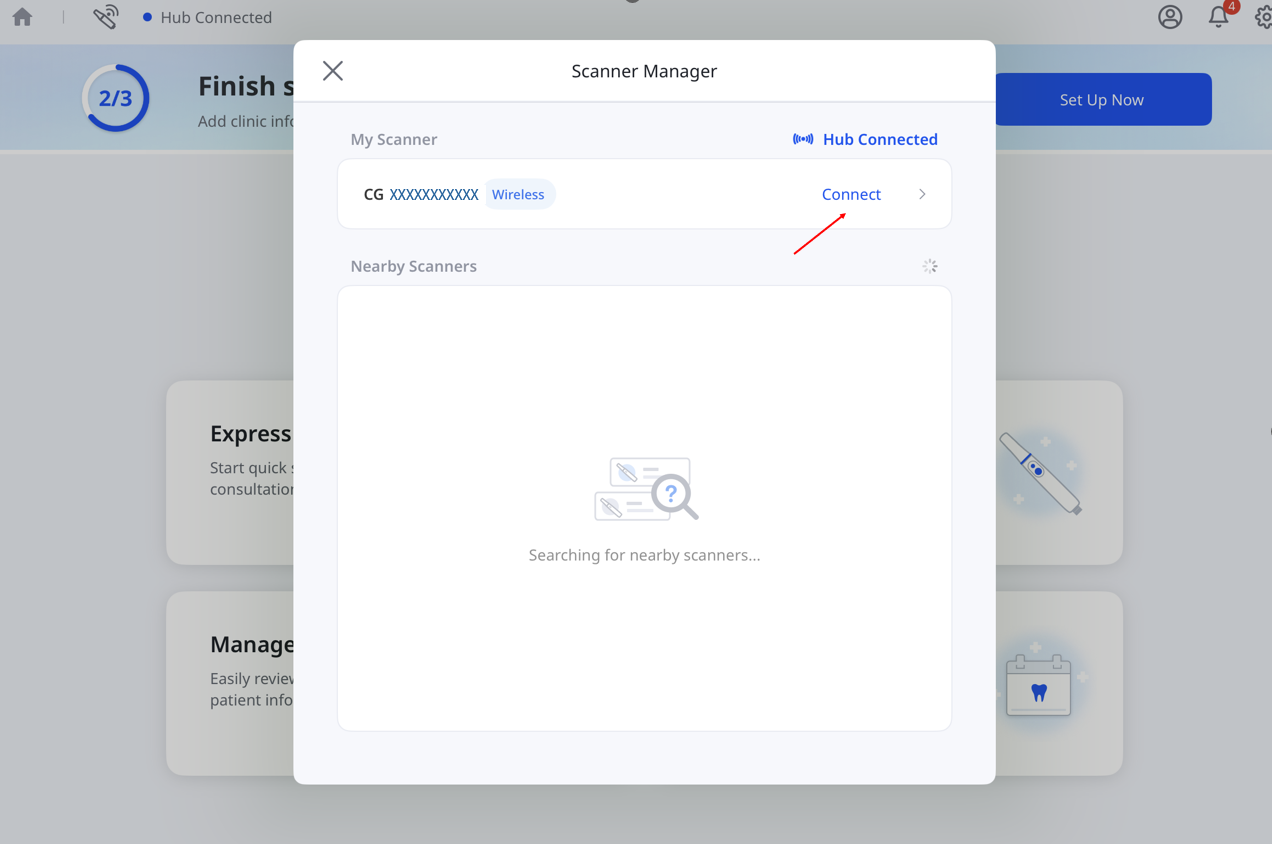
Le bouton Déconnecter s'affiche à côté de votre scanner lorsqu'il est connecté.
Connexion USB
Medit Link Express prend en charge la connexion USB pour les modèles Medit i900 et i900 classic. Branchez le scanner à votre Mac à l'aide du câble prévu à cet effet pendant que l'application est en cours d'exécution.
Une licence valide est requise pour démarrer la numérisation.
Calibrage du scanner
🔎Note
Il est recommandé de calibrer régulièrement le scanner.
Un calibrage régulier permet de maintenir la précision de numérisation et la stabilité des performances de l'appareil.
Calibrez le scanner dans les cas suivants :
La qualité des données de numérisation est inférieure à celle des numérisations précédentes
Les conditions externes, telles que la température de l’appareil, ont changé pendant l’utilisation
L’intervalle de calibrage défini par l’utilisateur est écoulé
Le calibrage est plus précis lorsque la température du scanner est similaire pendant le calibrage et la numérisation.
Avant le calibrage, laissez le scanner chauffer jusqu’à atteindre sa température de fonctionnement.
Comment calibrer
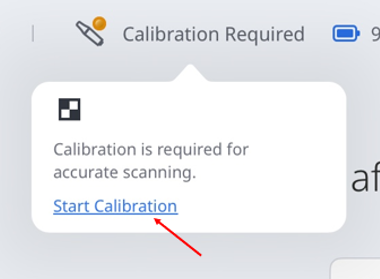
Assurez-vous que l’état du scanner affiche Calibrage requis, puis appuyez dessus.

Lorsque le message contextuel apparaît, appuyez sur Démarrer le calibrage.
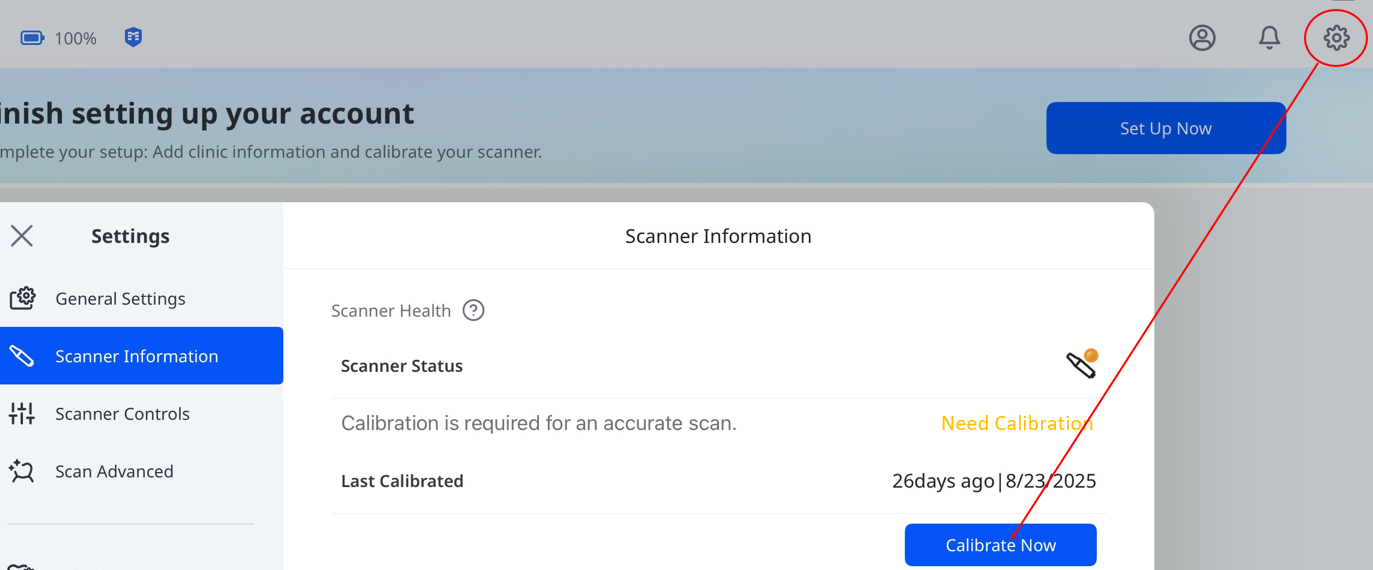
Ou accédez à Paramètres > Informations sur le scanner, puis appuyez sur Calibrer maintenant.
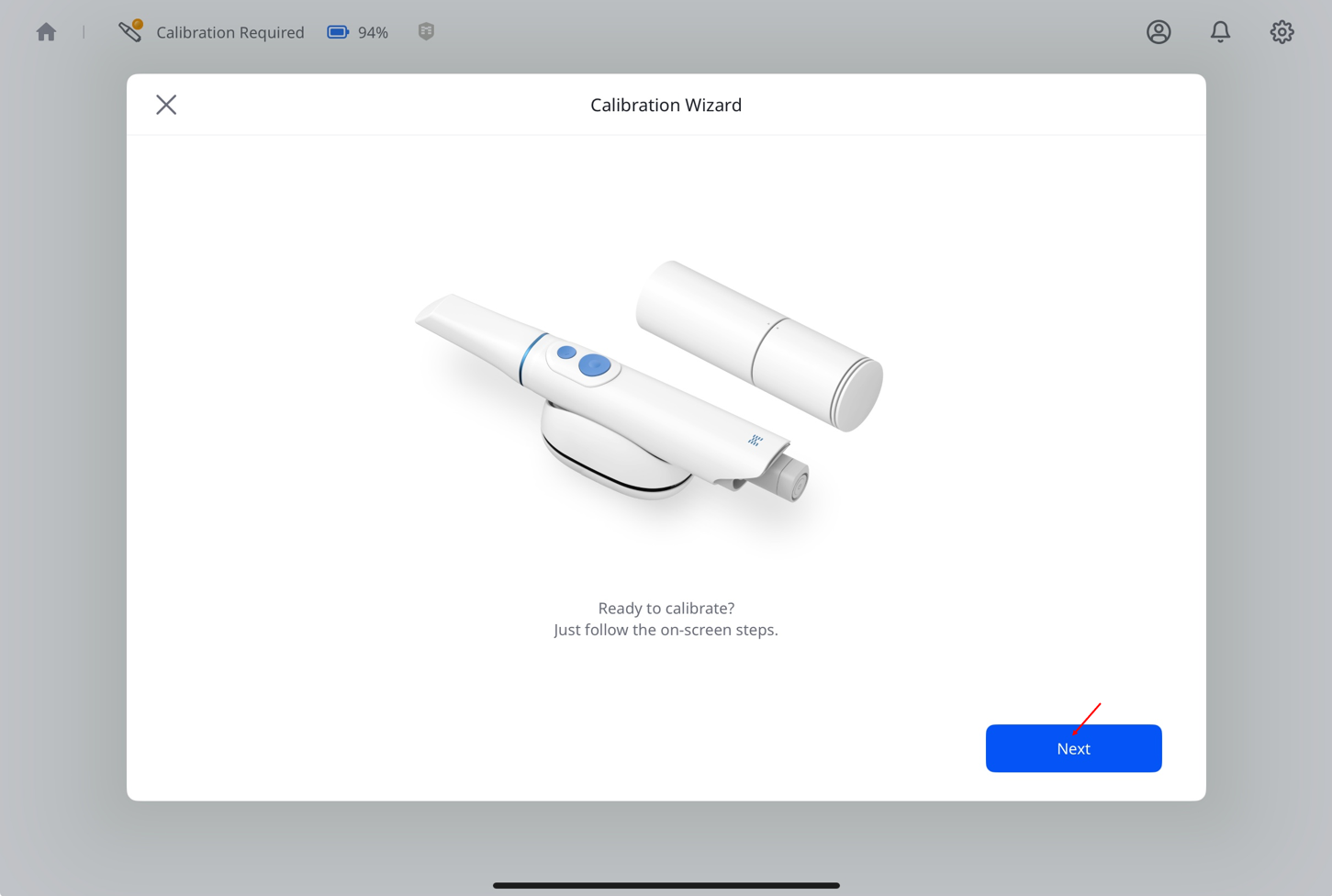
Préparez le calibreur et appuyez sur Suivant pour démarrer le processus de calibrage.
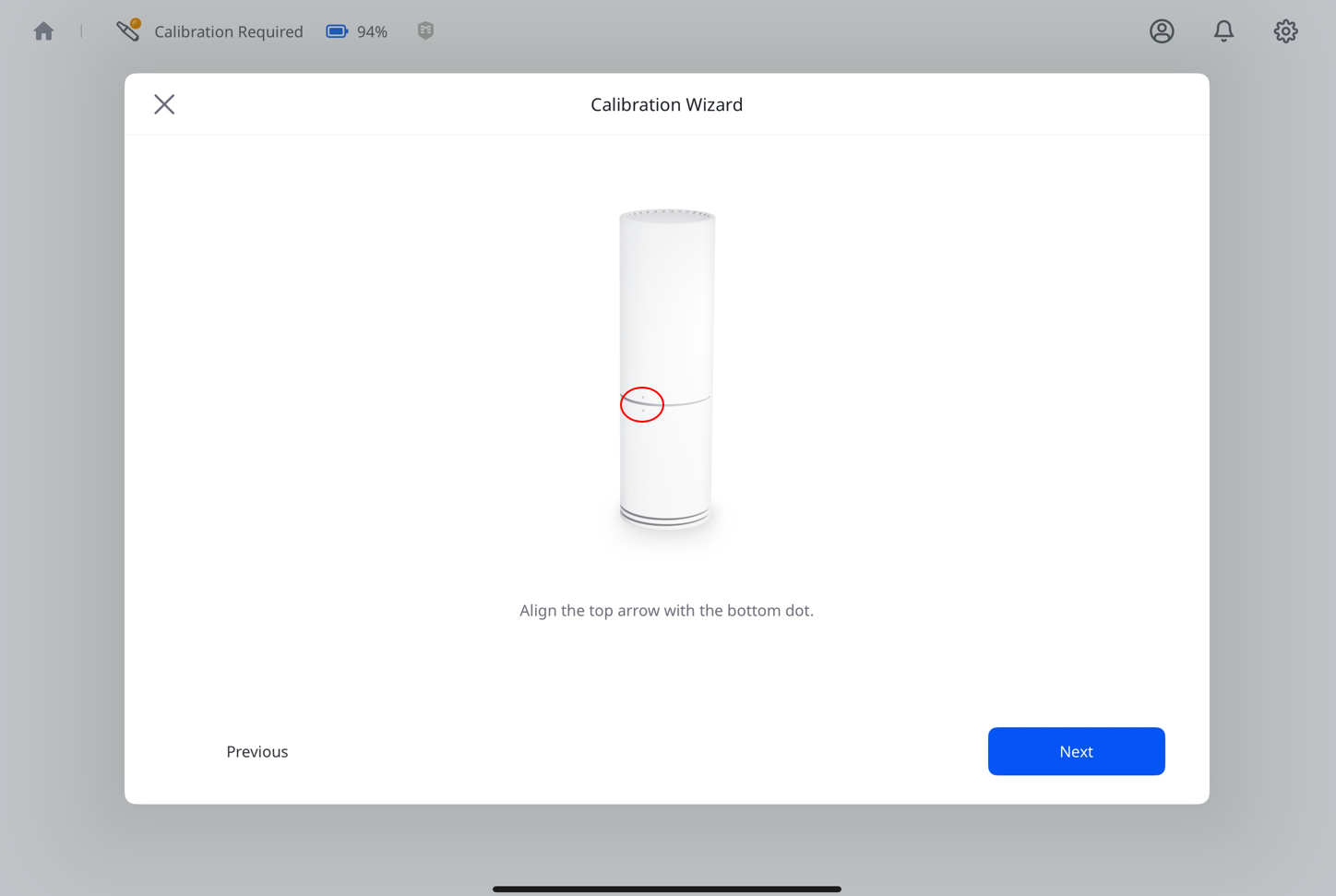
Tournez la partie supérieure du calibreur jusqu’à ce que la flèche et le point s’alignent, puis appuyez sur Suivant.
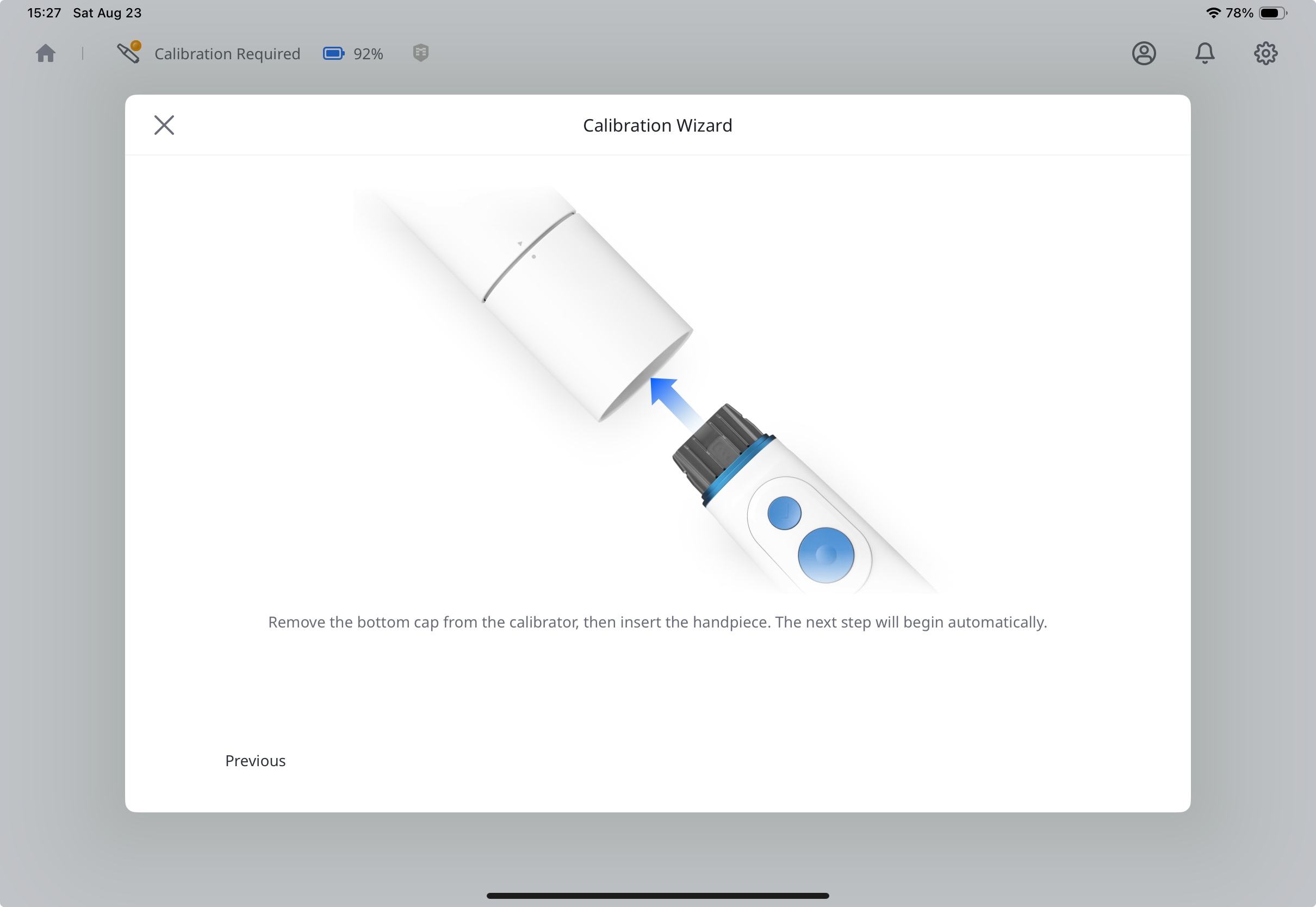
Retirez le capuchon inférieur du calibreur et l’embout du scanner.
Avant d’insérer le scanner, vérifiez que les symboles alignés sur le calibreur sont alignés avec les boutons physiques de la pièce à main du scanner.
Enfoncez fermement le scanner dans le calibreur jusqu’à ce qu’il s’enclenche.
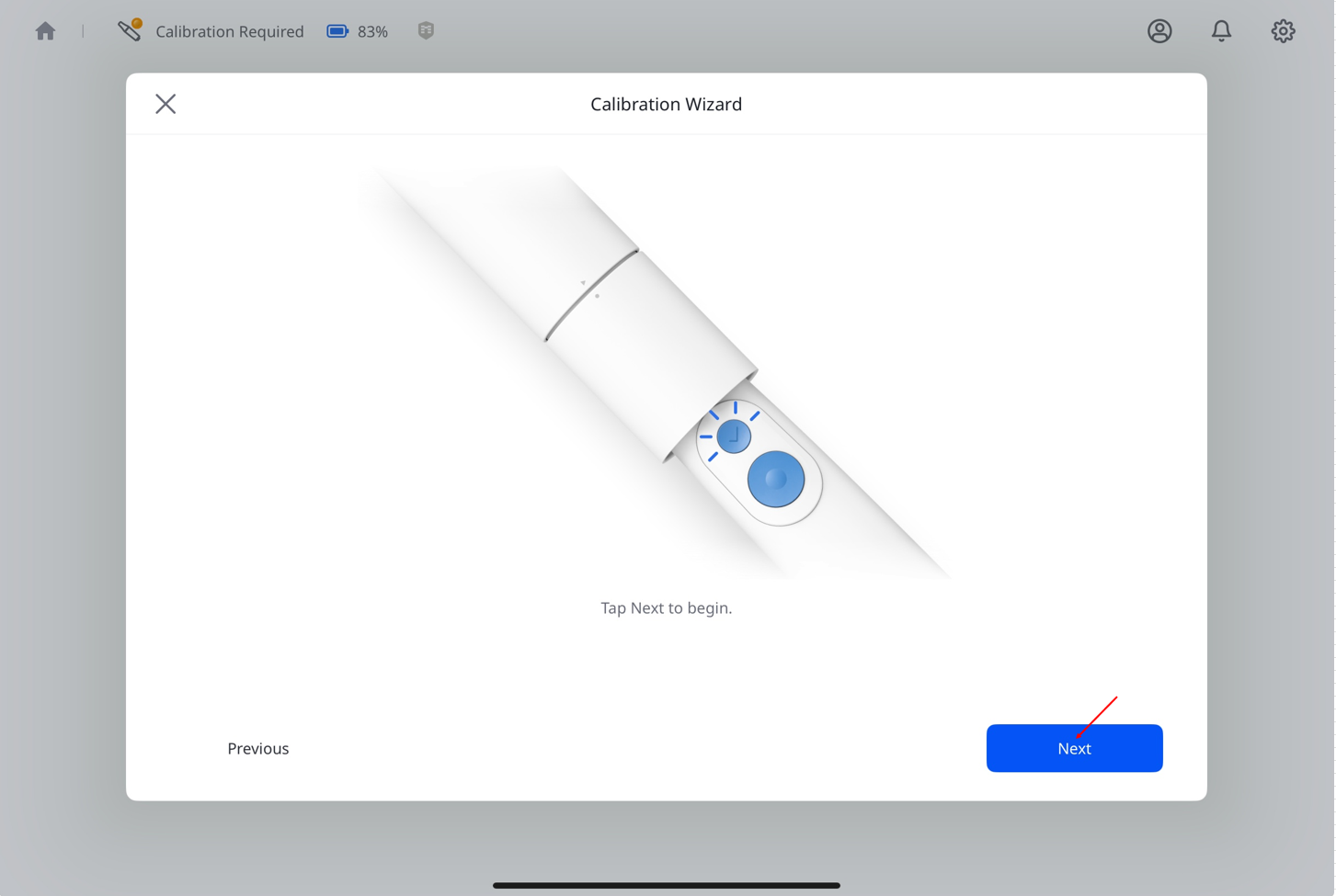
Lorsque le bouton Suivant apparaît en bas à droite, cela signifie que la connexion est établie. Appuyez dessus pour continuer.
Faites pivoter la partie supérieure du calibreur jusqu’à la position suivante, en suivant les instructions à l’écran.
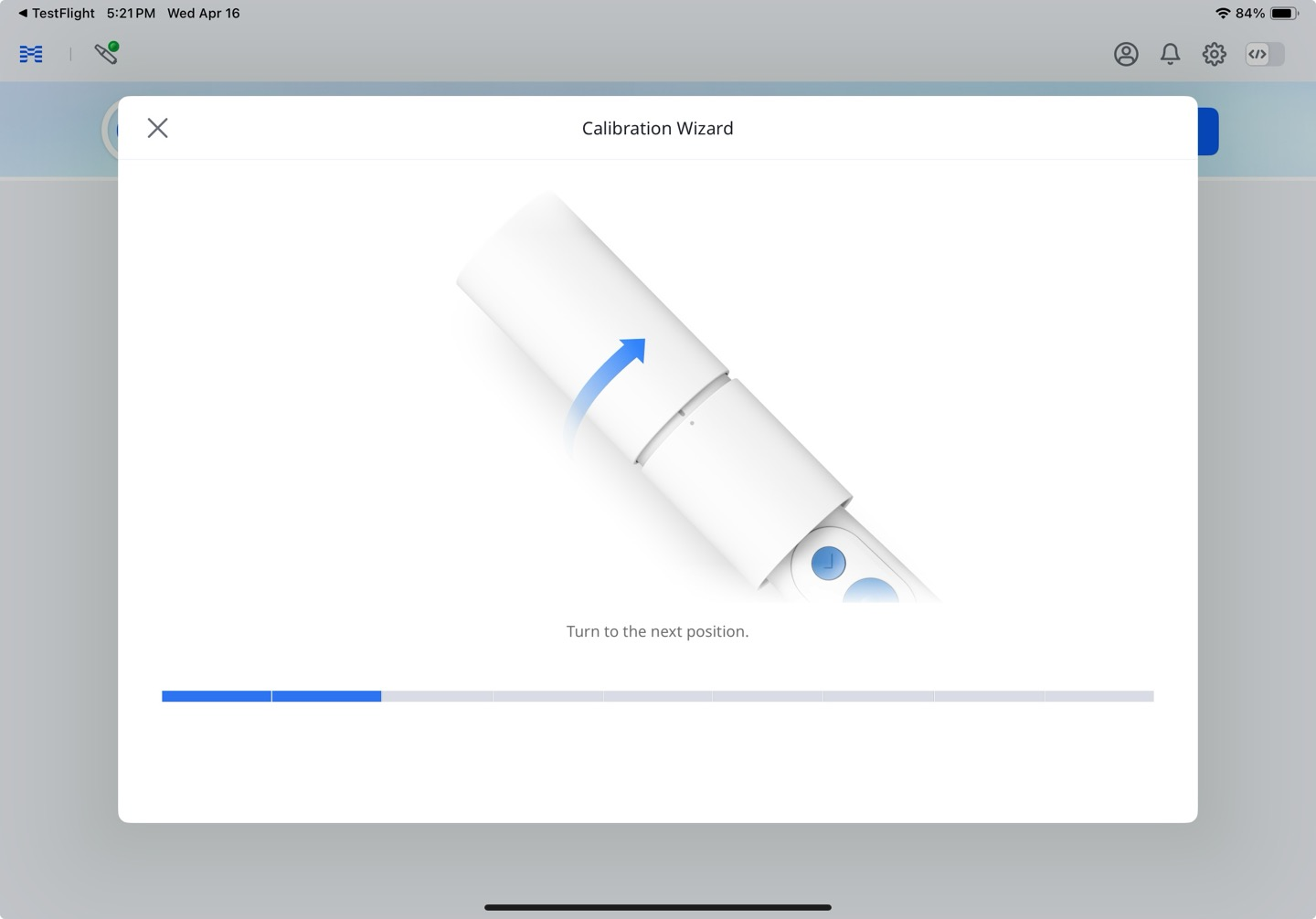
Répétez le processus ci-dessus jusqu’à atteindre la position finale.
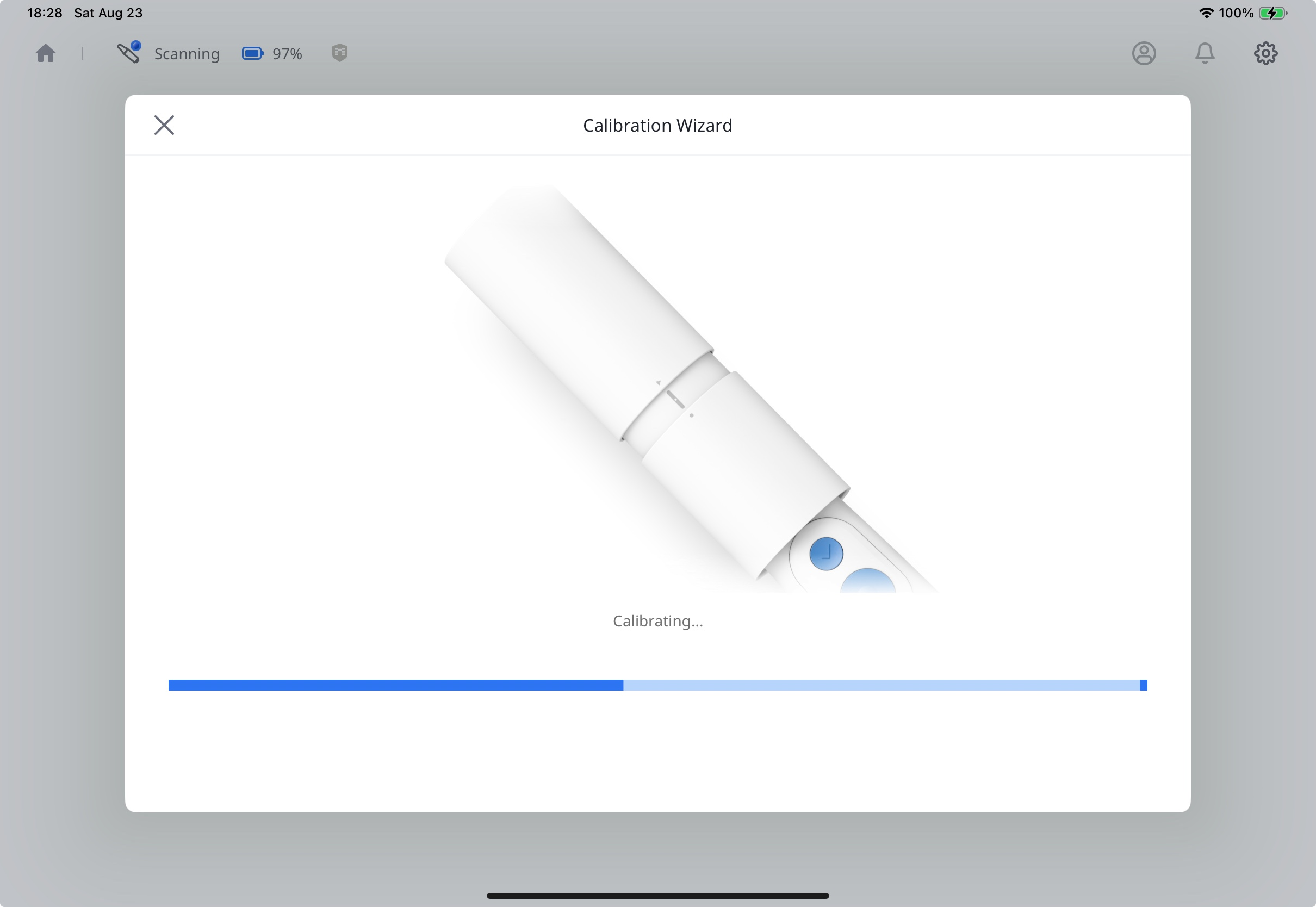
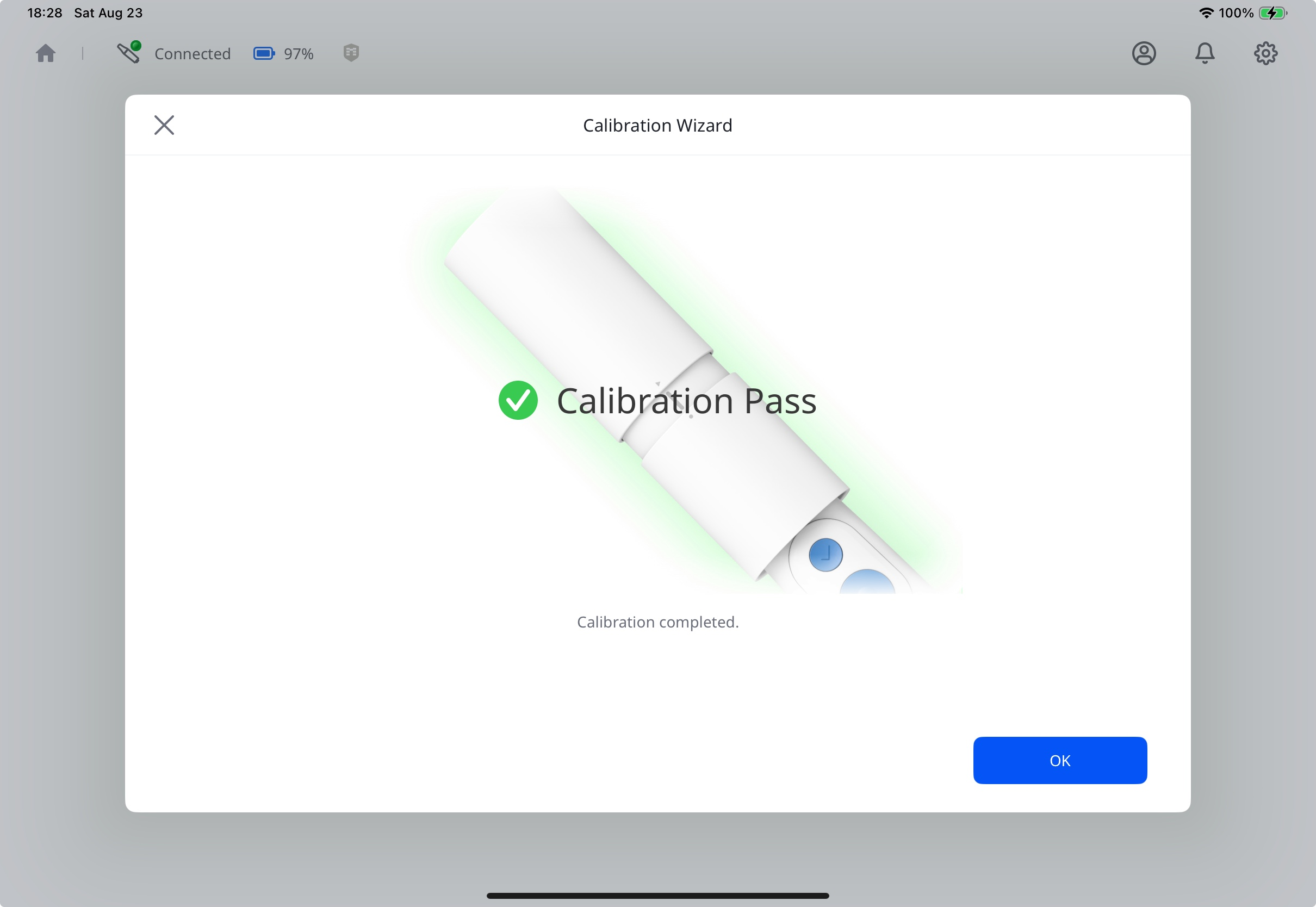
Une fois le calibrage démarré, le résultat s’affichera automatiquement.
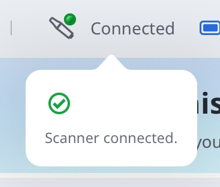
Votre scanner est connecté et prêt à l’utilisation.
Statut du scanner
Le tableau ci-dessous répertorie les indicateurs d’état du scanner dans Medit Link Express. Familiarisez-vous avec les indicateurs ci-dessous pour mieux comprendre le statut du scanner et les actions requises.
Icône | Statut | Description |
|---|---|---|
|
| Le scanner est déconnecté. Vérifiez la connexion Wi-Fi ou Bluetooth. |
| Le scanner est en mode veille. | |
|
| L’embout du scanner est manquant ou mal fixé. |
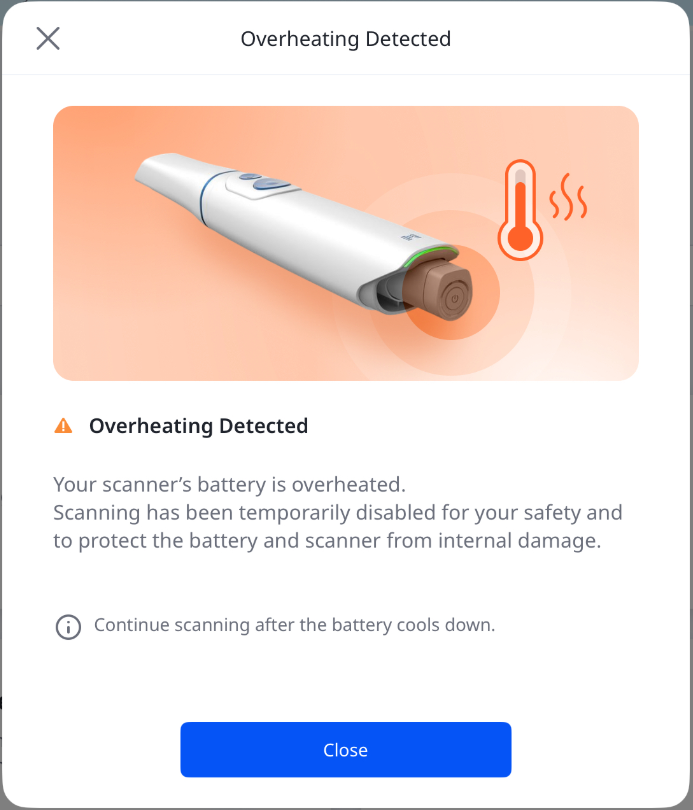
| La température du scanner est trop élevée. Arrêtez la numérisation et laissez-le refroidir. 🔎Note En cas de surchauffe de la batterie, le scanner s'éteindra automatiquement et la boîte de dialogue d'alerte ci-dessous s'affichera. Vous pourrez reprendre la numérisation une fois que la batterie aura refroidi.
| |
|
| Le scanner établit une connexion Wi-Fi ou Bluetooth. |
| Le scanner est en marche. | |
|
| Le scanner redémarre. |
| Un calibrage est nécessaire avant de pouvoir poursuivre la numérisation. | |
| Le scanner chauffe. | |
|
| Le scanner est connecté et prêt à l’utilisation. |















Gérer la connexion du scanner
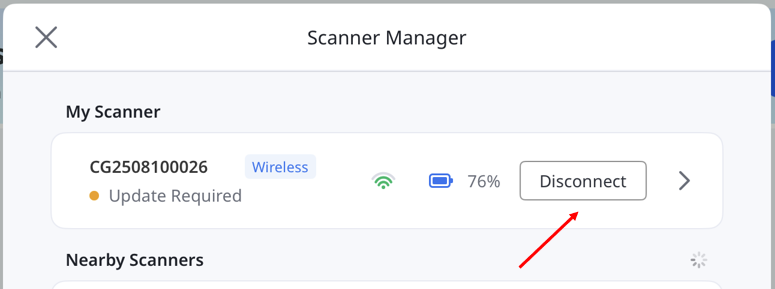
Vous pouvez déconnecter le scanner de l'une des manières suivantes :
Appuyez sur Déconnecter à côté de votre scanner.
Appuyez sur la flèche à côté de votre scanner pour ouvrir Détails du scanner, puis appuyez sur (⋯) et sélectionnez Déconnecter.
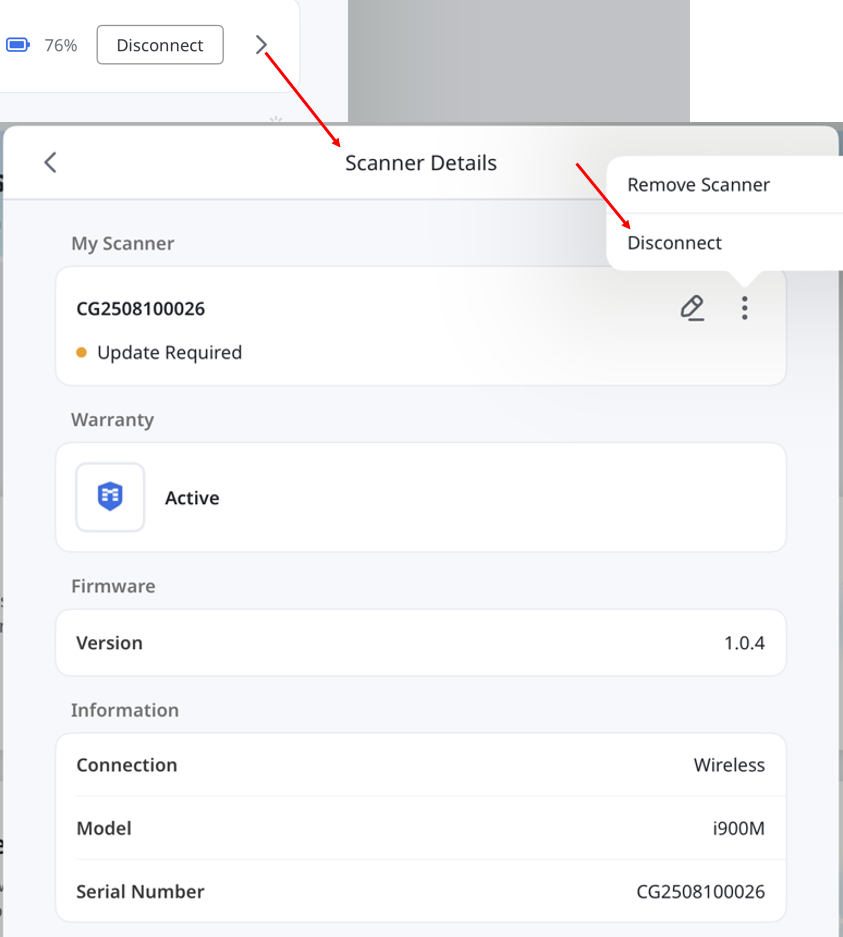
Dans Détails du scanner, vous pouvez consulter des informations telles que le type de connexion, le modèle, le numéro de série, la version du micrologiciel et le statut de la garantie.
Vous pouvez également gérer le scanner en le renommant ou en le supprimant.
Vérification du réseau
Utilisez Vérification du réseau pour vérifier votre connexion et obtenir des actions recommandées lorsque la numérisation est lente ou que la connexion de votre scanner est instable.
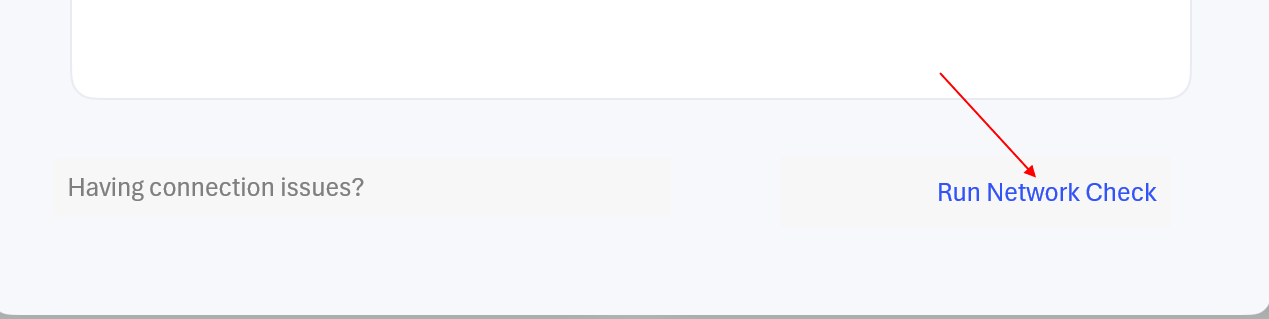
Assurez-vous que votre scanner est bien connecté. Ouvrez Gestionnaire du scanner et sélectionnez Lancer la vérification du réseau.
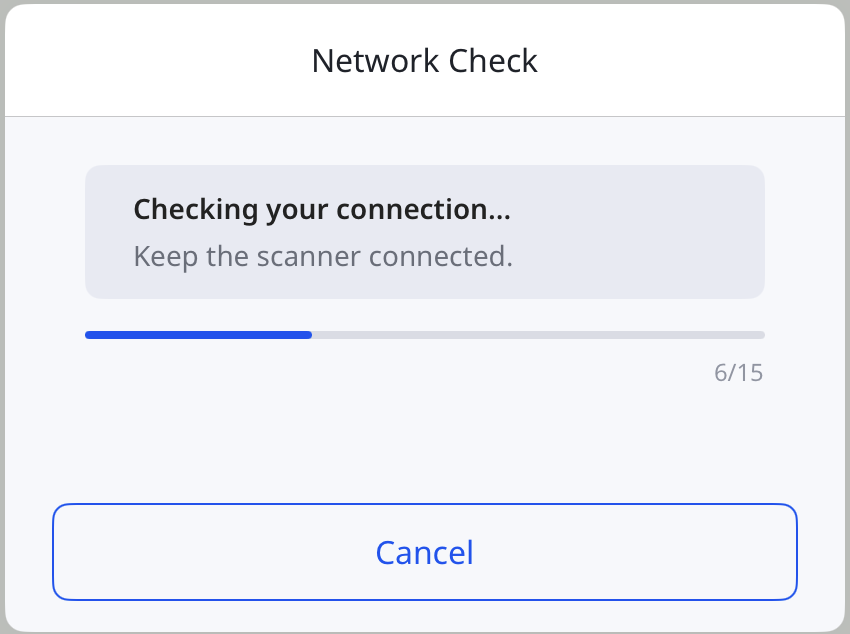
Laissez le scanner connecté jusqu'à ce que la vérification soit terminée.
Consultez les résultats et appliquez les mesures recommandées. Sélectionnez Afficher les détails pour consulter les résultats de chaque vérification.
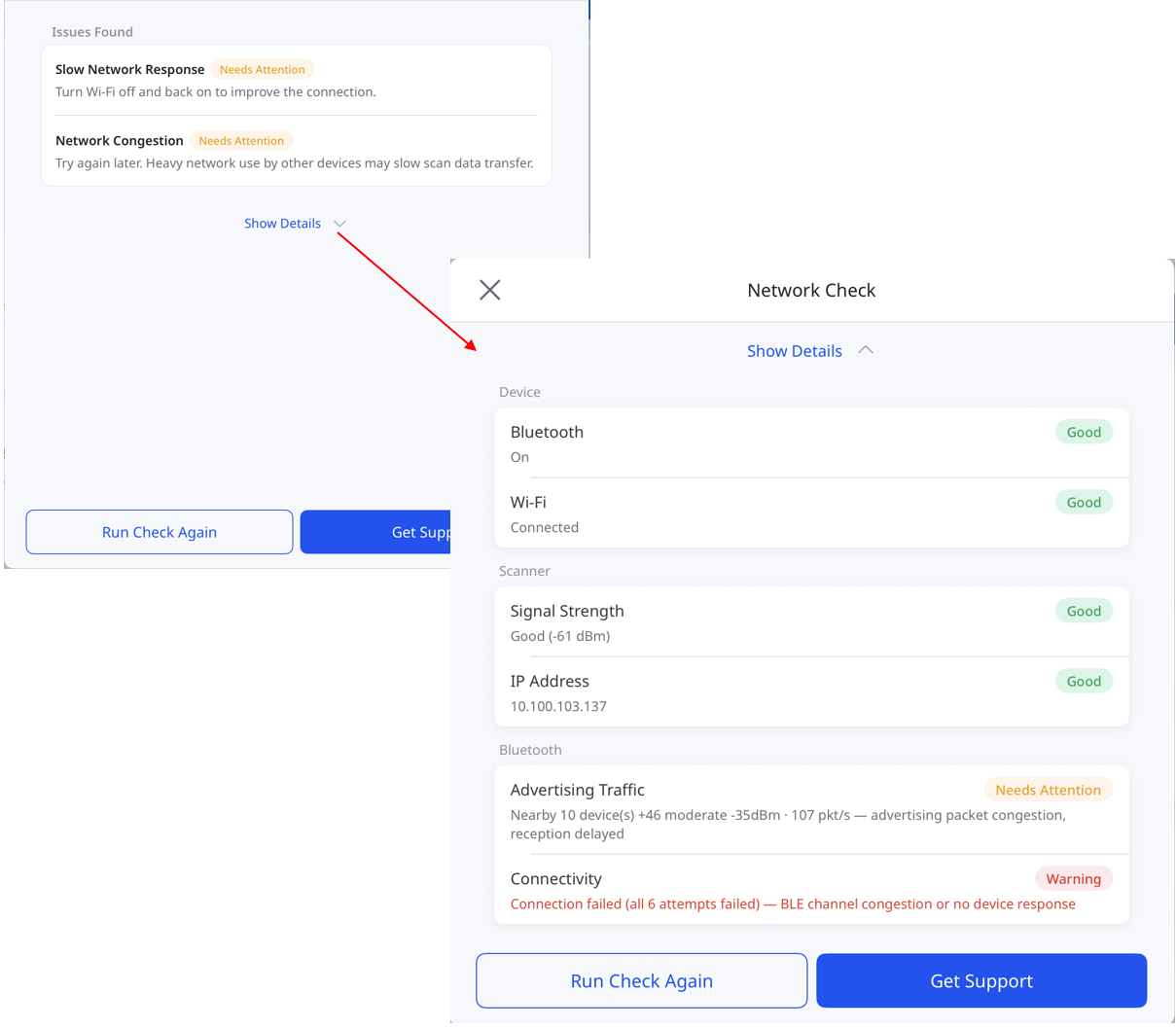
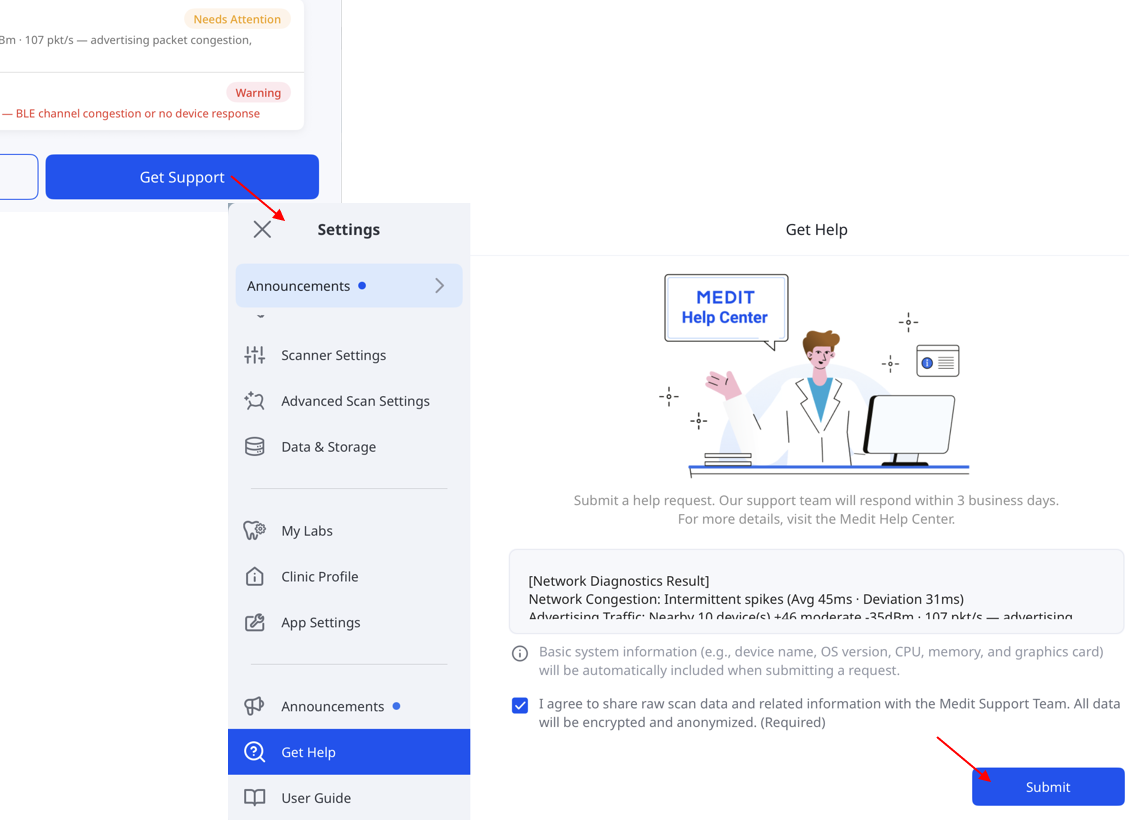
Sélectionnez Relancer la vérification pour vérifier à nouveau la connexion, ou Obtenir de l'aide pour ouvrir une demande d'assistance avec les résultats de la vérification préremplis.
Sélectionnez × dans la boîte de dialogue des résultats pour revenir au Gestionnaire du scanner, où vous pouvez sélectionner Afficher les résultats pour consulter à nouveau les résultats.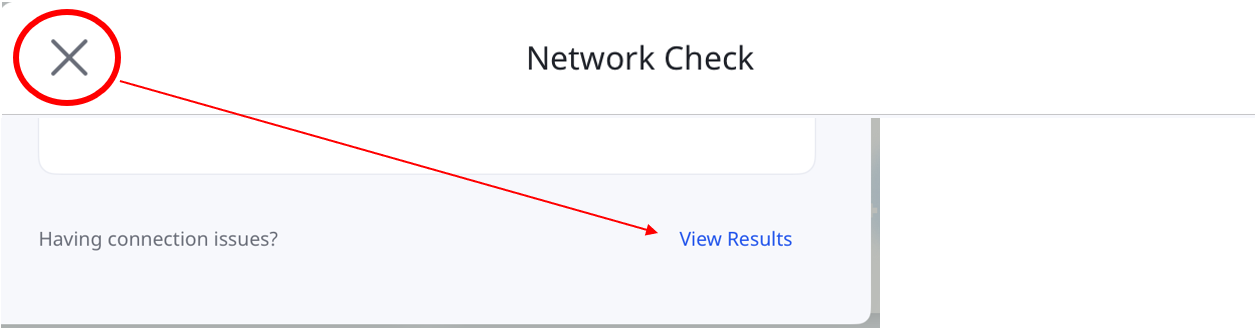
🔎Note
La Vérification du réseau n'est pas disponible avec un scanner filaire ou un scanner sans fil connecté via un hub.