输入数据
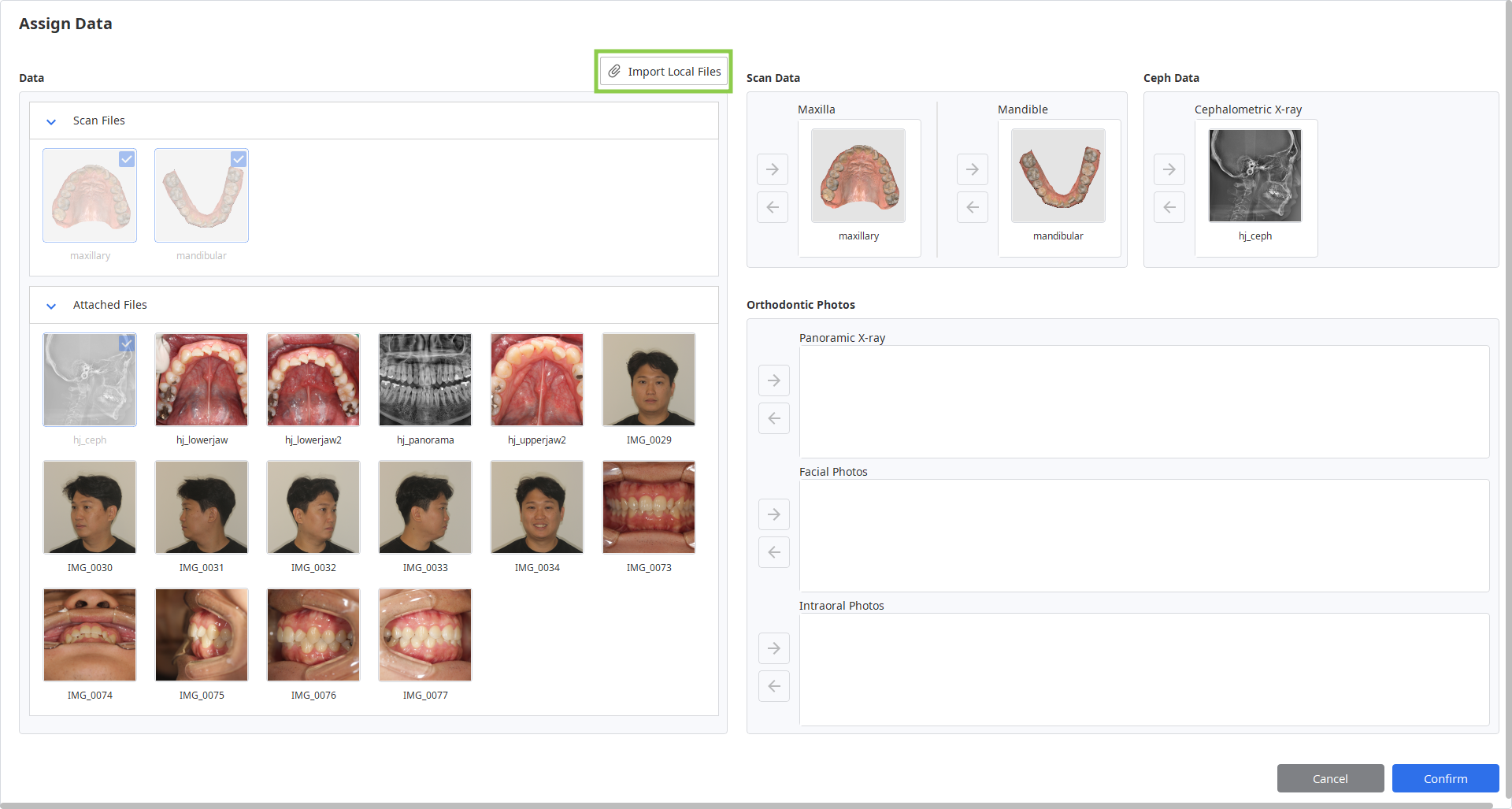
启动应用程序后,用户必须通过“分配数据”对话框导入以下数据:
3D口内扫描数据(STL、OBJ、PLY、meditMesh)
2D面部和口内图片(BMP、JPG、JPEG、PNG)
头影测量和全景X光(BMP、JPG、JPEG、PNG)
输出数据
在应用程序中完成操作后,用户将获得可以STL、OBJ、PLY和meditMesh格式保存的治疗模拟结果。
准备病例数据
用户必须具备以下数据才能使用该程序:上颌扫描、下颌扫描和头影测量X光。 该App也可以在没有头影测量X光的情况下使用,但前提是生成的模拟图像仅用于患者咨询的视觉辅助,而非用于制定治疗决策。 为了便于参考,用户还可以添加其他患者记录,例如全景X光、面部图片和口内图片。
警告
请务必检查系统要求并安装CUDA,以便能够使用头影测量X光及其相关功能。
警示
请注意,如没有头影测量图像数据,那么将受到如下限制:
Wits值的范围自动设置为-3至+3。
不考虑患者的成长情况。
“头影测量图像叠加”功能不可用,因此您无法看到牙齿在骨结构上的最终位置。
所有可用数据必须在同一个Medit Link病例中收集,以便在打开时自动导入程序中。 请按照以下步骤准备您的病例,以便开始工作:
使用Medit Scan软件来扫描上颌与下颌。
将其他记录(X光片和正畸图片)从本地文件导入到Medit Link病例中。 使用“病例详情”窗口中的“附加”功能。
.png)
运行App并分配您将用于此项目的数据。 在此步骤中,也可以通过“导入本地文件”功能导入本地存储的数据。
3D数据控制
您可单独使用鼠标或同时使用鼠标和与键盘来控制3D数据。
使用鼠标进行3D数据控制
缩放 | 滑动鼠标滚轮。 |
|
区域聚焦 | 双击数据的相应区域。 |
|
全屏显示 | 双击背景区域。 |
|
旋转 | 点击鼠标右键并拖动。 |
|
平移 | 同时按住两个按钮(或滚轮)并拖动。 |
|


使用鼠标及键盘进行3D数据控制
Windows | macOS | |
|---|---|---|
缩放 |
|
|
旋转 |
|
|
平移 |
|
|
.png)
.png)
.png)
.png)
.png)
.png)
保存病例
保存病例项目有两种方法:“完成”和“另存为”。
完成
“完成”按钮位于最终作业流程步骤的右下角。 点击此按钮可将已完成的项目保存到Medit Link中的当前病例并关闭程序。
另存为
此选项允许您随时保存未完成的项目,而不会丢失进度。 当您想暂停病例处理并在稍后继续处理时,可以使用此选项。 要使用此选项,请转到标题栏中的“菜单”,然后选择“另存为”。 下次您从同一病例运行程序时,系统会询问您是否要继续处理已保存的项目。
🔎注意
即使您点击“退出”,您仍然可以保存您的工作。
.png)