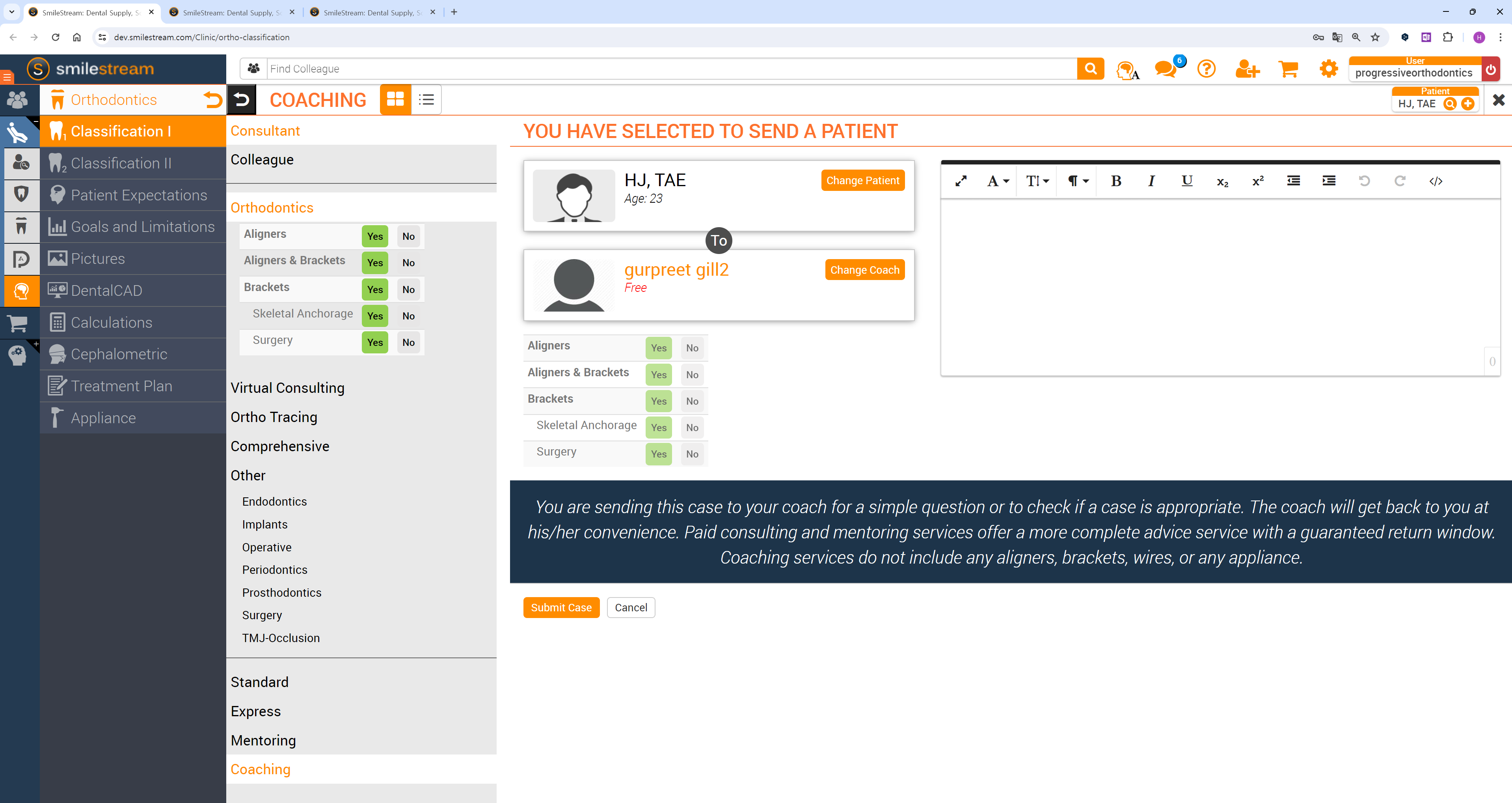
用户界面概览
.png)
A | 标题栏 |
B | 信息箱 |
C | 数据树 |
D | 操控按钮 |
E | 作业流程 |
F | 3D数据 |
G | 工具箱 |
H | 侧工具栏 |
I | 视图魔方 |
J | 指导请求 |
注意
请注意,这是对主要功能元素的总体概览。 某些界面元素可能会根据每个作业流程步骤的目标略有不同。
标题栏
标题栏是位于App窗口顶部的功能区,右侧是基本控件,左侧则是程序菜单。 标题栏还会显示App名称和已打开的病例名称。
| 菜单 | 可管理已打开的项目、访问可用的辅助资源并查看App的详细信息。 |
| 帮助中心 | 可转至Medit帮助中心专门针对此App的页面。 |
| 选择视频录制区 | 可指定应录制视频的区域。 |
| 开始视频录制 | 可开始并停止屏幕的视频录制。 |
| 截屏 | 可截取图片。 可使用“自动选择”功能来截取带有或不带有标题栏的App,或通过点击及拖拽来仅截取所需的区域。 |
| 截图管理器 | 可查看、导出或删除截图。 在完成操作后,所有截图均将自动被保存在相应的病例中。 |
| 最小化 | 可最小化App窗口。 |
| 还原 | 可最大化或还原App窗口。 |
| 退出 | 可关闭App。 |


数据树
数据树位于屏幕左侧信息框下方,可分组显示您使用的数据。 您可以通过点击数据树中的图标来显示或隐藏数据,或通过移动相应的滑块来改变其透明度。
注意
请注意,数据树的存在与否及其结构取决于每个步骤的目标。
操控按钮
共有四个按钮用来操控整个操作流程。 其位于App窗口的两个底部角落。
“完成”按钮只会出现在最后一步。
撤销 | 可撤销上一项操作。 |
恢复 | 可恢复上一项操作。 |
下一步 | 表示应用修改并前往下一步。 |
完成 | 完成对病例的操作并将结果保存至Medit Link。 |
完成(在“牙齿方向”和“治疗完善”中可用) | 保存使用当前工具所做的更改并返回上一个作业流程步骤。 |
工具箱
每个步骤的工具箱均可提供完成该步骤主要目标所需的功能。 以下是整个作业流程中工具箱中的功能的说明。
数据编辑
| 修剪工具 | 使用各种选择工具来选择并清除不必要的数据。 |
| 填补缺口 | 可填补3D网格数据中的空白空间。 |
| 雕刻 | 可使用添加、清除、变换或修平等工具来雕刻数据。 |



咬合面/头影测量图像叠加
| 删除点 | 删除最后添加的点。 |
| 拆解数据 | 重置对齐并将数据移动至初始位置。 在数据上选择相应的点来手动对齐。 |


牙齿识别
| 成长期患者设置 | 提供成长期患者的信息,包括性别(男/女)、年龄和牙齿成熟度。 |

头影测量图像追踪
| 编辑 | 修改系统自动生成的追踪线。 |
| 重置 | 恢复自动跟踪的结果。 |


牙弓形态选择
| 对称性 | 显示垂直线,以评估牙弓左右两侧相对于中线的对称性。 |

模拟预览
| 牙齿方向 | 基于模拟1.1来检查并调整牙齿方向。 子工具允许用户对牙齿执行以下操作:旋转、倾斜角度(轴倾角)、倾斜度(转矩)。 |
| 牙代偿 | 根据患者的骨骼类型调整前牙补偿角度。 |


结果概览
| 治疗完善 | 通过微调牙齿移动、牙弓形态、IPR数值与默认附件来提升所生成的治疗结果。 |
| 治疗计划 | 了解详细的治疗计划。 |


侧工具栏
侧工具栏提供了一组用于数据控制和可视化的工具,以及一些特定于步骤的工具。 侧工具栏的结构取决于当前步骤的目标。
图像管理
| 正畸图片 | 参考从病例中导入的图片及X光片。 |

数据显示工具
| 数据显示模式 | 在不同的数据显示选项中进行切换。 (光泽/磨砂/磨砂网格/单色/单色网格) |
| 显示网格(mm) | 显示叠加在数据上的网格。 |


视图工具
| 正前位视图 | 可显示数据的正面。 |
| 右侧位视图 | 可显示数据的右侧方。 |
| 左侧位视图 | 可显示数据的左侧方。 |
| 正前位视图(上颌) | 仅显示上颌的正面。 |
| 正前位视图(下颌) | 仅显示下颌的正面。 |
| 咬合面视图 | 可显示上颌与下颌的咬合面。 |






可视化工具
| 颜色标记 | 根据牙齿类型给牙齿标上颜色。 |
| 全屏显示 | 缩放数据使其适应屏幕大小。 |


模拟检查工具(适用于“模拟预览”和“结果概览”)
| 牙齿移动数据 | 查看每颗牙齿在治疗期间的移动方案,包括移位、倾斜以及旋转。 |
| Bolton分析 | 查看Bolton分析的结果表。 |
| 动画 | 查看动画模拟。 |
| 叠加 | 将原始扫描数据与模拟数据进行叠加。 |
| 头影测量图像叠加对比 | 将模拟方案与头影测量图像对齐。 |
| 咬合关系 | 检查通过颜色显示的咬合接触情况。 |

.png)


视图魔方
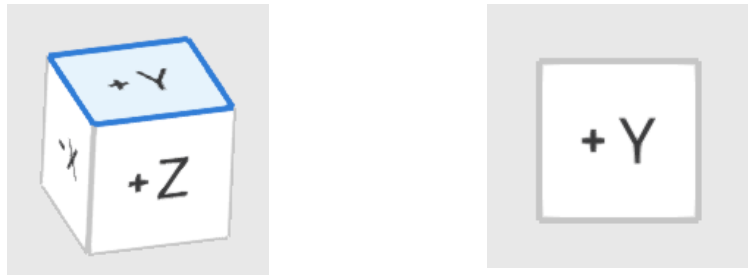
“视图魔方”可显示3D视图的方向;其会与3D数据同时旋转,有助于了解数据在3D空间中的定位。 您可以通过点击“视图魔方”的可见面来旋转数据并从特定的视角查看数据。
指导请求
用户可以从每个步骤的右下角访问“指导请求”功能。 点击后,系统会将用户跳转至SmileStream,并将页面上用户帐户中所有当前病例信息分享给Progressive Orthodontic Seminars的其中一位资深讲师,这些讲师均为经过长期正畸培训且具备软件操作经验的合格牙医。 然后,用户可以选择要使用的技术支持服务类型:咨询或指导。 查看以下可用服务类型的一般信息。
服务类型 | 平均费用 | 期限 | 说明 |
|---|---|---|---|
咨询 | 300美元 | 1-2小时 | 在初步诊断期间提供技术支持。 |
指导 | 600美元 | 3-4小时 | 在初步诊断期间提供技术支持并提供持续支持。 |
警示
这是对SmileStream服务的一般性介绍;如需了解更多详情或提出咨询,请访问SmileStream,或通过邮箱support@posortho.net联系其支持团队以解决相关问题