使用者介面概覽
.png)
A | 標題列 |
B | 紀錄面板 |
C | 3D數據 |
D | 工具箱 |
E | 側邊面板 |
標題列
「頂部導覽列」位於Medit Checkpoint介面頂端。 它會顯示應用程式名稱,並提供快速存取基本程式控制。
淺色/黑暗模式 | 此切換開關可讓使用者在應用程式介面的淺色與黑暗主題之間切換。 |
菜單 | 選單按鈕可開啟「使用者指南」。 |
帳戶圖示 | 顯示當前登入帳戶的身分識別資訊。 |
語言設定 | 允許使用者變更應用程式介面的顯示語言。 預設已應用來自 Medit Link 的語言設定。 |
紀錄面板
畫面左側面板會顯示將納入紀錄的擷取畫面列表。 每份擷取畫面都附有醫師填寫的表單,包含初始診斷、治療方案和預計費用等資訊。 如有需要,可點擊「完成」按鈕右側的圖示來摺疊此面板。
若某個擷取的表單未完成,角落會出現紅色驚嘆號。 若擷取畫面表單未填寫完整,則無法最終完成紀錄。.png)
工具箱
「工具箱」位於畫面底部,提供兩類工具:一類用於控制掃描數據,另一類用於支援紀錄建立流程。
| 正面 | 查看數據正面。 |
| 向左側移動 | 顯示數據左側面。 |
| 向右側移動 | 顯示數據右側面。 |
| 咬合面(上顎) | 顯示上顎咬合面。 |
| 咬合面(下顎) | 顯示下顎咬合面。 |
| 數據顯示模式 | 在「光澤」、「磨砂」和「單色」之間切換數據顯示模式。 |
| 顯示視覺提示 | 顯示或隱藏需要咨詢的區域的標記。 |
| 顯示已加入備註的區域 | 在掃描數據上定位所有已加入備註的區域。 |
| 截圖 | 針對您想納入備註的區域進行截圖。 |


.png)





.png)
側邊面板
「側面板」位於畫面右方,提供「數據樹」與本案例所有相關紀錄列表的存取功能。 各個索引標籤可讓使用者有效管理相關掃描數據及生成的紀錄。 如有需要,可點擊「數據樹」分頁左側的圖示來摺疊此面板。
數據樹
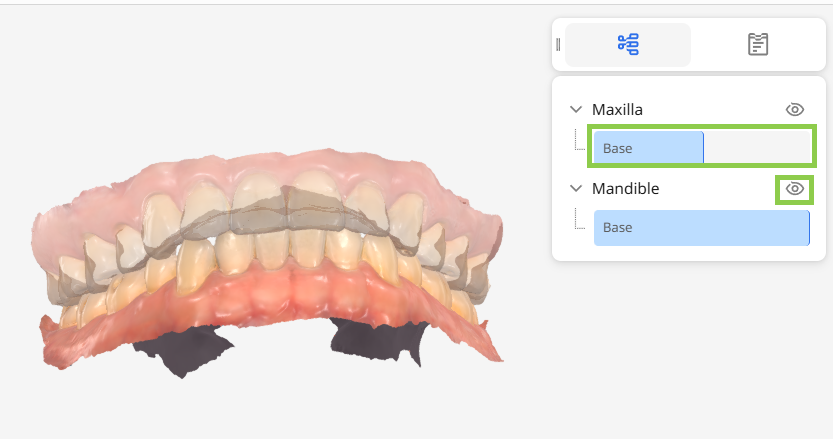
在此分頁中,使用者可以控制數據可見度:點擊並拖動 Blue 線來調整透明度,或點擊眼睛圖示來顯示或隱藏數據。
備註列表
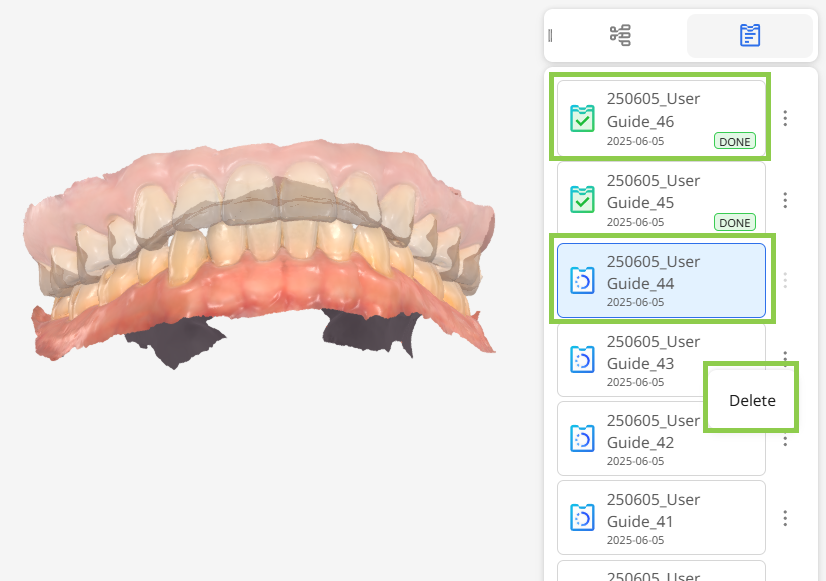
在此索引標籤中,使用者可預覽當前打開案例的所有相關紀錄。 草稿以藍色標示,已最終紀錄則以綠色標示並附有「完成」標籤。 點擊任一紀錄旁的三點圖示即可進行刪除。