預備數據
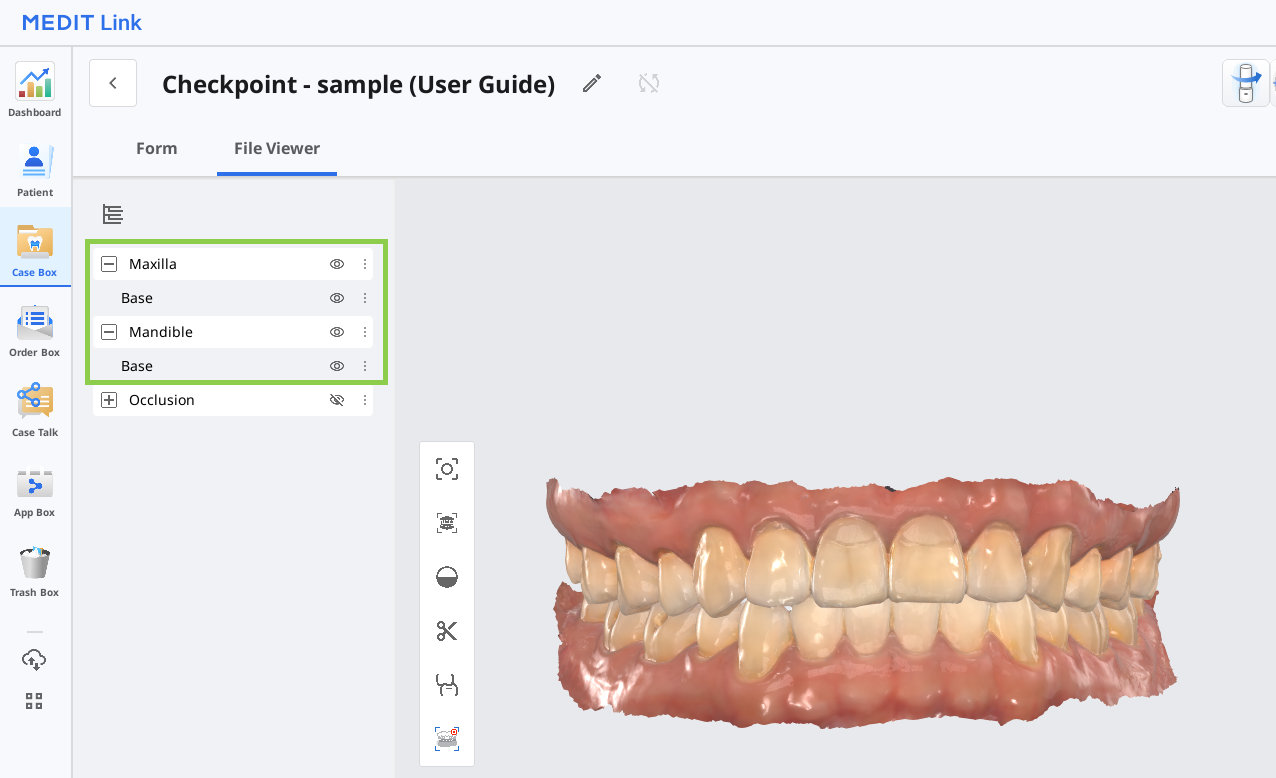
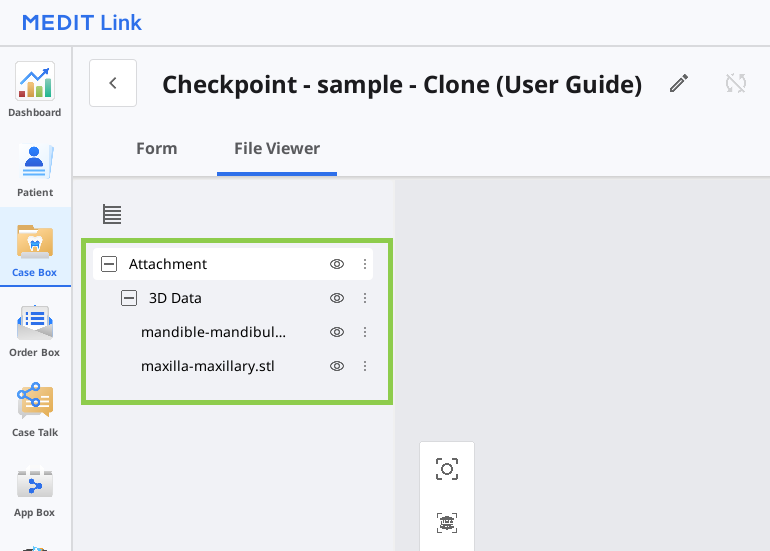
Medit Checkpoint使用來自Medit Link案例的掃描數據,該數據會自動轉換為與網頁相容的格式。 在啟動應用程式之前,使用者必須確認在「數據樹」的「上顎」與「下顎」索引標簽下有可用的掃描數據。
為獲取所需的數據,使用者應使用Medit掃描軟體完成掃描過程。 當掃描完成後,數據會自動保存至Medit Link中相應的案例。
🔎重要資訊
無法使用含有預先附加數據的案例或在程式啟動後再匯入數據。
3D數據控制
使用者可單獨使用滑鼠或同時使用滑鼠和鍵盤來控制3D數據。
使用滑鼠進行3D數據控制(基於Windows)
🔎重要資訊
使用方式可能因您的瀏覽器設定而有所不同。
縮放 | 滾動滑鼠滾輪。 |
|
聚焦縮放 | 雙擊數據相應區域。 |
|
縮放至窗口大小 | 雙擊背景區域 |
|
旋轉 | 點擊滑鼠右鍵並拖動。 |
|
平移 | 同時按住兩個按鈕(或滾輪)並拖動。 |
|


使用滑鼠和鍵盤進行3D數據控制
Windows | macOS | |
縮放 |
|
|
旋轉 |
|
|
平移 |
|
|
.png)
.png)
.png)
.png)
.png)
.png)
保存最終紀錄
紀錄最終完成後,其會自動轉換為PDF格式並保存至相應案例。 請注意,最終紀錄不可編輯。
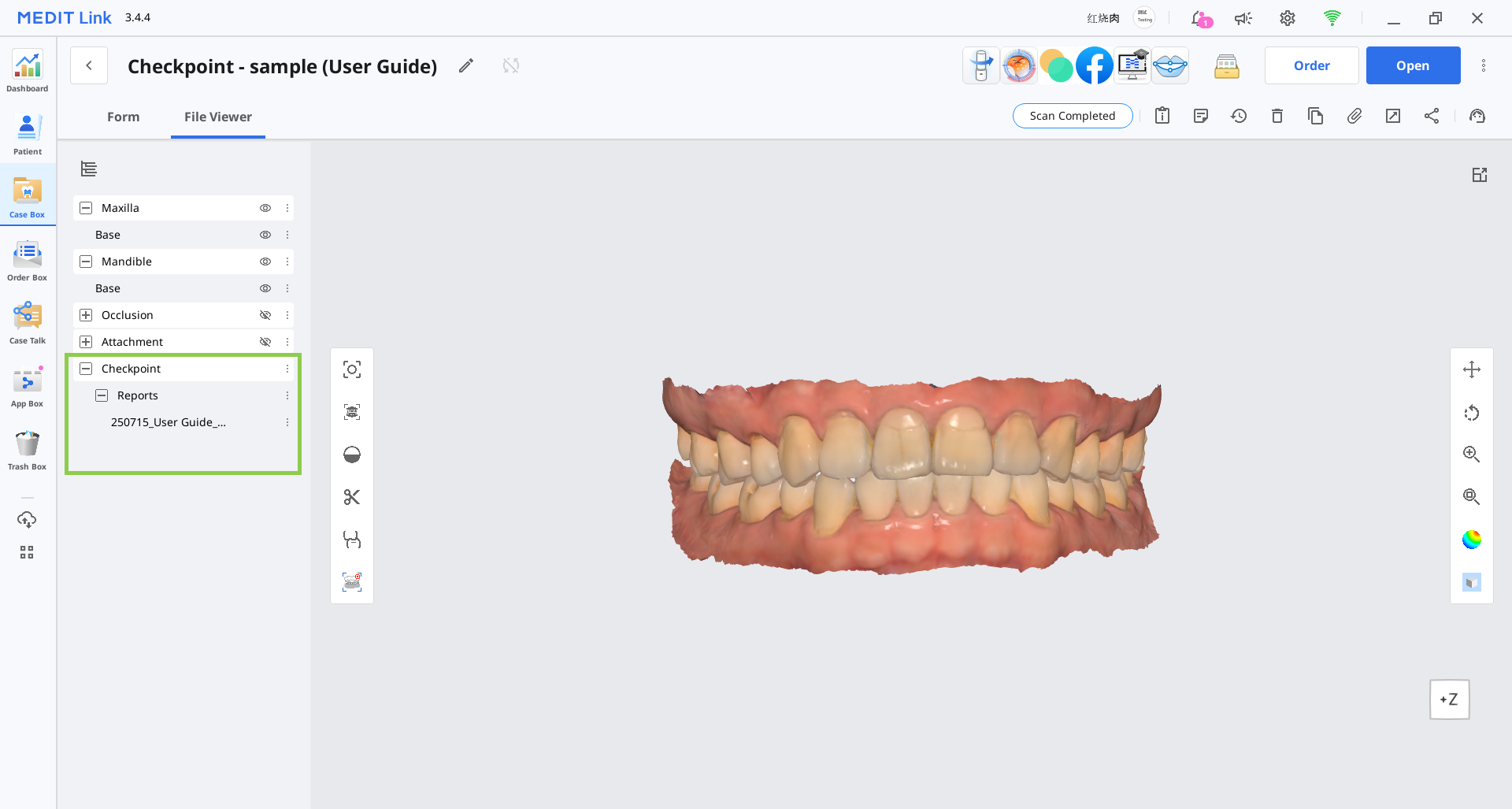
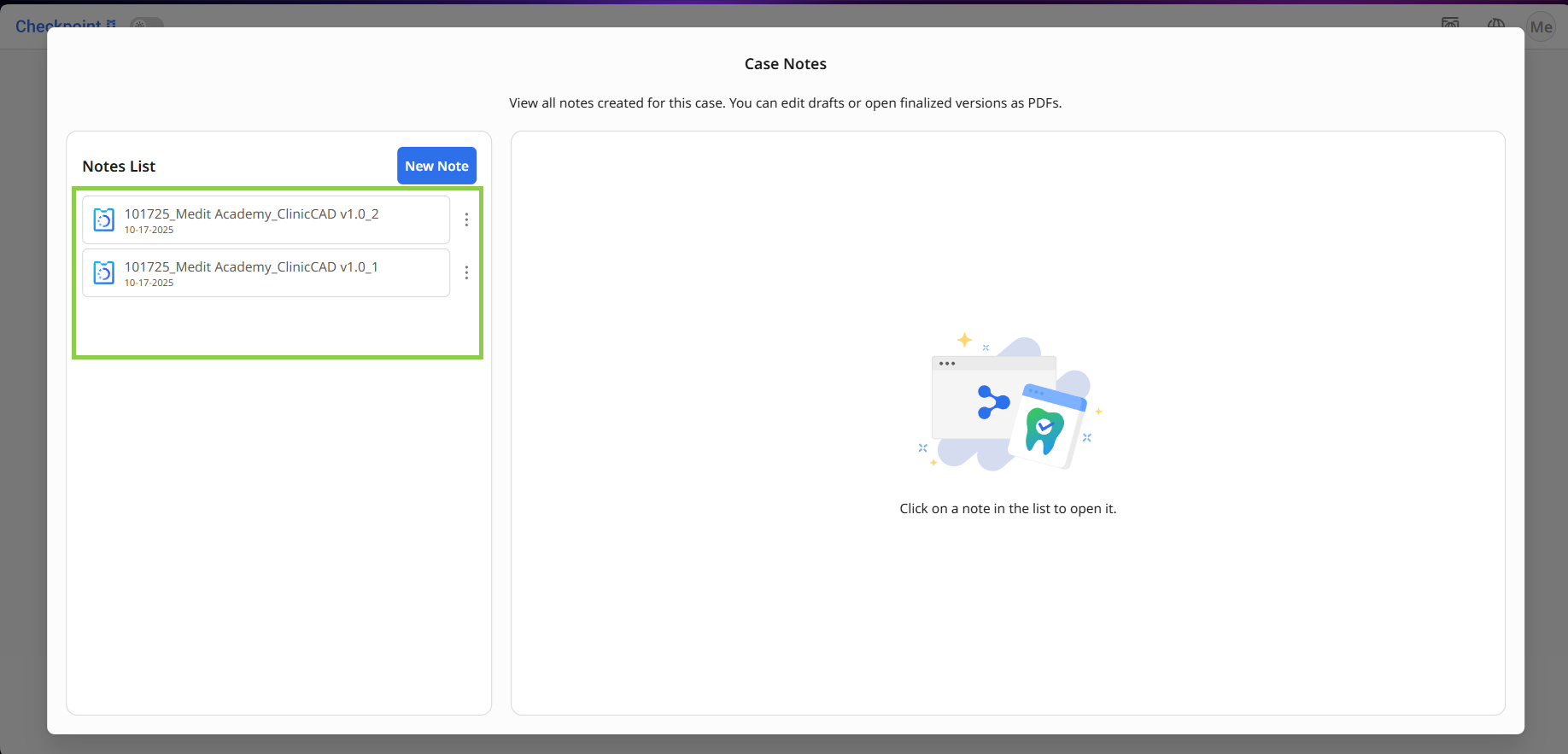
最終紀錄可透過其對應的Medit Link案例或從相關案例啟動應用程式來進行存取與管理。 然而,紀錄草稿僅限於程式內部使用,無法從外部存取。
在Medit Link中 | 在應用程式內 |
|---|---|
*您可能需要刷新「案例詳細資訊」頁面才能看到新建立的紀錄。 | |
⚠️注意
最終紀錄僅供參考,不構成病史。 如需完整的診斷與治療計劃,請參閱正式的醫療紀錄。