案例紀錄概覽
從Medit Link啟動應用程式後,使用者會看到與當前案例相關的所有紀錄的概覽視窗——包括最終(或完成)以及未完成的紀錄。
🔎重要資訊
因為掃描數據正在轉換為與網頁相容的格式,程式可能需要幾分鐘才能載入。
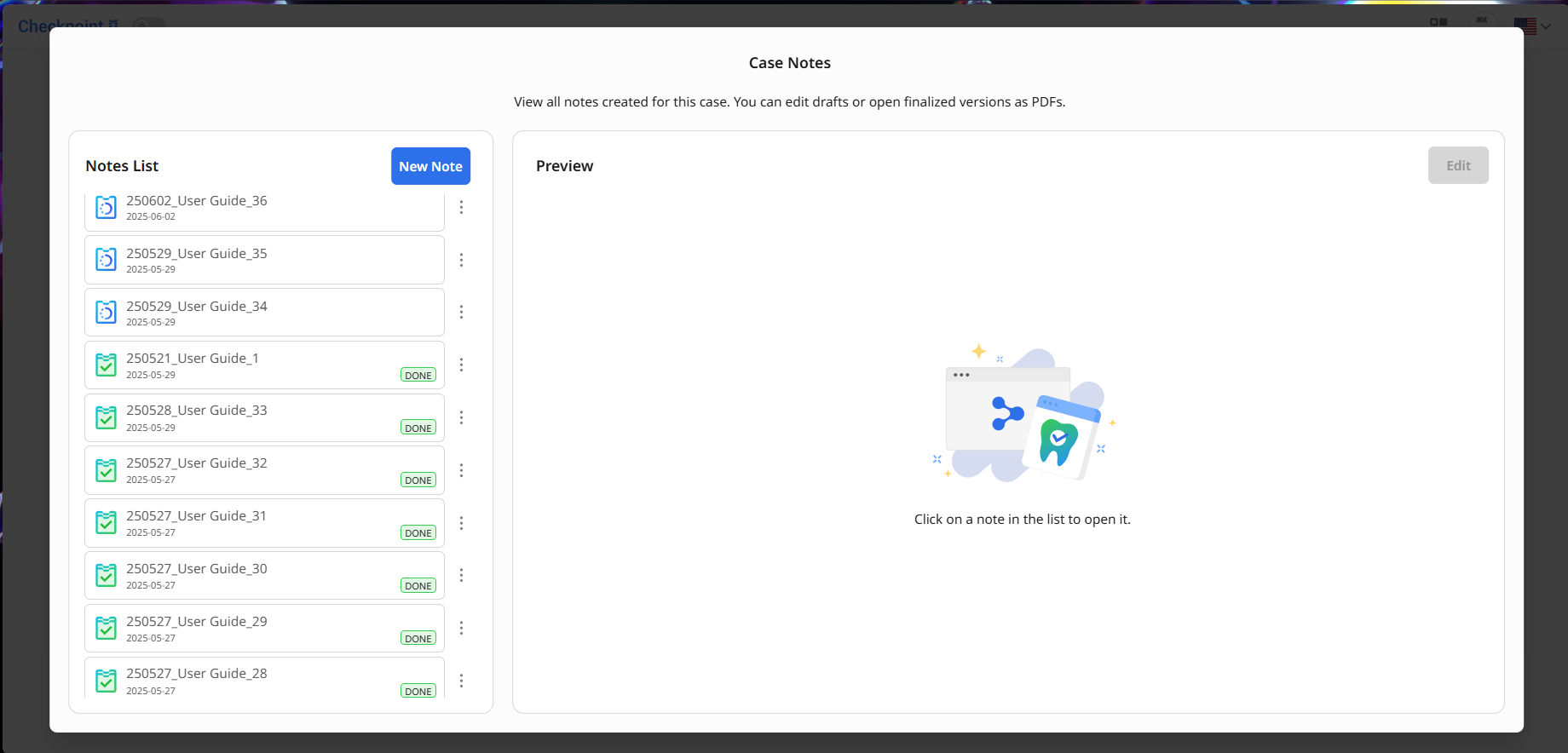
紀錄標題會依其創建日期、案例名稱及連續編號自動產生。 您可以在此視窗預覽並管理您的案例紀錄。
刪除紀錄:按一下列表中該紀錄旁的選單按鈕。
預覽紀錄:從列表中選取該紀錄。 草稿紀錄的內容會顯示在右側。 按一下「編輯」按鈕即可繼續對其進行編輯。
若該紀錄已最終完成,將以PDF檔案格式打開,您可以與患者分享或列印該紀錄。 最終紀錄不可編輯。
建立新紀錄:按一下「新建紀錄」按鈕。
建立或編輯紀錄
在螢幕左側的「紀錄面板」中列出關注區域的擷取畫面,即可建立紀錄。 每份紀錄最多可添加50個擷取畫面。
首先檢視您的掃描數據,找出可能需要接受治療的區域。 您可以使用螢幕底部「工具箱」中的控制數據按鈕,或使用滑鼠進行導覽(詳見後文「數據管理」章節)。 為了更便捷,您也可以在右側的「數據樹」面板中管理數據的可見性。 右側的「紀錄面板」也可視需要加以摺疊。
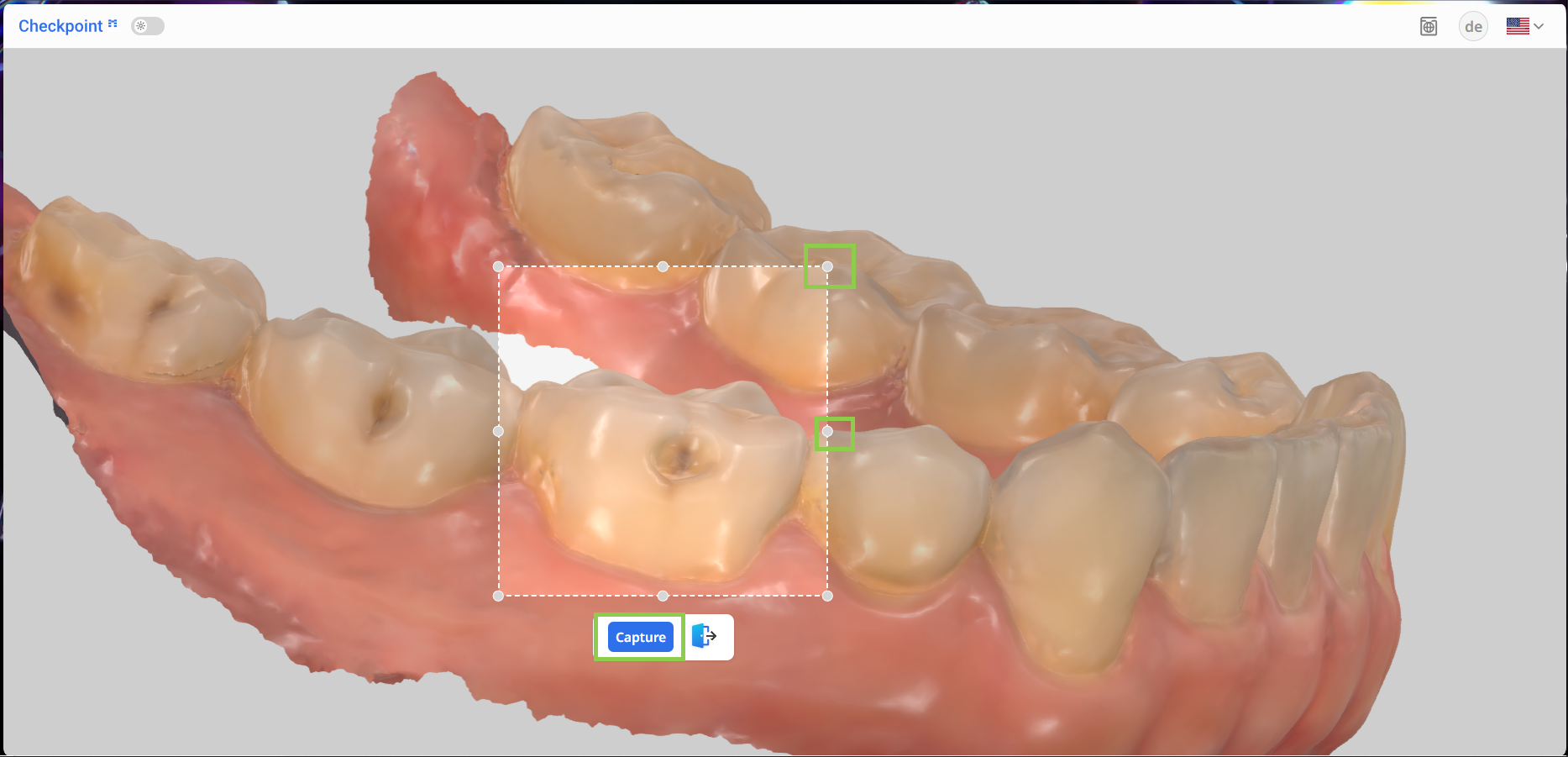
當您確定要納入紀錄的區域後,請點擊「擷取」工具。(1).png)
沿著邊界按一下並拖曳控制點,以調整擷取區域的大小。 在您剛到滿意後,按一下「擷取」按鈕以確認該區域。
擷取的影像會顯示於左側的「紀錄面板」。 接著,您需要填寫相關表單。 有數個欄位為必填,包括牙齒編號(右側)、診斷及治療。 若在診斷或治療中選擇「其他」,則需輸入自訂內容。
.png)
該表單亦包含可選欄位,您可以輸入治療的預估費用、治療日期及其他備註。
.png)
請注意,若任何擷取畫面缺少必要資訊,將停用「最終完成」按鈕。 請務必在「紀錄面板」中捲動檢查,以確認所有表單皆已填寫完成;留意是否存在需要編輯的擷取畫面。
.png)
使用「顯示視覺提示」按鈕,將可能需要更仔細檢視的掃描數據區域高亮顯示(以藍色標記)。
.png)
若要檢視掃描數據中哪些部分已包含於紀錄摘要中,請使用「顯示紀錄的區域」按鈕。 該選項會在掃描上直觀地高亮顯示所有已擷取的區域,方便在最終完成紀錄前進行最後檢查。
.png)
完成後,按一下「最終完成」。
.png)
最終完成紀錄
點擊「最終完成」按鈕後,會顯示預覽視窗,使用者可在分享或匯出該報告之前檢查報告內容並最終完成紀錄的建立。
在影像上捲動以檢查輸入資訊。
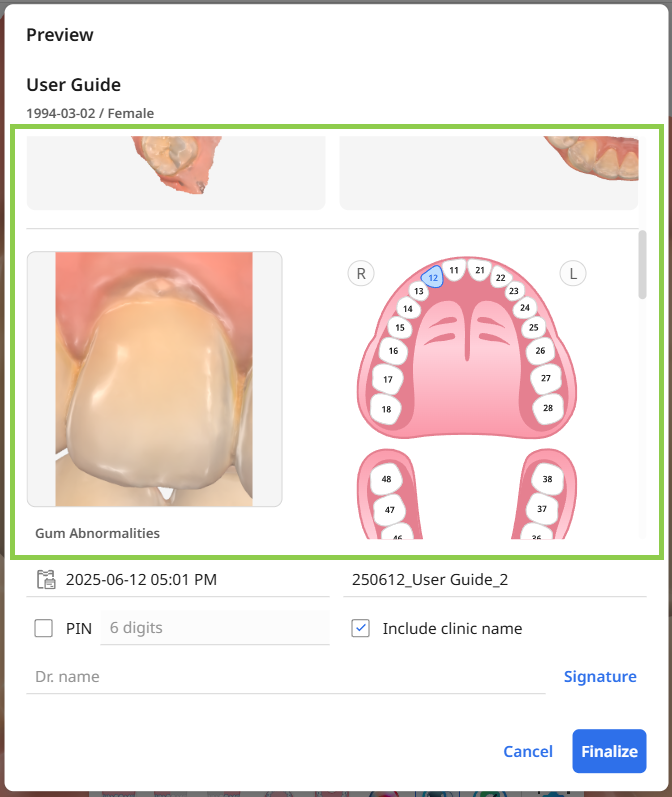
提供紀錄最終版本所需的所有必填詳細資訊,包括紀錄標題、創建日期、醫師姓名及簽名。 系統會產生預設標題,但您可以對其進行修改。
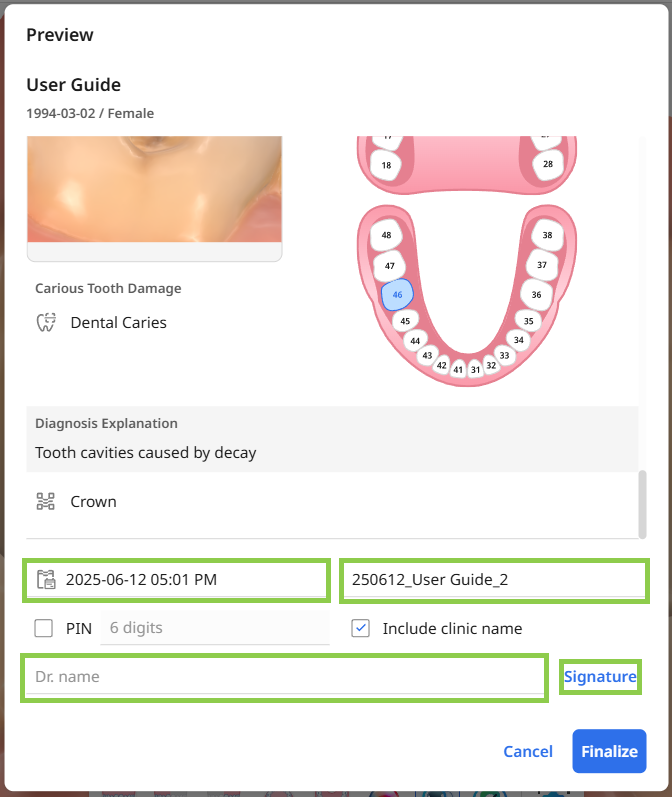
您也可以選擇使用PIN碼來保護紀錄,患者必須輸入該碼後才能檢視其內容。 診所名稱會自動包含在最終紀錄中。
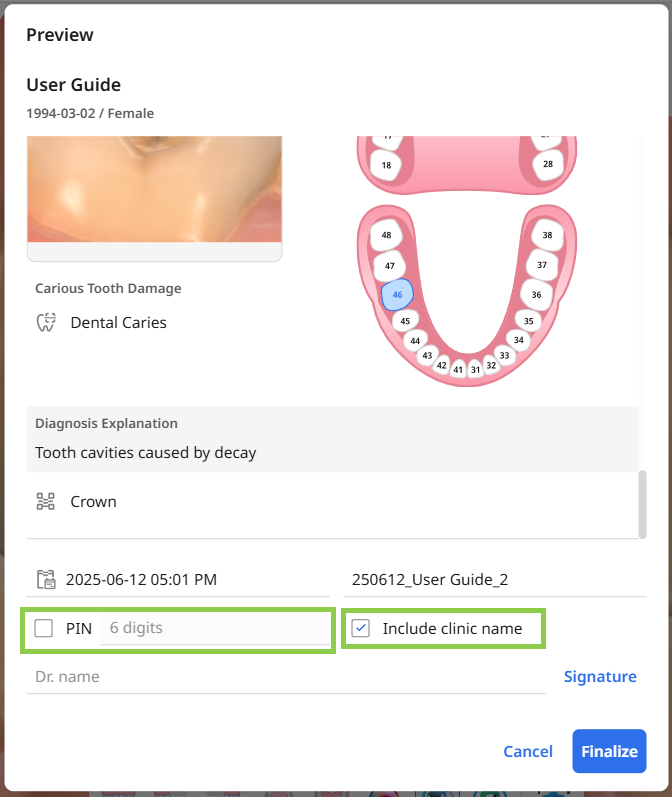
當所有部分都準備就緒後,按一下「最終完成」以確認紀錄的最終完成。
⚠️注意
最終PDF文檔可能需要數分鐘才能產生。 請務必在檔案成功建立之前保持網頁處於開啟狀態。
分享最終紀錄
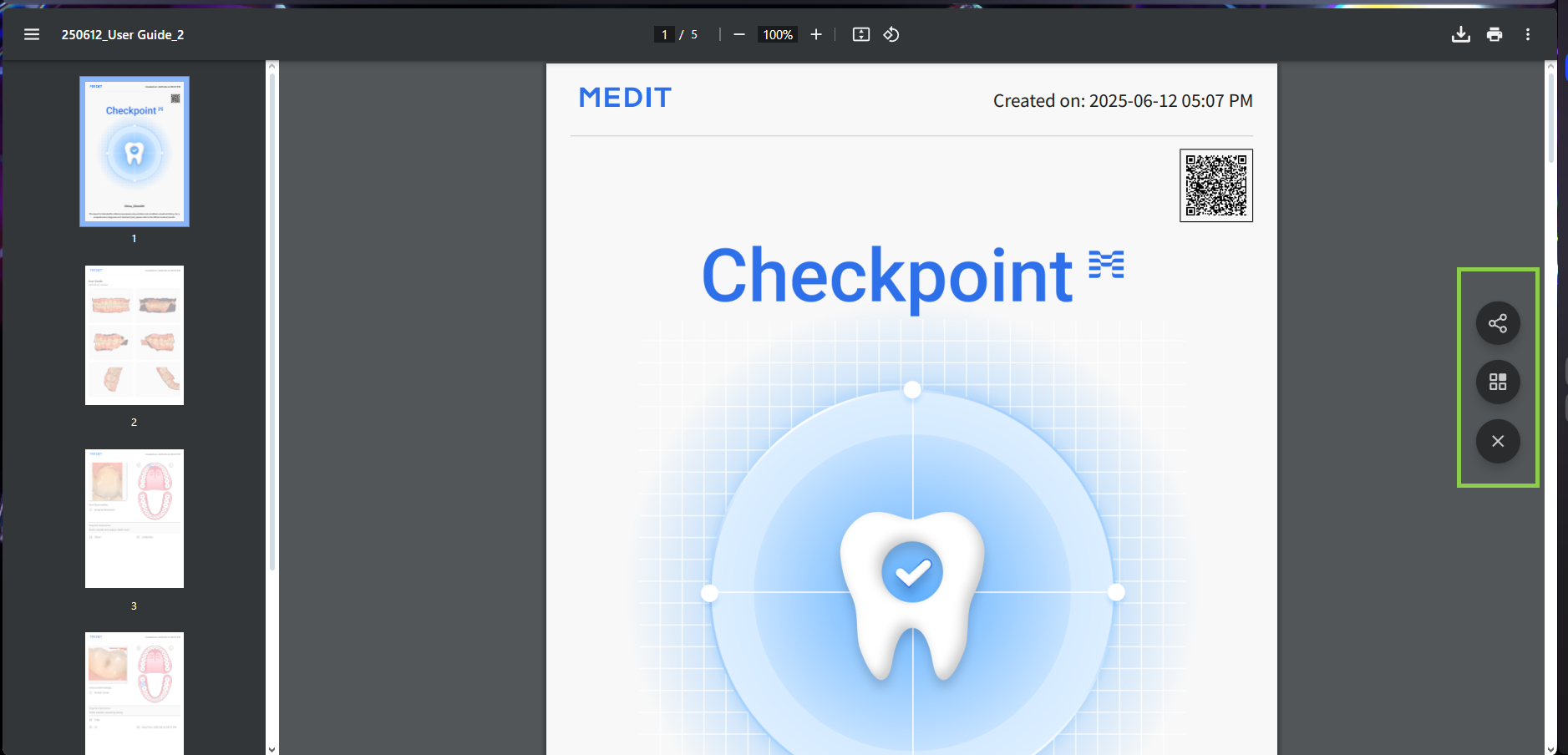
最終紀錄會在您的瀏覽器中自動以PDF格式打開。 您可以透過二維碼或電子郵件與患者分享該報告。 完成後,您可以關閉瀏覽器或應用程式分頁——PDF文檔會自動保存至該案例。
⚠️注意
最終紀錄僅供參考,不構成病史。 如需完整的診斷與治療計劃,請參閱正式的醫療紀錄。