輸入數據
啟動應用程式時,使用者必須透過「分配數據」對話框匯入以下數據:
3D口內掃描數據(STL、OBJ、PLY、meditMesh)
2D臉部和口內相片(BMP、JPG、JPEG、PNG)
頭影測量和全景X光片(BMP、JPG、JPEG、PNG)
輸出數據
在應用程式中完成工作後,使用者將獲得可保存為STL、OBJ、PLY、meditMesh格式的治療模擬結果。
準備案例數據
使用者必須具有以下數據才能使用程式:上顎掃描、下顎掃描和頭影測量X光片。 應用程式也可以在沒有頭影測量X光片的情況下使用,但僅能將模擬作為患者諮詢的視覺輔助工具,而不是用於做出治療決策。 若用於參照目的,使用者還可以納入其他患者記錄,例如全景X光片、臉部相片和口內相片。
警告
確保檢查系統要求並安裝CUDA,以便能夠使用頭影測量X光片及相關功能。
注意
如無頭影測量圖數據,將受到以下限制:
Wits值自動設定為-3至+3之間。
The patient's growth is not factored in.
The Ceph Overlay feature is not available, so you can not visualize the final teeth position over the bone structure.
所有可用數據應集中於同一Medit Link案例中,以確保數據可在啟動程式時自動匯入。 按照以下步驟準備您的案例以進行處理:
在Medit Scan軟體中掃描上顎和下顎。
將其他記錄(X光片和牙齒矯正相片)從本機檔案匯入Medit Link案例中。 使用「案例詳細資訊」視窗中的「附加」功能。
.png)
執行應用程式並分配將用於此項目的數據。 在此步驟中,還可以透過「匯入本機檔案」功能匯入本機保存的數據。
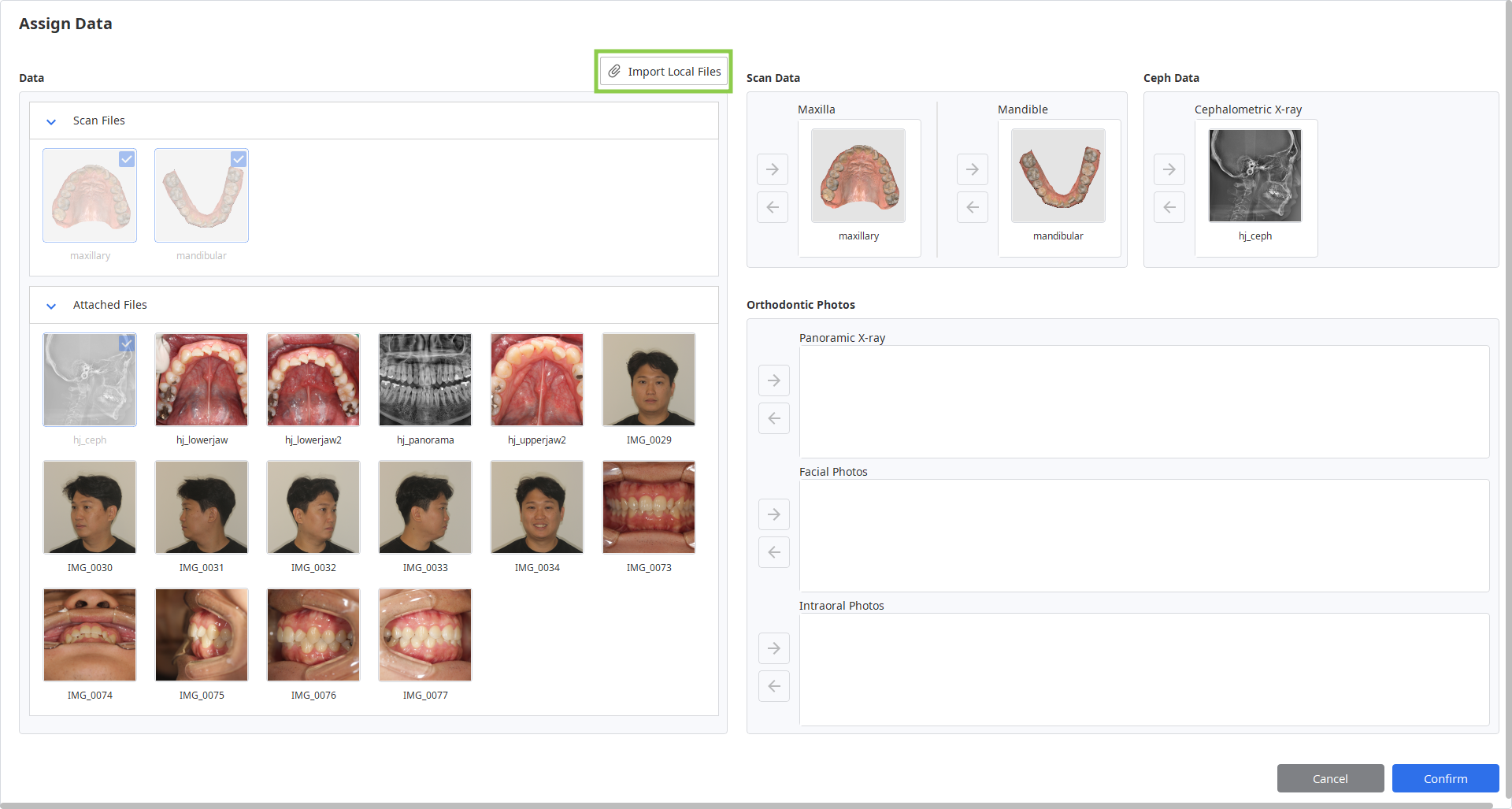
3D數據控制
使用者可單獨使用滑鼠或同時使用滑鼠和鍵盤來控制3D數據。
使用滑鼠進行3D數據控制
縮放 | 滾動滑鼠滾輪。 |
|
聚焦縮放 | 雙擊數據相應區域。 |
|
縮放至窗口大小 | 雙擊背景區域。 |
|
旋轉 | 點擊滑鼠右鍵並拖動。 |
|
平移 | 同時按住兩個按鈕(或滾輪)並拖動。 |
|


使用滑鼠和鍵盤進行3D數據控制
Windows | macOS | |
|---|---|---|
縮放 |
|
|
旋轉 |
|
|
平移 |
|
|
.png)
.png)
.png)
.png)
.png)
.png)
保存案例
有兩種方法可以保存您的案例項目:「完成」和「另存」。
完成
「完成」按鈕位於最後工作流程步驟的右下角。 按下它可將完成的項目保存到Medit Link中的當前案例,然後關閉程式。
保存為
此選項可讓您隨時保存未完成的項目,而不會丟失進度。 當您想要暫停處理案例並於稍後繼續處理,請使用此選項。 若要使用它,請前往「標題欄」中的「菜單」,然後選擇「另存」。 下次從同一案例運行程式時,系統將詢問您是否要繼續保存的項目。
🔎重要資訊
即使您按下「退出」,仍可以保全您的工作。
.png)