使用者介面概覽
.png)
A | 標題欄 |
B | 資訊欄 |
C | 數據樹 |
D | 操作控制按鈕 |
E | 工作流程 |
F | 3D數據 |
G | 工具箱 |
H | 側工具欄 |
I | 視圖魔方 |
J | 指導請求 |
重要資訊
請注意,此為主要元件的概述。 根據每個工作流程步驟的目標,某些介面元件可能略有不同。
標題欄
標題列是位於應用程式視窗頂部的功能區,右側是基本控制項,左側則是程式菜單。 其還會顯示應用程式名稱以及打開的案例名稱。
| 菜單 | 管理已打開的項目、訪問可用的輔助資源,查看應用程式的詳細資訊。 |
| 幫助中心 | 轉至此應用程式專用的Medit幫助中心頁面。 |
| 選取錄影區域 | 指定要錄影的區域。 |
| 開始錄影 | 開始/停止熒幕錄影。 |
| 截圖 | 進行截圖。 使用自動選擇截取帶有或不帶有標題欄的應用程式畫面,或透過點擊及拖動的方式僅截取所需區域。 |
| 截圖管理器 | 查看、匯出或刪除截圖。 完成操作後,所有截圖均將自動被保存在相應的案例中。 |
| 最小化 | 最小化應用程式視窗。 |
| 還原 | 最大化或還原應用程式視窗。 |
| 退出 | 關閉應用程式。 |


數據樹
「數據樹」位於螢幕左側的「資訊欄」下方,可分組顯示您當前的項目所使用的數據。 您可以按下數據樹中的對應圖示來顯示或隱藏每份數據,或透過對應的滑桿來改變其透明度。
重要資訊
請注意,「數據樹」的存在和結構取決於每個步驟的目標。
操作控制按鈕
共有四個按鈕可用來控制整個工作流程。 這些按鈕均位於應用程式視窗的兩側底角。
「完成」按鈕僅會出現在最後一步。
復原 | 復原上次的動作。 |
重做 | 重做上一步。 |
下一步 | 應用更改並前往下一步。 |
完成 | 完成案例相關工作並將結果保存至Medit Link。 |
完成(可用於「牙齒方向」及「治療完善」) | 保存使用當前工具所做的變更並返回上一個工作流程步驟。 |
工具箱
每個步驟的「工具箱」均可提供完成該步驟主要目標所需的功能。 以下是整個工作流程中每個工具箱所提供功能的說明。
數據編輯
| 修剪工具 | 使用選取工具選擇和移除多餘數據。 |
| 填補缺口 | 填補3D網格數據中的空白區域。 |
| 雕刻 | 添加、移除、變形或平滑處理相關部位,對數據進行雕刻。 |



咬合平面/頭影測量圖疊加
| 刪除點 | 刪除上次所添加的點。 |
| 分離數據 | 重置對齊並將數據移動至初始位置。 在數據上選擇相應的點來手動對齊。 |


牙齒識別
| 成長期患者設定 | 提供成長期患者資訊,包括性別(男性/女性)、年齡和牙齒成熟度。 |

頭影測量示蹤
| 編輯 | 修改自動產生的示蹤線。 |
| 重設 | 還原自動示蹤的結果。 |


牙弓形態選擇
| 對稱 | 顯示垂直線,以便評估牙弓左右兩側相對於中線的對稱情況。 |

模擬預覽
| 牙齒方向 | 根據模擬1.1來檢查和調整牙齒方向。 次級工具可讓使用者對牙齒執行以下操作:旋轉、角度(傾斜角)、傾斜度(轉矩)。 |
| 牙齒補償 | 調整前牙補償角度以符合患者的骨骼類型。 |


結果概覽
| 治療完善 | 透過微調牙齒移動、牙弓形態、IPR數值及預設附件來優化生成的治療結果。 |
| 治療計劃 | 查看詳細的治療計劃。 |


側工具欄
「側工具欄」提供一組用於數據控制和視覺化的工具,以及一些步驟特定工具。 「側工具欄」的結構取決於當前步驟的目標。
影像管理
| 牙齒矯正相片 | 參考從案例中匯入的相片及X光片。 |

數據顯示工具
| 數據顯示模式 | 在不同的數據顯示選項之間進行切換。 (光澤/磨砂/磨砂網格/單色/單色網格) |
| 顯示網格 (mm) | 顯示疊加在數據上的網格。 |


視圖工具
| 前視圖 | 顯示數據正面。 |
| 右側視圖 | 顯示數據右側面。 |
| 左側視圖 | 顯示數據左側面。 |
| 前視圖(上顎) | 僅顯示上顎正面。 |
| 前視圖(下顎) | 僅顯示下顎正面。 |
| 咬合面視圖 | 顯示上顎和下顎的咬合面。 |






視覺化工具
| 顏色標示 | 根據牙齒的類型進行顏色標示。 |
| 縮放至窗口大小 | 縮放數據使其適應螢幕大小。 |


模擬檢閱工具(在「模擬預覽」及「結果概覽」中)
| 牙齒移動數據 | 查看每顆牙齒在治療期間的預定移動方式,包括平移、傾斜及旋轉。 |
| Bolton分析 | 查看Bolton分析結果表。 |
| 動畫 | 查看動畫模擬。 |
| 疊加 | 疊加原始掃描數據與模擬數據。 |
| 頭影測量疊加對比 | 將模擬數據與頭影測量圖對齊。 |
| 咬合關係 | 檢查透過顏色顯示的咬合接觸情況。 |

.png)


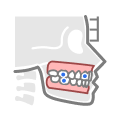

視圖魔方
「視圖魔方」可顯示3D視圖的方向;其會與3D數據同時旋轉,有助於瞭解數據在3D空間中的定位。 您可以點擊「視圖魔方」的可見面來旋轉數據,從特定的視角查看數據。
指導請求
使用者可以從每個步驟的右下角前往「指導請求」功能。 按下之後,會將使用者重新導向至SmileStream,並將所有當前案例資訊共享到頁面上的帳戶中,與一位經驗豐富的漸進式牙齒矯正研討會講師分享,這些講師是具有長期牙齒矯正培訓和軟體經驗的合格牙醫師。 然後,使用者可以選擇要使用的技術支援服務類型:諮詢或指導。 請查看以下可用服務類型的一般資訊。
服務類型 | 平均費用 | 期限 | 描述 |
|---|---|---|---|
咨詢 | $300 | 1-2小時 | 在初始診斷期間提供技術支援。 |
指導 | $600 | 3-4小時 | 在初始診斷期間提供技術支援並提供持續支援。 |
注意
這是對SmileStream服務的一般介紹;有關更多詳細資訊或查詢,請訪問SmileStream或於support@posortho.net聯繫支援團隊以解決問題