Це найважливіший етап у процесі створення симуляції. Тут потрібно виконати дві задачі: створити й налаштувати сценарії симуляції та сегментувати дані зубів. Симуляція буде створена на наступному етапі на основі введених на цьому етапі даних.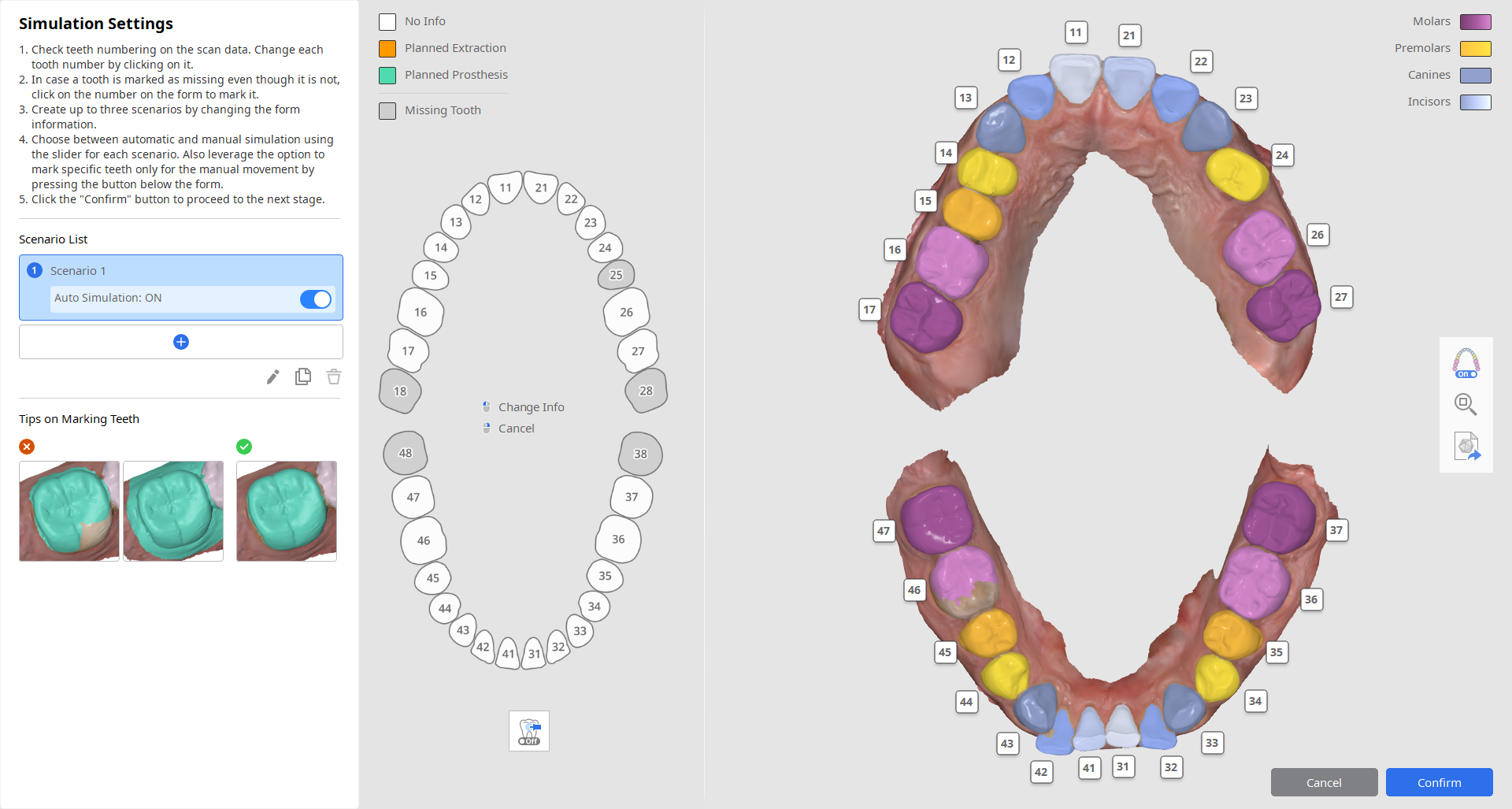
Створення сценаріїв симуляції
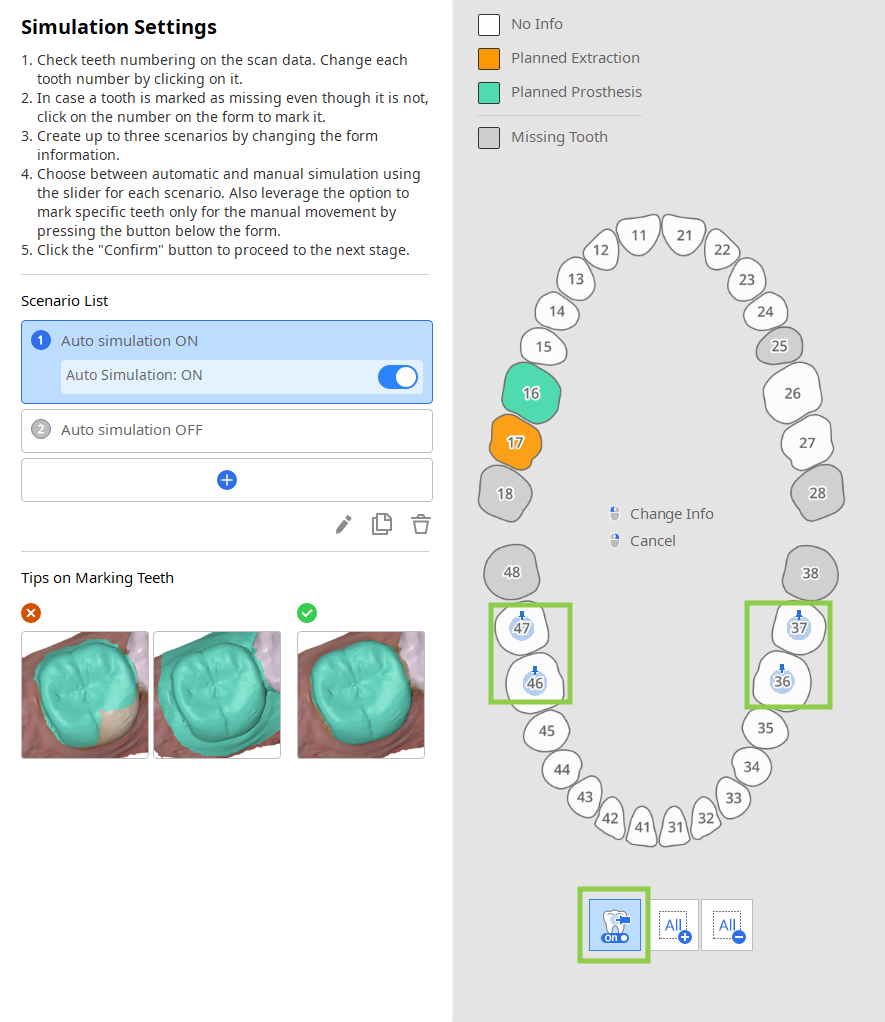
Щоб створити симуляцію, потрібно задати сценарій візуалізації змін у процессі вирівнювання зубів, вказавши інформацію про зубний ряд пацієнта та задані користувачем параметри. Це робиться в лівій частині екрана.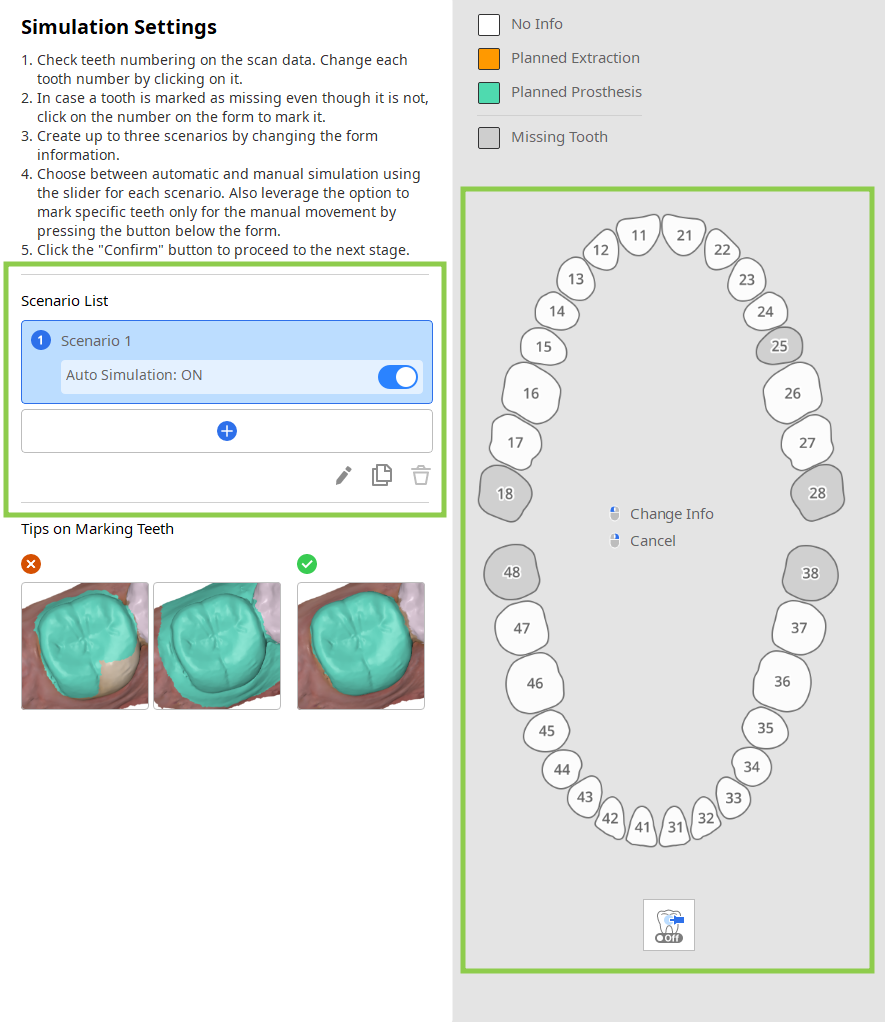
1. Почніть із перегляду переліку сценаріїв на панелі ліворуч. Ви можете створити до 3 сценаріїв, додаючи сценарій за допомогою порожньої форми або клонуючи наявний сценарій. Тут також можна перейменовувати та видаляти сценарії.
Перемикач «Автоматична симуляція» увімкнено за замовчуванням для кожного сценарію. Якщо ви вимкнете його, положення зубів у вихідних даних і даних симуляції залишиться тими самими, і на наступних етапах вам доведеться переміщати кожен зуб вручну.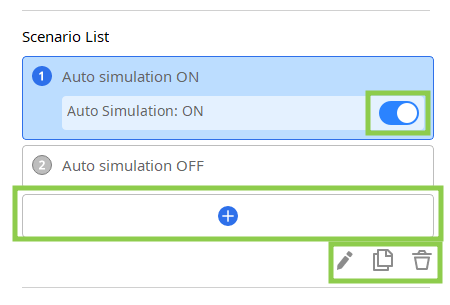
2. Далі перевірте інформацію у формі праворуч і відредагуйте її для кожного сценарію, щоб візуалізувати різні сценарії.
Перше клацання номеру зуба позначить його для запланованого видалення, друге — змінить це на заплановане протезування. Інформація про відсутні зуби оновлюється автоматично на основі нумерації зубів та вибору даних у правій частині екрана.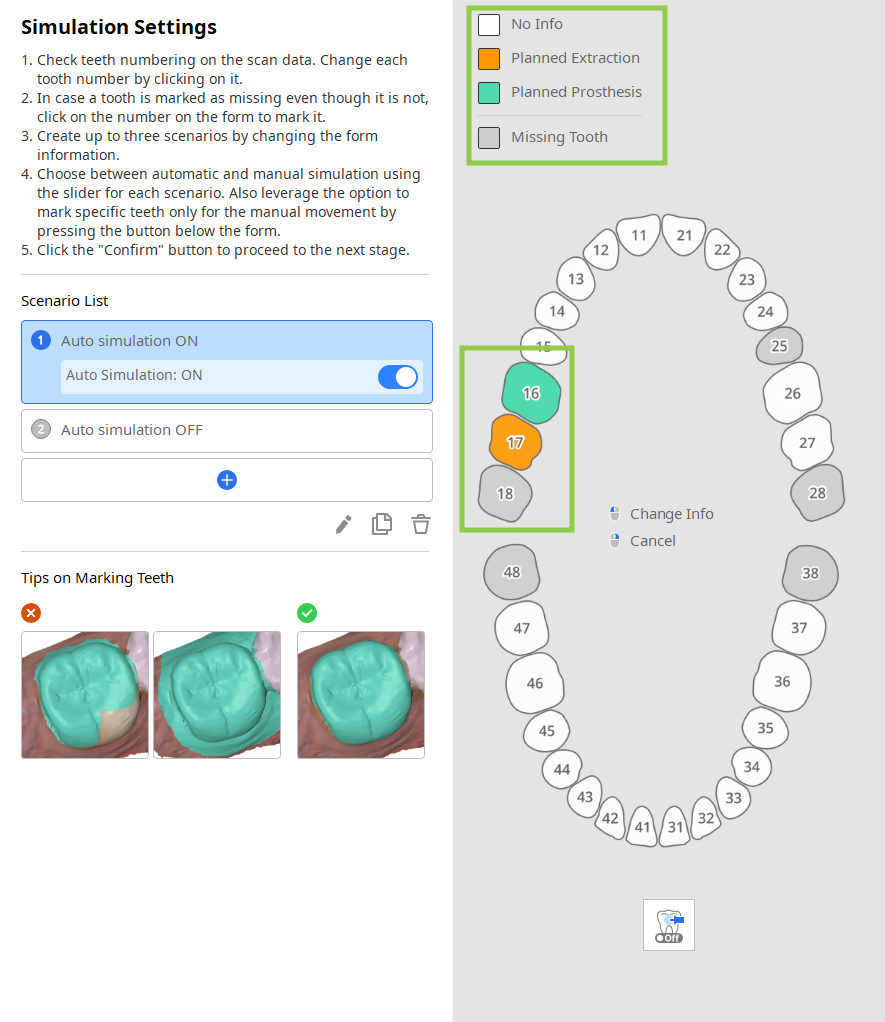
- Якщо ввімкнено параметр «Автоматична симуляція», ви можете використовувати функцію «Рух лише вручну», щоб закріпити певні зуби у формі. Після створення симуляції закріплені зуби залишаться у вихідному положенні.
Сегментування даних зубів
Дані зубів сегментуються автоматично, і результати показуються в правій частині екрана. Для отримання точних результатів необхідно перевірити нумерацію зубів та вибір даних.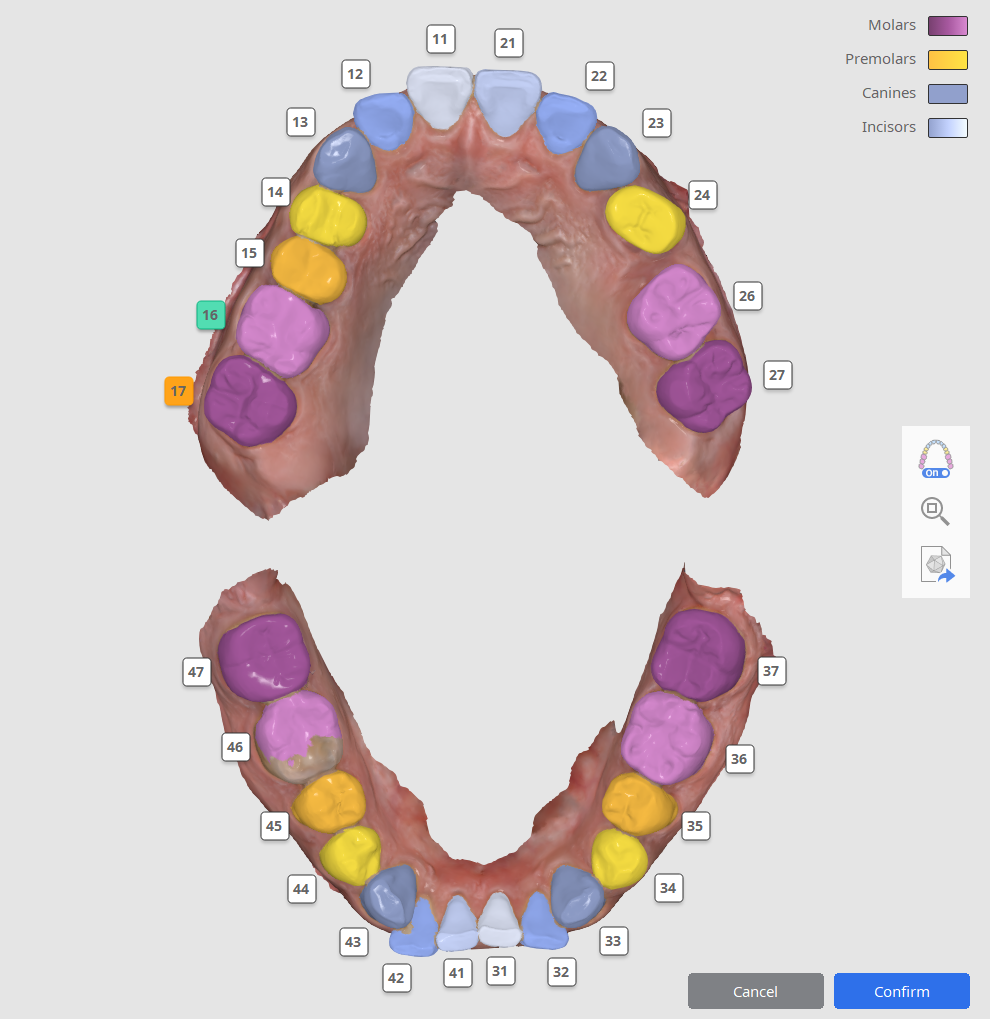
1. Спочатку перевірте нумерацію зубів. Якщо зуб був визначений неправильно, клацніть його номер, щоб перепризначити його.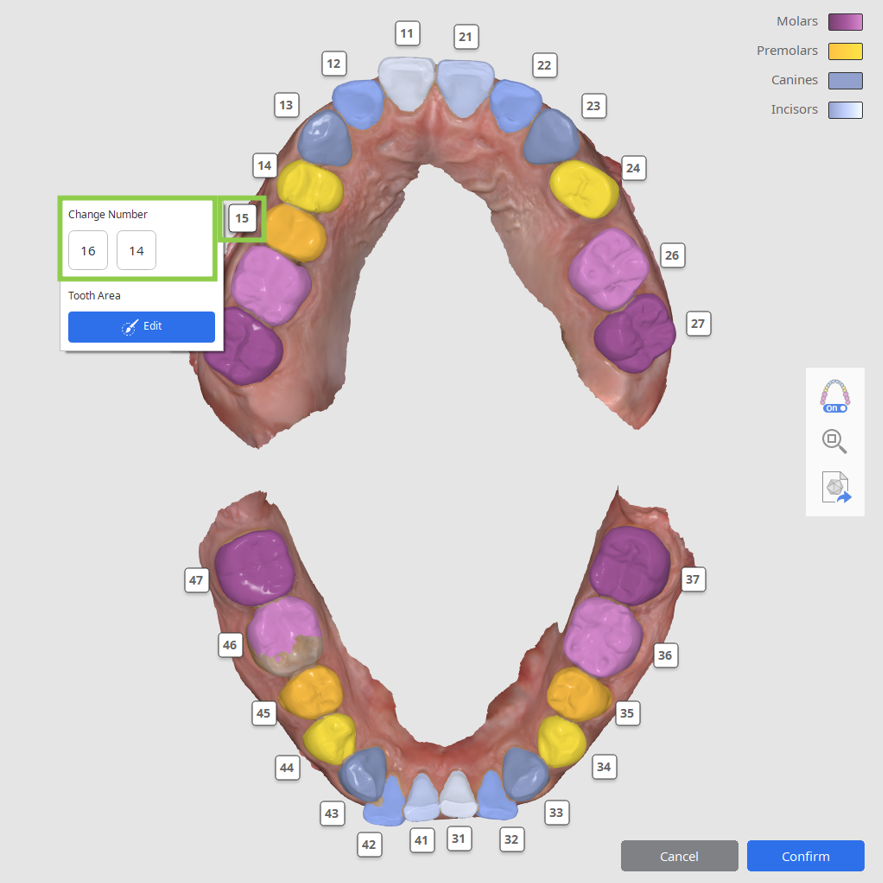
2. Перевірте вибрані дані, щоб переконатися в точності вибору кожного зуба. Повинна бути вибрана вся поверхня зуба, за винятком даних ясен. Якщо потрібно відредагувати вибрані дані, клацніть номер зуба та виберіть «Редагувати», щоб вручну повторно вибрати дані зуба на даних сканування.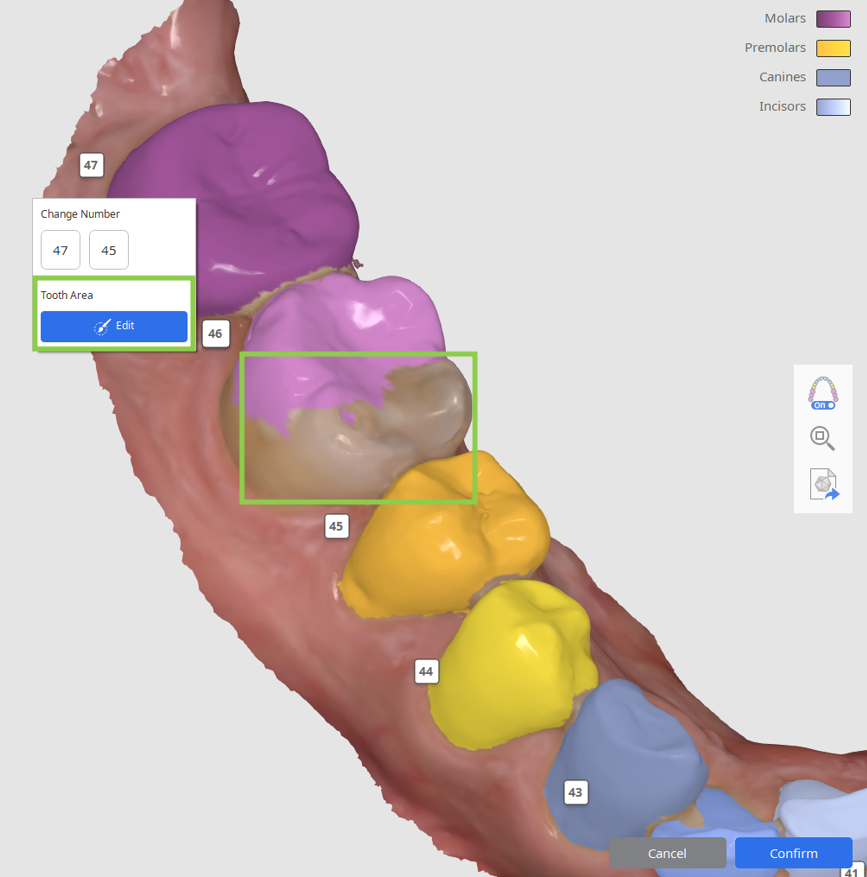
3. Номери зубів без відповідних даних будуть автоматично позначені як відсутні у формі ліворуч. Якщо це необхідно виправити, наведіть курсор на відсутній зуб і виберіть «Вибір зони зуба», щоб вручну вибрати дані цього зуба на даних сканування.
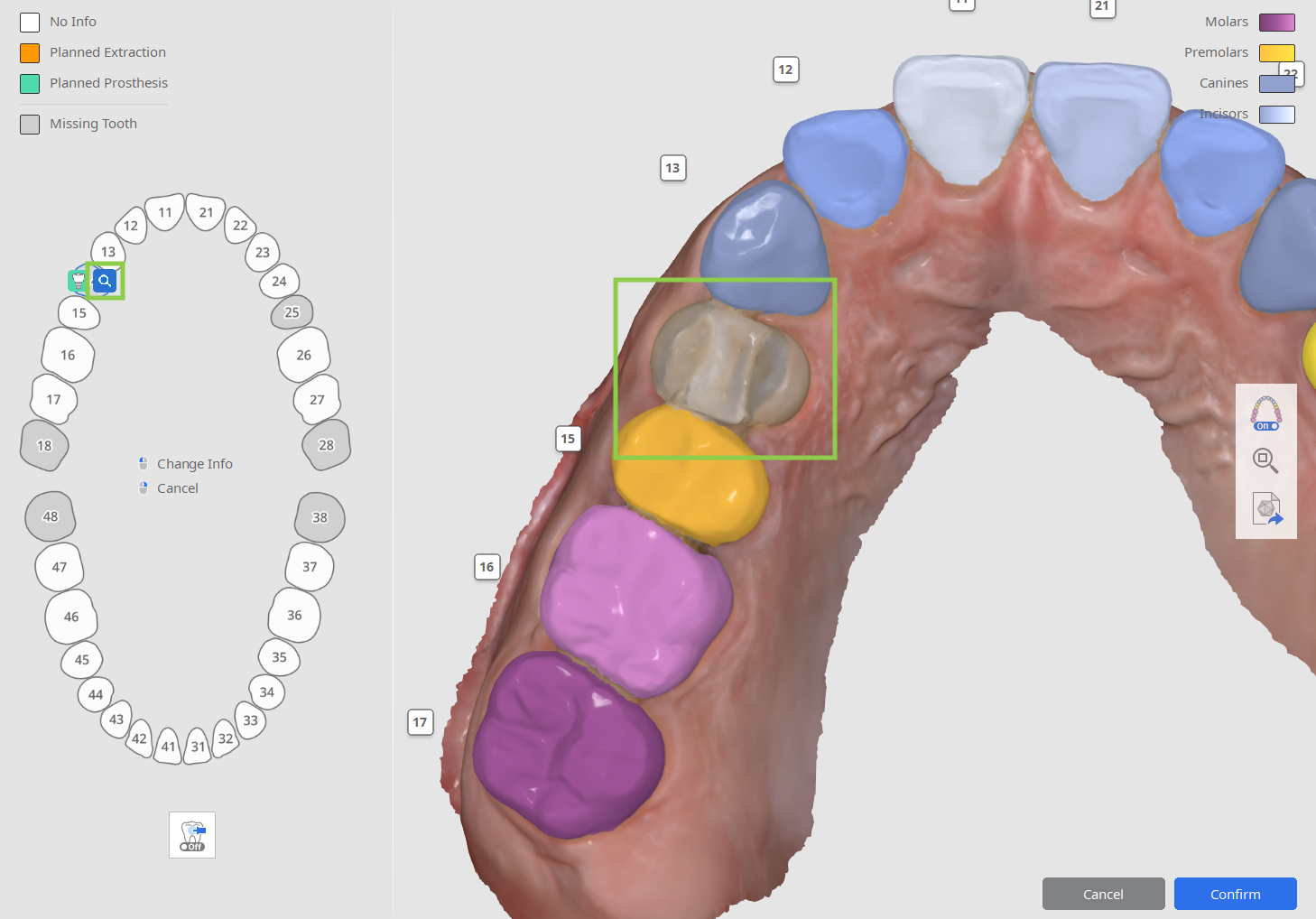
Як вибрати дані зуба
Режим редагування вибору може бути використаний у тому випадку, якщо необхідно вручну вибрати дані для неідентифікованого зуба або виправити наявний вибір даних.
- Використайте інструмент «Розумний вибір зуба», щоб автоматично вибрати область всього зуба клацанням і перетягуванням.
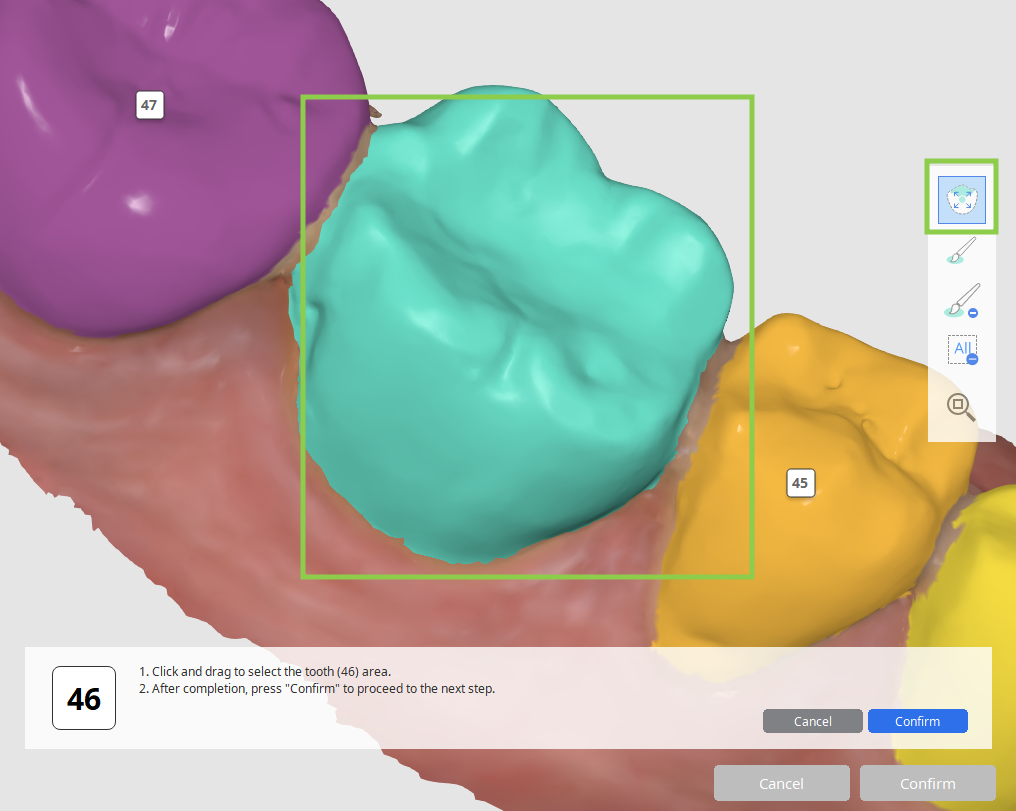
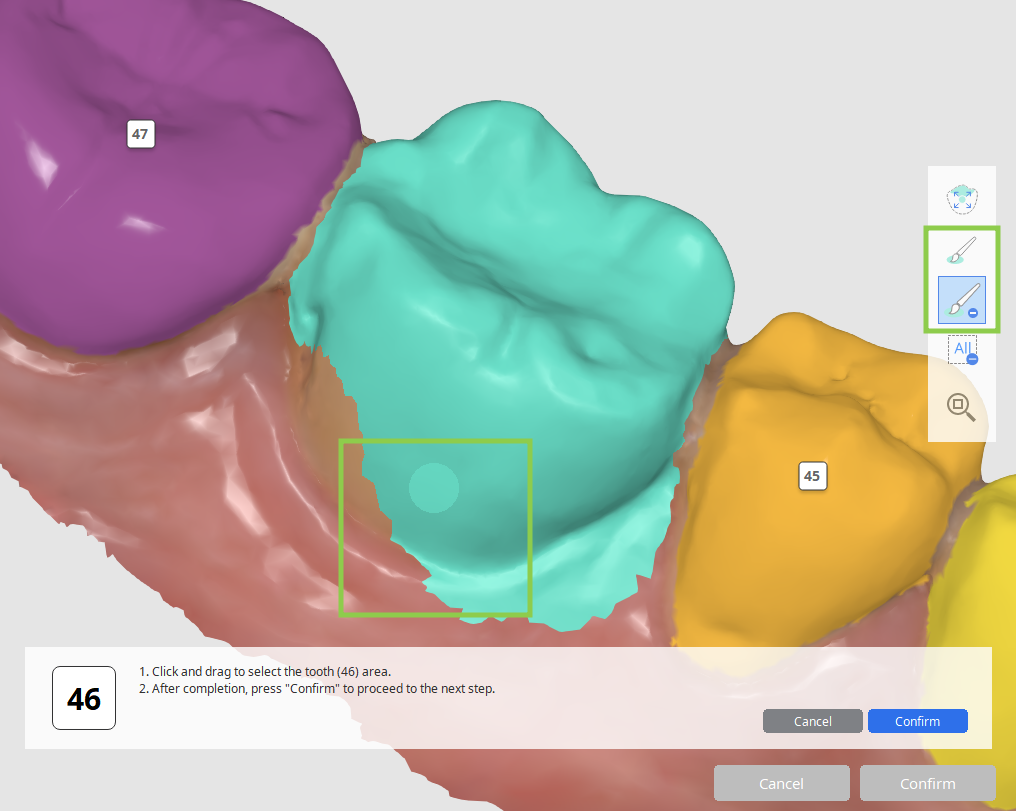
- Щоб зробити вибір даних більш точним, налаштуйте його за допомогою інструментів «Вибір пензлем» або «Скасування вибору пензлем».
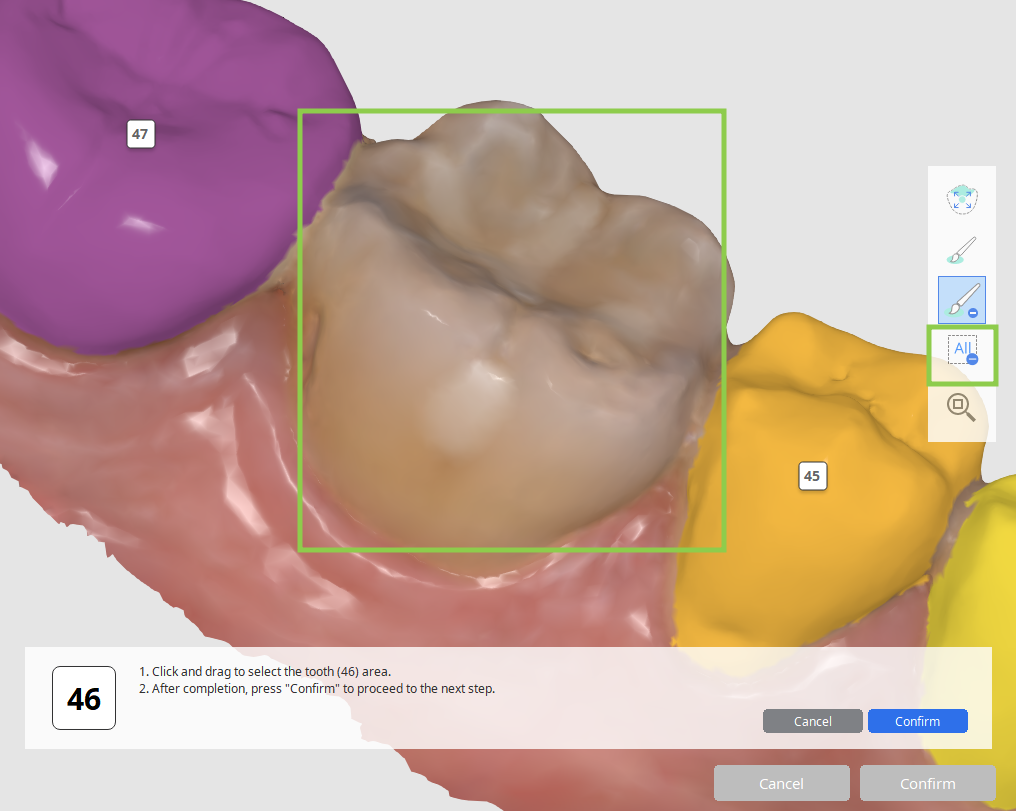
- Щоб очистити весь вибір і почати спочатку, скористайтеся інструментом «Очистити вибір».
- Коли закінчите, натисніть «Підтвердити» в правому нижньому куті, щоб зберегти зміни.
Коли вся робота на цьому етапі буде завершена, натисніть кнопку «Підтвердити» у правому нижньому куті.