На цьому етапі можна переглянути автоматично створені симуляції поруч із вихідною моделлю даних. Етап «Попередній перегляд симуляції» має дві основні цілі: спрощення консультування пацієнтів і підтримка візуального аналізу симульованих сценаріїв.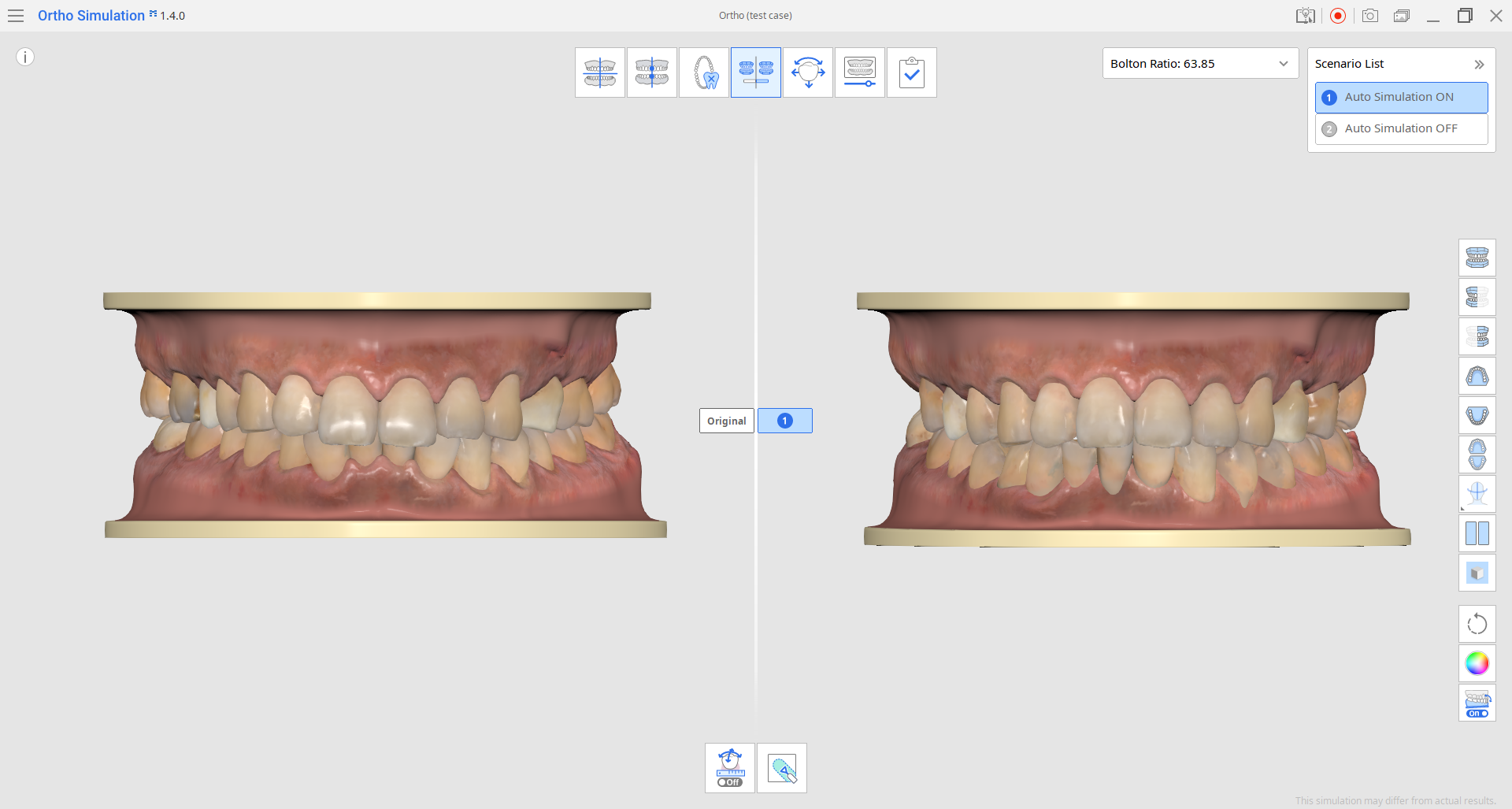
Консультування пацієнтів
На цьому етапі користувачі можуть переглядати стоматологічні моделі, що показують початковий стан зубного ряду та візуалізований можливий результат. Таке візуальне представлення даних допомагає під час консультування пацієнтів.
Далі представлено декілька корисних функцій, доступних на боковій панелі інструментів праворуч.
1. Режим показу моделі
Якщо показ реалістичної моделі викликає в пацієнта дискомфорт, можна перемкнутися на спрощений двоколірний режим показу даних.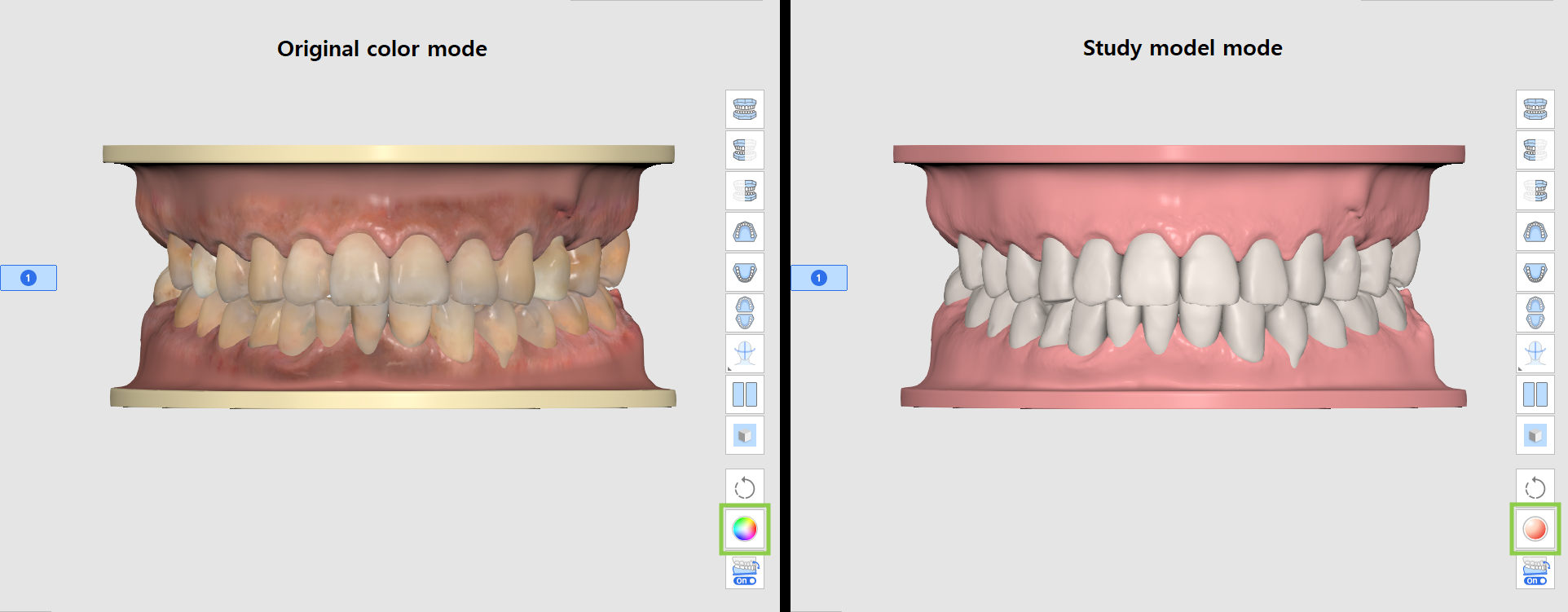
2. Режим порівняння сценаріїв
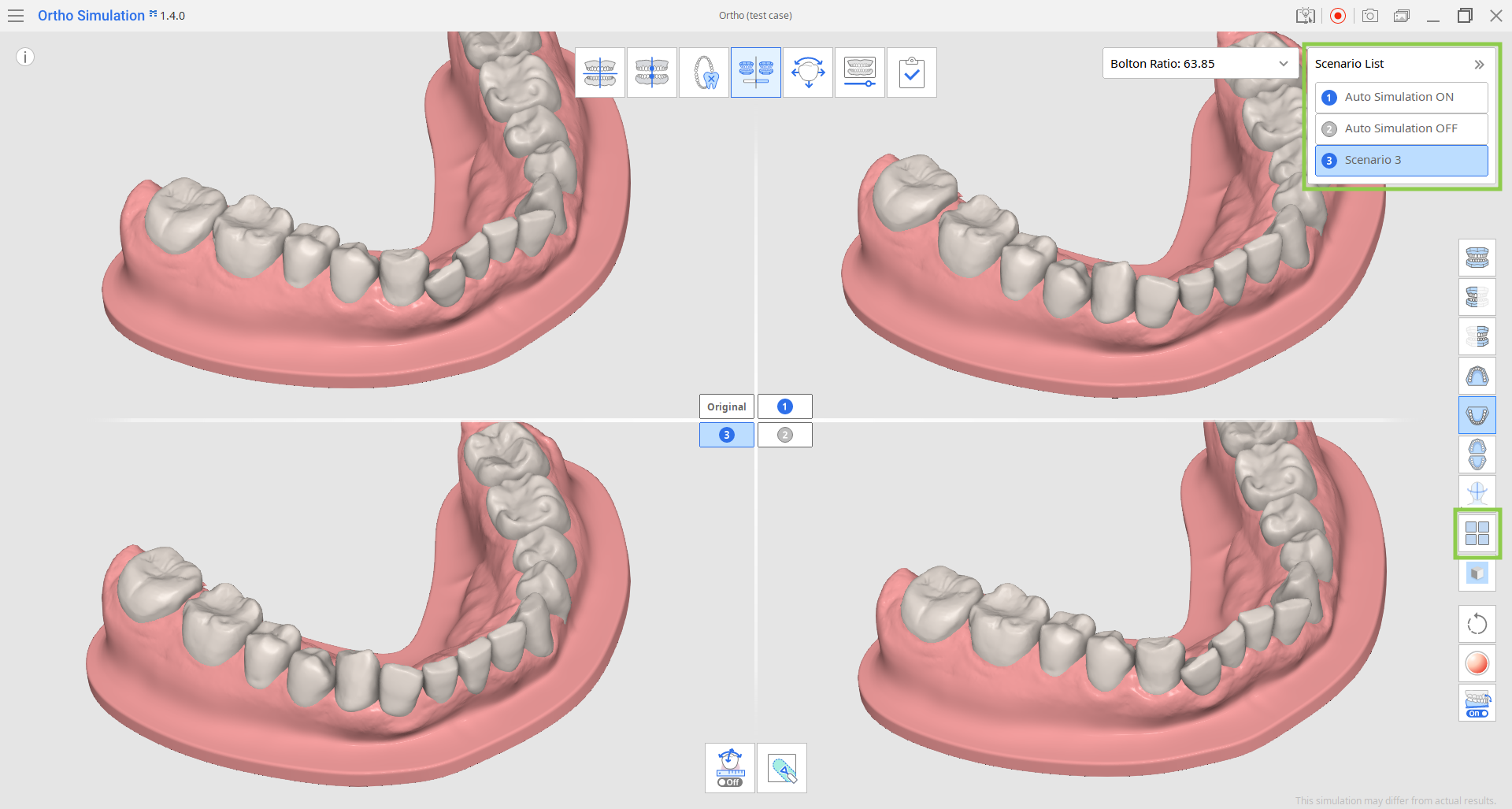
Ви можете порівнювати симуляцію кожного сценарію з вихідною моделлю окремо, перемикаючись між ними у верхньому правому куті. Альтернативно для одночасного перегляду всіх сценаріїв поряд з вихідною моделлю можна використовувати «Режим порівняння сценаріїв».
3. Показати/сховати референсні дані
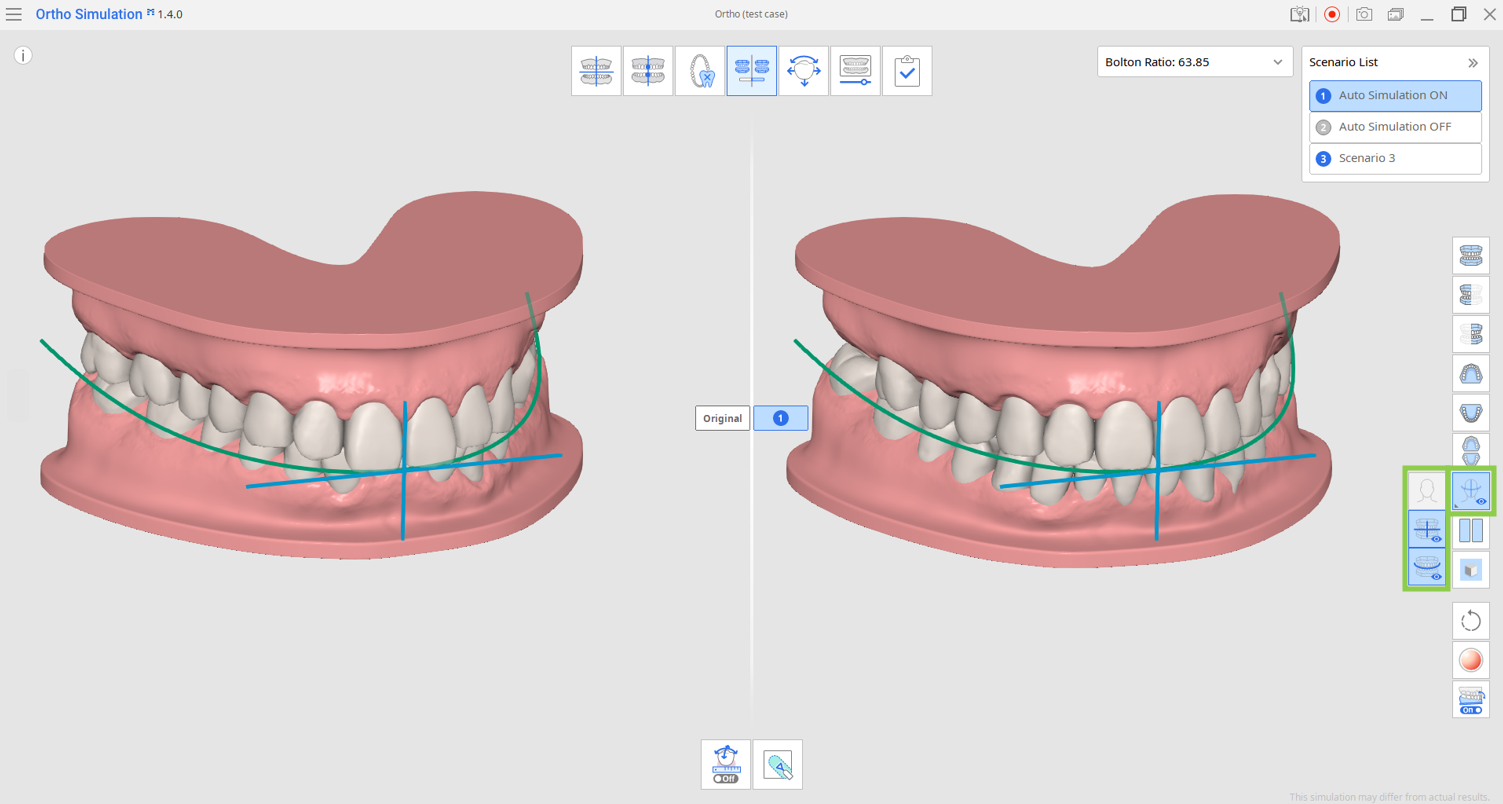
Можна переглядати симуляцію з референсними даними: середньою лінією, лінією дуги та даними сканування обличчя. Натисніть значок функції на боковій панелі інструментів і виберіть, які дані ви хочете бачити.
За необхідності середню лінію та лінію дуги можна відрегулювати на наступному етапі.
4. Параметри сітки
Клацніть цю функцію на боковій панелі інструментів кілька разів, щоб показати, накласти та сховати сітку. Одиницею виміру в сітці є міліметри.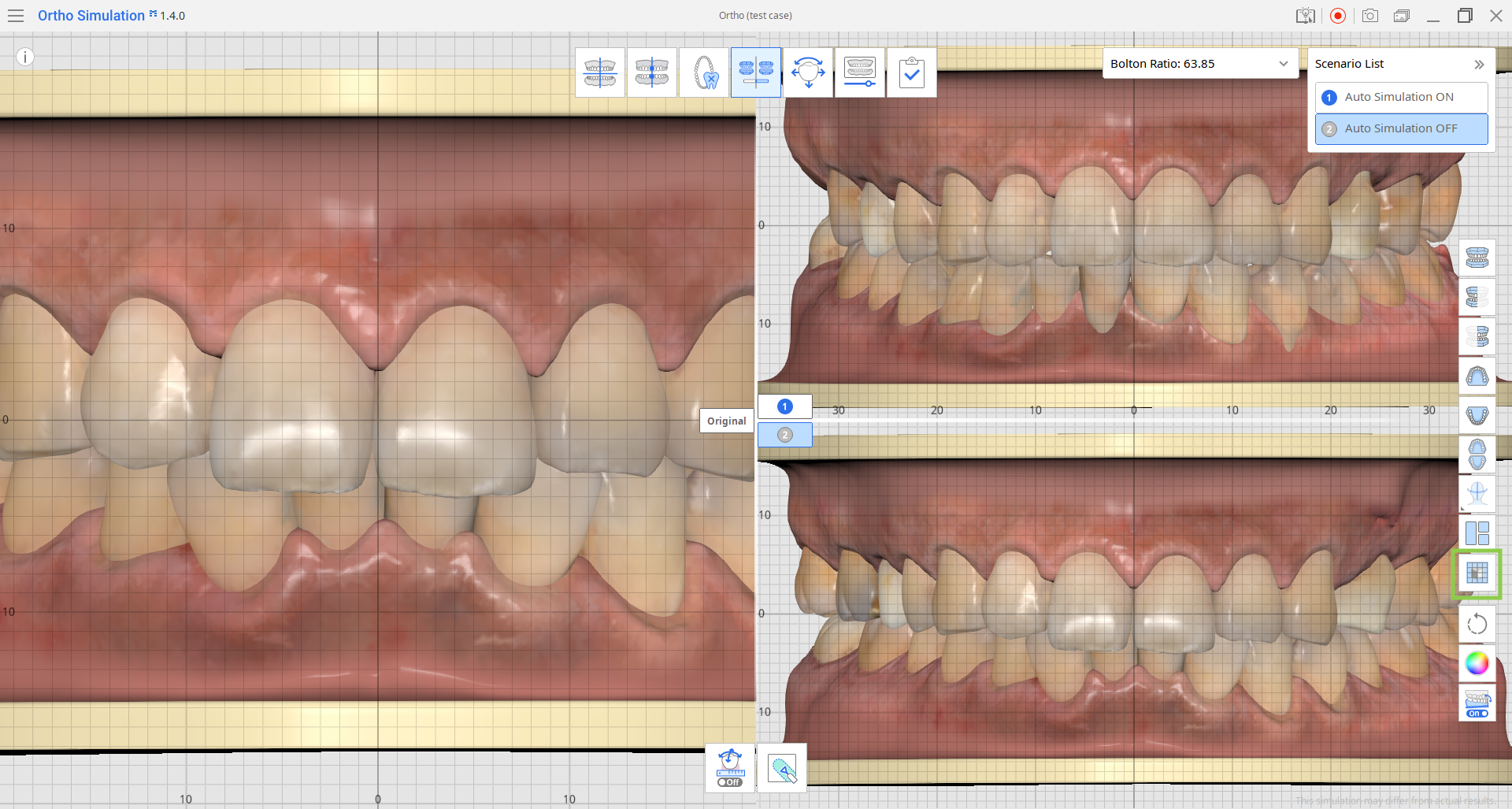
Аналіз симуляції
На цьому етапі для візуальної перевірки та порівняння змодельованих сценаріїв доступні три функції: «Коефіцієнт Болтона, «Дані руху зубів» і «Моделювання».
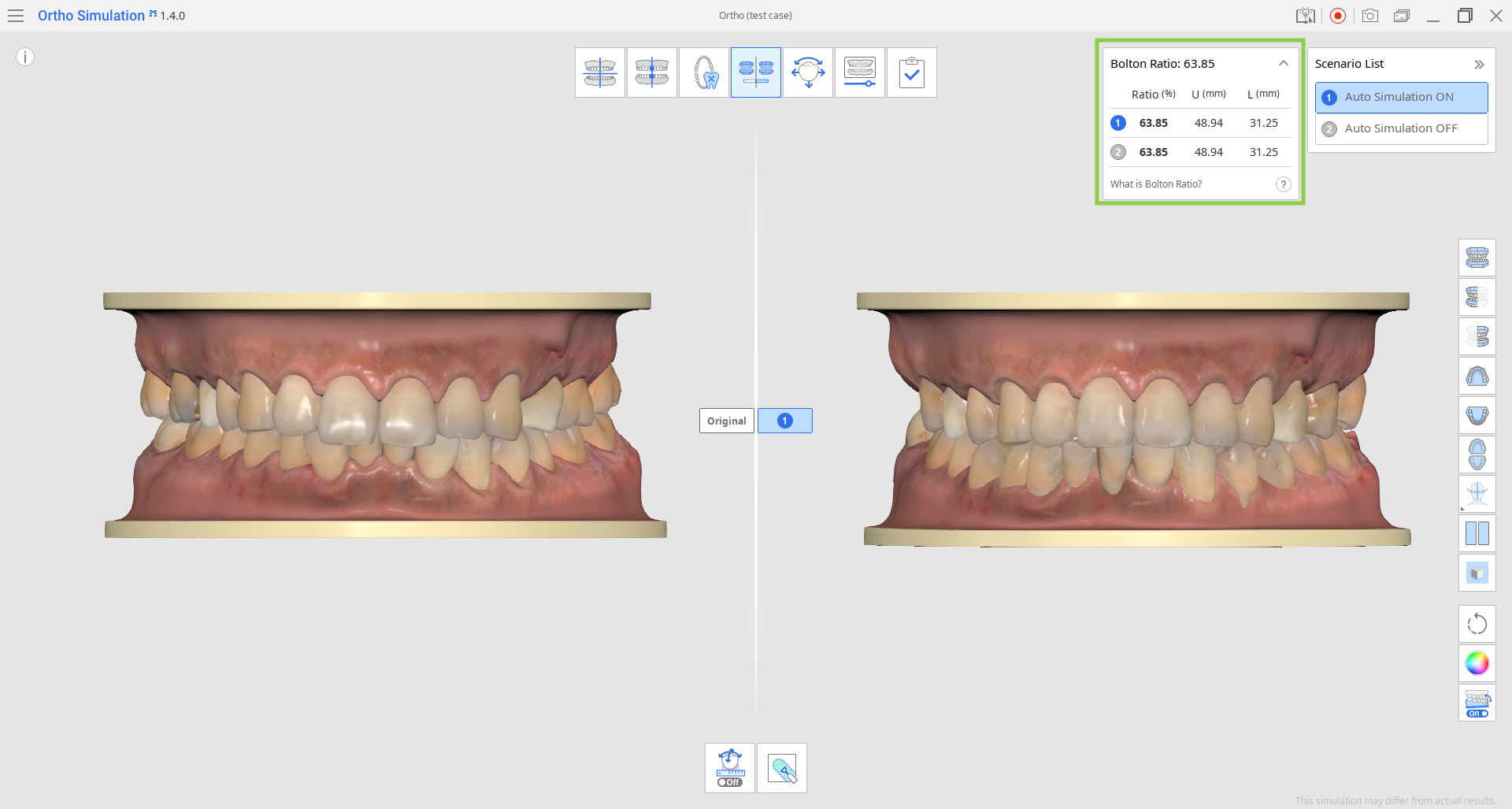
1. Коефіцієнт Болтона
Коефіцієнт Болтона розраховується автоматично, а результати для обраного сценарію показуються у верхньому правому куті. Ви можете розгорнути віджет, щоб побачити результати для всіх сценаріїв.
2. Дані руху зубів
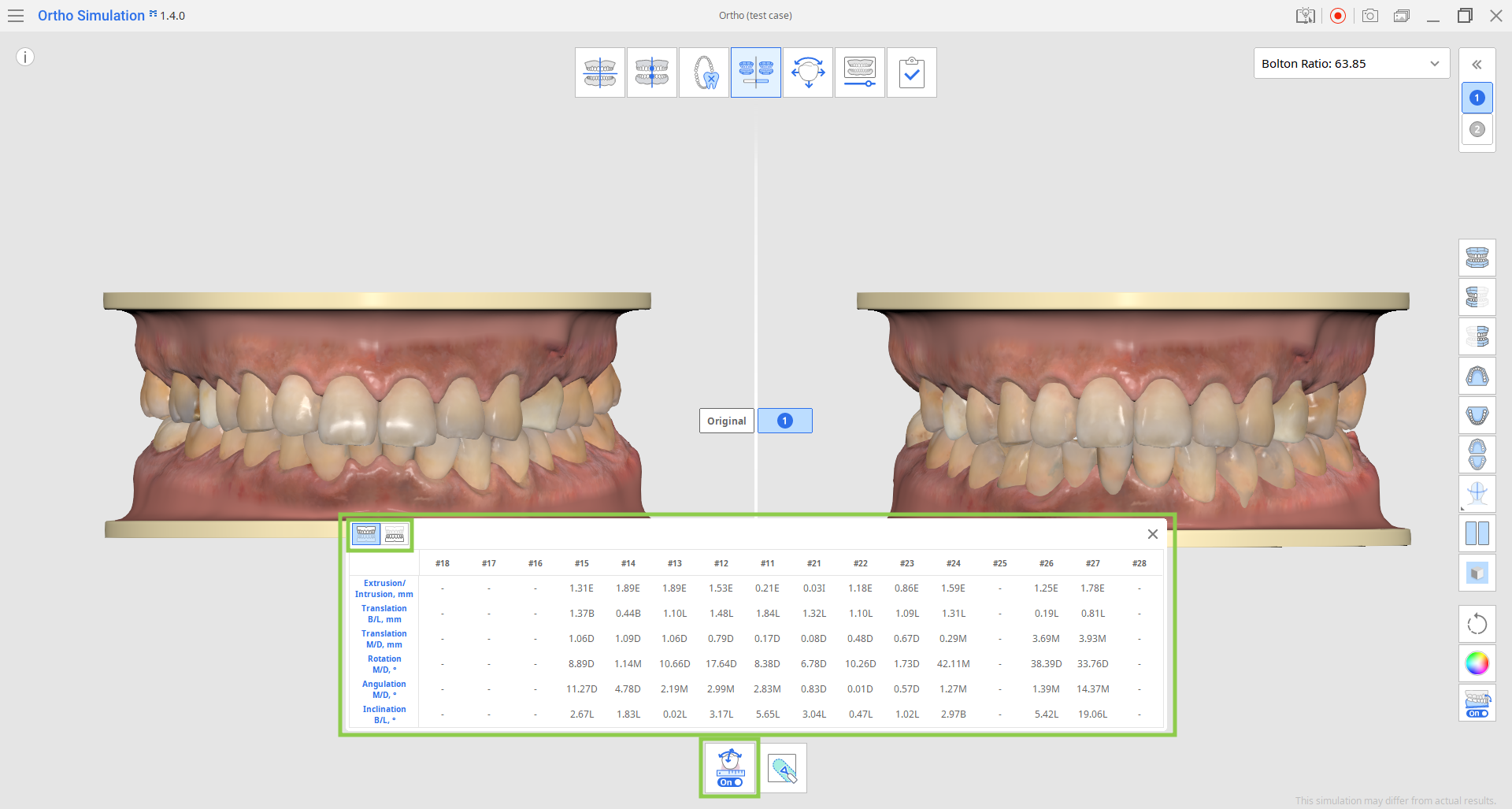
Ця функція розташована на панелі інструментів у нижній частині екрана. Вона показує розрахунки переміщень зубів у симуляції та дає змогу оцінити, наскільки запропонований сценарій є реалістичним. Ці дані також можна використовувати для порівняння різних сценаріїв візуалізації, зокрема випадків із заданими користувачем припущеннями, як-от видалення зубів, а також для консультування пацієнтів.
Ці дані також можна включити до звіту Ortho Simulation, що експортується.
3. Моделювання
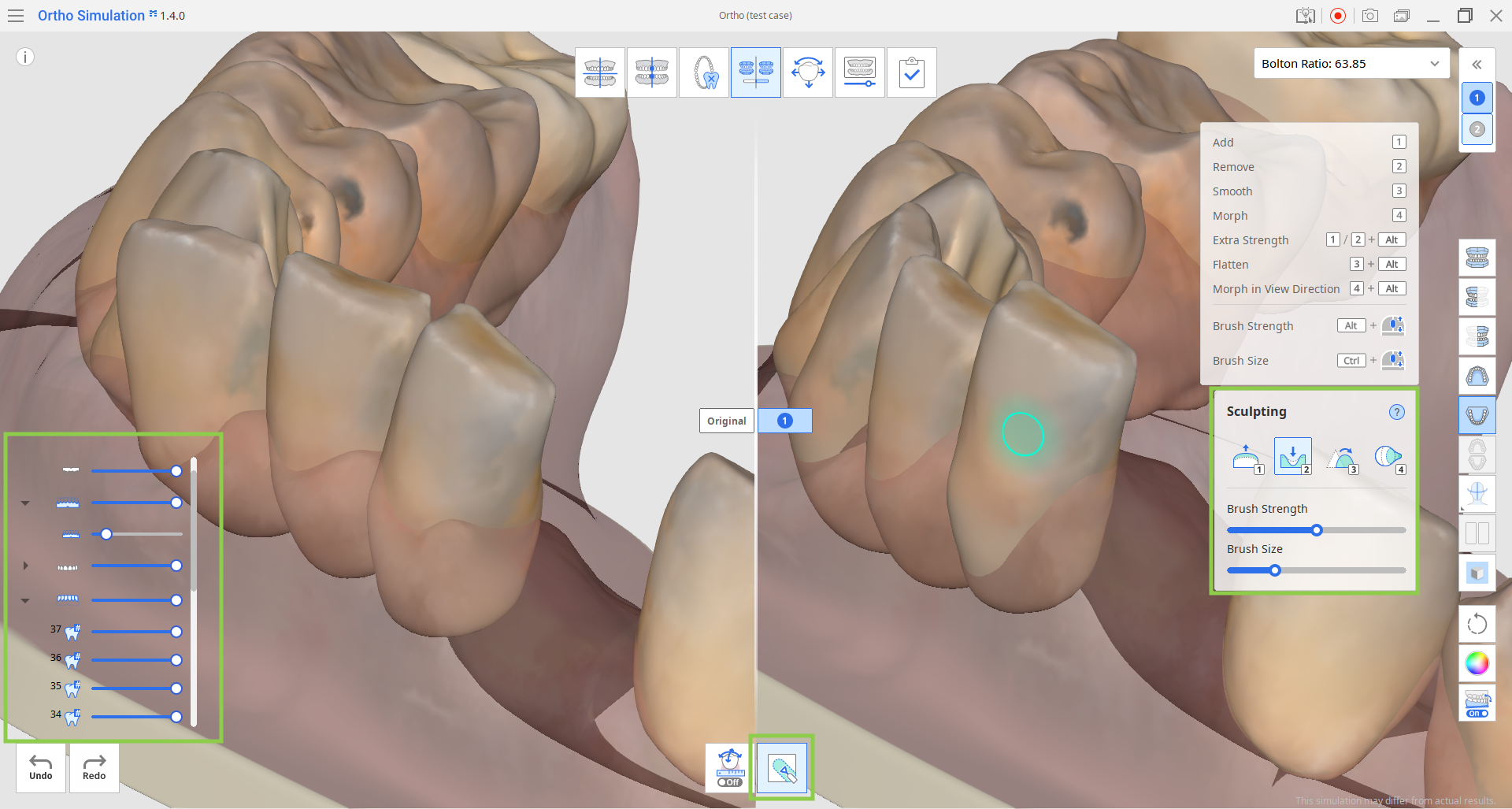
Інструмент «Моделювання» на панелі інструментів у нижній частині екрана дозволяє змінювати дані ясен та зубів. Зміни, внесені у вихідні дані або дані симуляції, автоматично віддзеркалюються в іншій групі даних.
Зверніть увагу, що моделювання не впливає на результати коефіцієнта Болтона.
За допомогою цього інструменту можна додавати, видаляти та згладжувати дані, а також використовувати морфінг. Відрегулюйте розмір та силу пензля для більшого контролю та використовуйте дерево даних, щоб приховати деякі дані для більшої зручності.
Коли завершите, натисніть значок наступного етапу у верхній частині екрана.