«Розширені регулювання» — це етап, який дозволяє вручну регулювати згенерований рух зубів. На цьому етапі можна редагувати симуляції, створені з увімкненою опцією «Автоматична симуляція», та переміщати зуби в сценаріях, де ця опція була вимкнена. Після регулювання руху зубів у симуляціях можна експортувати дані, отримані на цьому етапі.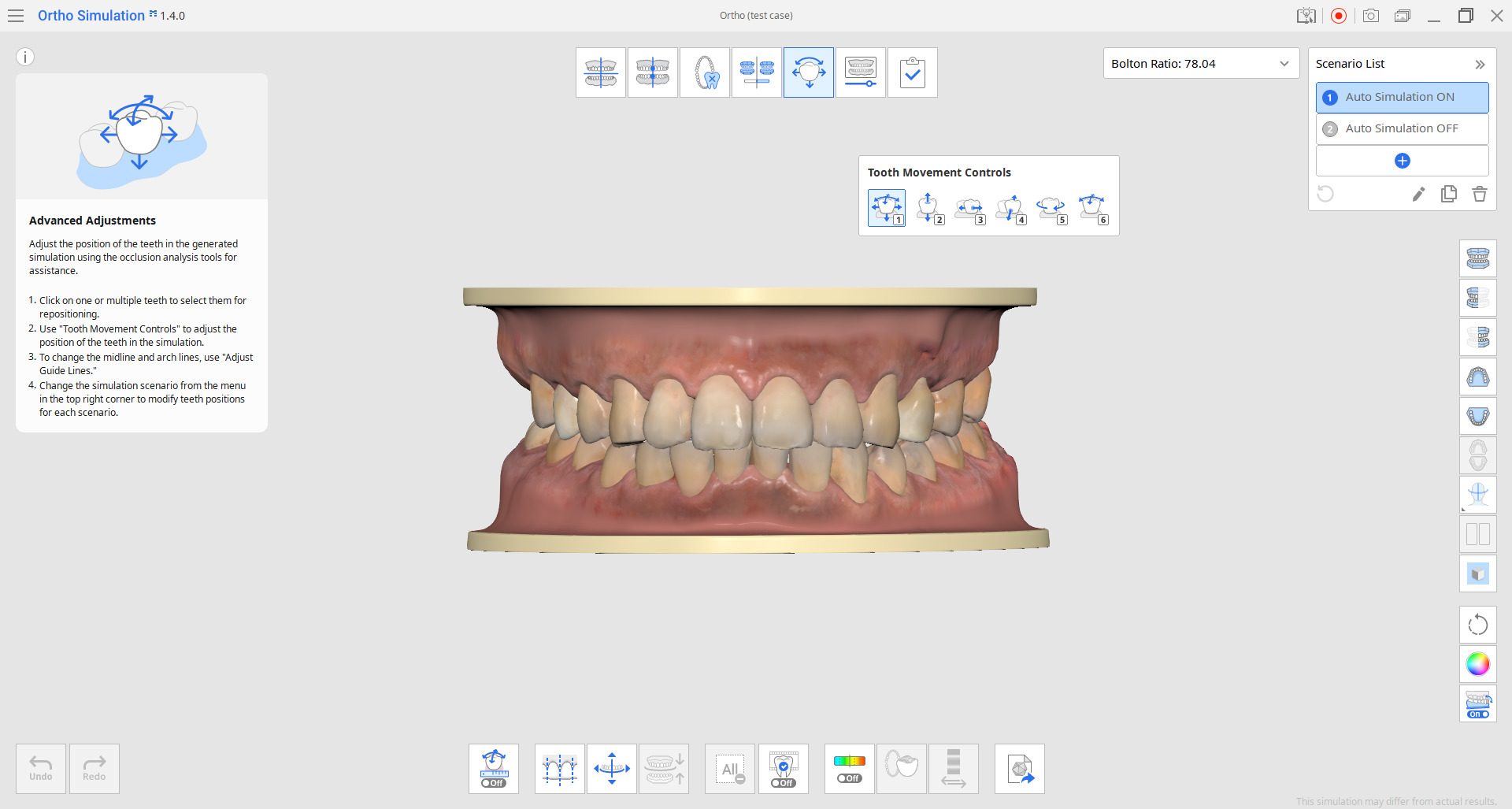
1. Виберіть сценарій у верхньому правому куті. Тут ви також можете керувати переліком сценаріїв, не повертаючись до етапу «Параметри симуляції».
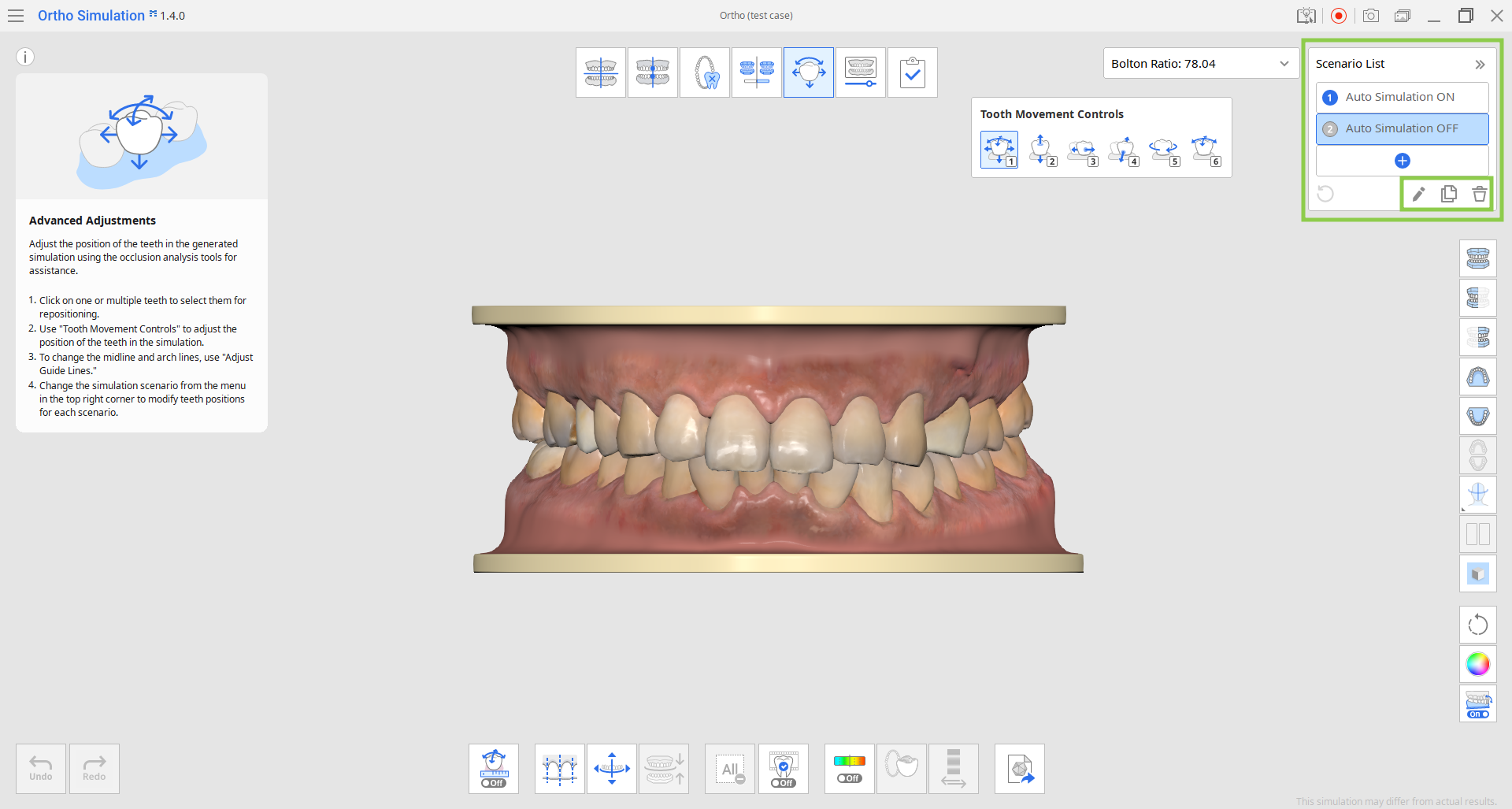
2. Використовуючи інструменти розділу «Інструменти керування рухом зубів», можна відрегулювати кожен зуб індивідуально або вибрати кілька зубів, щоб переміщати їх одночасно. За замовчуванням вибрано опцію «Вільно переміщувати», але ви можете вибрати інші опції, які дозволяють переміщати зуб тільки в одному заданому напрямку. Зверніть увагу, що у разі переміщення зубів дані ясен будуть коригуватися автоматично.
 |  | 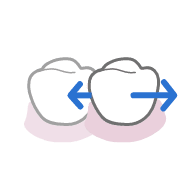 |  | 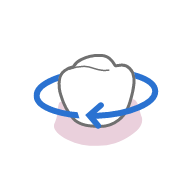 |  |
| Вільно переміщувати (* використовуйте клавішу Ctrl, щоб обертати) | Перемістити в напрямку оклюзії | Перемістити в медіальному/дистальному напрямку | Перемістити в лінгвальному/букальному напрямку | Обертати навколо напрямку оклюзії | Обертати в лінгвальному/букальному або медіальному/дистальному напрямку |
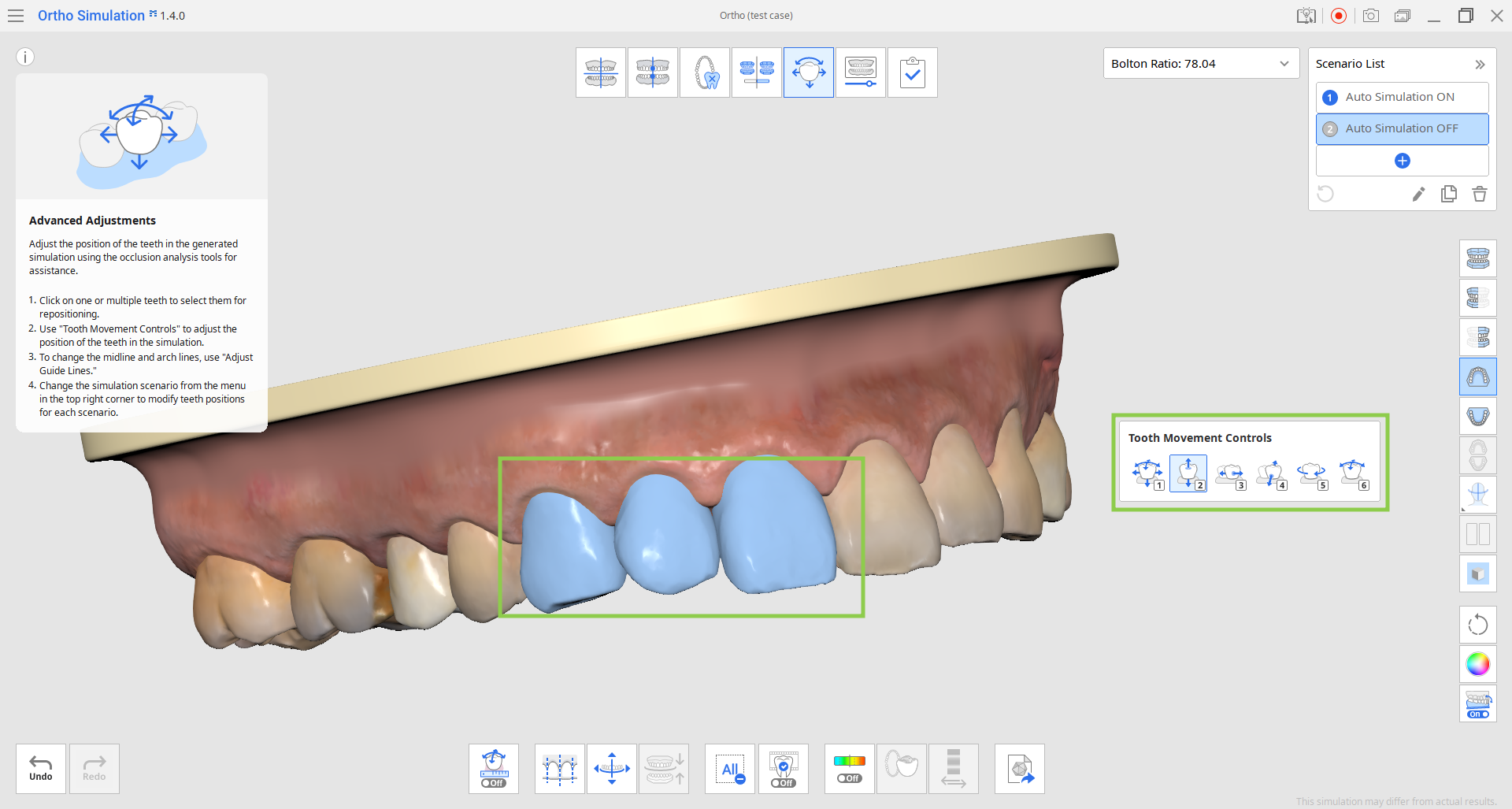
- Скористайтеся інструментом «Скасувати вибір усіх», щоб зняти виділення з усіх зубів та повернутися до окремого переміщення кожного зуба.

3. Увімкніть функцію «Показати/сховати оклюзійний перетин», якщо хочете відстежувати зміни оклюзійних відносин під час переміщення зубів.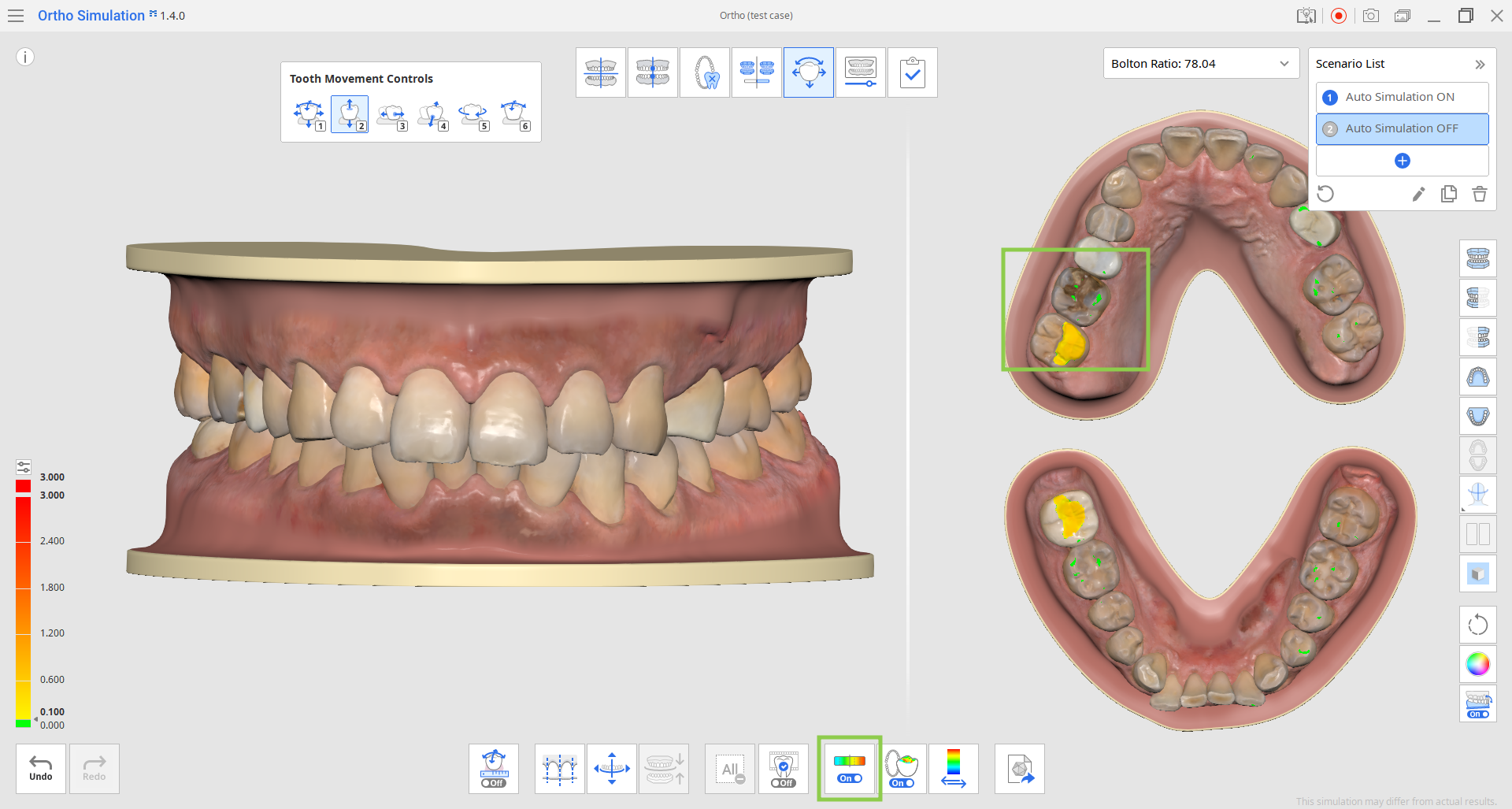
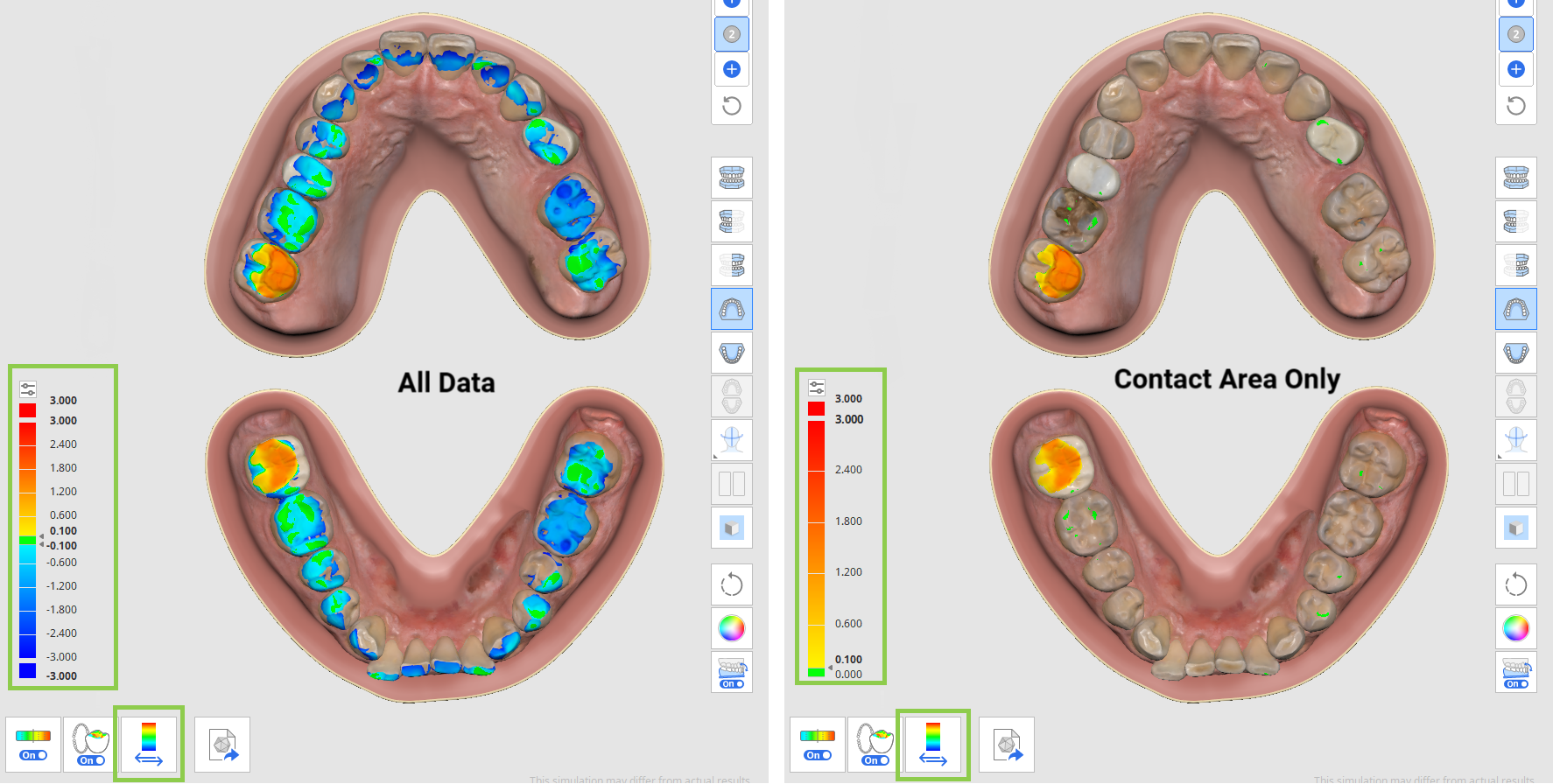
- Щоб перемикатися між показом девіації для всіх даних та лише для зони контакту, натискайте інструмент «Перемкнути зону показу девіації». Щоб налаштувати роздільну здатність шкали, натисніть маленький значок параметрів над колірною шкалою зліва. Ви також можете натиснути виділені жирним шрифтом цифри, щоб ввести потрібні значення.
- Розділений екран з оклюзійним показом даних зліва можна вимкнути, натиснувши інструмент «Мультивид оклюзії».

4. Зуби також можна переміщати, регулюючи середню лінію та лінію дуги. Для цього оберіть інструмент «Регулювати напрямні лінії» в нижній частині екрана та змініть напрямні лінії на моделі, перетягуючи їхні контрольні точки. Після регулювання напрямних ліній натисніть «Вирівняти за напрямними лініями», щоб оновити модель.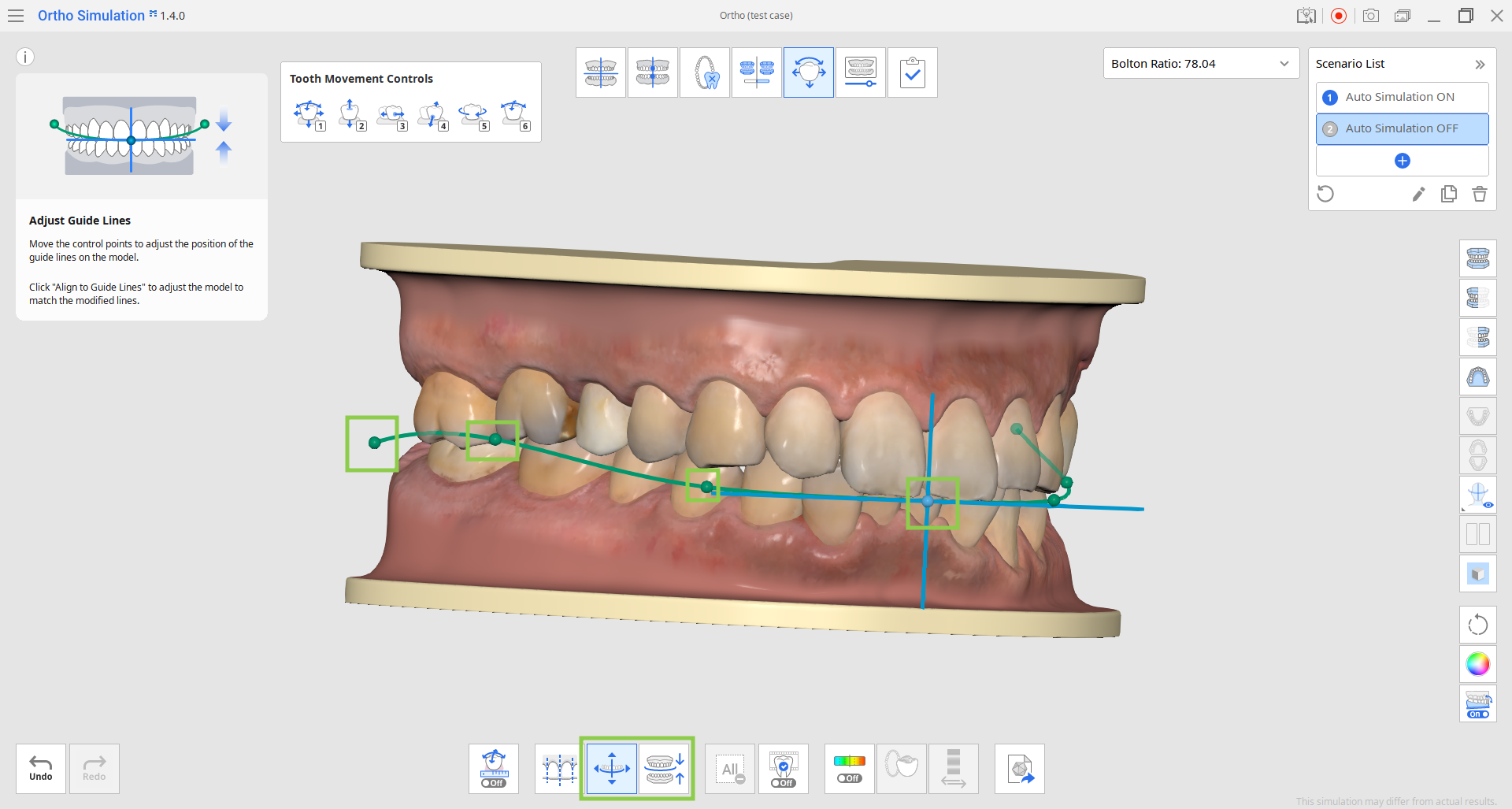
5. Функція «Попередній перегляд IPR» дозволяє побачити результат, виходячи з припущення щодо інтерпроксимальної відстані в поточній моделі симуляції. Спочатку задайте значення відстані, перемістивши повзунок нижче. Потім виберіть кружечки, що позначають інтерпроксимальні області, в яких очікується редукція. Одразу буде доступний попередній перегляд.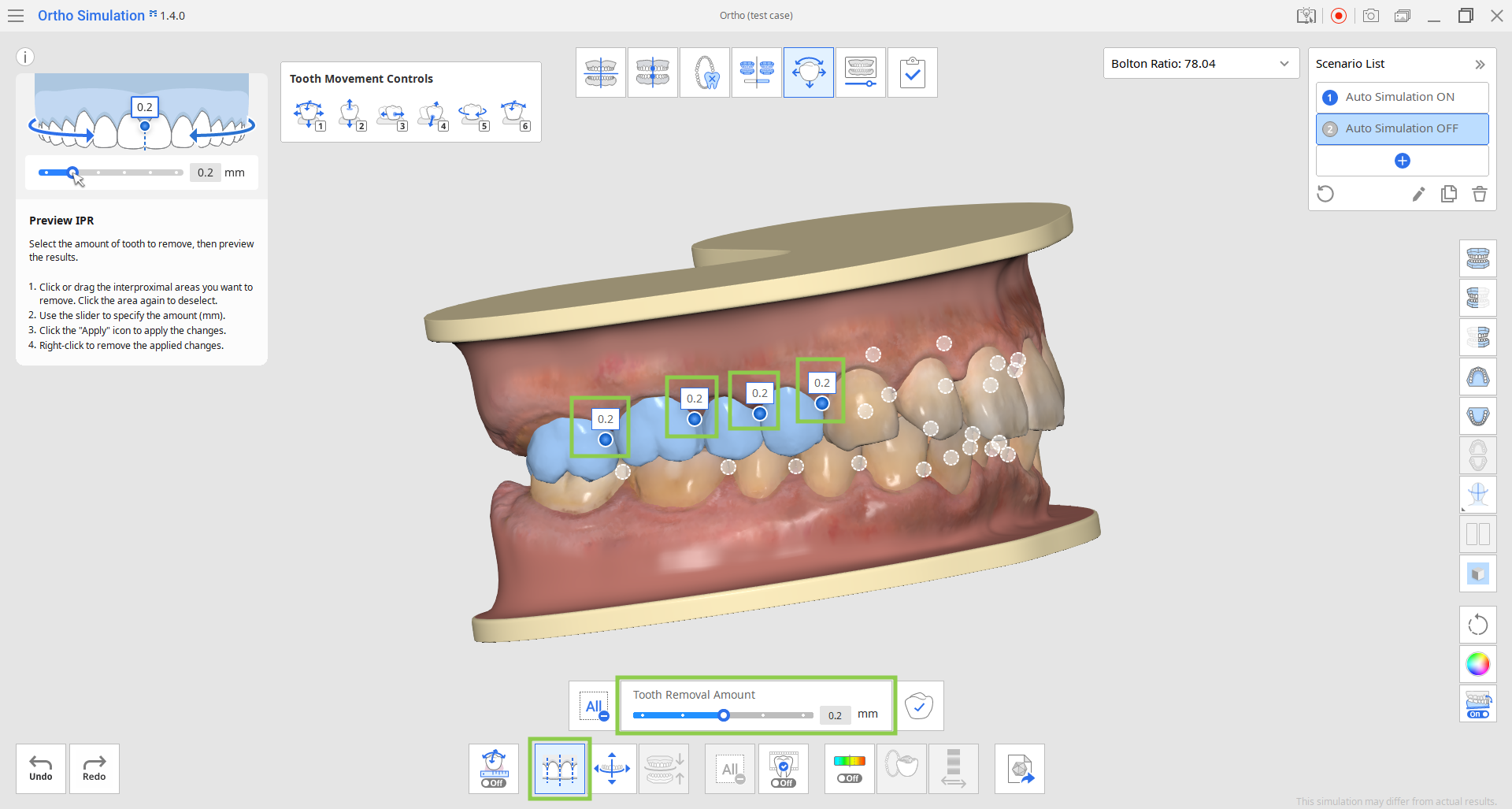
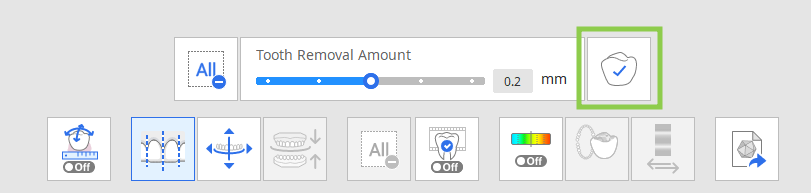
- Щоб застосувати попередній перегляд IPR до фінальної моделі симуляції, натисніть «Застосувати» перед деактивацією функції «Попередній перегляд IPR».
6. Функція «Вибрана симуляція» дозволяє переглянути анімований рух конкретних зубів. Клацніть зуби, які вам цікаві, та перетягніть розташований нижче повзунок, щоб побачити їх переміщення.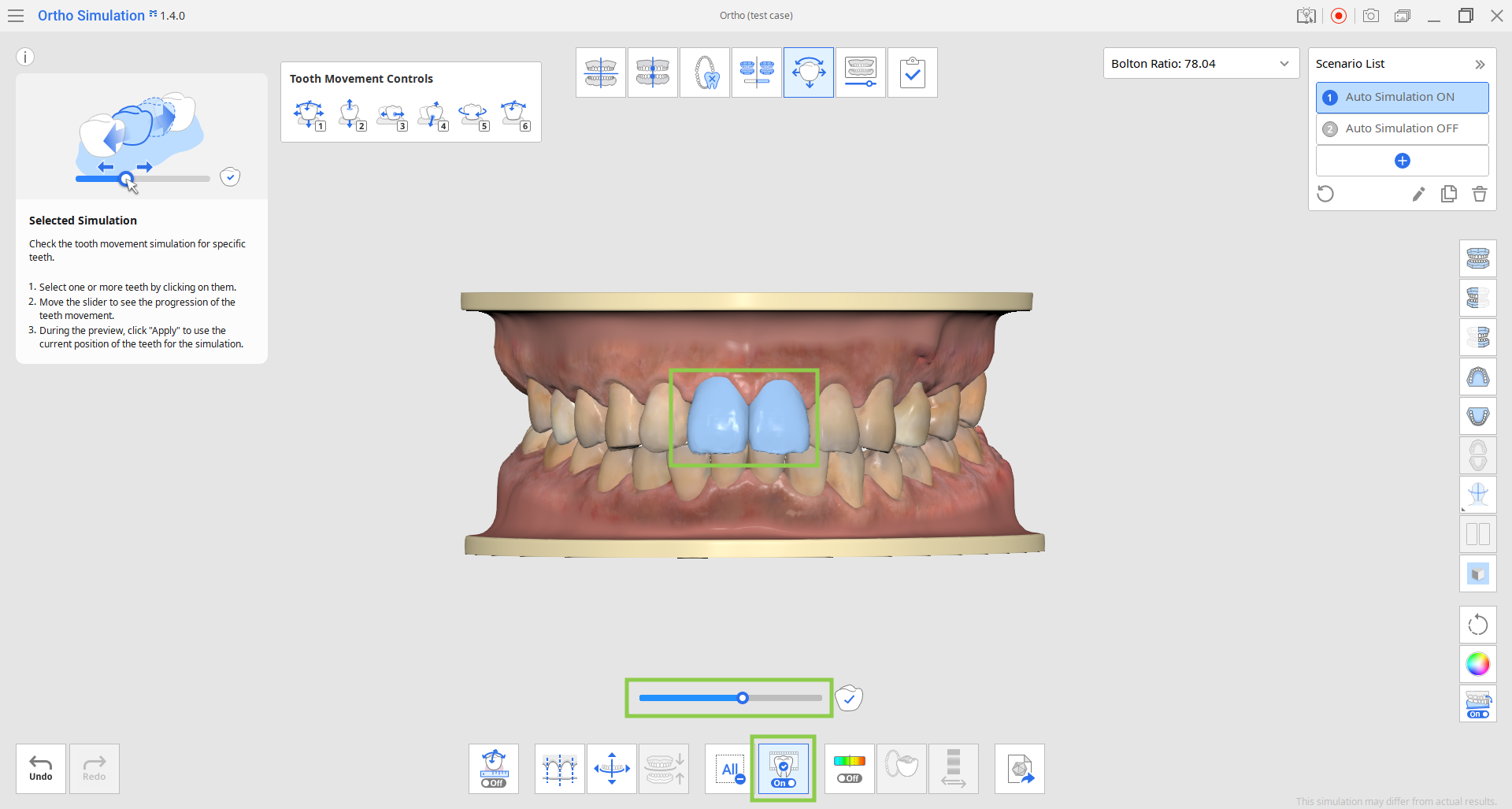
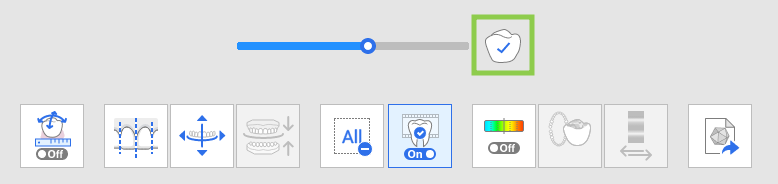
- Якщо ви хочете застосувати поточне положення зубів із відтворення до фінальної симуляції, натисніть «Застосувати», перш ніж деактивувати функцію «Вибрана симуляція».
7. Як і на попередньому етапі, ви можете переглянути докладні дані про рух зубів, розраховані та зведені в таблицю для кожної дуги, за допомогою функції «Дані руху зубів».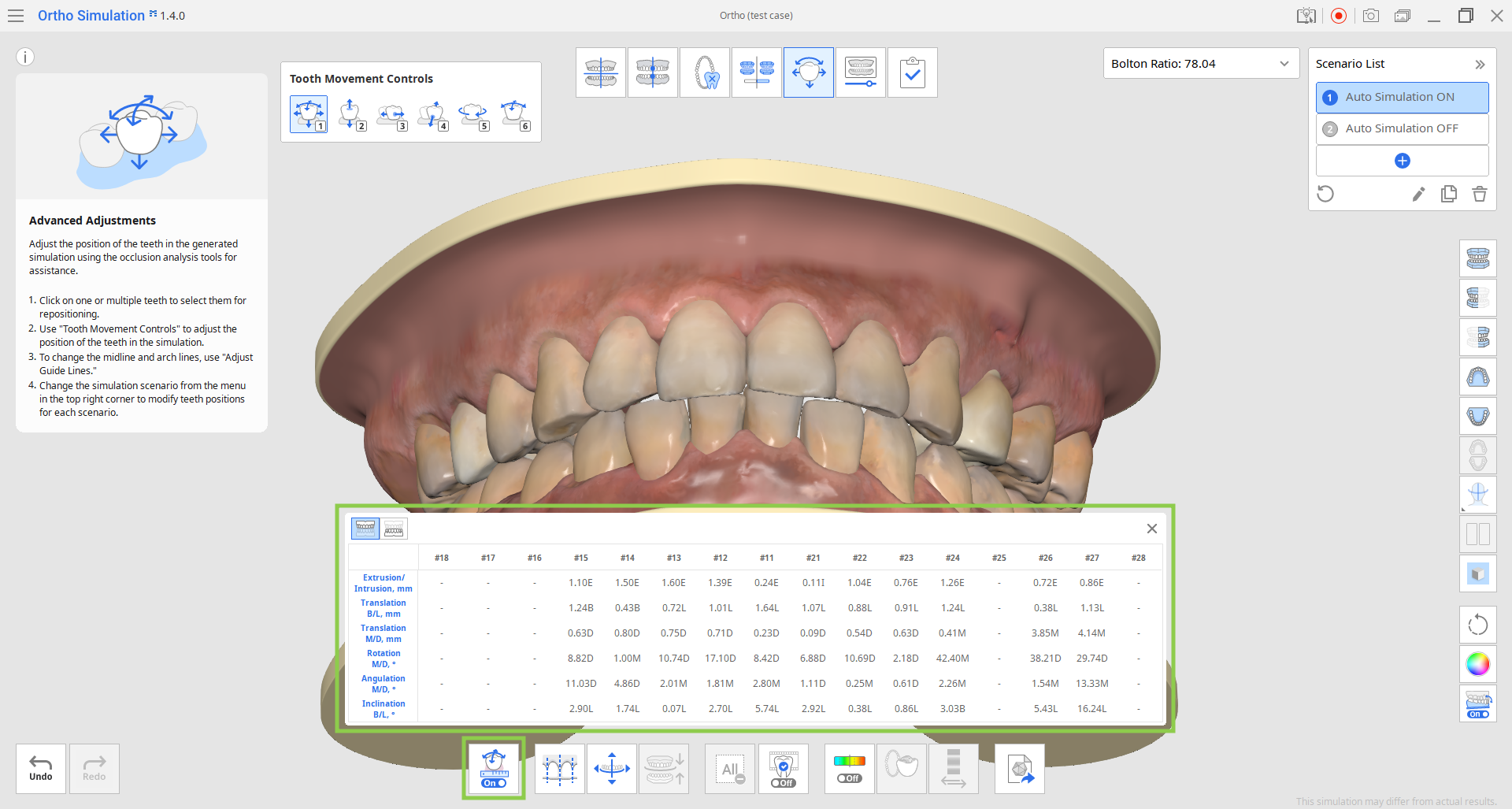
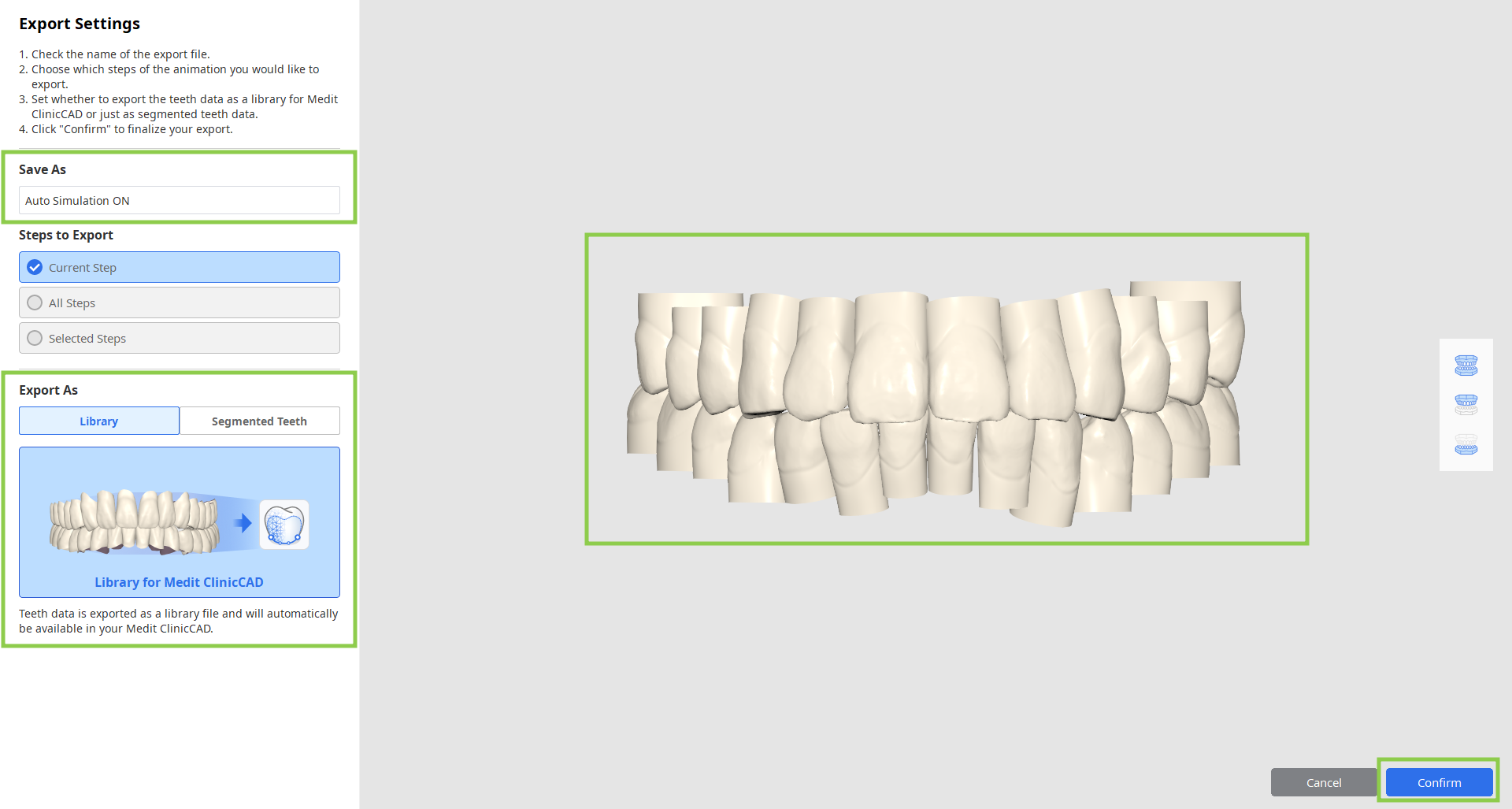
8. Цей етап також містить функцію експорту даних симуляції. Виберіть сценарій симуляції у верхньому правому куті та натисніть «Експорт до Medit Link», щоб налаштувати експорт даних.
Дані можна експортувати як файл бібліотеки для подальшого використання в Medit ClinicCAD або як дані сегментованих зубів (відкритих або закритих). Якщо ви експортуєте дані у вигляді бібліотеки, вони будуть автоматично додані до Medit ClinicCAD під час наступного запуску застосунку. Введіть ім'я файлу експорту, перевірте дані та натисніть «Підтвердити». Всі експортовані файли буде додано до поточного проєкту Medit Link.
9. Коли всю роботу на цьому етапі буде виконано, натисніть значок наступного етапу в верхній частині екрана.