На цьому етапі створюються анімовані симуляції для кожного сценарію, які слугують додатковим засобом візуального представлення даних для консультації або візуальної перевірки змодельованого сценарію. За необхідності можна експортувати дані зубів із конкретного кроку анімації.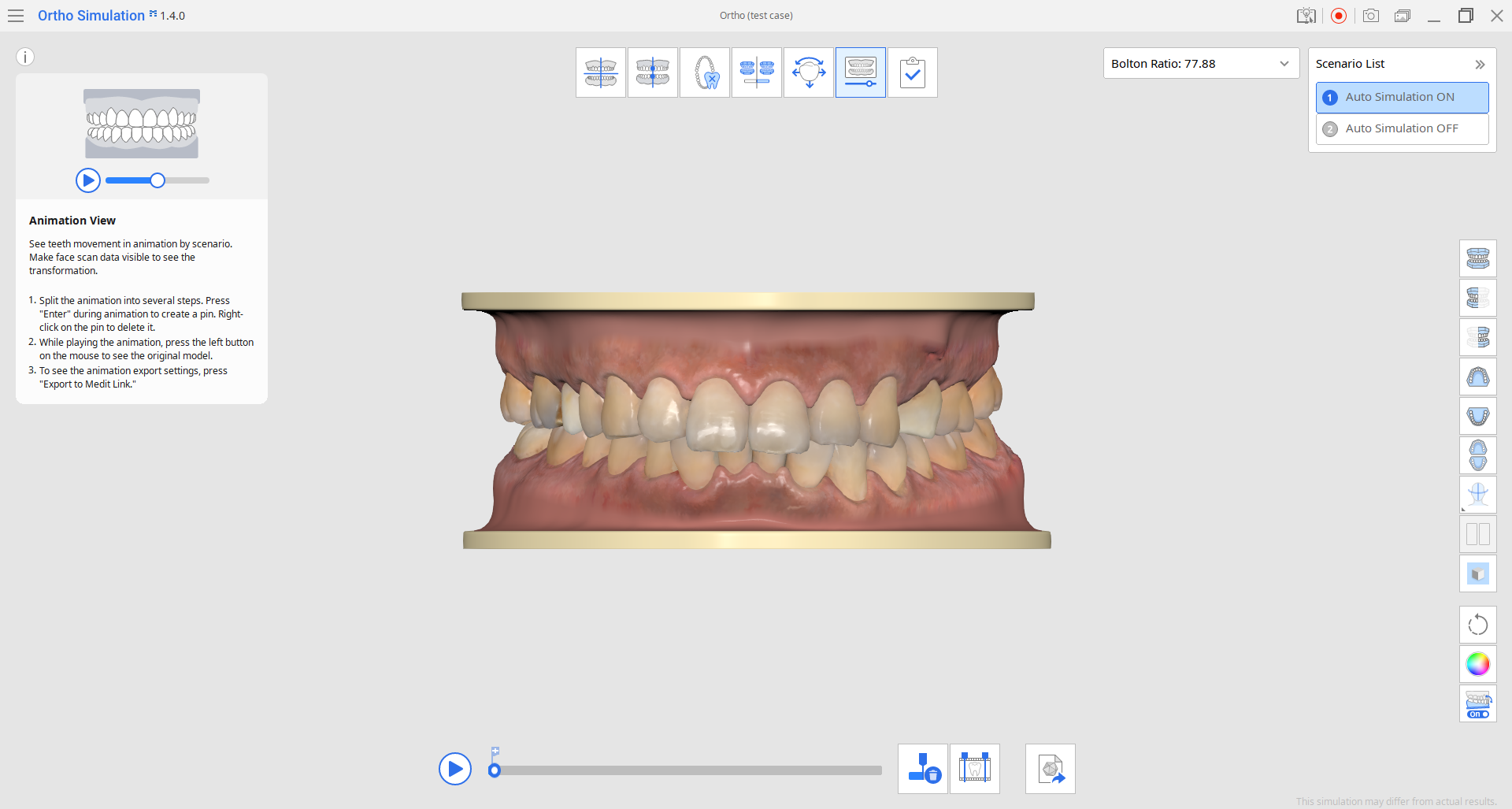
1. Спочатку в правому верхньому куті виберіть сценарій, для якого треба подивитися анімацію руху зубів. Далі натисніть «Відтворити» (або натисніть клавішу пробілу), щоб запустити анімацію. Натисніть на модель у будь-який момент відтворення анімації, щоб зупинити її. Якщо натиснути та утримувати модель, ви зможете порівняти поточний стан зубів із вихідним.
За необхідності використовуйте кнопки керування переглядом або інструмент «Показати/сховати референсні дані» на боковій панелі інструментів.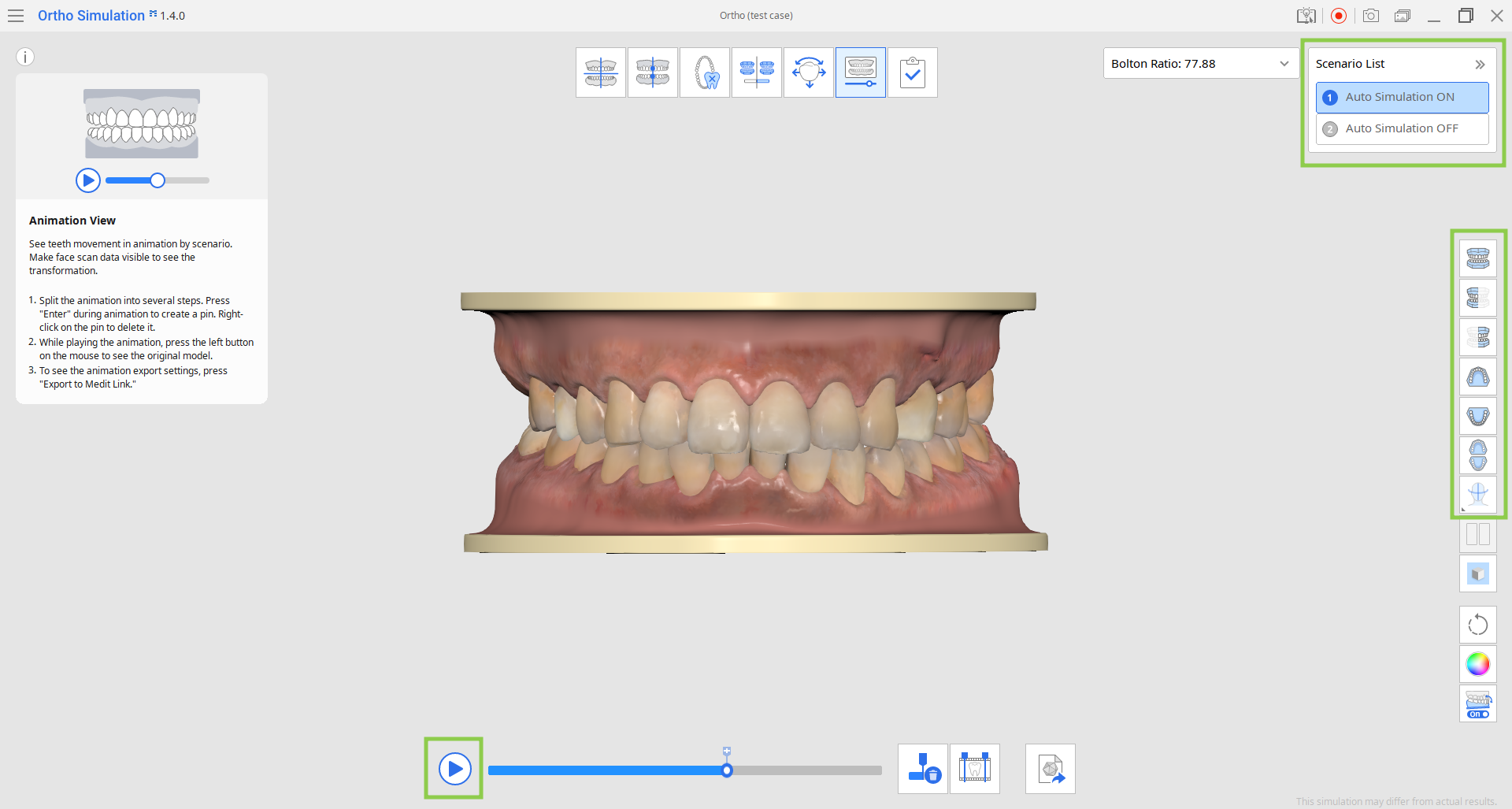
2. Натисніть «Розділити анімацію на кроки» на панелі інструментів унизу, щоб автоматично розділити анімацію на рівні кроки. Ви можете встановити кількість кроків (максимум 20). Кожен крок буде позначений булавкою.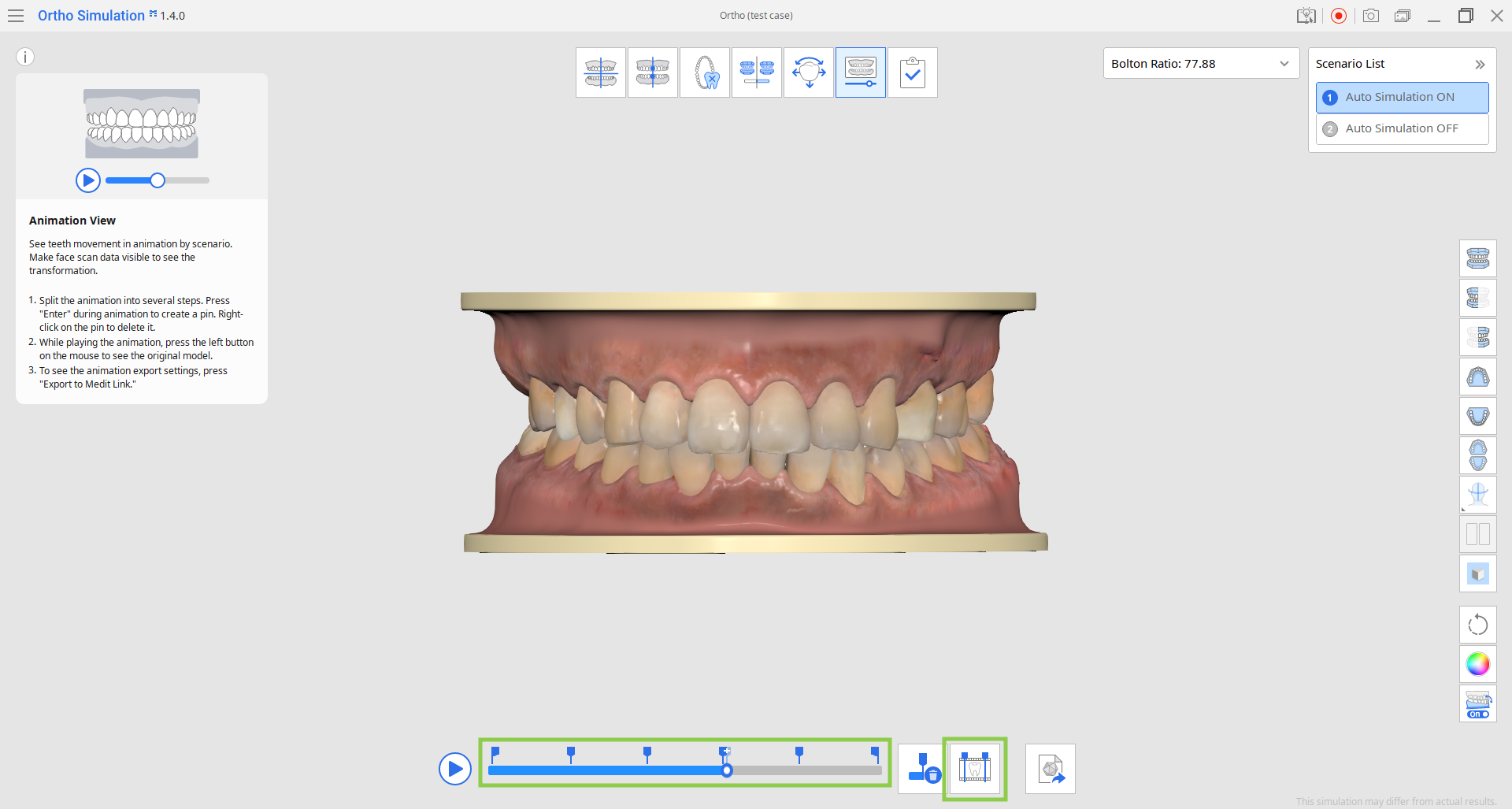
- Кроки також можна створити вручну, натиснувши маленький значок булавки над панеллю пошуку.

- Щоб видалити булавку, клацніть її правою кнопкою миші, або скористайтеся інструментом «Видалити всі булавки».

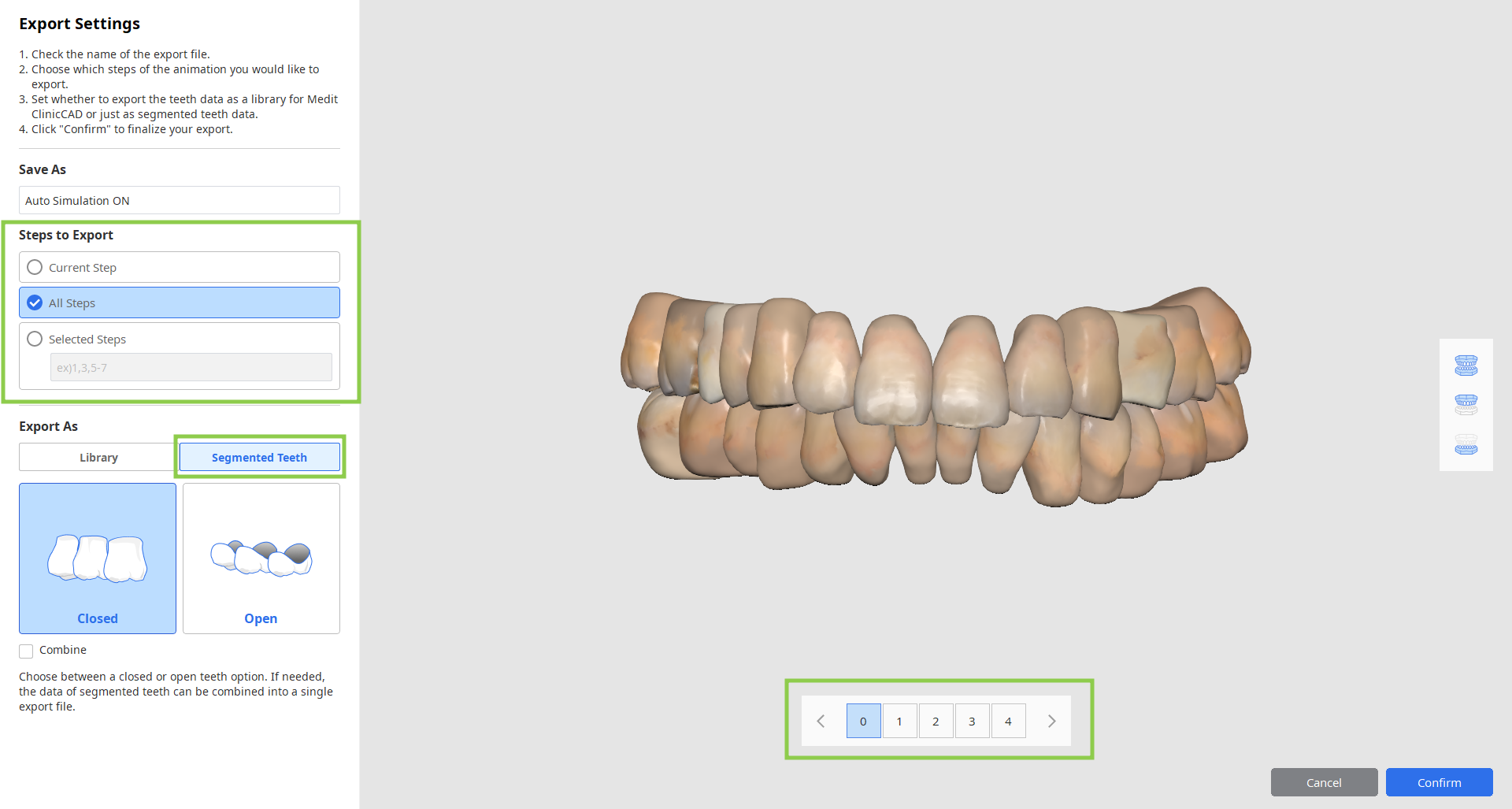
3. За необхідності можна експортувати дані зубів з певного етапу, налаштувавши опції експорту в нижній частині екрана функції «Експорт до Medit Link». Можна експортувати лише поточний етап, всі етапи або вибрані етапи.
4. Коли всю роботу на цьому етапі буде виконано, натисніть значок фінального етапу в верхній частині екрана.