На етапі створення штампа можна створювати індивідуальні штампи, які від'єднуються від основи моделі. Ви можете легко налаштовувати штампи за допомогою різноманітних параметрів, таких як прозір штампа, висота штифта, додатковий прозір від краю тощо.
Також пропонуються додаткові способи створення штампів, такі як «Знімні штампи» та «Додаткові штампи».
За потреби скорегуйте зону переміщенням повзунка «Розширити вибір» в нижній частині екрана.
🔎Примітка
Зауважте, що робота на цьому етапі не є обов'язковою.
🔎Примітка
Якщо ви ввімкнули функції «Скіс» та «Створити дренажні отвори» на етапі створення основи, їх буде автоматично застосовано до штампів на цьому етапі. Створені вами штампи будуть мати скошені краї та дренажні отвори в нижній частині слотів.
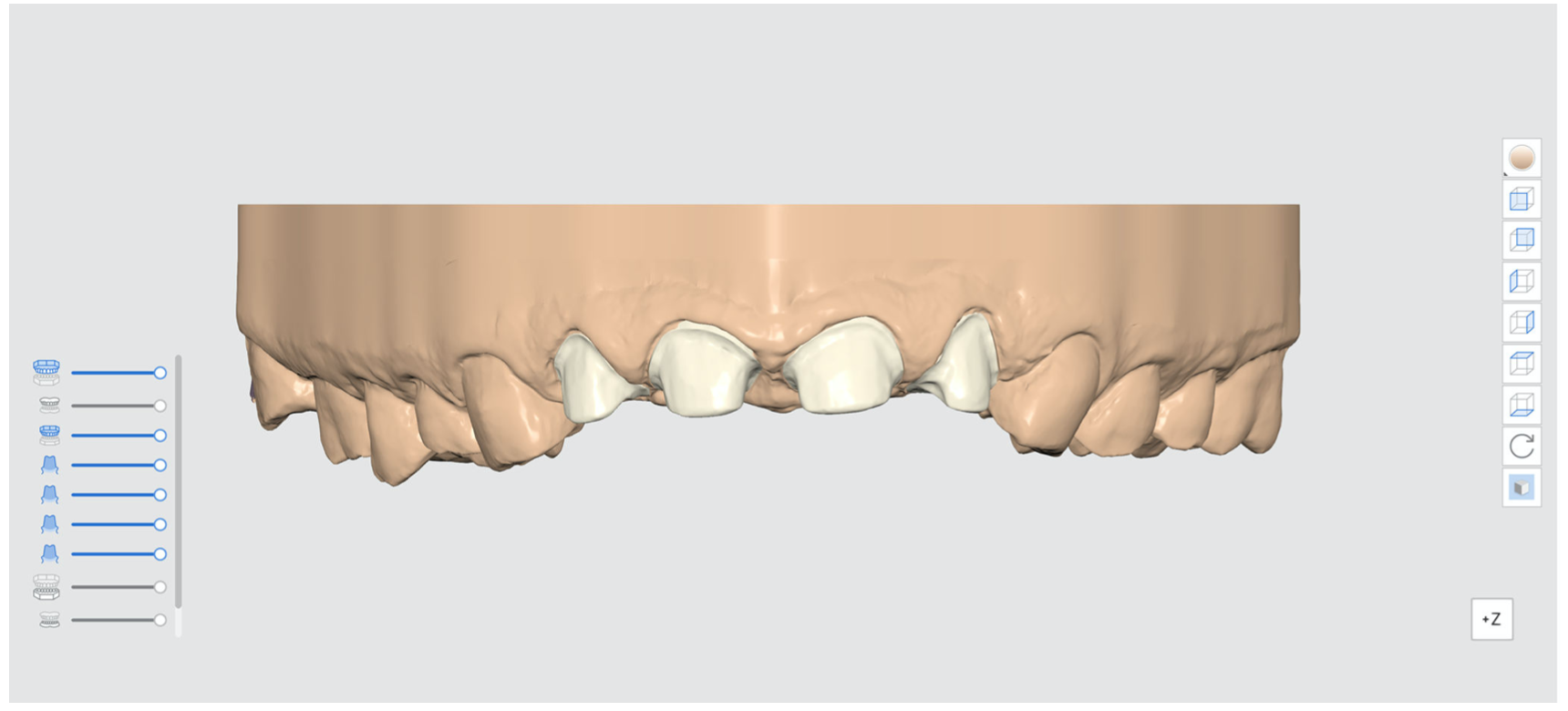
Панель інструментів
| Додати штамп | Додає штамп на основу. |
| Лінія краю | Малює лінію краю на препарованому зубі. |
| Вибір сусідніх зубів | Дозволяє вибрати сусідні зуби замість використання для створення штампа ліній краю. |
| Установити траєкторію вставлення штампа з точки огляду | Дозволяє задати та скорегувати траєкторію вставлення штампа з вашого напрямку перегляду. |
| Видалити | Видаляє поточний штамп. |
| Нумерація штампів | Додає номери зубів на штампи. |
| Знімні штампи | Дозволяє створити штампи, які можна від'єднати від основи. |
| Додаткові штампи | Створює додаткові штампи разом з основою з обрізаною лінією краю. |
| Опції штампа | Налаштування штампа.
|
| Попередній перегляд | Попередній перегляд штампа перед переходом до наступного етапу. |








Якщо проєкт було імпортовано з Medit Link, інформація форми буде доступна одразу. Якщо ви бажаєте створити індивідуальні штампи для сусідніх зубів, натисніть значок «Додати штамп», щоб відкрити інформацію форми.

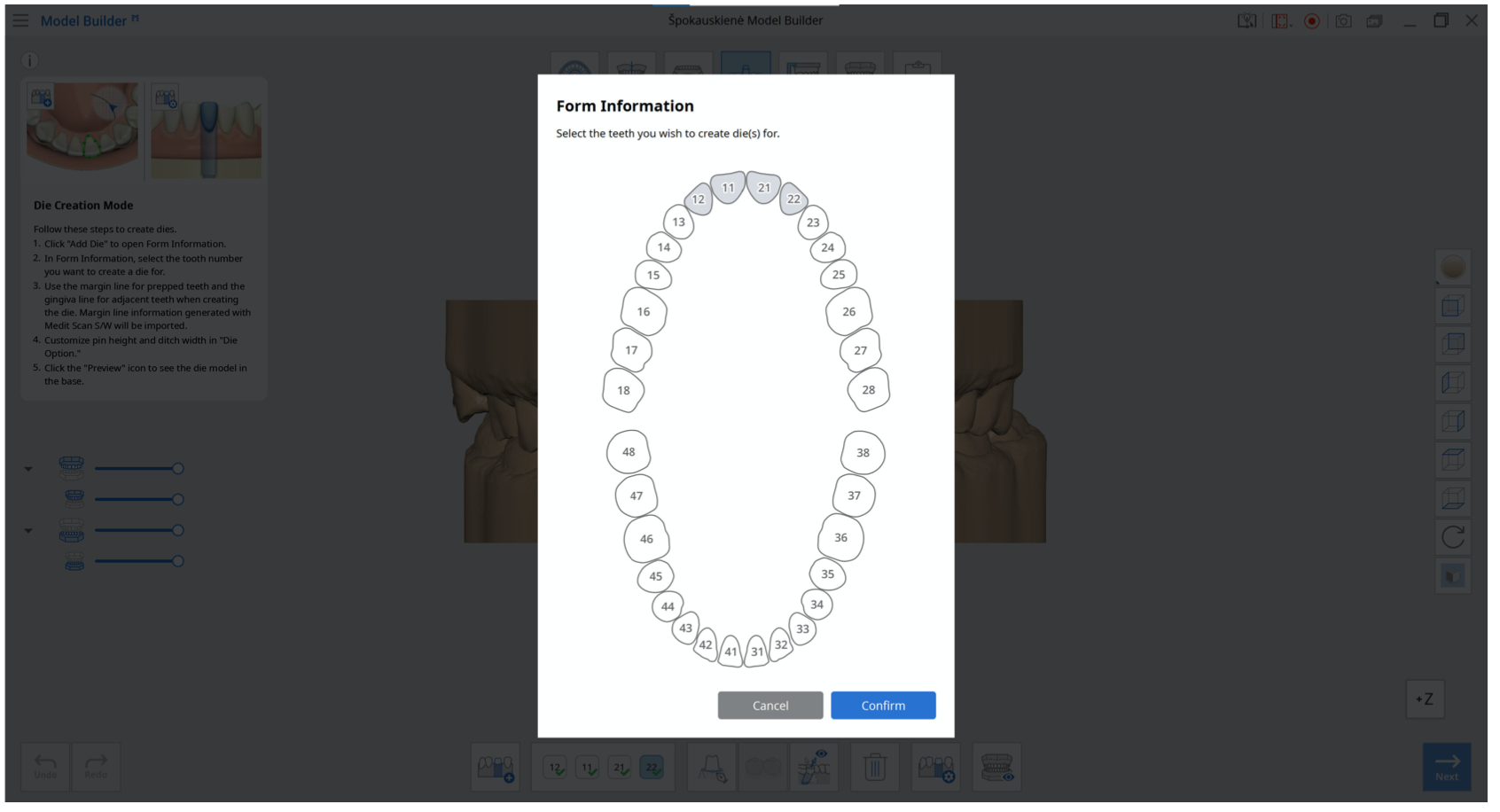
У розділі «Інформація форми» виберіть номер зуба, для якого потрібно створити штамп.
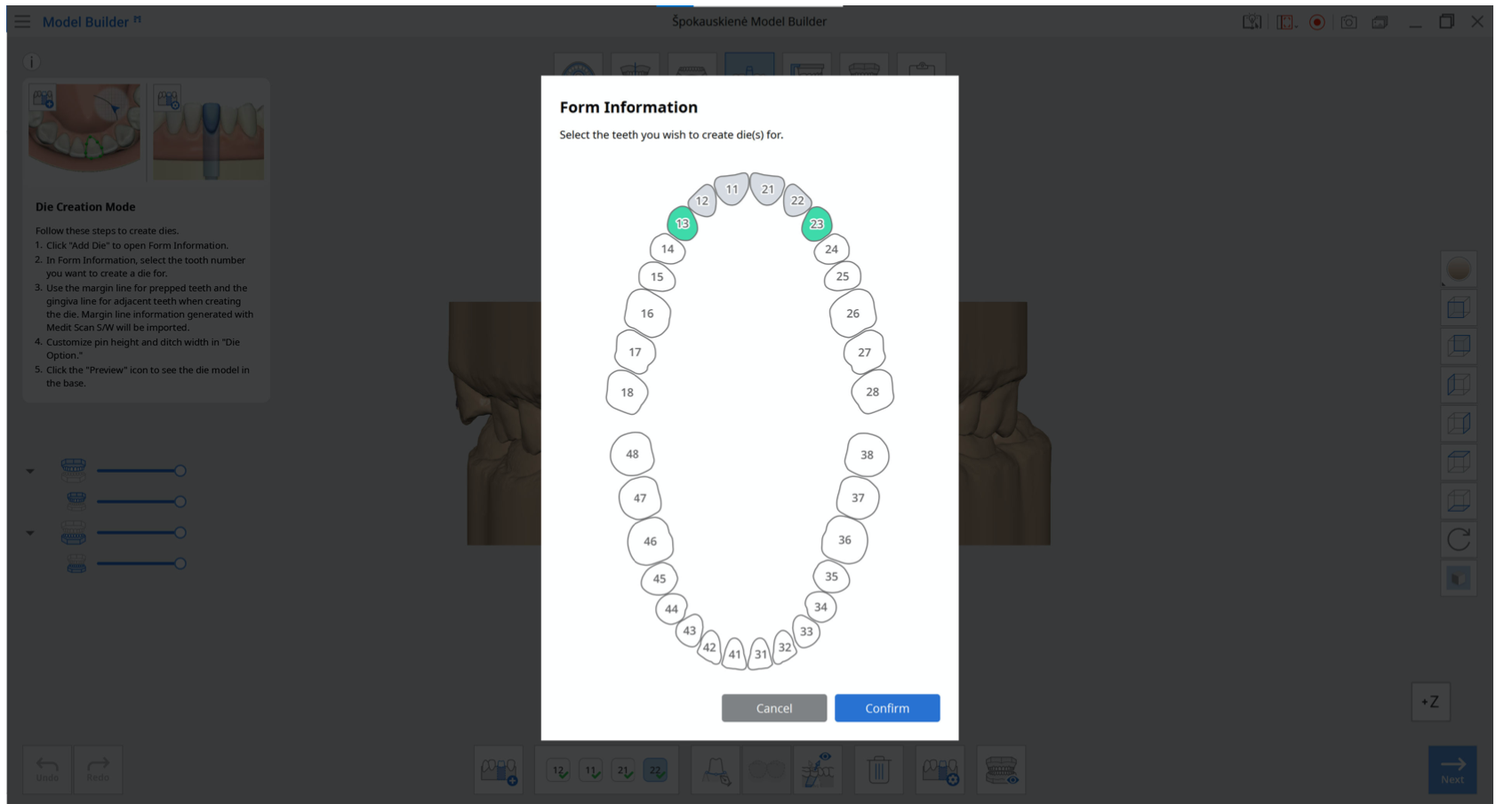
Під час створення штампа використовуйте лінію краю для препарованих зубів та лінію ясен для сусідніх зубів. Буде імпортовано інформацію лінії краю, створену за допомогою Medit Scan for Clinics/Labs.
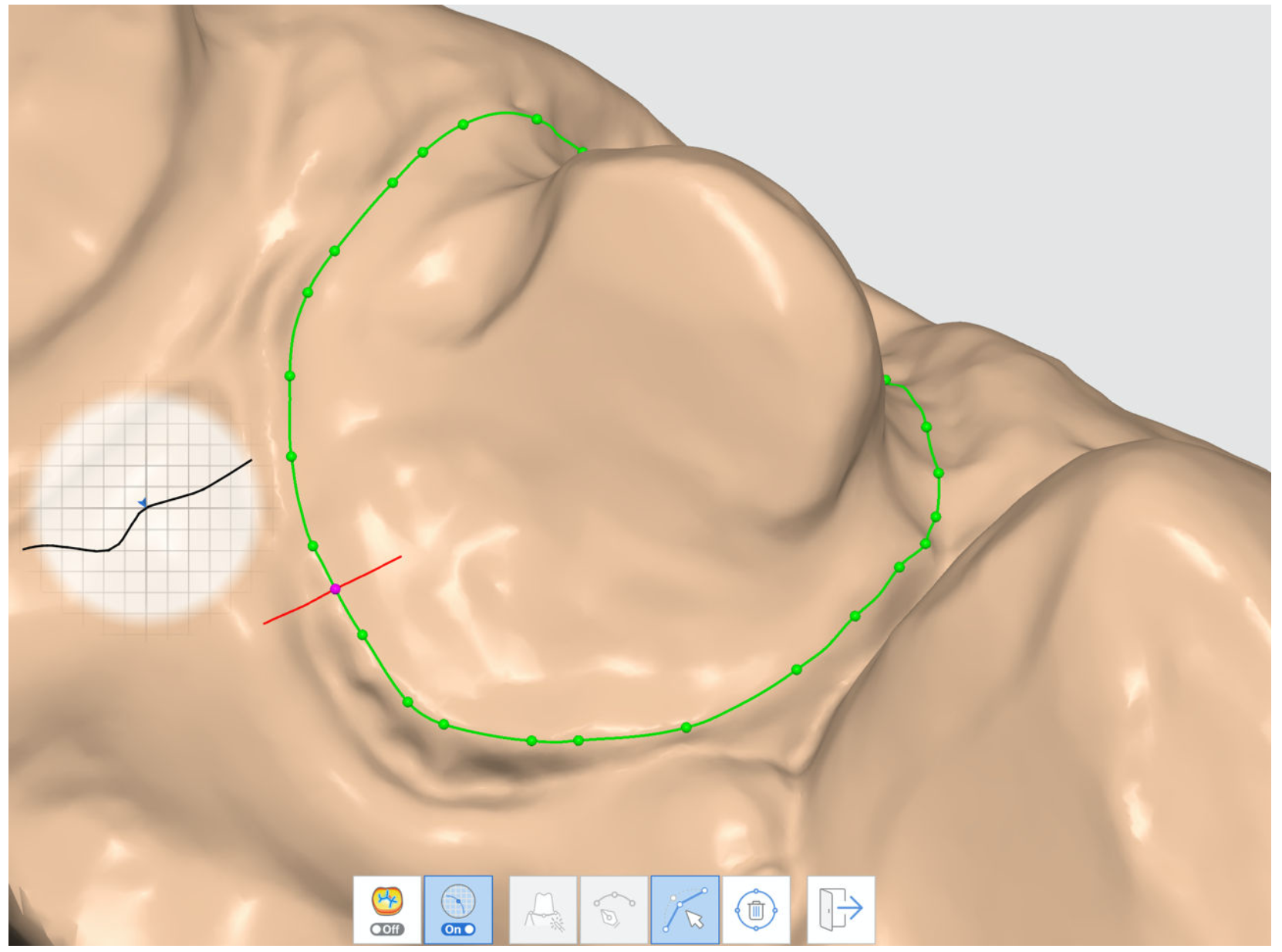
Панель інструментів
| Режим показу кривини | Використовуйте перемикач для вмикання та вимкнення режиму показу кривини залежно від ваших вподобань. |
| Вид у розрізі | Використовуйте перемикач для вмикання та вимкнення виду в розрізі залежно від ваших вподобань. |
| Автоматичне створення | Створює лінію краю автоматично на основі вибраних точок. |
| Створення вручну | Дозволяє намалювати власну лінію, вибираючи та перетягуючи точки лівою кнопкою миші. |
| Редагувати | Дозволяє редагувати точки на лінії краю за допомогою миші. Клацніть лівою кнопкою миші, щоб додати точку, а правою, щоб видалити. |
| Видалити | Видаляє лінію краю. |
| Вихід | Вихід та повернення на етап створення штампа. |






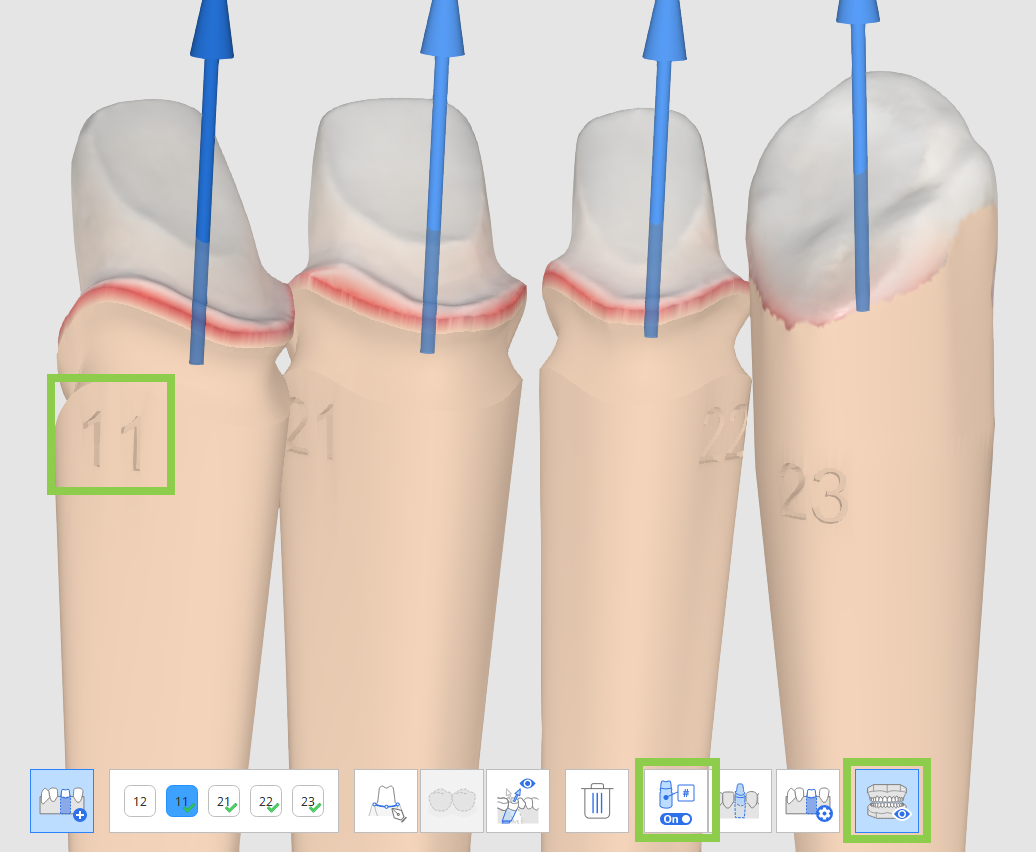
Якщо створюється декілька штампів, на них можна вигравіювати номери зубів. Натисніть значок «Нумерація штампів», щоб автоматично призначити штампам відповідні номери зубів, та перевірте результати за допомогою функції попереднього перегляду.
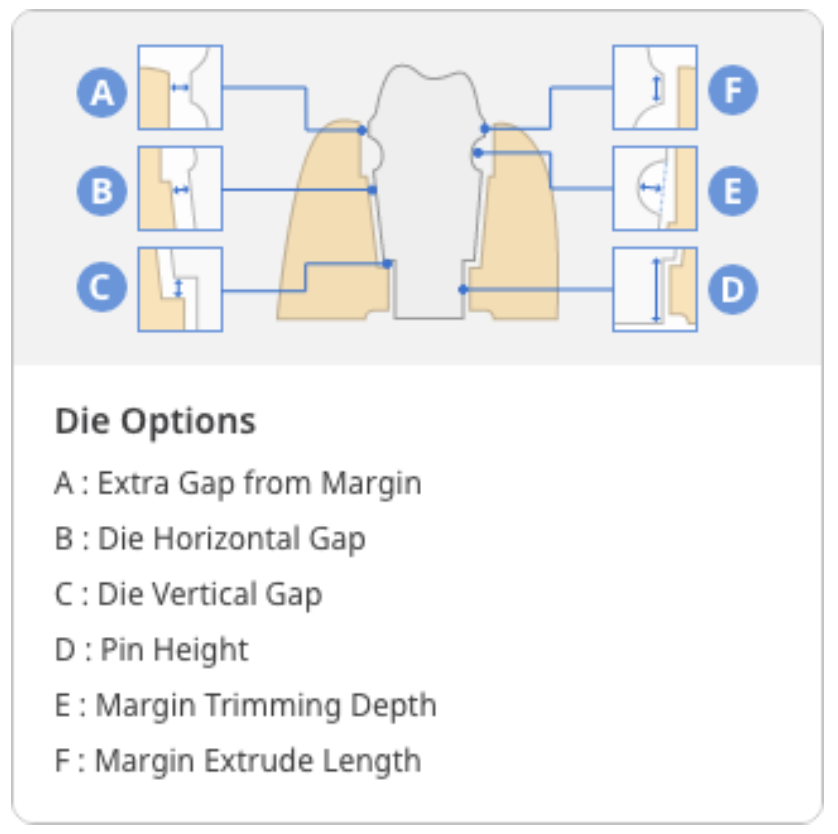
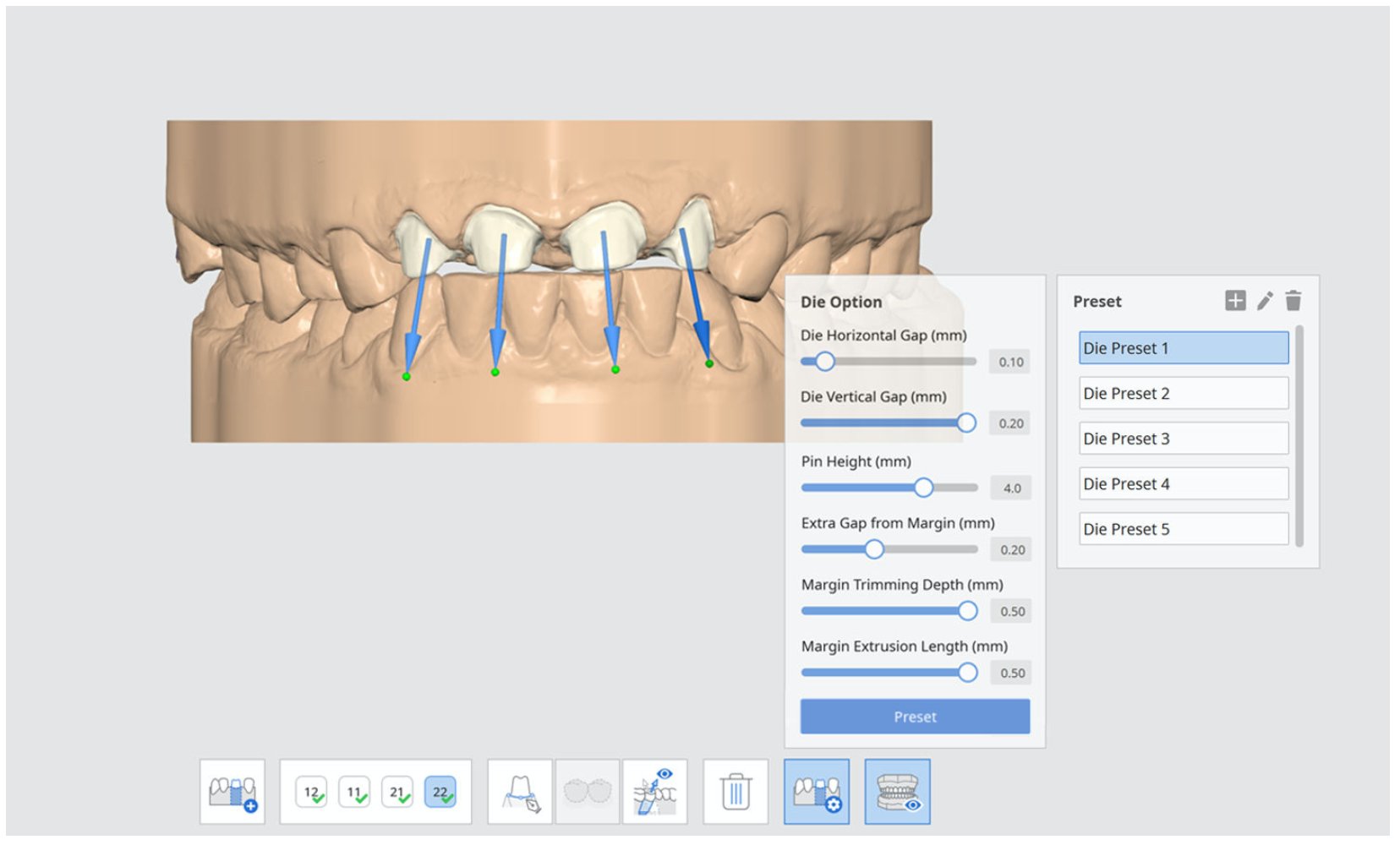
Налаштуйте штамп, використовуючи різноманітні параметри інструмента «Опції штампа».
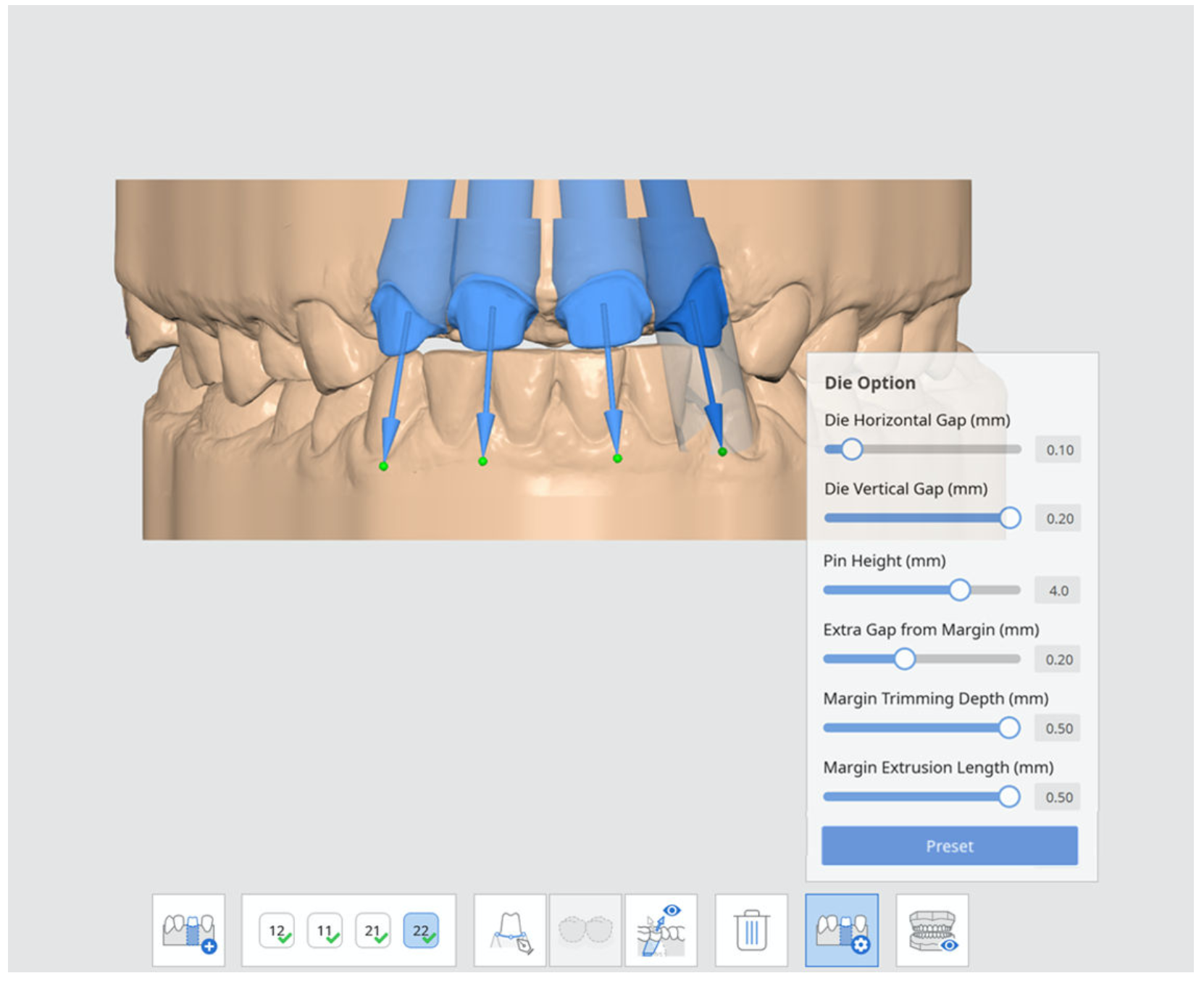
Опції штампа
Параметр | Пояснення |
|---|---|
Додатковий прозір від краю | Налаштування додаткового прорізу між лінією краю та основою. |
Горизонтальний прозір штампа | Налаштування горизонтального прорізу між штампом та основою. |
Вертикальний прозір штампа | Налаштування вертикального прорізу між штампом та основою. |
Висота штифта | Налаштування висоти штифта. |
Глибина обрізання краю | Задання додаткової глибини, як потрібно обрізати, від лінії краю. |
Довжина екструзії краю | Задання довжини екструзії краю. |
🔎Примітка
Під час збереження файлів результатів у Medit Link кожен зі штампів буде збережено окремо.
Натисніть значок попереднього перегляду, щоб переглянути модель штампа в основі.
Створення штампа: лінія краю
Використання лінії краю, імпортованої з Medit Scan for Clinics
Якщо в Medit Scan for Clinics вже є лінія краю для препарованих зубів, після переходу на етап створення штампа штампи будуть створені автоматично. Лінію краю буде одразу показано на даних сканування.
Перегляньте лінію краю.
Додайте або видаліть точки за допомогою миші. Клацніть лівою кнопкою миші, щоб додати точку, а правою, щоб видалити.

Коли завершите, натисніть «Далі». Ви побачите готову реставрацію.
Створення лінії краю в Medit Model Builder
Якщо ви ще не створили лінію краю для препарованого зуба в Medit Scan for Clinics, її можна намалювати вручну в Medit Model Builder.
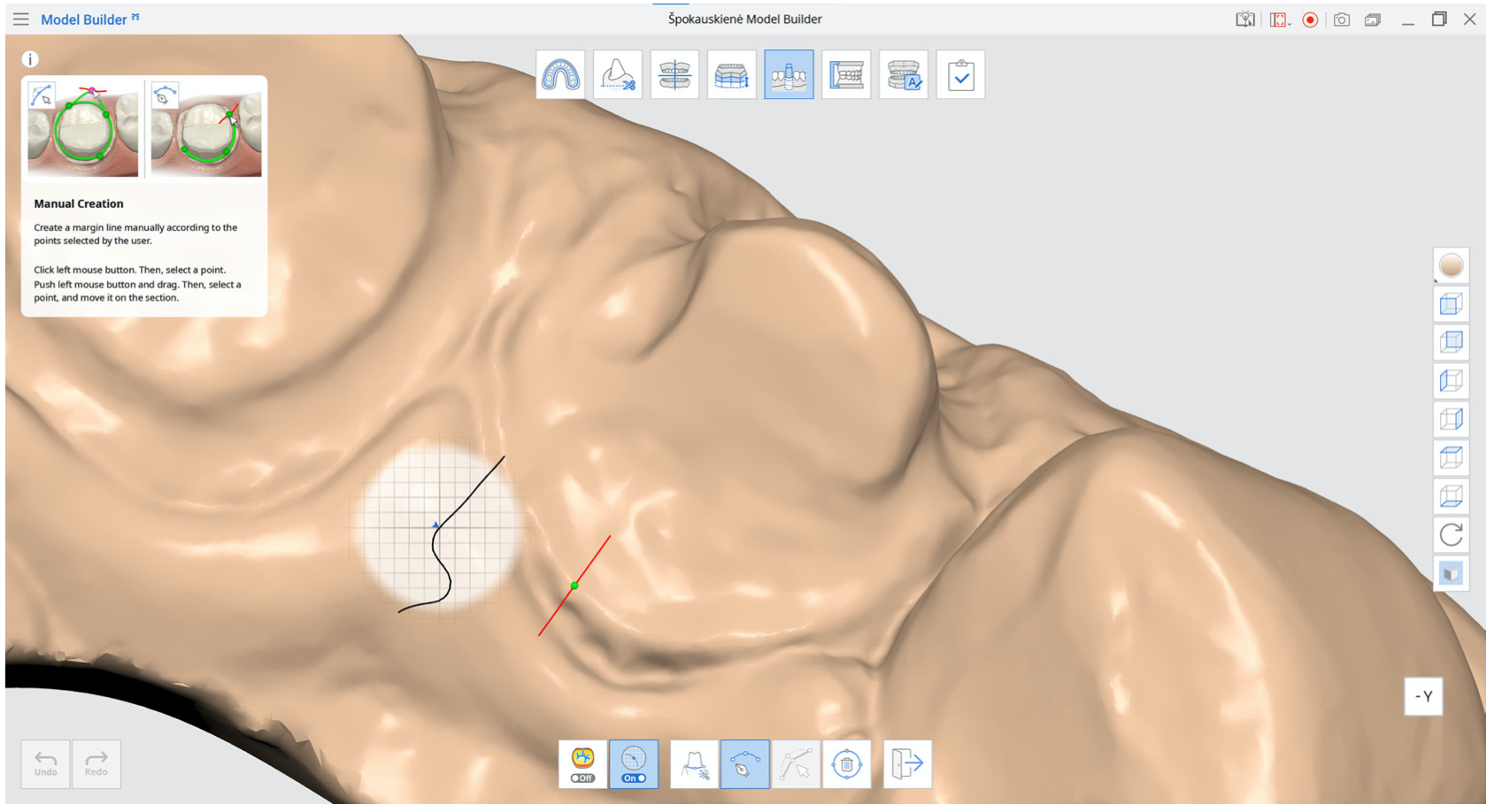
На етапі створення штампа натисніть значок «Лінія краю» в нижній частині екрана.
Ви зможете вибрати «Автоматичне створення» або «Створення вручну».
Лінію краю можна відредагувати або видалити.
Перегляд кривини
Виберіть зону для позначення лінії краю. Далі перегляньте кривину, увімкнувши функцію в нижній частині екрана. Кривина поверхні даних сканування показується різними кольорами.
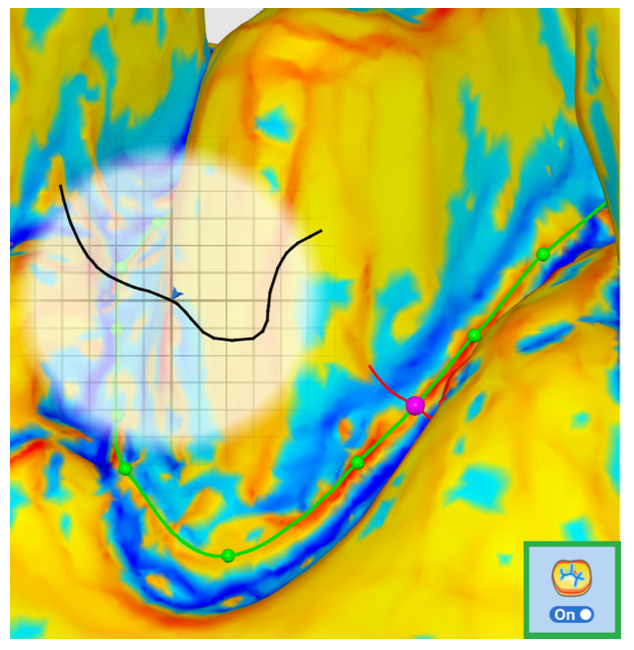
Чим дані червоніше, тим більше виступає поверхня, чим дані синіше, тим більше вона заглиблена. Для налаштування радіуса кольору можна використовувати повзунок інтервалу вираження кольорами.
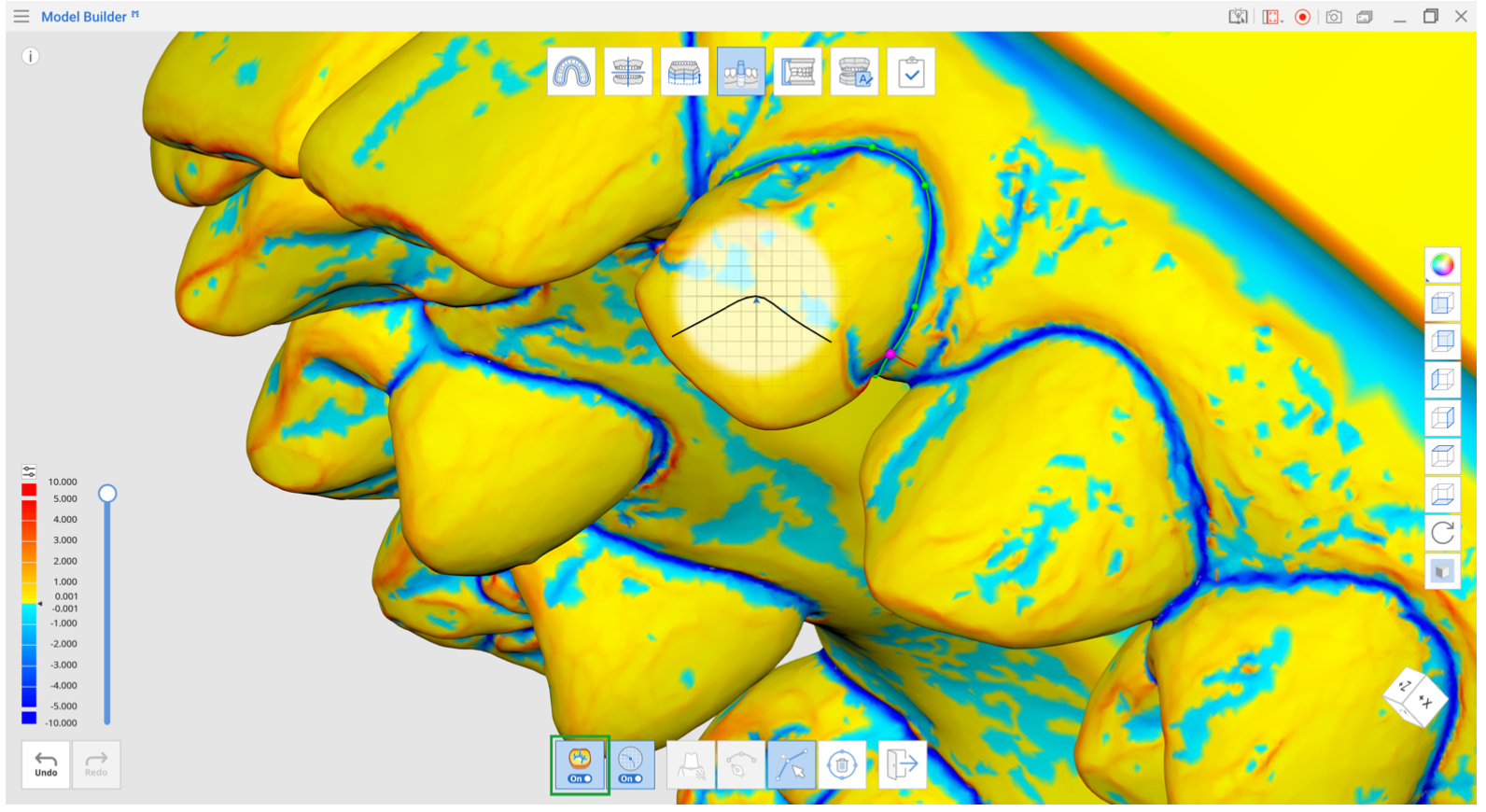
Перегляд поперечного перерізу
Під час створення або редагуванні лінії краю ця функція показує поперечний переріз даних сканування на основі положення миші. Цю функцію можна вмикати та вимикати. Це дозволяє уникнути ситуації, коли під час близького збільшення деякі зони будуть приховані, а також дає можливість ретельніше перевірити край під час збільшення.
