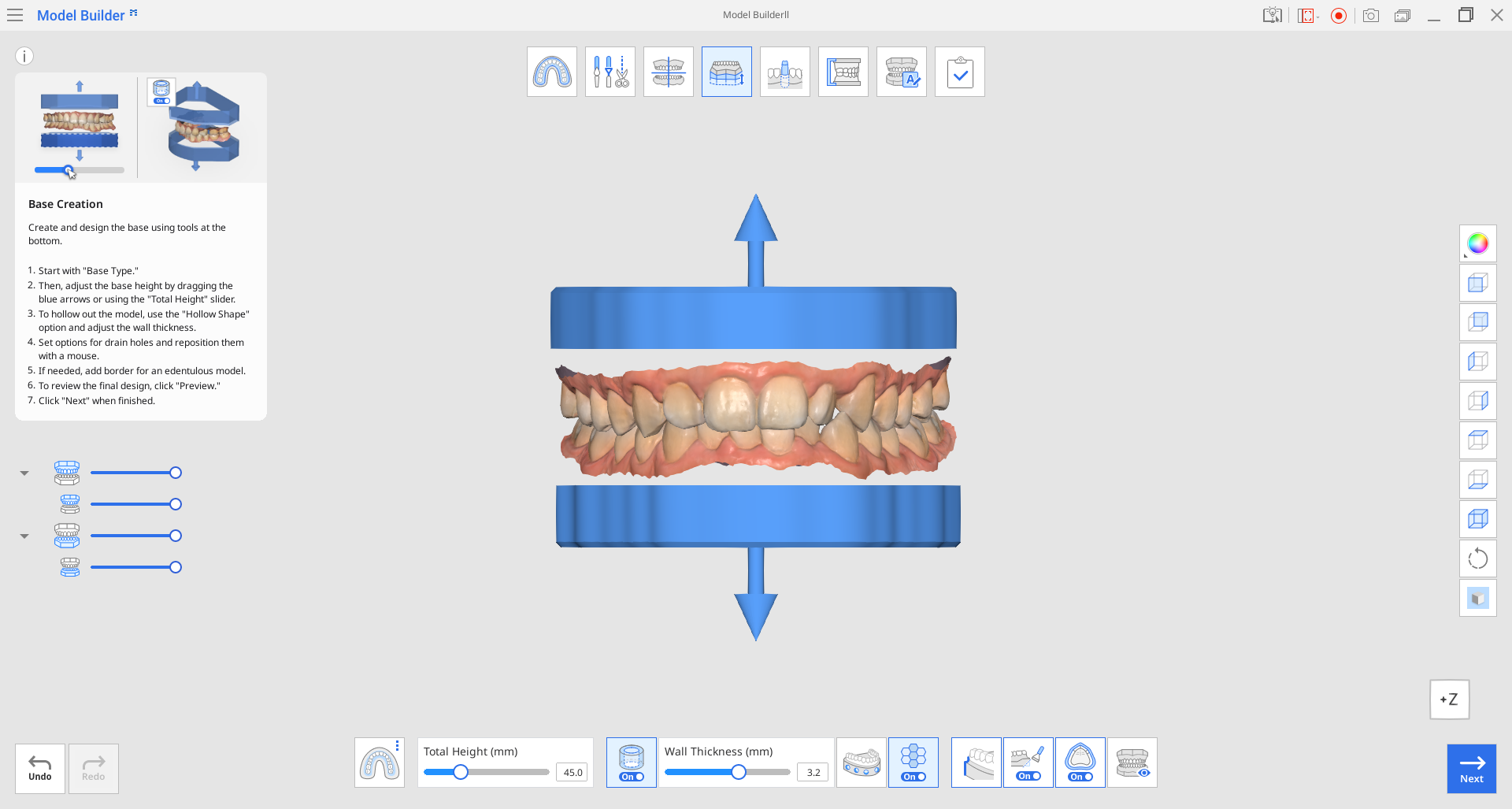
Етап створення основи є ключовим у створенні моделі. Ви можете вибрати тип основи та скорегувати її параметри, такі як висота основи, товщина стінок, кількість дренажних отворів тощо.
Панель інструментів
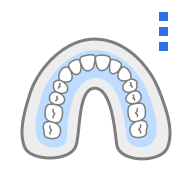
| Тип основи | Виберіть один із доступних типів основи: ABO, із пластиною або без пластини. |
| Загальна висота (mm) | Використовуйте цей повзунок, щоб скорегувати загальну висоту моделі, включно з основою та даними сканування.
|
| Порожня форма | Робить основу порожньою та дозволяє налаштувати товщину стінок.
|
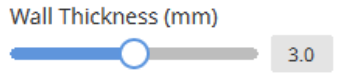
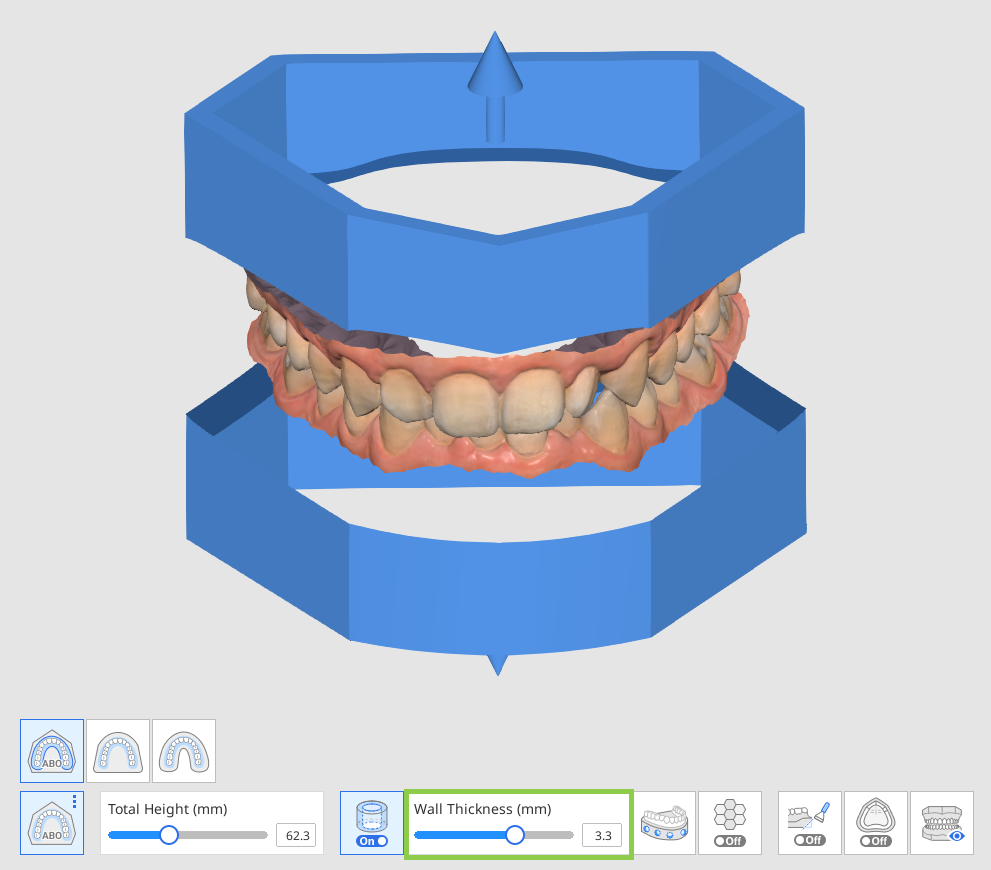
| Товщина стінки (mm) | Якщо ви вирішили зробити модель порожньою, використовуйте цей повзунок, щоб скорегувати товщину стінок.
|
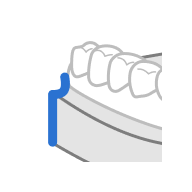
| Пряма/вигнута (пряма) | Робить основу на краю даних сканування прямою.
|
| Пряма/вигнута (вигнута) | Робить основу на краю даних сканування вигнутою.
|
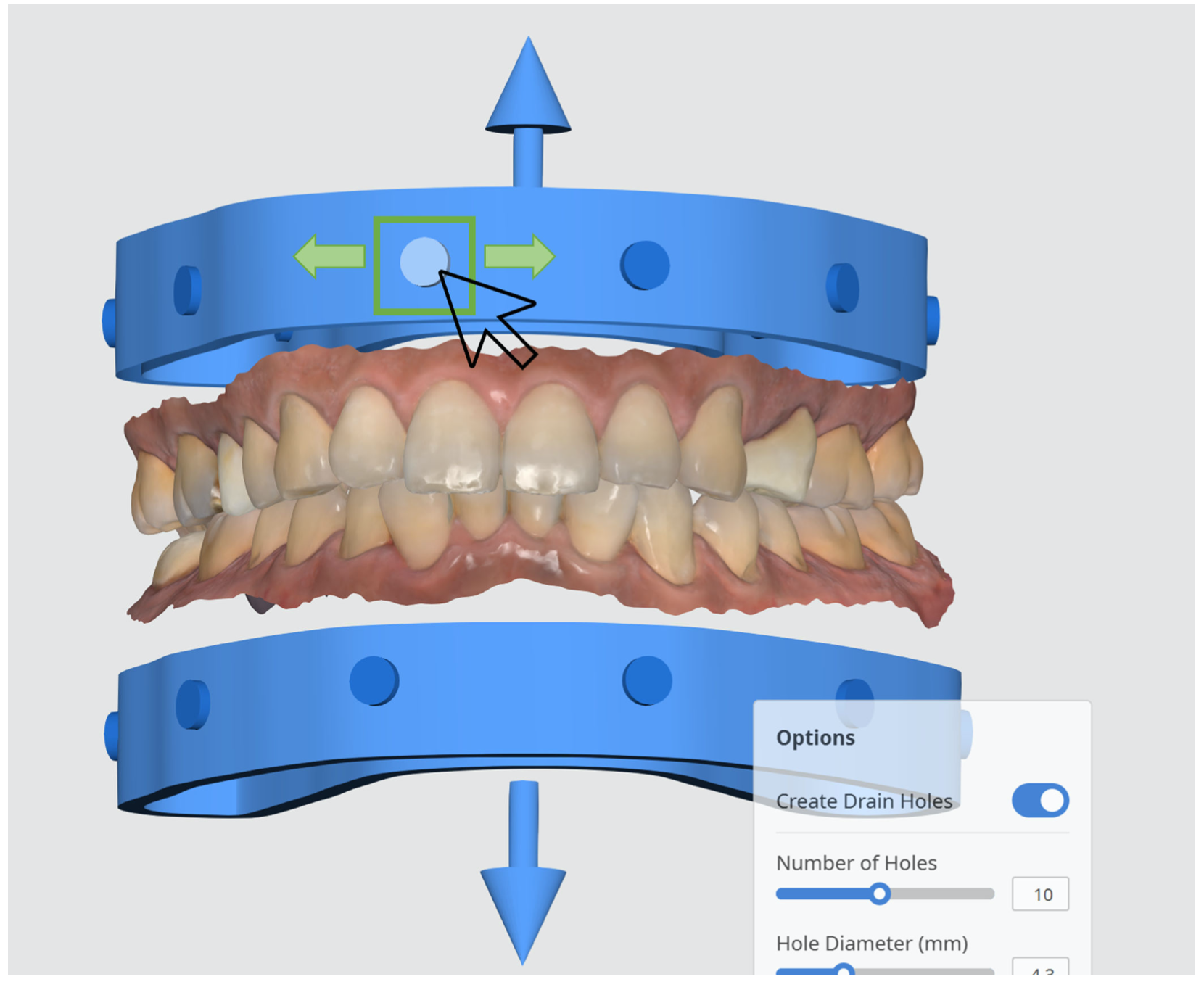
| Створити дренажні отвори | Дозволяє створити дренажні отвори для зливу незатверділої смоли, а також задати їхню кількість, діаметр і відстань від основи. Натисніть на коло, щоб вільно переміщувати дренажний отвір і розмістити його там, де потрібно.
|
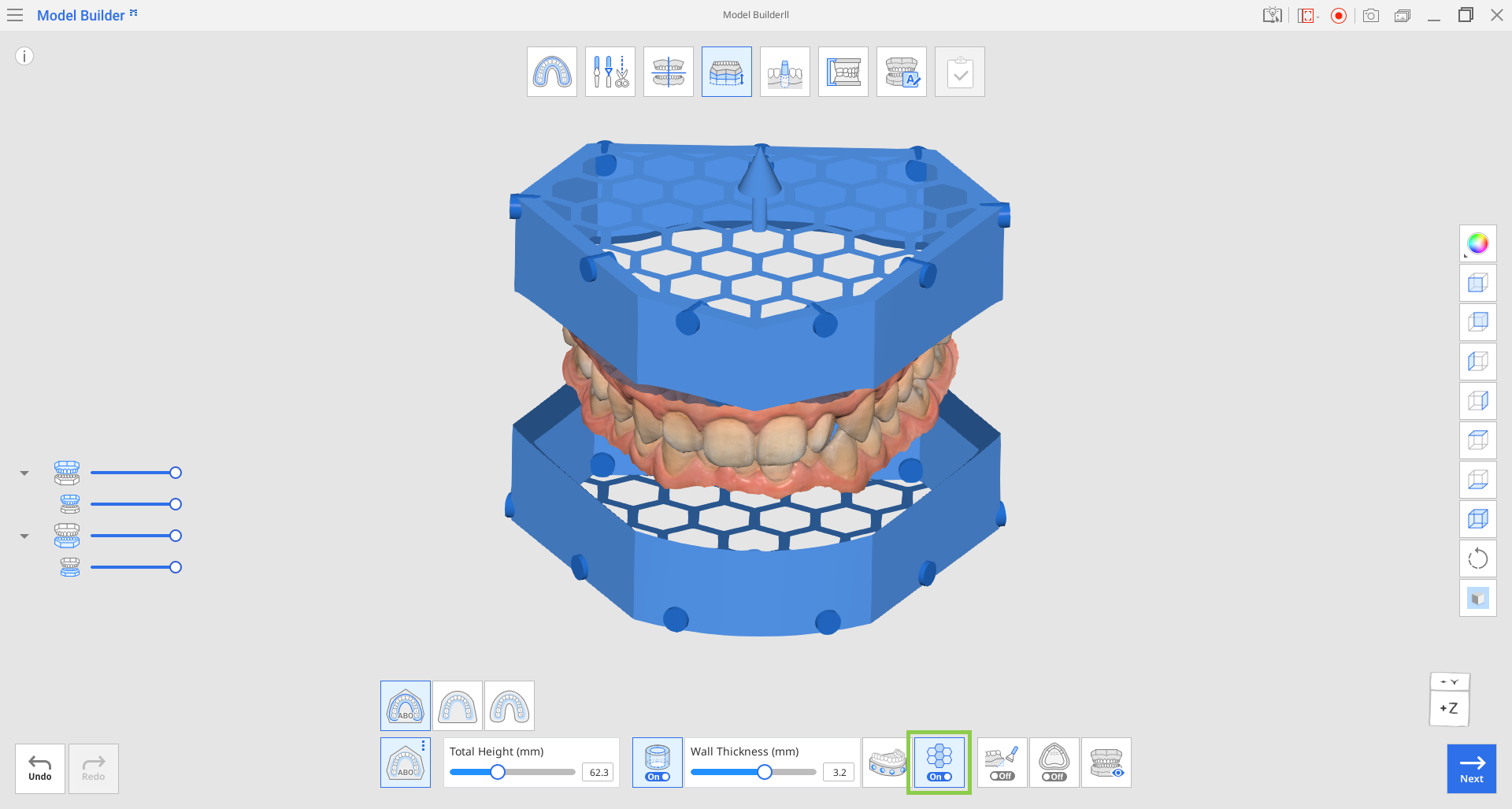
| Заповнити | Створює стільникову структуру в порожній основі. |
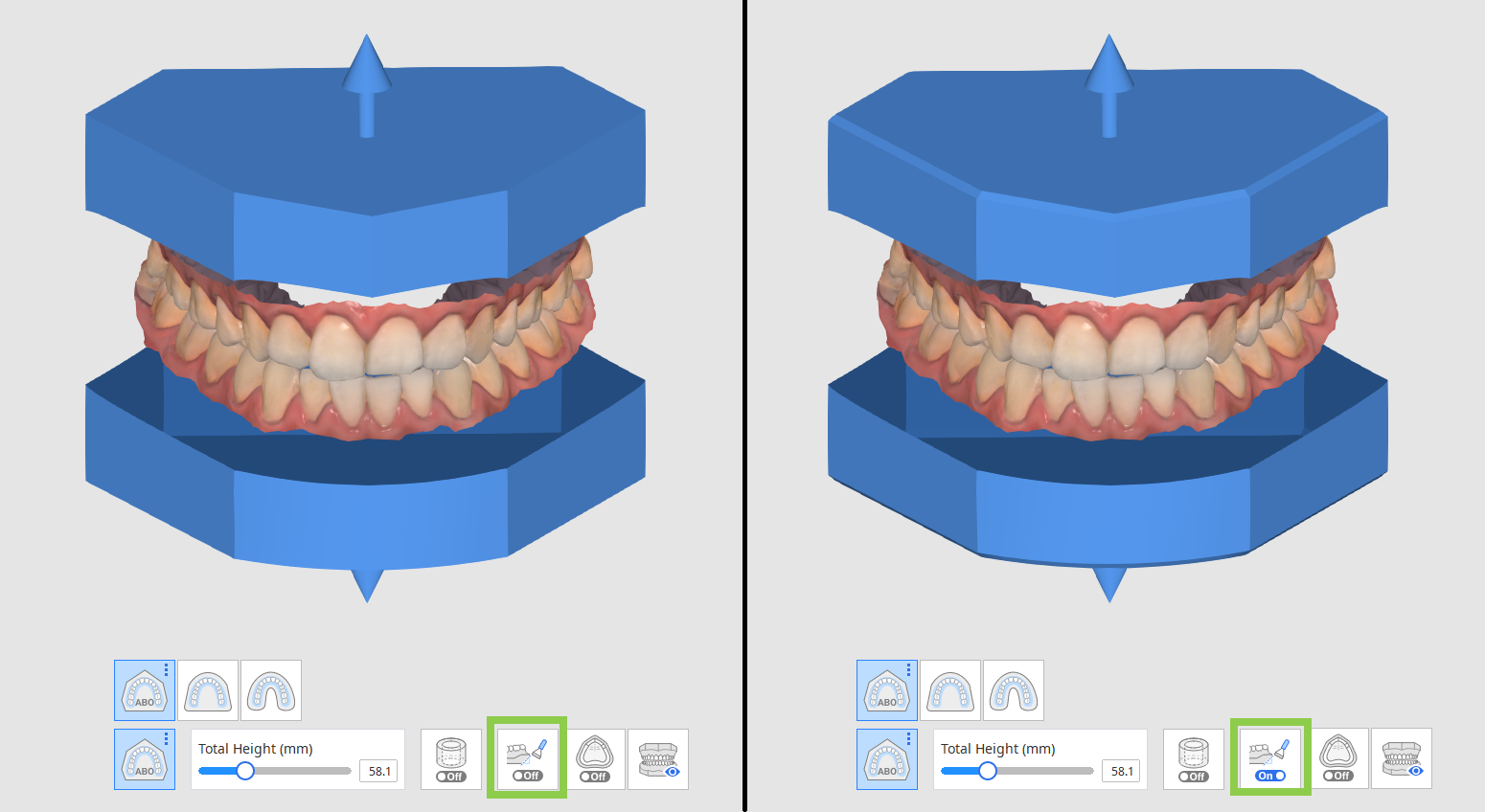
| Скіс | Увімкніть, щоб створити скіс. |
| Контур | Створення товстішого контуру на межі між даними беззубої щелепи та основою моделі для покращення стабільності друку. |
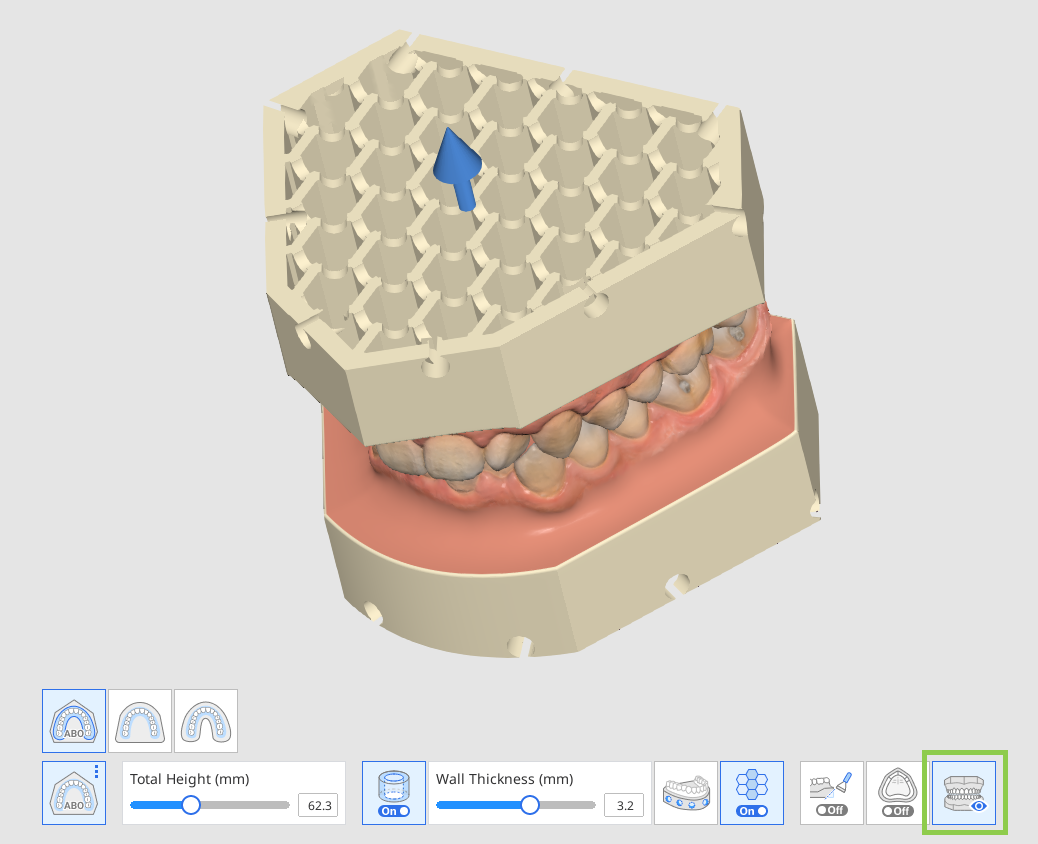
| Попередній перегляд | Попередній перегляд моделі перед переходом до наступного кроку. |







🔎Примітка
Нижче ви можете переглянути різницю між прямою та вигнутою основою.
Пряма | Вигнута |
|---|---|
|
|

Спочатку виберіть тип основи з трьох доступних варіантів: ABO, з пластиною або без пластини.
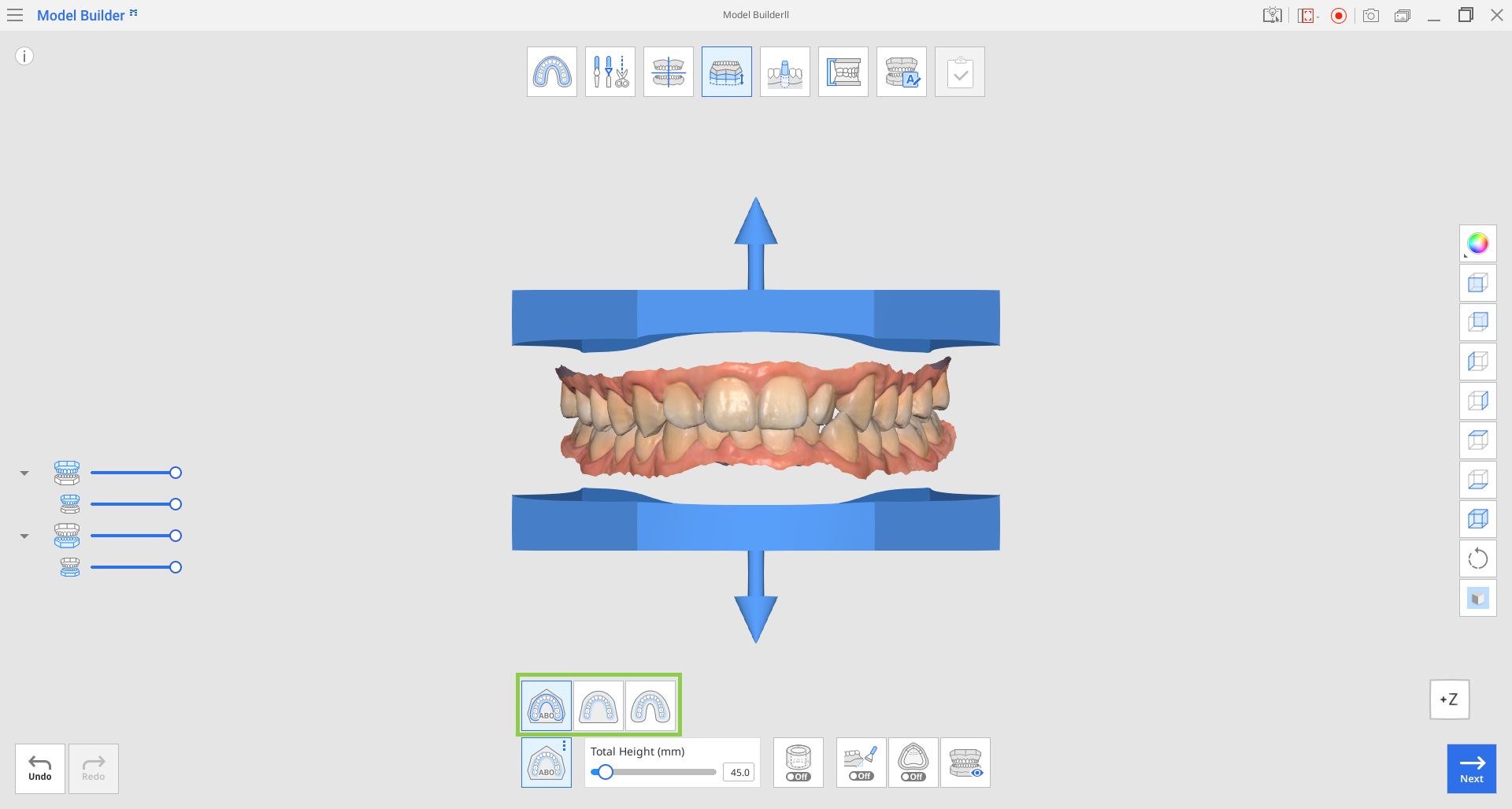
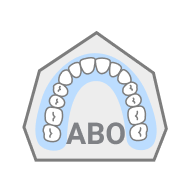
| ABO | Створює ABO-модель. Це ортодонтична модель з основою верхньої щелепи з сімома кутами та основою нижньої щелепи еліптичної форми. |
| Платформа | Створює модель із пластиною. Пластина буде повторювати форму даних сканування. |
| Без пластини | Створює модель без пластини. Основа, виконана зазвичай у формі підкови, відтворює форму даних сканування. |


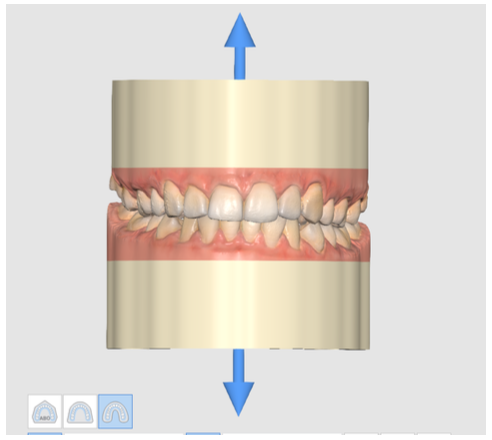
Ви можете налаштувати висоту основи за допомогою стрілок вгору/вниз, розташованих поруч із даними сканування. Щоб отримати точні вимірювання, використовуйте повзунок у нижній частині екрана.
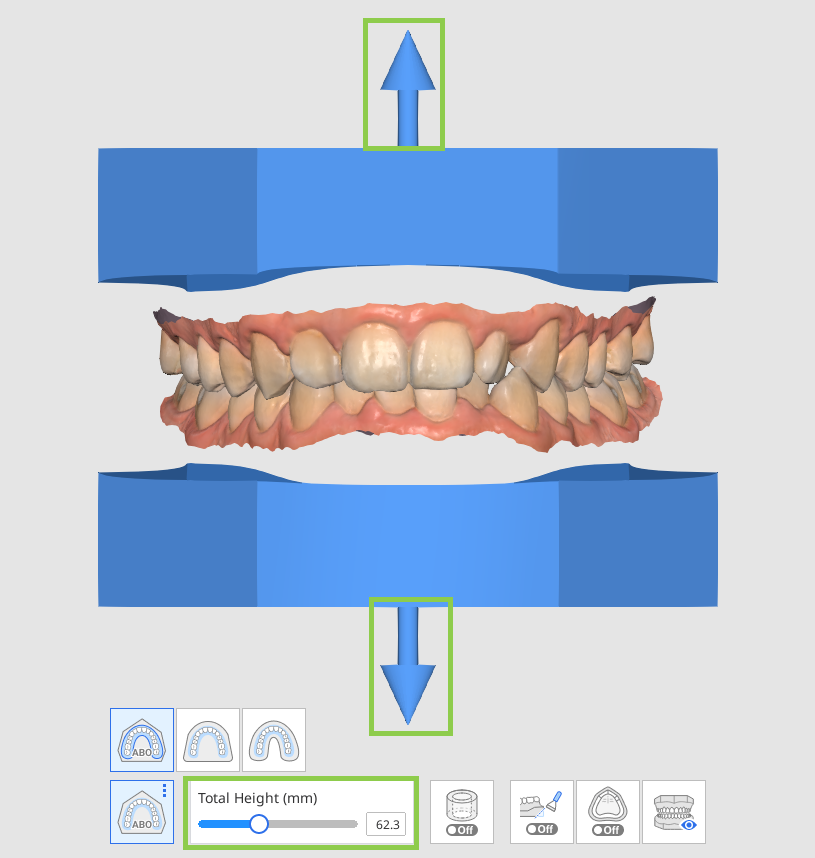
Якщо ви хочете, щоб основа була всередині порожньою, як показано на зображенні нижче, увімкніть параметр «Порожня форма».
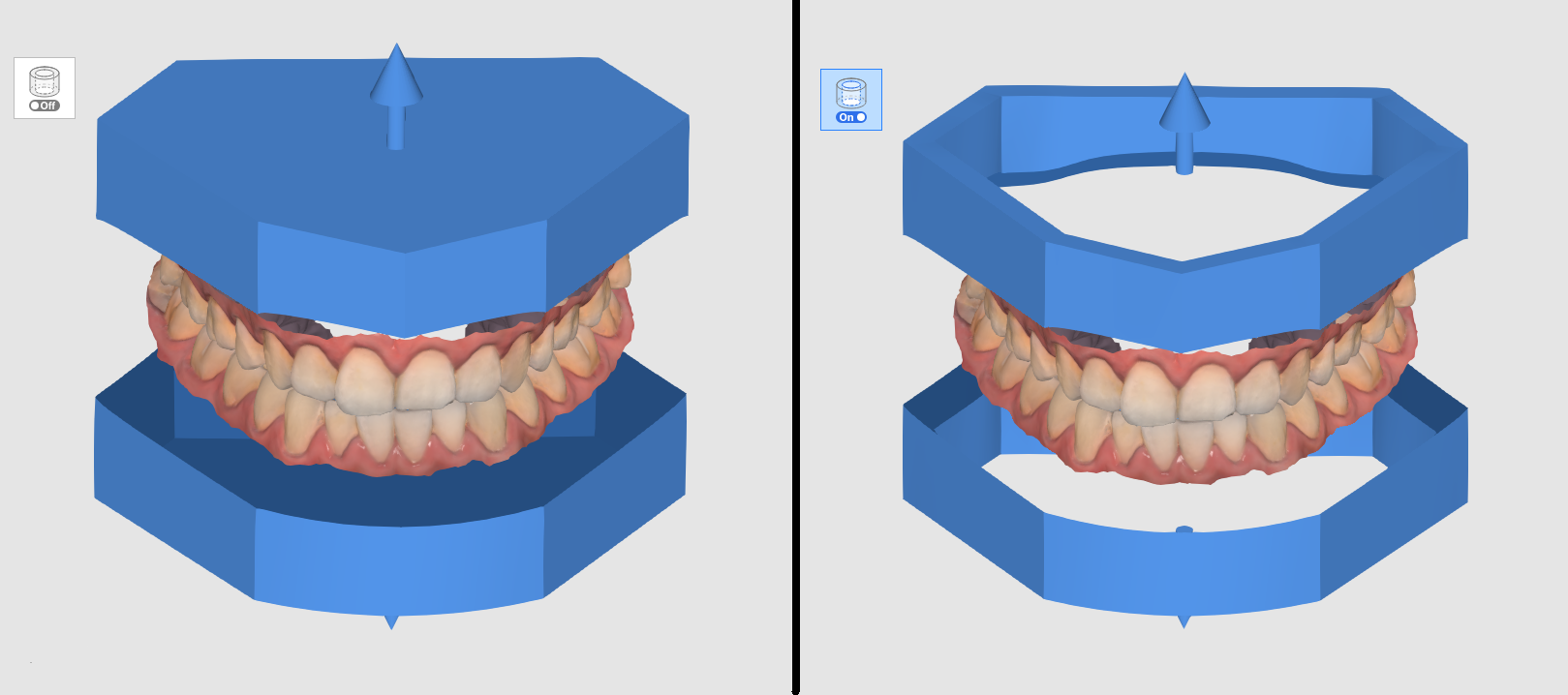
Порожню основу можна додатково налаштувати, скорегувавши товщину стінок.
Щоб створити дренажні отвори для порожньої моделі, натисніть значок «Створити дренажні отвори» внизу та ввімкніть перемикач. Перевірте доступні параметри для дренажних отворів і скорегуйте їх за потреби.
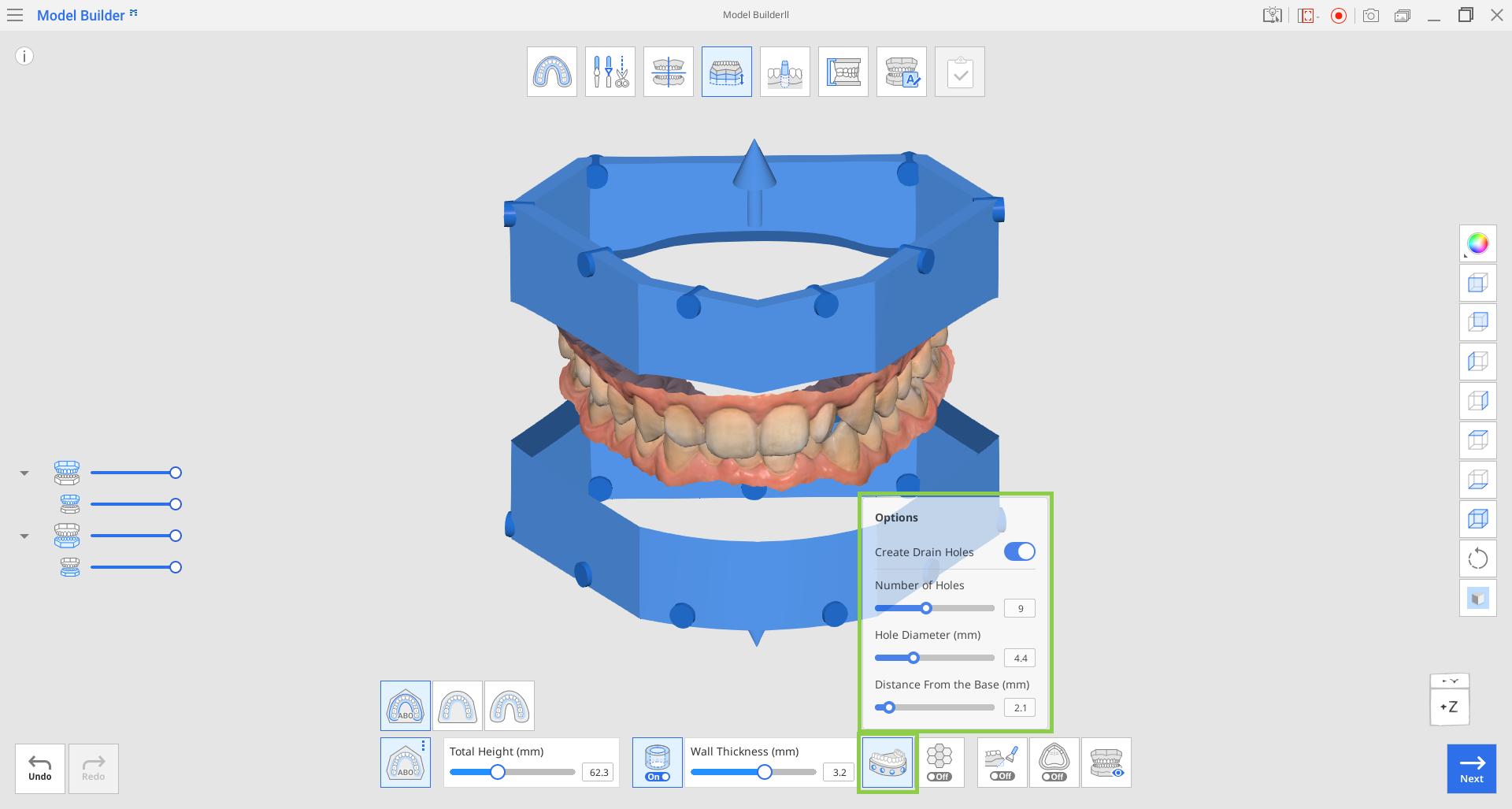
Параметр | Пояснення |
|---|---|
Кількість отворів | Дозволяє вказати бажану кількість (від 1 до 15) дренажних отворів для кожної дуги. |
Діаметр отвору (mm) | Дозволяє вказати діаметр дренажних отворів (застосовується до всіх отворів). |
Відстань від основи | Дозволяє вказати бажану відстань дренажних отворів від основи моделі. |
Ви можете вільно переміщувати дренажні отвори зліва направо, натиснувши на коло й перетягуючи його горизонтально.
Увімкнення функції «Заповнити» дозволить створити всередині порожньої основи стільникову структуру. Ця функція корисна для 3D-друку, оскільки підвищує міцність надрукованої моделі.
Щоб увімкнути або вимкнути перемикач, натисніть значок «Скіс». 3D-друк із використанням функції «Скіс» полегшує зняття надрукованої моделі з монтажної пластини.
Під час роботи з даними сканування беззубої щелепи можна використовувати функцію «Контур» для потовщення контуру ясен на межі між даними сканування та основою моделі. Це підвищить стабільність друку та покращить клінічне застосування надрукованих моделей.
(1).png)
Перш ніж переходити до наступного режиму, натисніть значок «Попередній перегляд», щоб переглянути та перевірити всі зміни, які ви внесли у цьому режимі.
Коли завершите, натисніть «Далі».