Зіставте дані з віртуальною оклюзійною площиною, щоб правильно розмістити дані на основі.
Якщо зіставлення вже виконано в Medit Scan for Clinics або Medit Scan for Labs, ви можете пропустити цей етап. Однак рекомендується перевірити зіставлення, щоб забезпечити правильне позиціювання даних на основі.
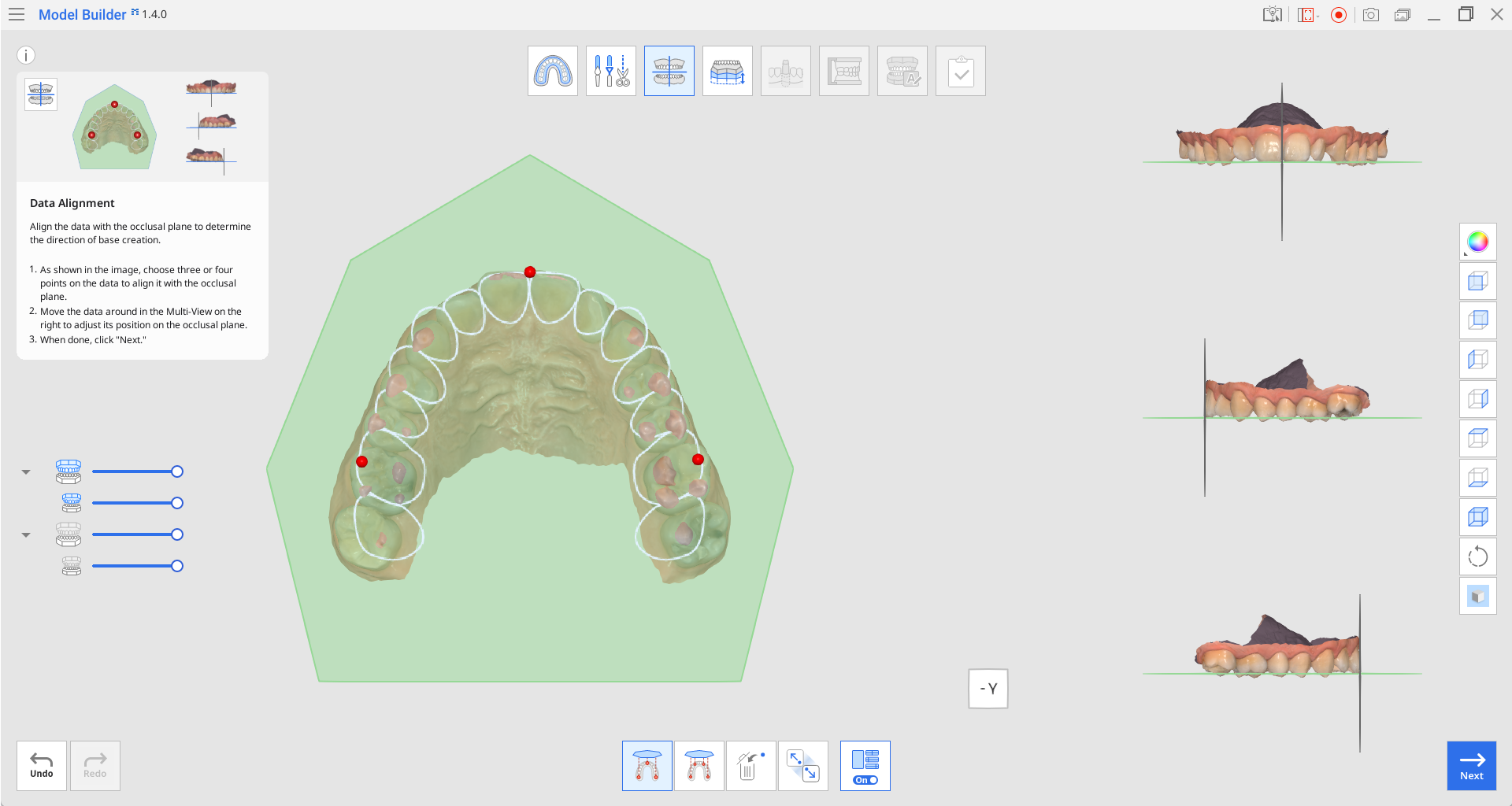
Панель інструментів
| Зіставити з оклюзійною площиною за трьома точками | Дозволяє вибрати три точки на верхній або нижній щелепі для зіставлення з оклюзійною площиною. |
| Зіставити з оклюзійною площиною за чотирма точками | Дозволяє вибрати чотири точки на верхній або нижній щелепі для зіставлення з оклюзійною площиною. Цей метод корисний за відсутності передніх зубів. |
| Видалити маркерну точку | Дозволяє видалити точки, вибрані для зіставлення. |
| Від'єднати дані | Розділяє зіставлені дані та переміщує їх у вихідне положення. |
| Мультивид | Коли увімкнено, дані показуються з чотирьох різних кутів. |
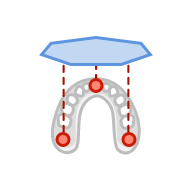
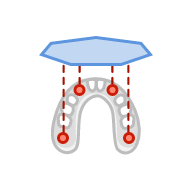



Виберіть три або чотири точки на даних, як показано на зображенні нижче. Буде виконано автоматичне зіставлення з оклюзійною площиною.
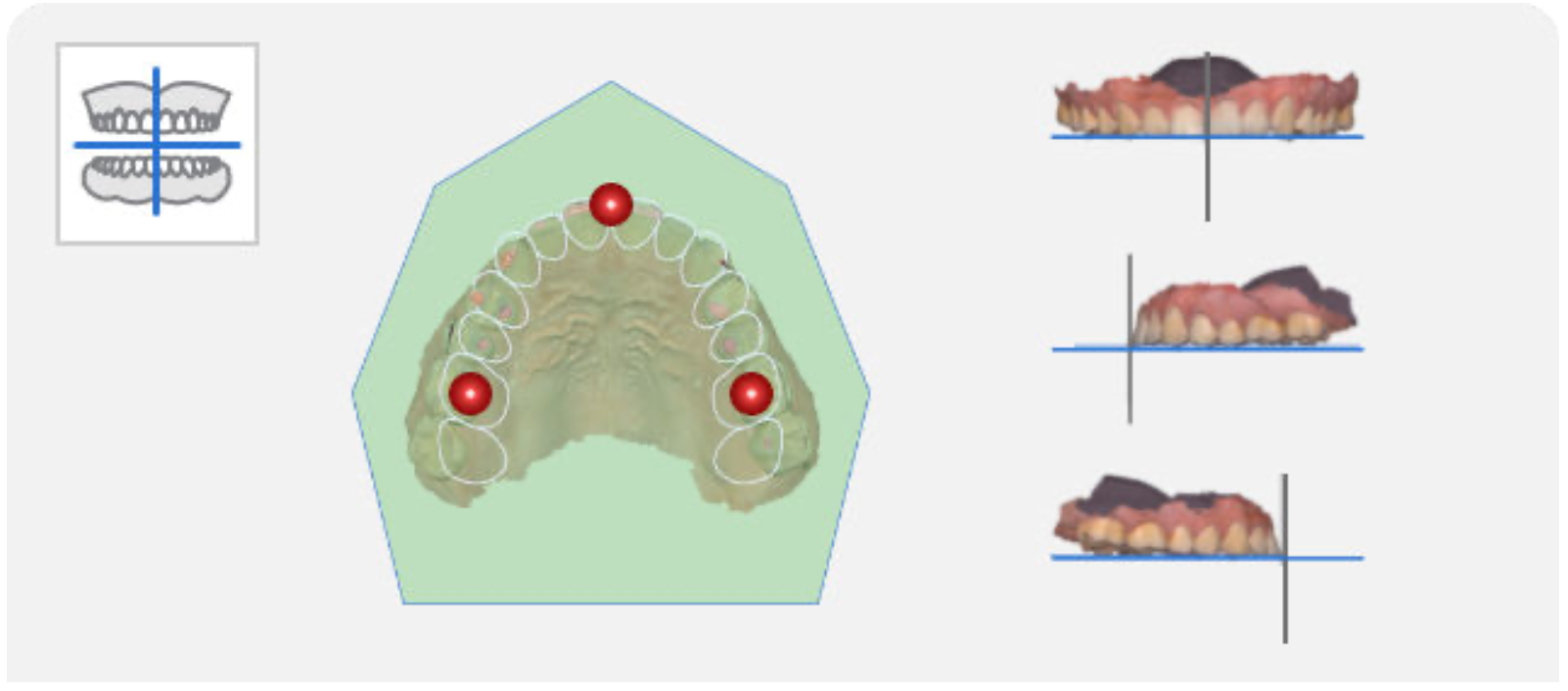
🔎Примітка
Якщо відсутні передні зуби, натисніть «Зіставити з оклюзійною площиною за чотирма точками» в нижній частині екрана та виберіть чотири точки на відповідних зубах з обох сторін.
Скорегуйте положення даних на оклюзійній площині в режимі «Мультивид» праворуч.
Вимкніть режим «Мультивид», щоб показати на екрані лише частину з оклюзійною площиною.

🔎Примітка
Використовуйте 3D-куб у нижній частині кожного зображення для зручної орієнтації у 3D-просторі.

🔎Примітка
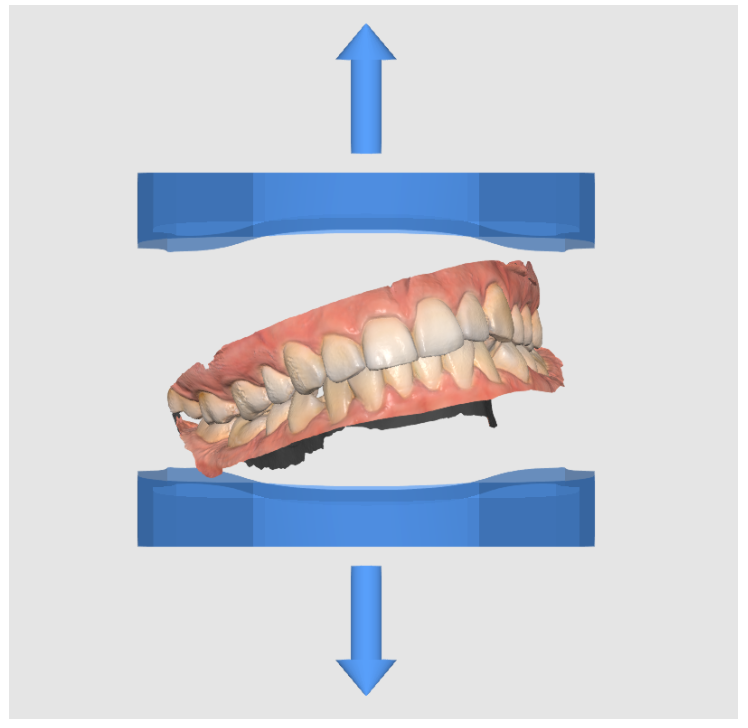
У разі зміщення моделі основа може бути створена неправильно, як показано нижче. Для найкращих результатів переконайтеся, що модель зіставлена правильно.
Коли завершите, натисніть «Далі».