Метою цього етапу є редагування та підготовка даних сканування до подальшої роботи. Етап редагування даних містить інструменти для поліпшення імпортованих даних сканування та усуває потребу їх підготовки в інших програмах. Чисті дані сканування забезпечують швидший робочий процес та точніші результати проєктування.
Використовуючи надані інструменти, можна видаляти зайві або непотрібні дані, змінювати поверхню даних і заповнювати будь-які пусті місця.
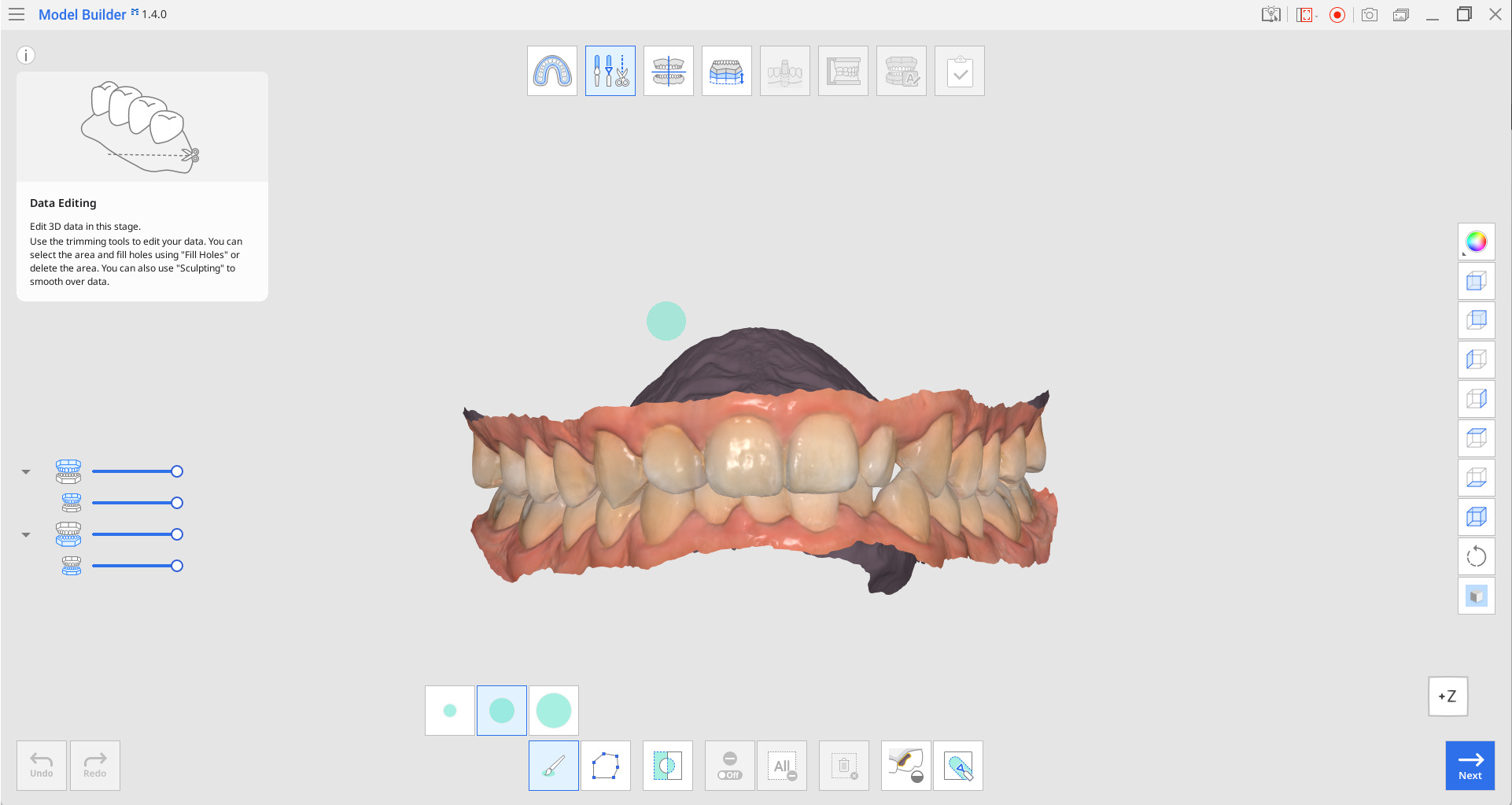
Панель інструментів
| Вибір полілінією | Вибір усіх об'єктів у формі, намальованій полілінією на екрані. |
| Вибір пензлем | Вибір усіх об'єктів на траєкторії, намальованій пензлем на екрані. Буде вибрано лише передню частину даних. Пензель має три розміри. |
| Інвертувати вибрану зону | Інвертування вибраних даних. |
| Режим скасування вибору | Коли ця функція ввімкнена, вона дозволяє скасувати вибір зони за допомогою різноманітних інструментів. |
| Очистити весь вибір | Скасовує вибір всіх вибраних зон. |
| Видалити вибрану зону | Видаляє дані у вибраній зоні. |
| Заповнити пусті місця | Заповнення пустих місць у тривимірних mesh-даних. |
| Моделювання | Моделювання даних шляхом додавання, видалення, згладжування та морфінгу. |




Як редагувати дані
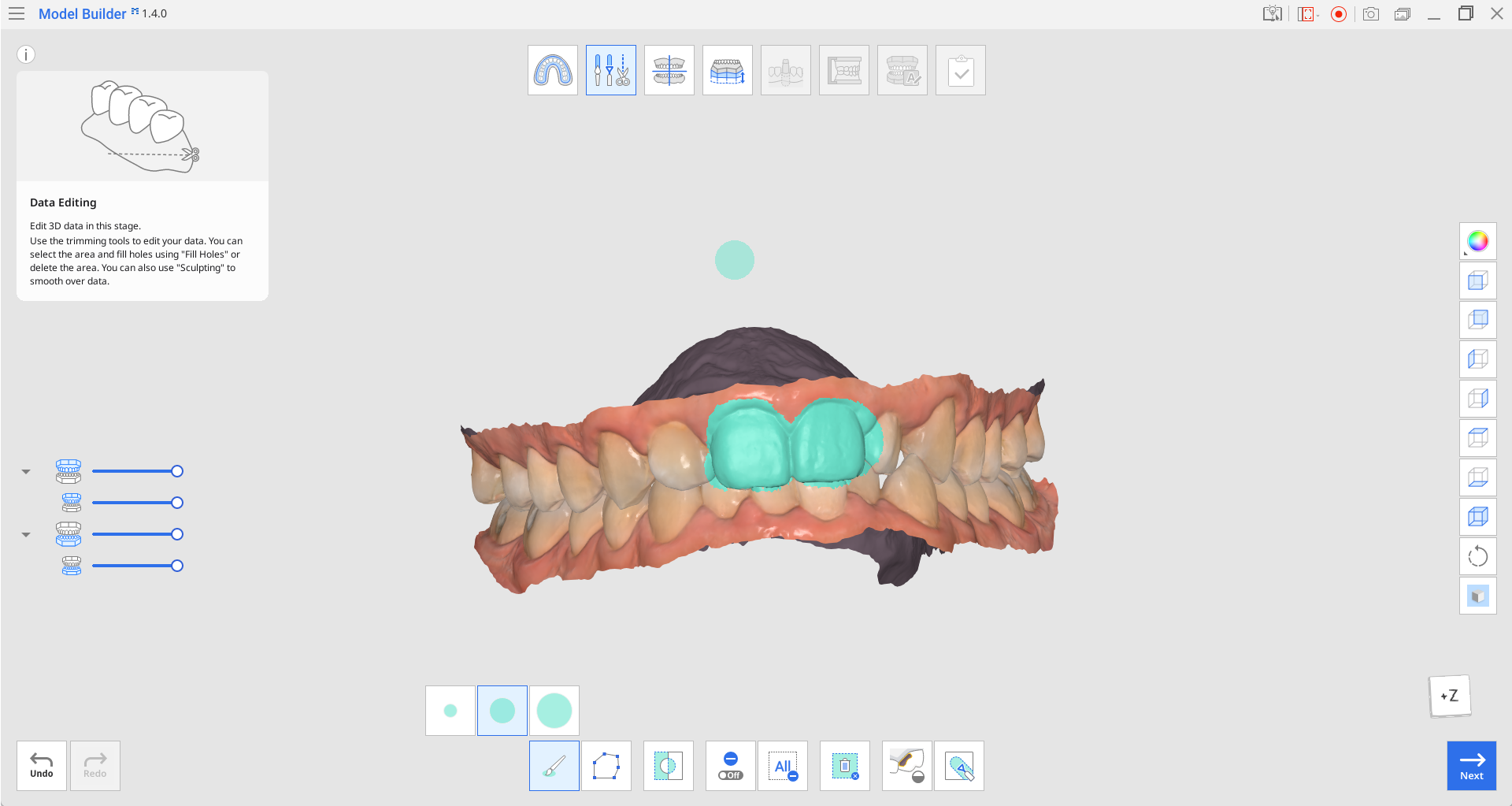
Використовуйте різноманітні інструменти, щоб вибрати зону, яку потрібно відредагувати.
🔎Примітка
Інструмент «Полінія» дозволяє видалити всі дані в межах форми, намальованої полілінією на екрані, а за допомогою інструмента «Пензель» можна видалити лише передню частину даних.
Інвертувати вибір можна за допомогою інструмента «Інвертувати вибрану зону».

Щоб видалити вибрану зону, натисніть значок «Видалити вибрану зону».
Як заповнити пусті місця в даних
Заповнити пусті місця, які залишилися після сканування або внаслідок видалення даних в програмі, можна за допомогою функції «Заповнити пусті місця».
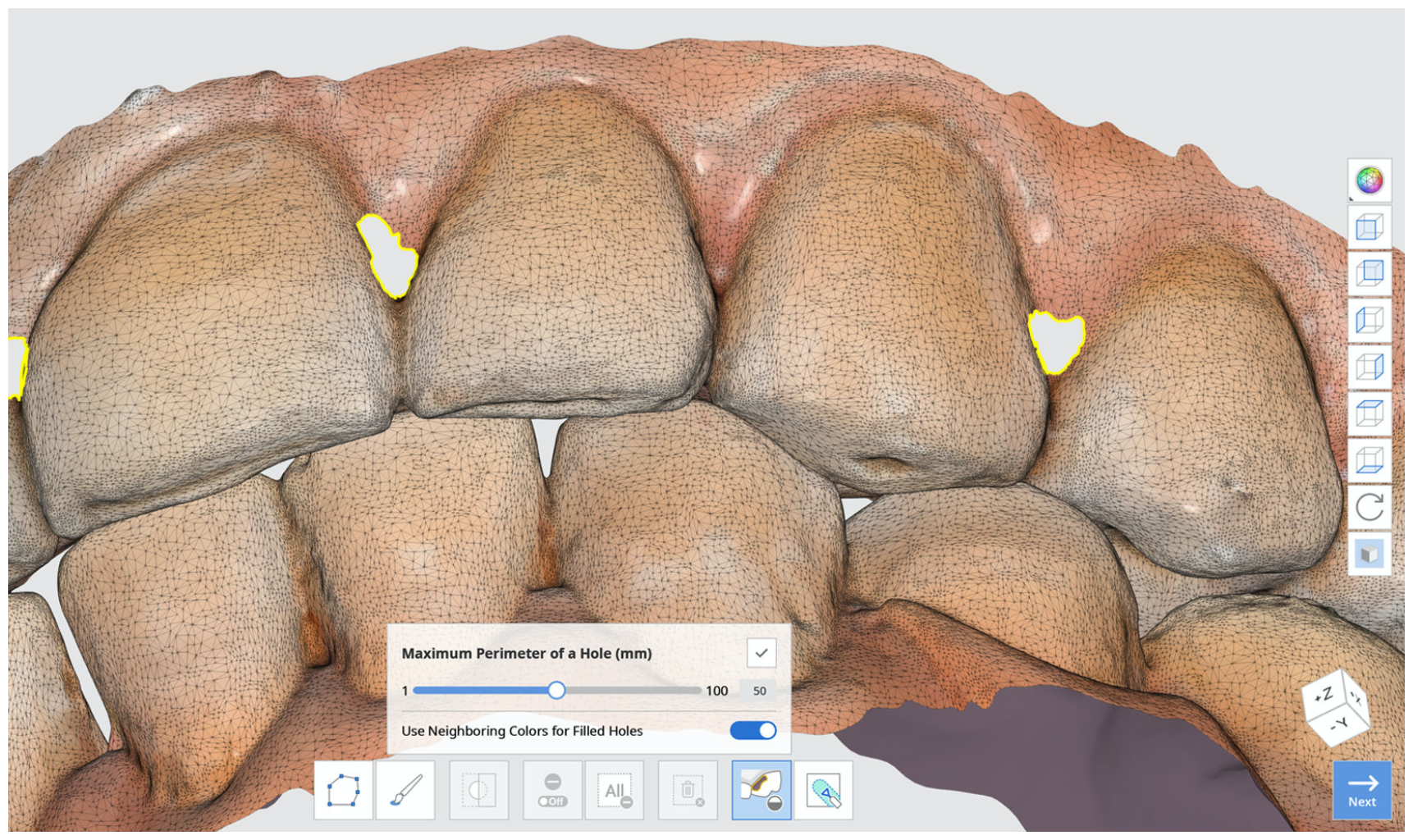
Максимальний периметр пустого місця (mm) — задайте максимальний розмір пустих місць (mm), які потрібно заповнити. Зверніть увагу, що всі пусті місця, розмір яких перевищує заданий, не будуть заповнені.
Використовувати сусідні кольори для заповнення пустих місць — якщо встановлено цей прапорець, програма буде заповнювати пусті місця кольорами, розташованими навколо цих пустих місць. В іншому випадку заповнені зони будуть сірими.
Натисніть кнопку «Застосувати», щоб застосувати результати.
Як моделювати дані
Ви можете змінювати дані, моделюючи їх за допомогою таких інструментів, як «Додати», «Видалити», «Згладити» та «Морфінг».
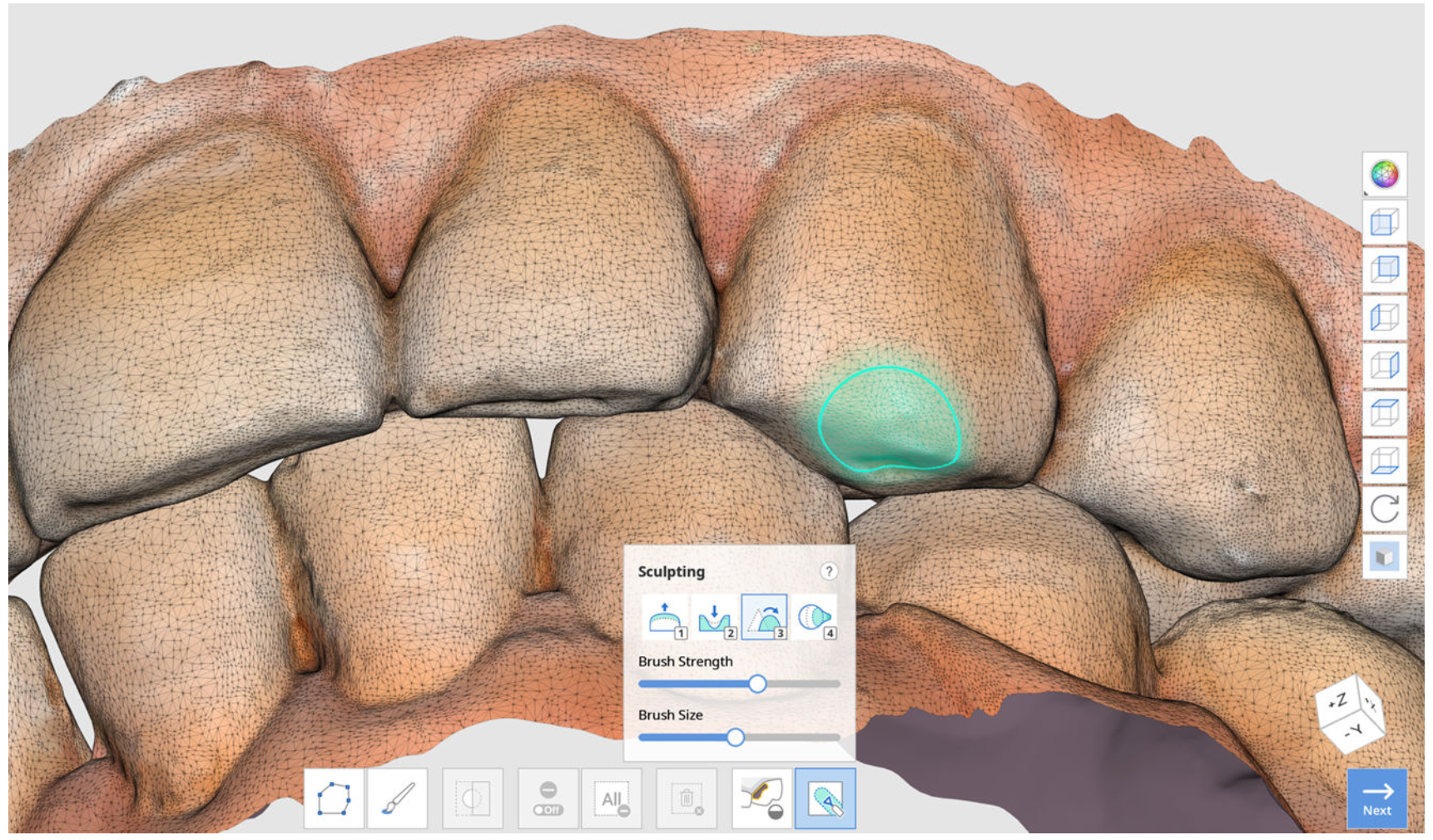
Панель інструментів: моделювання
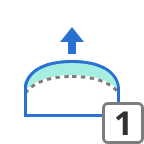
| Додати | Використайте мишу, щоб додати частини даних. Гаряча клавіша: 1 |
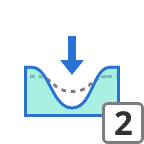
| Видалити | Використайте мишу, щоб видалити частини даних. Гаряча клавіша: 2 |
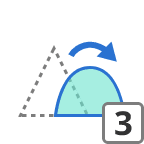
| Згладити | Використайте мишу, щоб згладити частини даних. Гаряча клавіша: 3 |
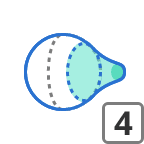
| Морфінг | Використайте мишу для морфінгу частин даних. Гаряча клавіша: 4 |