На першому етапі автоматично визначається частина даних сканування, яка містить зуби, і вибирається зона даних, яка буде використовуватися для створення основи моделі. Хоч цей етап і автоматизовано, рекомендується перевірити вибір, щоб переконатися в його точності.

Панель інструментів
| Режим розділеного екрана | Показ верхньої та нижньої щелепи в режимі розділеного екрана. |
| Показати верхню щелепу | Показ на екрані лише верхньої щелепи. |
| Показати нижню щелепу | Показ на екрані лише нижньої щелепи. |
| Розширити вибір | Розширення автоматично вибраної зони на даних сканування. |
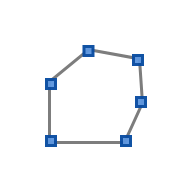
| Вибір полілінією | Вибір всіх об'єктів у формі, намальованій полілінією на екрані. |
| Вибір пензлем | Вибір усіх об'єктів на траєкторії, намальованій пензлем на екрані. Буде вибрано лише передню частину даних. Пензель має 3 розміри. |
| Інвертувати вибрану зону | Інвертує вибрану зону. |
| Режим скасування вибору | Коли ця функція ввімкнена, вона дозволяє скасувати вибір зони за допомогою різноманітних інструментів. |
| Очистити весь вибір | Скасовує вибір всіх вибраних зон. |
| Скинути | Скасовує всі виконані в цьому режимі дії й відновлює вихідне положення всіх елементів. |







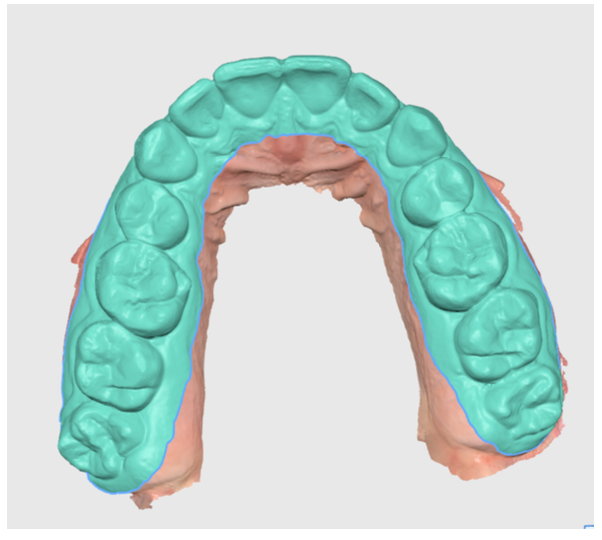
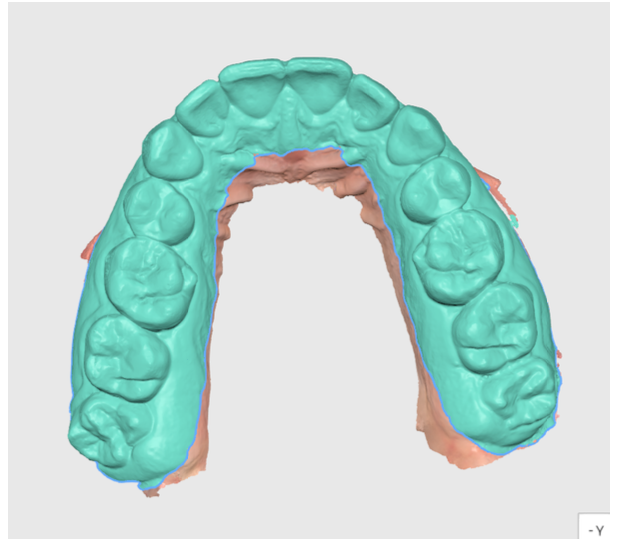
За потреби скорегуйте вибрану зону переміщенням повзунка «Розширити вибір» в нижній частині екрана.
Перед використанням функції «Розширити вибір» | Після використання функції «Розширити вибір» |
|---|---|
|
|
Якщо з якоїсь причини дані не було вибрано автоматично, ви можете зробити це вручну, використавши інші інструменти вибору даних, такі як «Вибір полілінією» або «Вибір пензлем». Перший інструмент можна використати для вибору як передньої, так і внутрішньої частини даних.
Вибір за допомогою пензля | Вибір за допомогою полілінії |
|---|---|
|
|


🔎Примітка
Використовуйте режим розділеного екрана для перегляду й корегування верхньої та нижньої щелепи, якщо ви створюєте модель для обох дуг.
Коли завершите, натисніть «Далі» або виберіть значок наступного етапу у верхній частині екрана.