На цьому етапі, щоб налаштувати дизайн і функціональність стоматологічної моделі, до основи моделі можна додати підтримувальні елементи або інші додаткові елементи.
🔎Примітка
Зауважте, що робота на цьому етапі не є обов'язковою.
🔎Примітка
Цей етап доступний, лише коли імпортовано дані обох дуг.
Панель інструментів
| Видалити зони, які перекриваються | Дозволяє вибрати дані, які перекриваються, для їх видалення. |
| Додати підтримувальний штифт | Прикріпляє штифти до основи моделі для підтримки. (макс. 5) |
| Керувати штифтом №1 | Дозволяє керувати підтримувальним штифтом №1. |
| Додати додатковий елемент | Додає петлі, підтримувальні елементи та артикулятори до основи моделі. (макс. 5) |
| Керувати додатковим елементом №1 | Дозволяє керувати додатковим елементом №1. |
| Діаметр (mm) | Дозволяє скорегувати діаметр підтримувального штифта.
|
| Відстань від основи (mm) | Дозволяє скорегувати відстань штифта від основи. |
| Видалити | Видаляє вибраний елемент. |


Перевірте розташування автоматично прикріплених елементів.
Щоб за потреби додати додаткові штифти, використовуйте функцію «Додати підтримувальний штифт». Можна додати максимум 5 штифтів. Якщо якийсь зі штифтів показаний помаранчевим кольором, це означає, що його положення не є оптимальним або збігається з дренажними отворами. Скорегуйте положення штифта, перетягуючи його, доки він не стане синім.
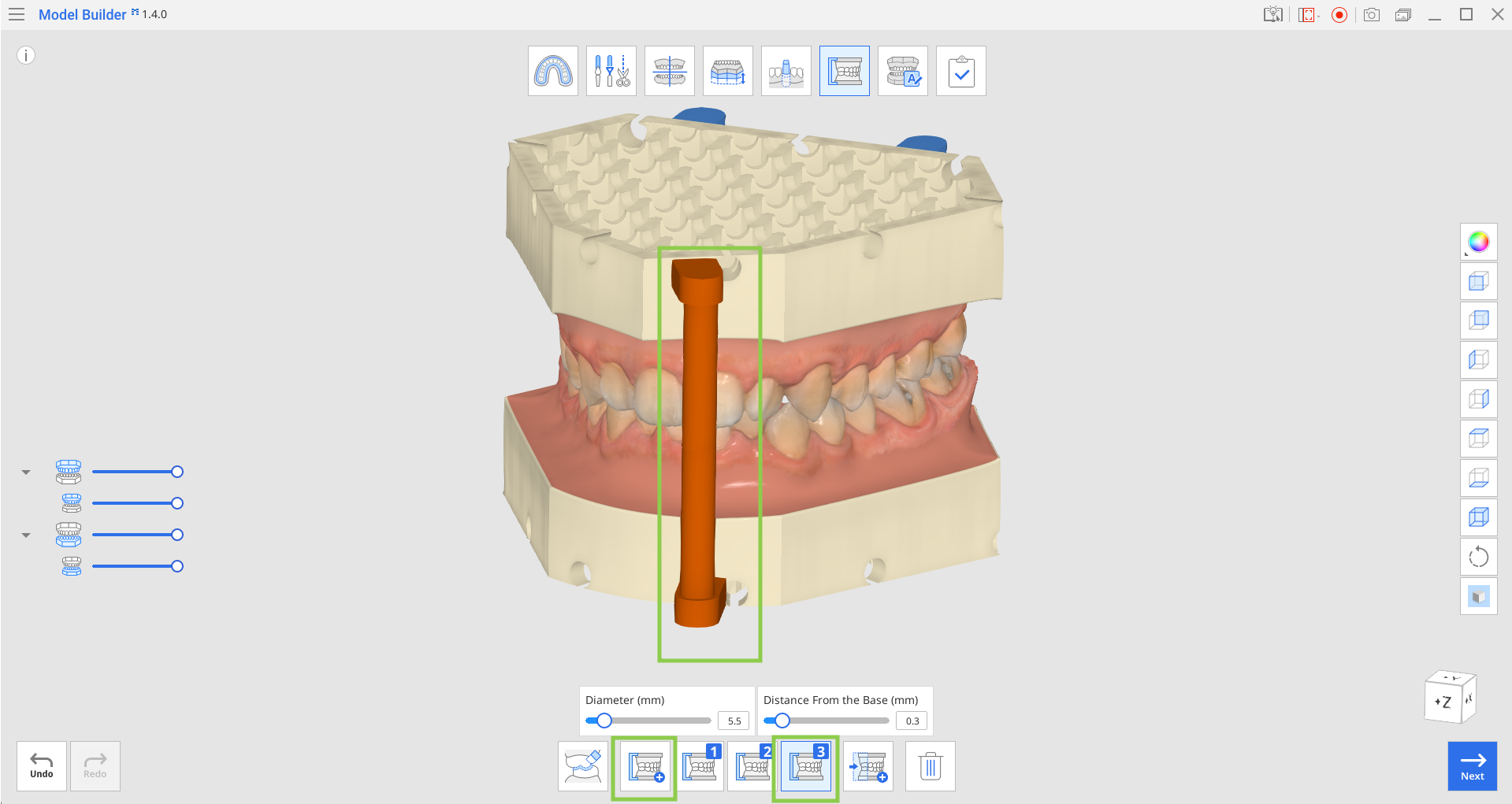
Ви також можете індивідуально скорегувати товщину та положення кожного штифта. Натисніть кнопку керування штифтом, щоб перетягнути повзунки «Діаметр» і «Відстань від основи».
🔎Примітка
Регулювання параметра «Відстань від основи» може допомогти вкоротити штифт, якщо ви не можете уникнути його розміщення біля дренажних отворів.
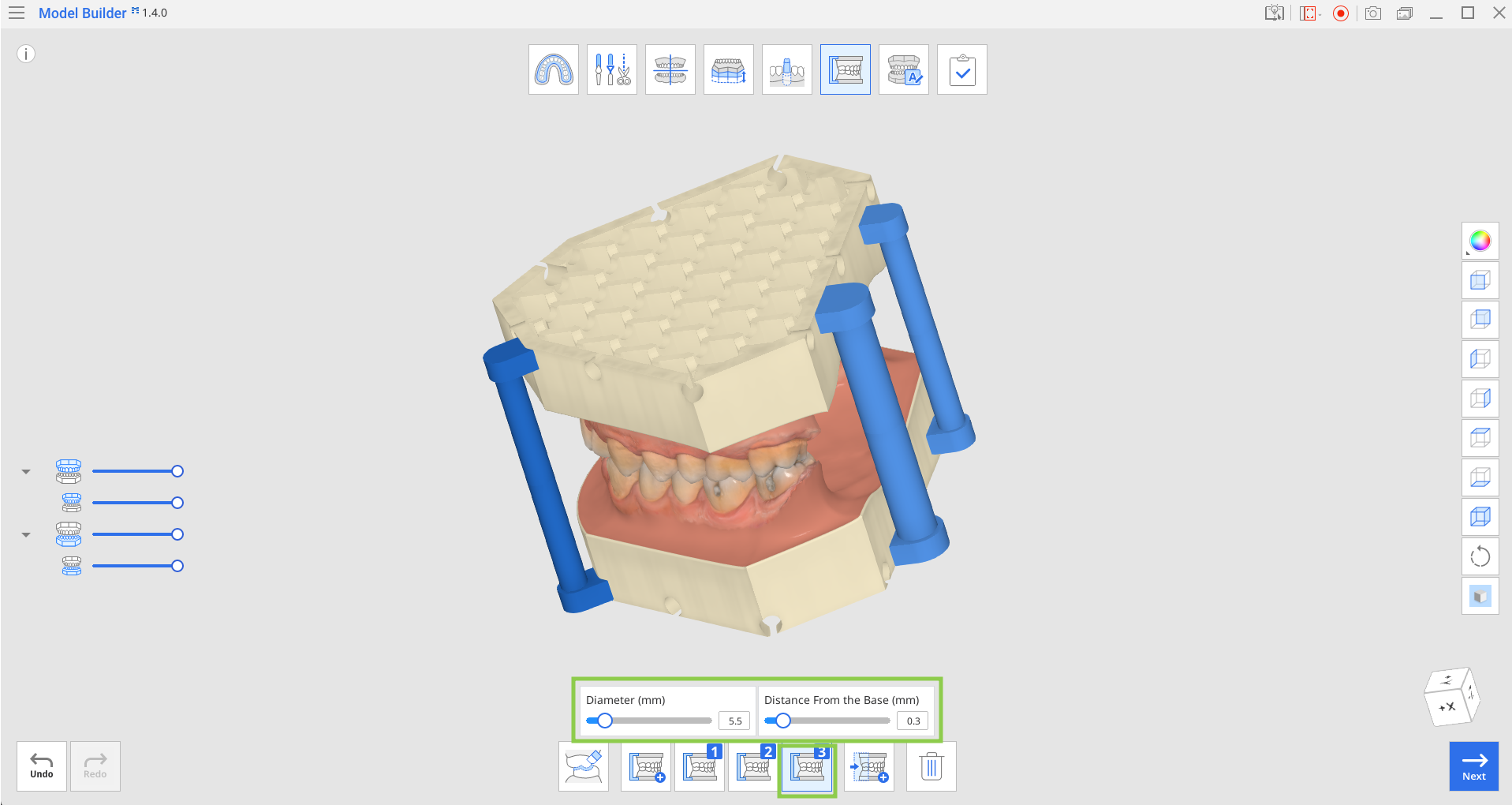
Щоб видалити штифт, переконайтеся, що вибрано відповідну кнопку керування (або клацніть цільовий штифт), та натисніть «Видалити».
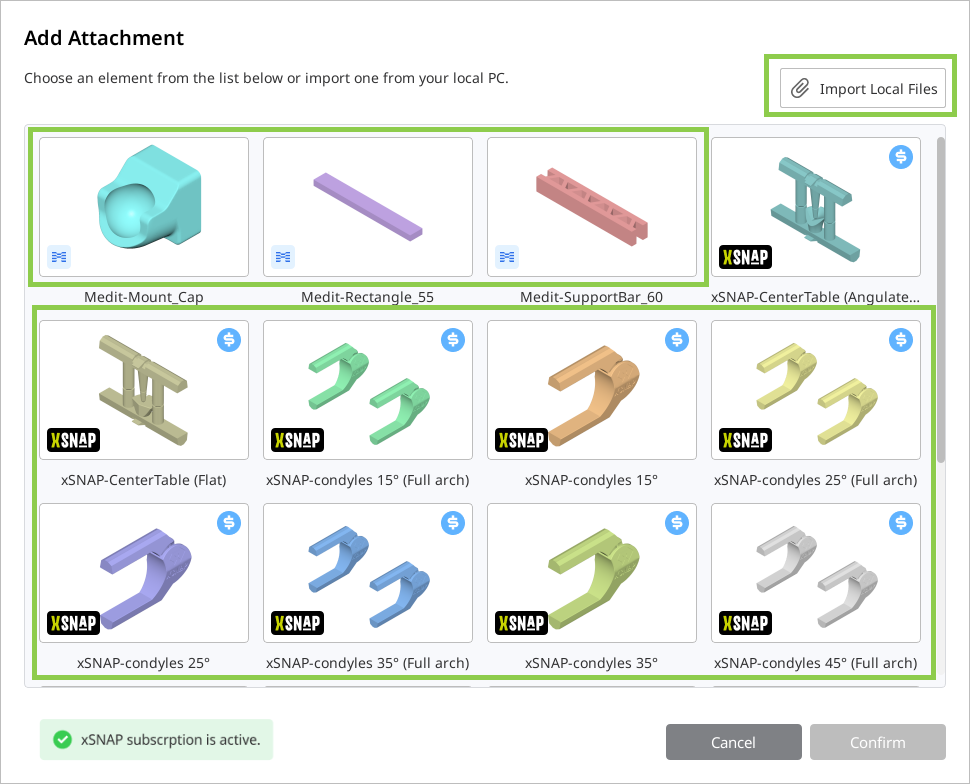
Щоб додати до моделі елементи, відмінні від підтримувальних штифтів, використовуйте функцію «Додати додатковий елемент». Ви можете вибрати із запропонованих безплатних елементів Medit, платних сторонніх елементів або імпортувати користувацькі елементи з локального сховища. Можна додати максимум 5 додаткових елементів.
⚠️Платна функція
Артикулятори xSNAP є платними компонентами. Під час збереження моделі на етапі оформлення замовлення буде запропоновано оформити щомісячну підписку.
Додатковий елемент матиме 3D-маніпулятор, за допомогою якого ви зможете його масштабувати, переміщувати та обертати.
🔎Примітка
Як і у випадку зі штифтами, якщо прикріплений елемент показується помаранчевим кольором, вам потрібно скорегувати його положення.
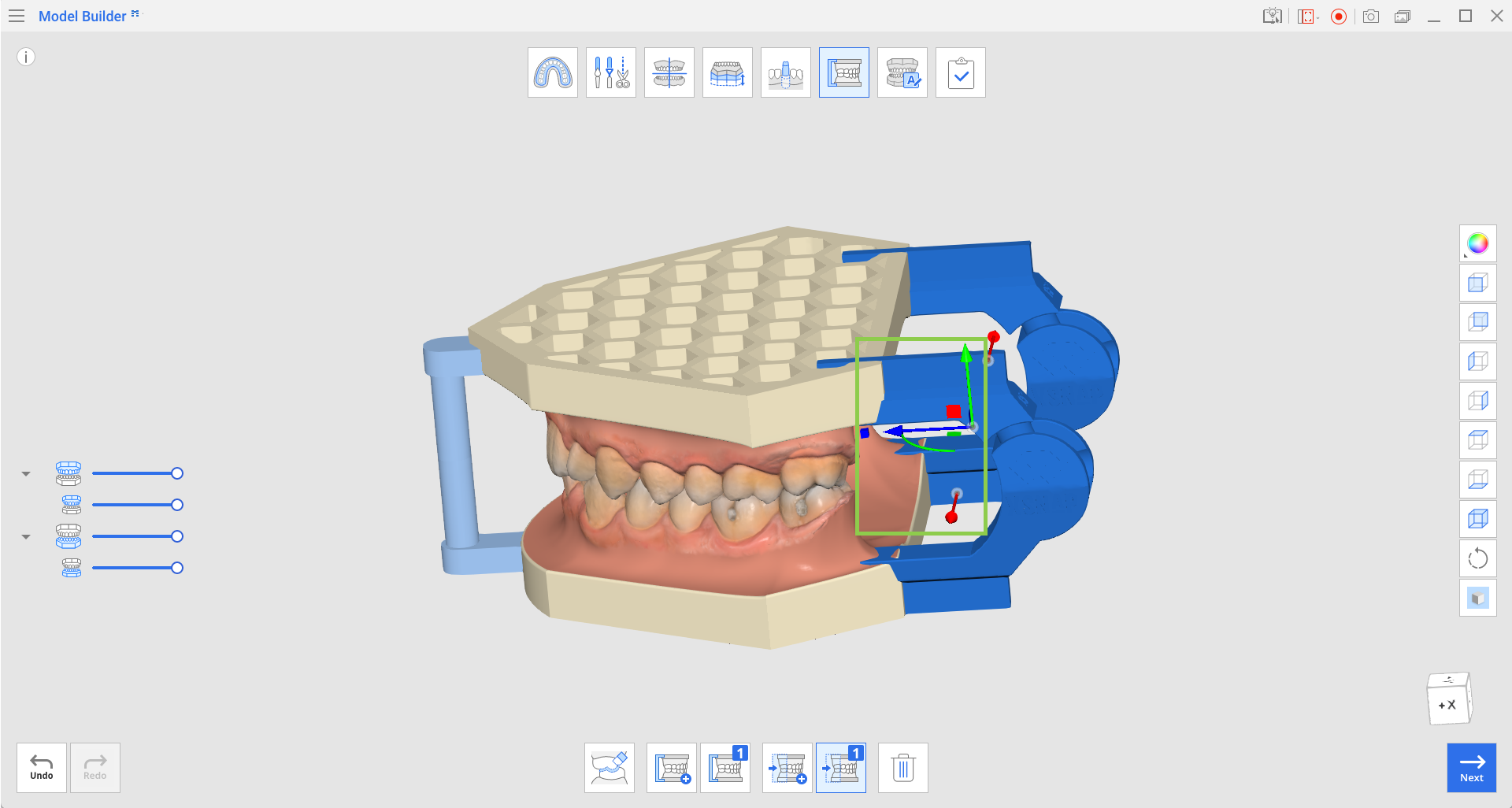
Щоб видалити додатковий елемент, переконайтеся, що вибрано відповідну кнопку керування (або сам елемент), та натисніть «Видалити».
Коли завершите, натисніть «Далі».