Етап маркування дозволяє додавати маркування на основу моделі та керувати маркуваннями. Перші два маркування буде створено автоматично після переходу на цей етап.
🔎Примітка
Зауважте, що робота на цьому етапі не є обов'язковою.
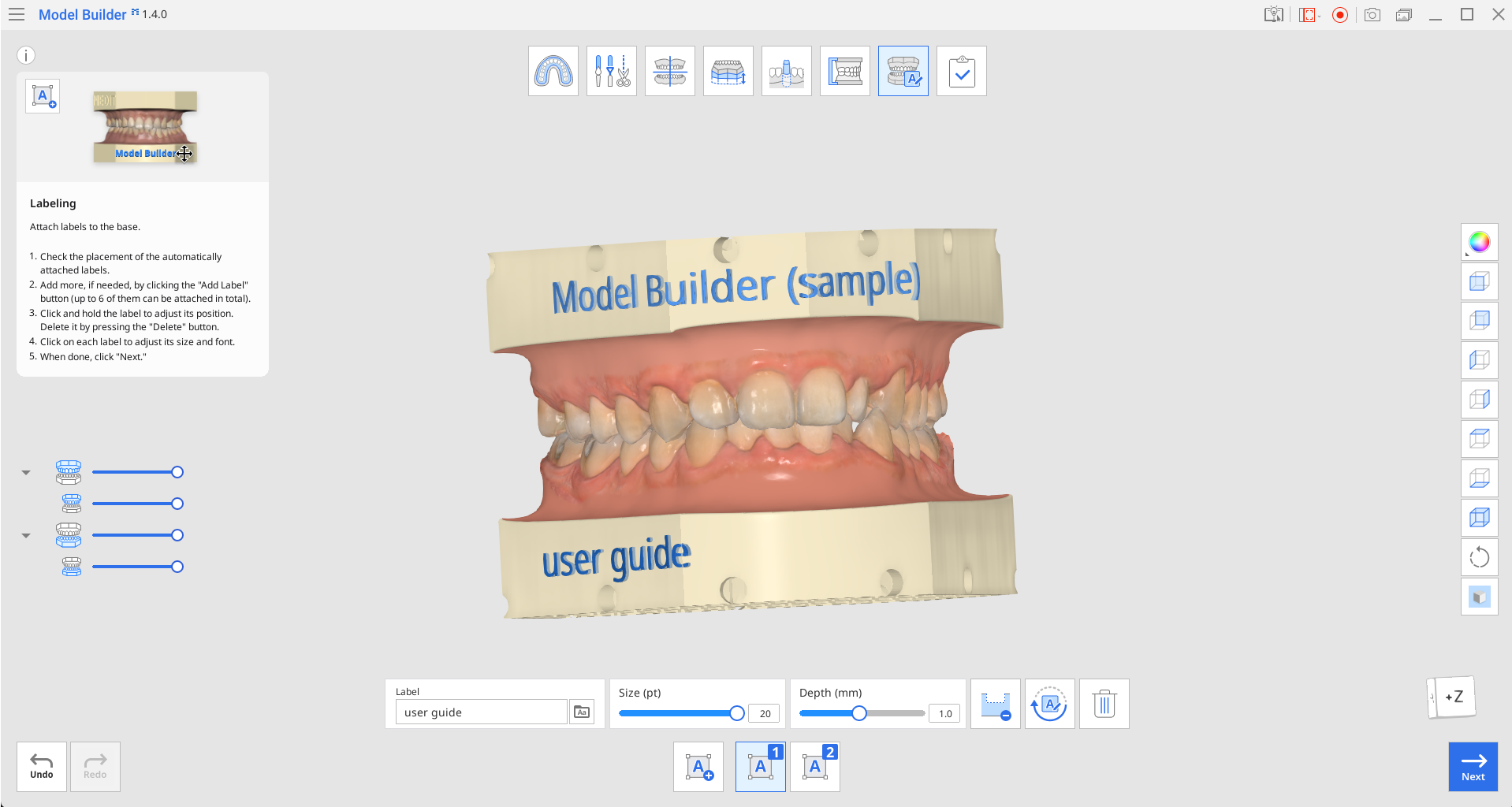
Панель інструментів
| Додати маркування | Додає маркування на основу. |
| Керувати маркуванням №1 | Дозволяє керувати маркуванням №%1. |
| Керувати маркуванням №2 | Дозволяє керувати маркуванням №%2. |
| Маркування | Введіть текст маркування.
|
| Шрифт | Дозволяє вибрати шрифт для маркування з переліку. |
| Розмір | Дозволяє задати розмір маркувань. |
| Тиснення/гравіювання (гравіювання) | Нанесення маркування на модель шляхом гравіювання. |
| Тиснення/гравіювання (тиснення) | Нанесення маркування на модель шляхом тиснення. |
| Обернути на 180° | Обертає вибране маркування на 180°. |
| Видалити | Видаляє поточне маркування. |


Перевірте розташування автоматично прикріплених маркувань. Якщо маркування та додатковий елемент перекриваються, вони будуть показані помаранчевим кольором. Перемістіть текст або поверніться на етап «Додаткові елементи» та скорегуйте положення елемента.
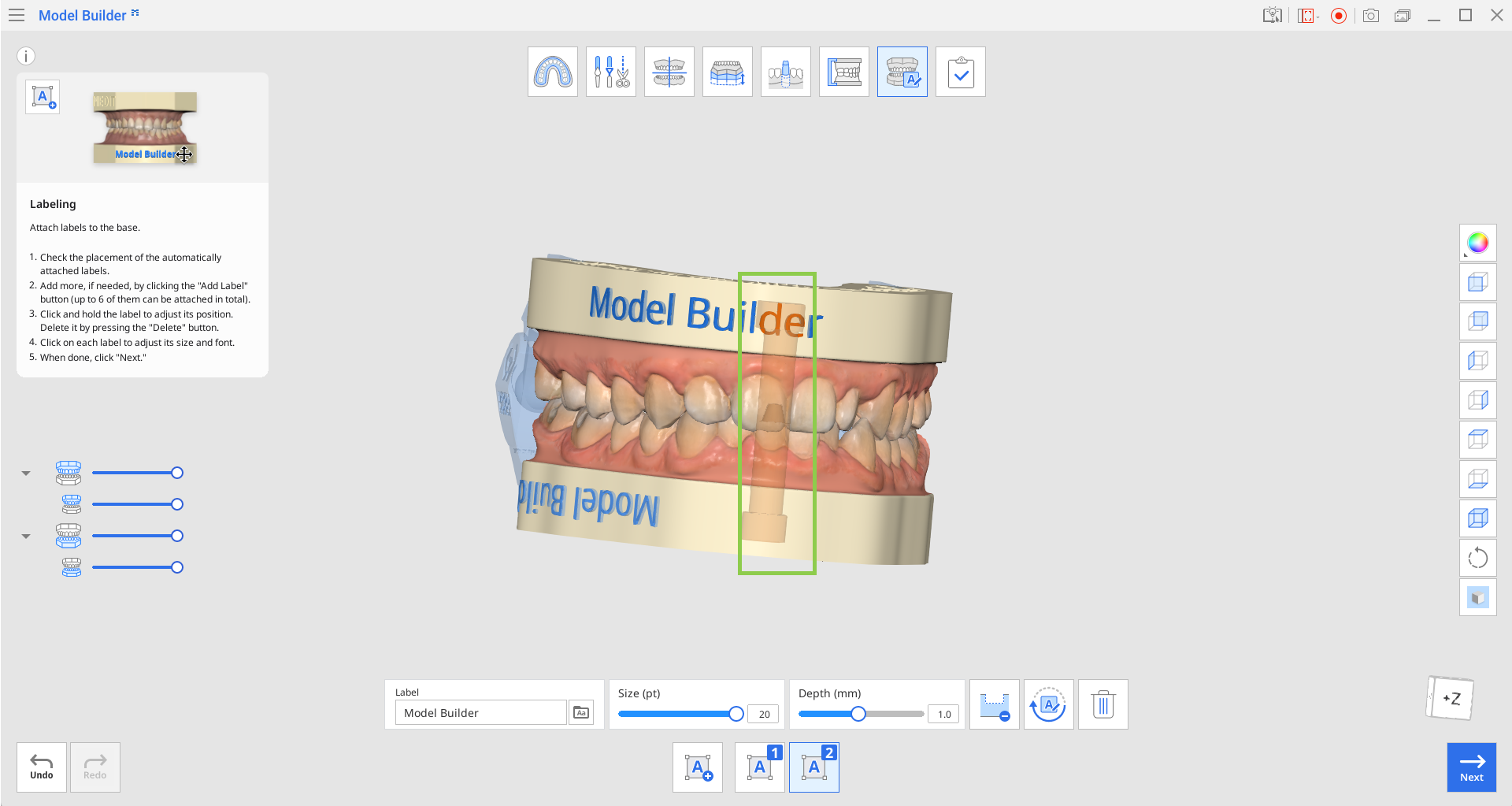
Додайте маркування на модель шляхом тиснення або гравіювання. Налаштуйте повзунок «Глибина» або введіть конкретні значення для кожного маркування.

За потреби додайте додаткові маркування, натиснувши кнопку «Додати маркування». Можна створити максимум 6 маркувань.
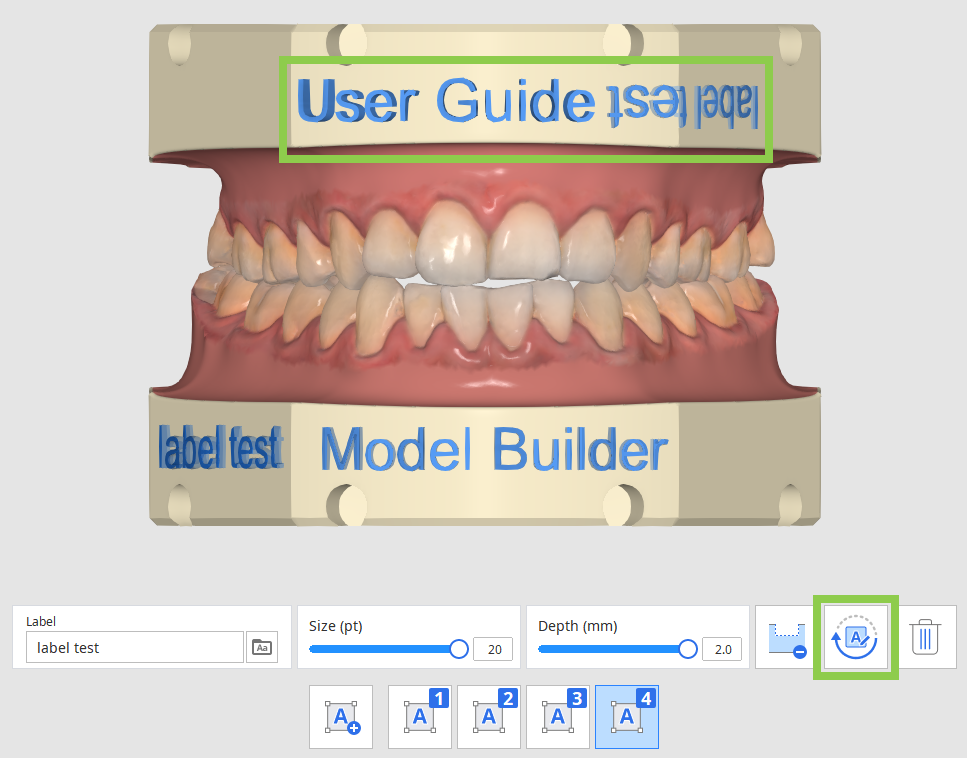
Щоб обернути маркування, натисніть на нього та скористайтеся функцією «Обернути на 180°».
Натисніть та, утримуючи, перетягніть маркування, щоб скорегувати його положення. Щоб видалити маркування, натисніть на нього, а потім на значок «Видалити».
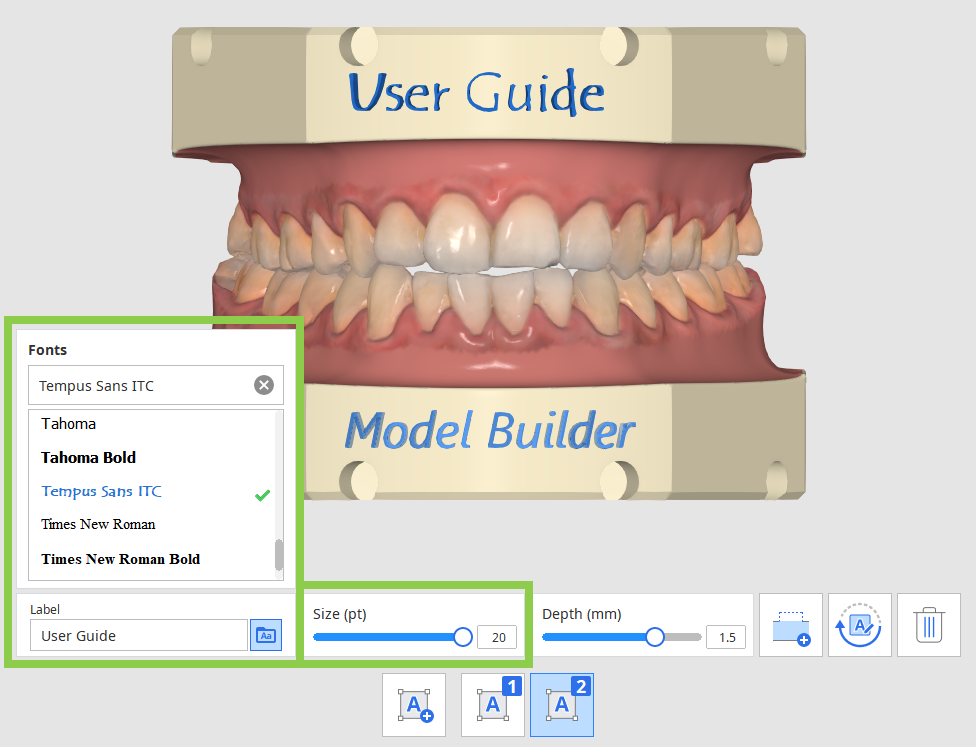
Розмір та шрифт тексту кожного маркування можна змінювати індивідуально.
Коли завершите, натисніть «Далі» в правому нижньому кутку екрана.