Вхідні дані
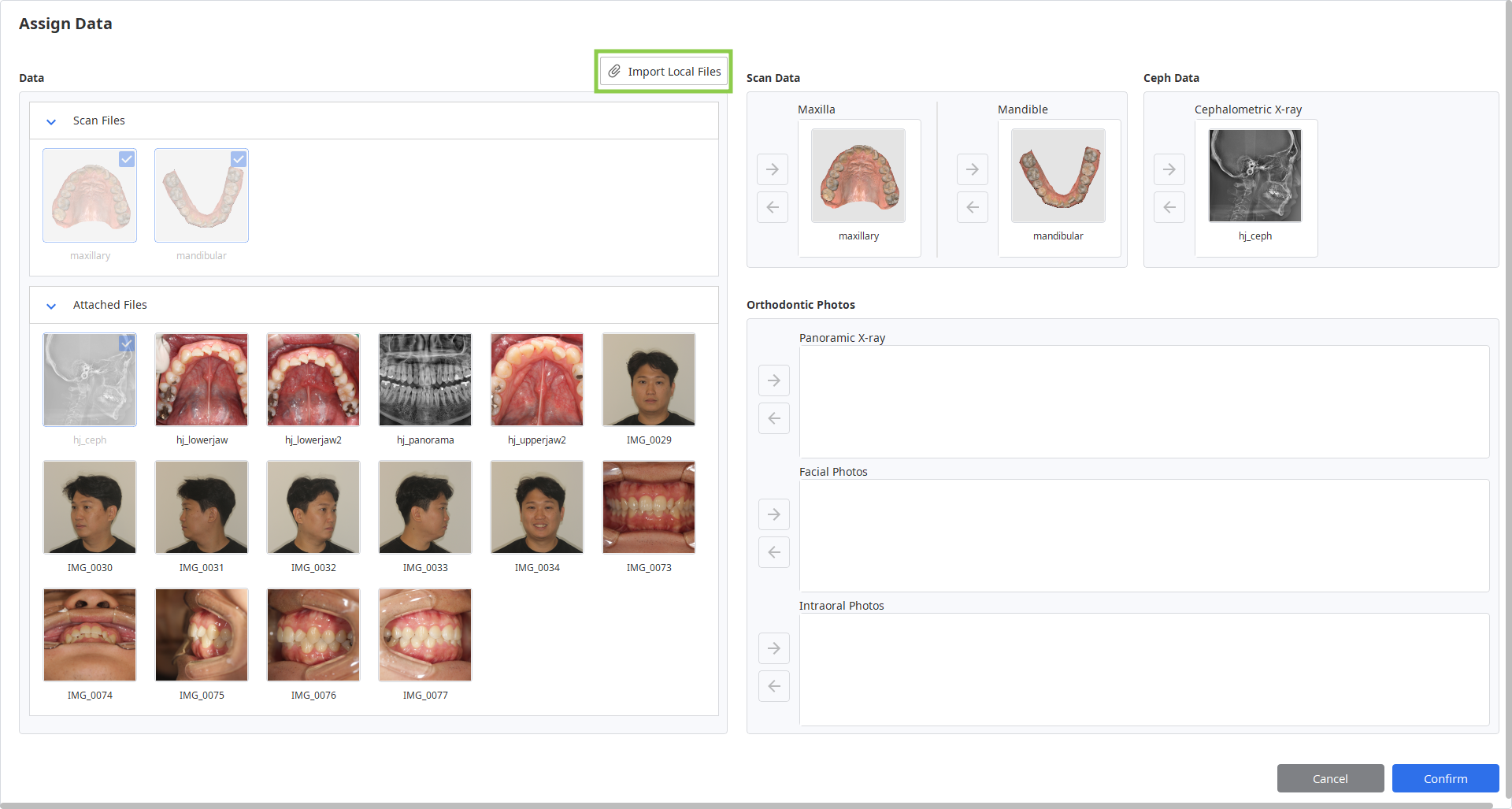
Після запуску додатка користувач повинен імпортувати такі дані за допомогою діалогового вікна «Призначити дані»:
3D дані інтраорального сканування (STL, OBJ, PLY, meditMesh)
2D лицьові та інтраоральні фотографії (BMP, JPG, JPEG, PNG)
Цефалометричний і панорамний рентгенівський знімок (BMP, JPG, JPEG, PNG)
Вихідні дані
Після завершення роботи в додатку, користувач отримує результати моделювання лікування, які можуть бути збережені у форматі STL, OBJ, PLY або meditMesh.
Підготовка даних випадку
Для використання програми користувачі повинні мати такі дані: сканування верхньої щелепи, сканування нижньої щелепи та цефалометричний рентгенівський знімок. Додаток також може бути використаний без цефалометричного рентгенівського випромінювання, але тільки якщо модель генерується як візуальна допомога для консультації пацієнтів, а не для прийняття рішень про лікування. Для довідкових цілей користувачі можуть також включати інші записи пацієнтів, такі як панорамні рентгенівські знімки, фотографії обличчя та інтраоральні фотографії.
⚠️Попередження
Обов’язково перевірте системні вимоги та встановіть ПЗ CUDA, щоб мати змогу використовувати цефалометричний рентгенівський знімок та пов’язані з ним функції.
⚠️Застереження
Зверніть увагу, що без даних цефалограми застосовуватимуться такі обмеження:
Значення Wits автоматично встановлюються в діапазоні від -3 до +3.
The patient's growth is not factored in.
The Ceph Overlay feature is not available, so you can not visualize the final teeth position over the bone structure.
Всі перераховані вище дані повинні бути зібрані в одному випадку Medit Link, щоб забезпечити автоматичний імпорт до додатка під час запуску. Виконайте такі дії, щоб підготувати ваш випадок до роботи:
Відскануйте верхню та нижню щелепи за допомогою програмного забезпечення Medit Scan.
Імпортуйте інші записи (рентгенівські та ортодонтичні фотографії) з місцевих файлів у випадок Medit Link. Використовуйте функцію «Приєднати» у вікні деталі випадку.
.png)
Запустіть програму та призначте дані, які ви будете використовувати для цього проєкту. Локально збережені дані також можуть бути імпортовані на цьому етапі за допомогою функції «Імпорт локальних файлів».
Керування 3D-даними
Керувати 3D-даними можна як за допомогою миші, так і за допомогою клавіатури та миші.
Керування 3D-даними за допомогою миші
Збільшити/зменшити | Прокрутіть коліщатко миші. |
|
Фокус-масштабування | Двічі клацніть дані. |
|
Підігнати | Двічі клацніть фон. |
|
Обертати | Клацніть правою кнопкою миші та перетягніть. |
|
Панорамувати | Утримуйте обидві кнопки (або коліщатко) та перетягніть. |
|


Керування 3D-даними за допомогою миші та клавіатури
Windows | macOS | |
|---|---|---|
Збільшити/зменшити |
|
|
Обертати |
|
|
Панорамувати |
|
|
.png)
.png)
.png)
.png)
.png)
.png)
Збереження випадку
Є два способи зберегти ваш проєкт випадку: за допомогою команд «Завершити» та «Зберегти як».
Завершити
Кнопка «Завершити» розташована в нижньому правому куті завершального етапу робочого процесу. Натисніть на нього, щоб зберегти завершений проєкт у поточному випадку в Medit Link та закрити додаток.
Зберегти як
Ця опція дозволяє зберегти незавершений проєкт у будь-який момент, не втрачаючи зробленого раніше. Використовуйте його, коли ви хочете призупинити роботу над випадком і відновити її пізніше. Щоб використовувати його, перейдіть в меню в панелі заголовка і виберіть «Зберегти як». Наступного разу, коли ви запустите додаток із того ж випадку, вас буде запитано, чи хочете ви продовжити збережений проєкт.
🔎Примітка
Ви все ще можете зберегти свою роботу, навіть якщо натиснули кнопку «Вийти».
.png)