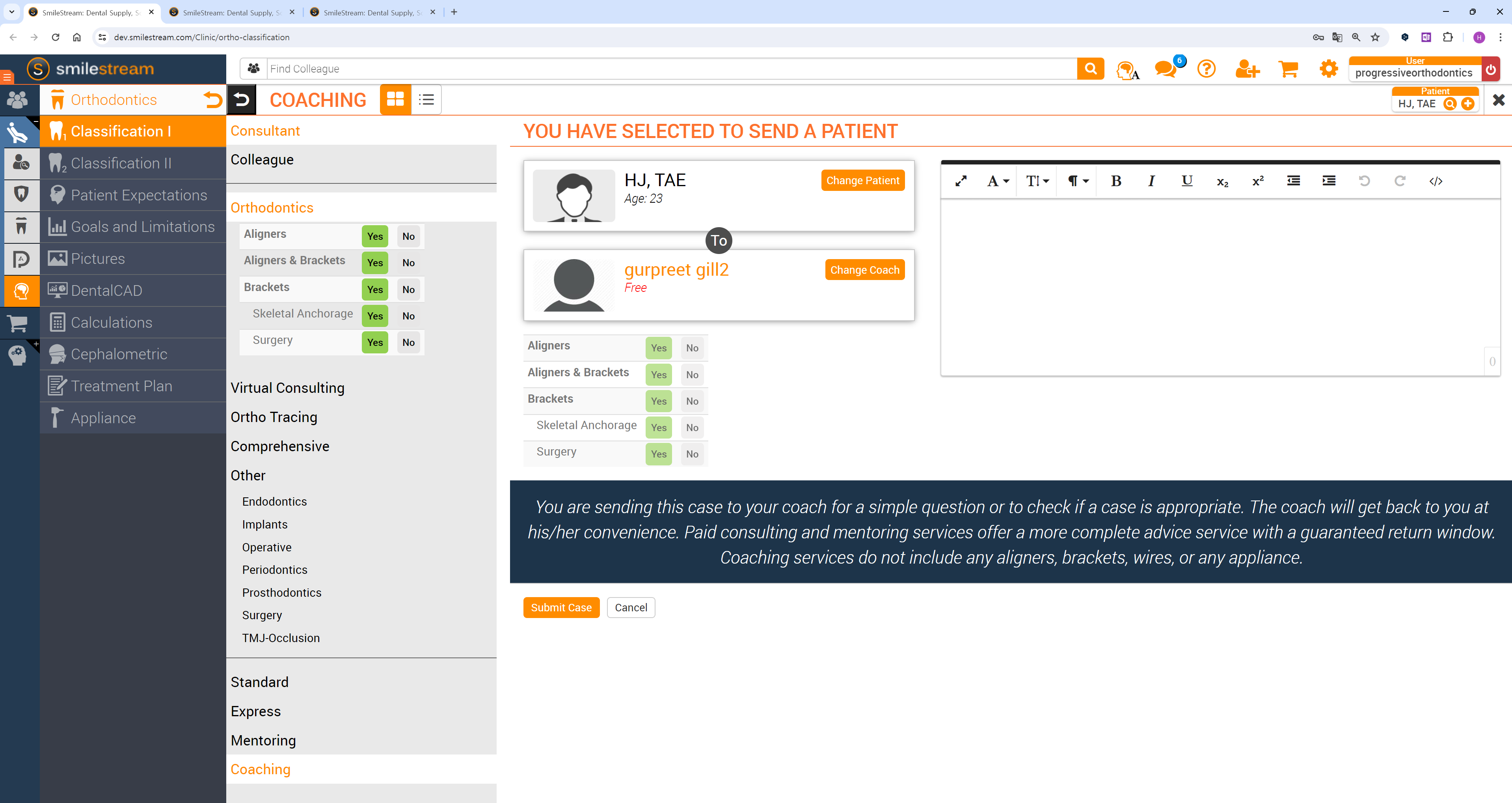
Огляд користувацького інтерфейсу
.png)
A | Рядок заголовка |
B | Інформаційне вікно |
C | Дерево даних |
D | Кнопки керування діями |
E | Робочий процес |
F | 3D-дані |
G | Панель інструментів |
H | Бокова панель інструментів |
I | 3D-куб |
J | Запит на наставництво |
🔎Примітка
Зверніть увагу, що це загальний огляд основних елементів. Деякі елементи інтерфейсу можуть трохи відрізнятися залежно від мети кожного етапу робочого процесу.
Рядок заголовка
Рядок заголовка — це панель у верхній частині вікна застосунку, яка містить основні елементи керування праворуч та меню програми ліворуч. Також тут показується назва додатка та відкритого випадку.
| Меню | Керування відкритим проєктом, доступ до наявних допоміжних ресурсів, а також перегляд відомостей про застосунок. |
| Довідковий центр | Переносить на сторінку Довідкового центру Medit, присвячену цьому застосунку. |
| Вибрати зону запису відео | Дозволяє вказати зону для запису відео. |
| Почати запис відео | Дозволяє почати або зупинити запис відео екрана. |
| Знімок екрана | Дозволяє зробити знімок екрана. Зробіть знімок екрана програми з рядком заголовка або без нього, використовуючи автоматичний вибір, або клацніть та перетягніть, щоб захопити лише потрібну зону. |
| Диспетчер знімків екрана | Дозволяє переглядати, експортувати та видаляти знімки екрана. Після завершення роботи всі отримані зображення будуть автоматично збережені в проєкті. |
| Згорнути | Згортає вікно застосунку. |
| Відновити | Максимізує або відновлює вікно застосунку. |
| Вихід | Закриває застосунок. |


Дерево даних
Дерево даних розташоване ліворуч на екрані під інформаційним полем і відображає використовувані вами дані в групах. Ви можете керувати видимістю кожної групи даних, натискаючи її значок у дереві, або змінювати її прозорість, переміщуючи відповідний повзунок.
🔎Примітка
Зверніть увагу, що наявність і структура дерева даних залежать від цілей кожного кроку.
Кнопки керування діями
Керування загальним робочим процесом здійснюється за допомогою чотирьох кнопок. Вони розташовані в нижніх кутах вікна додатка.
Кнопка «Завершити» з'явиться лише на завершальному етапі.
Скасувати дію | Скасування попередньої дії. |
Повторити | Повторює попередню дію. |
Далі | Застосовує зміни та переносить на наступний етап. |
Завершити | Завершення роботи над проєктом та збереження результатів до Medit Link. |
Зроблено (доступно в опціях «Орієнтація зуба» та «Уточнення лікування») | Зберегти зміни, внесені за допомогою поточного інструменту і повернутися до попереднього етапу робочого процесу. |
Панелі інструментів
Панель інструментів кожного етапу містить інструменти, необхідні для досягнення основної мети цього етапу. Нижче наведено пояснення інструментів, які надаються в панелях інструментів у додатку.
Редагування даних
| Інструмент обрізання | Дозволяє вибирати та видаляти непотрібні дані за допомогою різноманітних інструментів вибору. |
| Заповнити пусті місця | Заповнення пустих місць у тривимірних mesh-даних. |
| Моделювання | Дозволяє моделювати дані за допомогою інструментів додавання, видалення, згладжування та морфінгу. |


Оклюзійне поле / накладання цефалограми
| Видалити точку | Видаляє останню додану точку. |
| Від'єднати дані | Скидає зіставлення та переміщує дані у вихідне положення. Виберіть точки на даних, щоб зіставити їх вручну. |


Ідентифікація зуба
| Параметри пацієнта, який росте | Надавати інформацію про пацієнта, який росте, включаючи стать (чоловіча / жіноча), вік і зрілість зубів. |

Цефалометричне трасування
| Редагувати | Зміна автоматично створених ліній трасування. |
| Скинути | Відновлення результатів автоматичного трасування. |


Вибір форми дуги
| Симетрія | Показ перпендикулярних ліній для оцінки симетричності лівого та правого боків дуги відносно середньої лінії. |

Попередній перегляд симуляцій
| Орієнтація зубів | Перевірка та коригування орієнтації зубів на основі симуляції 1.1. Вторинні інструменти дозволяють користувачам виконувати такі дії з зубами: обертання, ангуляція (нахил), інклінація (крутний момент). |
| Дентальна компенсація | Скорегуйте кут передньої компенсації відповідно до типу скелета пацієнта. |


Огляд результату
| Удосконалення лікування | Удосконалення отриманих результатів лікування за допомогою точного регулювання переміщення зубів, форми дуги, значень IPR та стандартних атачментів. |
| План лікування | Перегляд детального плану лікування. |


Бокова панель інструментів
Бічна панель має набір інструментів для керування та візуалізації даних, а також деякі інструменти, специфічні для певного кроку. Структура бічної панелі інструментів залежить від цілей поточного кроку.
Управління зображеннями
| Ортодонтичні фото | Фото та рентгенівські знімки, імпортовані з проєкту. |

Інструменти відображення даних
| Режим показу даних | Перемикає між різноманітними варіантами показу даних. (Глянцевий/Матовий/Матовий із гранями/Монохромний/Монохромний із гранями) |
| Показати сітку (mm) | Показ сітки, накладеної на дані. |


Інструменти перегляду
| Вид спереду | Показує передню частину даних. |
| Правий боковий вид | Показує праву бокову частину даних. |
| Лівий боковий вид | Показує ліву бокову частину даних. |
| Вид спереду (верхня щелепа) | Показує лише передню частину верхньої щелепи. |
| Вид спереду (нижня щелепа) | Показує лише передню частину нижньої щелепи. |
| Вид оклюзійної поверхні | Показує оклюзійні поверхні верхньої та нижньої щелепи. |





Інструменти візуалізації
| Колірне маркування | Колірне маркування зубів відповідно до їх типу. |
| Підігнати | Дозволяє підігнати дані під розмір екрана. |


Інструменти перегляду моделювання (в опціях «Попередній перегляд симуляції» та «Огляд результату»)
| Дані руху зубів | Перевірка того, як планується переміщати кожен зуб під час лікування, включно зі зміщеннями, нахилами та обертаннями. |
| Аналіз Болтона | Перегляд таблиці результатів аналізу Болтона. |
| Анімація | Перегляд анімованих симуляцій. |
| Суперімпозиція | Накладання вихідних даних сканування та симуляції. |
| Порівняння накладень цефалограм | Зіставлення симуляцій із цефалограмою. |
| Оклюзійні відносини | Перегляд оклюзійних контактів, показаних за допомогою кольору. |

.png)



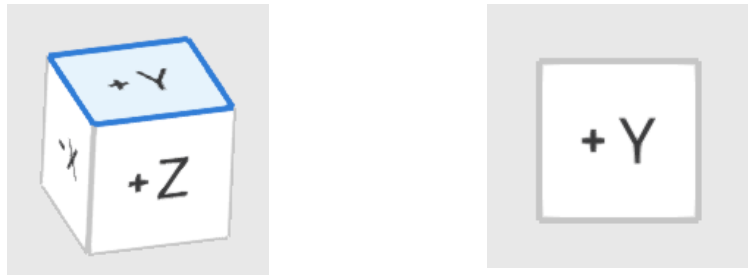
3D-куб
3D-куб показує орієнтацію 3D-зображення. Він обертається одночасно з 3D-даними, щоб допомогти зрозуміти розташування даних у тривимірному просторі. Ви можете клацнути видиму грань куба, щоб обернути дані та побачити їх із потрібної точки перегляду.
Запит на наставництво
Користувачі можуть отримати доступ до функції «Запит на тренування» у правому нижньому куті кожного кроку. Після натискання на цю кнопку користувачі перенаправляються до сервісів SmileStream та отримують доступ до всієї поточної інформації про випадок у своєму обліковому записі на сторінці від одного з досвідчених інструкторів Progressive Orthodontic Seminars, які є кваліфікованими стоматологами, пройшли тривалу ортодонтичну підготовку та мають досвід роботи з програмним забезпеченням. Потім користувачі можуть обрати, який тип послуги технічної підтримки вони хочуть використовувати: консультування чи наставництво. Перегляньте загальну інформацію про доступні типи послуг нижче.
Тип послуги | Середня вартість | Тривалість | Опис |
|---|---|---|---|
Консультація | 300 $ | 1–2 години | Надання технічної підтримки під час первинної діагностики. |
Наставництво | 600 $ | 3–4 годин | Надання технічної підтримки під час первинної діагностики та забезпечення постійної підтримки. |
⚠️Застереження
Це загальне введення в сервіси SmileStream; для отримання додаткової інформації або запитів відвідайте сайт SmileStream або, якщо у вас виникли проблеми, зверніться до служби підтримки за адресою support@posortho.net