Girdi Verileri
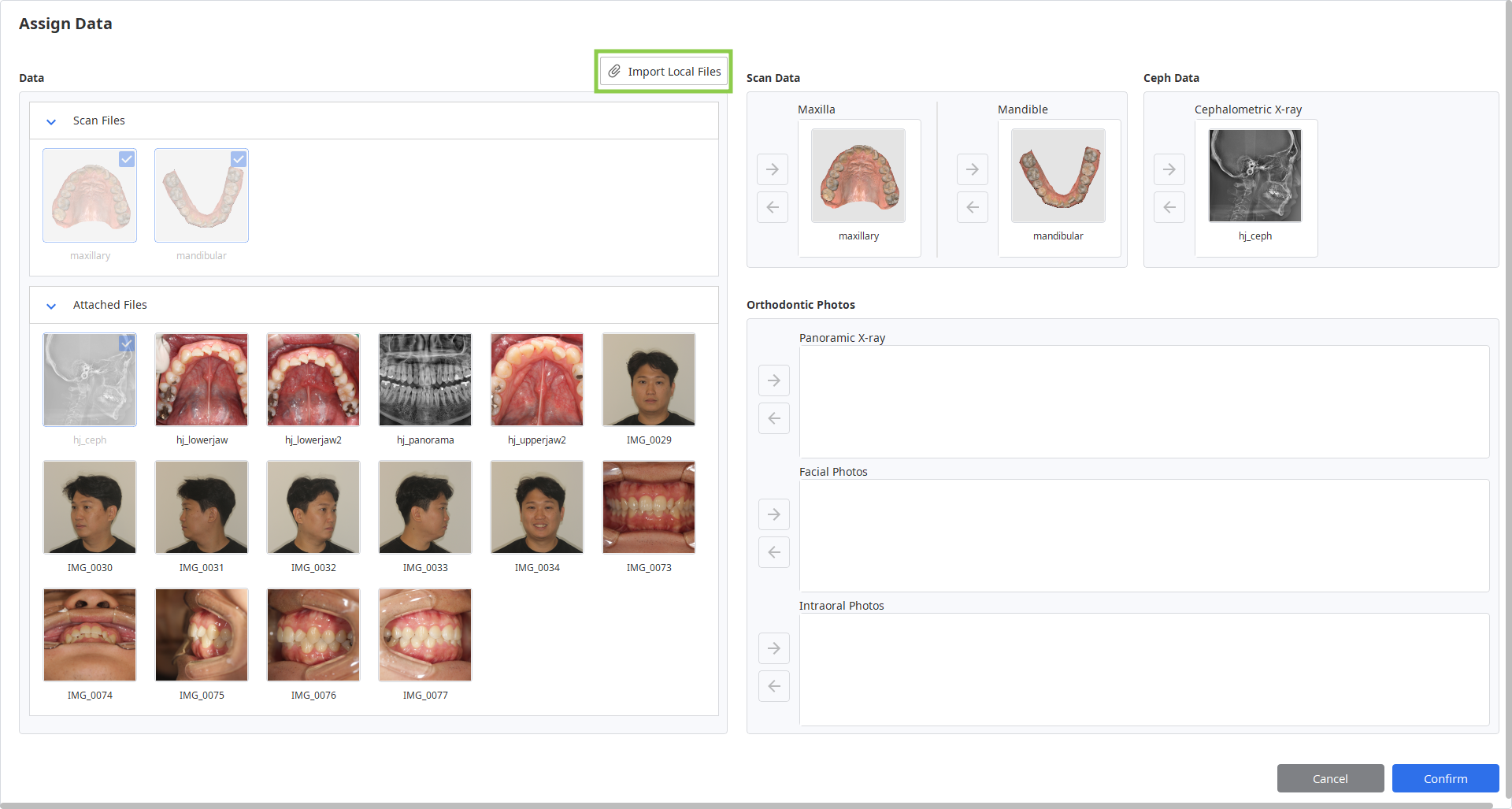
Uygulamayı başlattıktan sonra kullanıcının "Verileri Ata" iletişim kutusu aracılığıyla aşağıdaki verileri içe aktarması gerekir:
3D ağız içi tarama verileri (STL, OBJ, PLY, meditMesh)
2D yüz ve ağız içi fotoğrafları (BMP, JPG, JPEG, PNG)
Sefalometrik ve panoramik röntgen (BMP, JPG, JPEG, PNG)
Çıktı Verileri
Uygulamadaki çalışmayı tamamladıktan sonra kullanıcı; STL, OBJ, PLY, meditMesh formatlarında kaydedilebilen tedavi simülasyon sonuçlarını alır.
Vaka Verilerini Hazırlama
Users must have the following data to utilize the program: maxilla scan, mandible scan, and cephalometric X-ray. Uygulama, sefalometrik röntgen olmadan da kullanılabilir; ancak bu, simülasyonların tedavi kararı vermek amacıyla değil, yalnızca hasta konsültasyonunda görsel destek sağlamak amacıyla oluşturulduğu durumlarla sınırlıdır. Referans amacıyla, kullanıcılar panoramik röntgenler, yüz fotoğrafları ve ağız içi fotoğraflar gibi ek hasta kayıtlarını da ekleyebilir.
Uyarı
Sefalometrik röntgeni ve ilgili özellikleri kullanabilmek için sistem gereksinimlerini kontrol ettiğinizden ve CUDA'yı yüklediğinizden emin olun.
Dikkat
Ceph verileri yoksa aşağıdaki sınırlamaların geçerli olduğu unutulmamalıdır:
Wits değeri otomatik olarak -3 ile +3 aralığında ayarlanır.
Hastanın büyümesi dikkate alınmaz.
Ceph Kaplama özelliği kullanılmaz; bu nedenle kemik yapısı üzerindeki nihai diş konumunu görselleştiremezsiniz.
Mevcut tüm veriler, açıldığında programa otomatik olarak aktarılabilmesi için aynı Medit Link vakasında toplanmalıdır. Vakanızı çalışmaya hazırlamak için aşağıdaki adımları izleyin:
Medit Scan yazılımında maksilla ve mandibula taraması gerçekleştirin.
Yerel dosyalardaki diğer kayıtları (röntgenler ve ortodontik fotoğraflar) Medit Link vakasına içe aktarın. Vaka Detayları penceresindeki "Birleştir" özelliğini kullanın.
.png)
Uygulamayı çalıştırın ve bu proje için kullanacağınız verileri atayın. Bu adımda "Yerel Dosyaları İçe Aktar" özelliği kullanılarak yerel olarak depolanan veriler de içe aktarılabilir.
3D Veri Kontrolü
3D verileri yalnızca fareyi veya hem fareyi hem de klavyeyi kullanarak kontrol edebilirsiniz.
Mouse ile 3D Veri Kontrolü
Yakınlaştır | Mouseun tekerleğini kaydırın. |
|
Odak | Verilere çift tıklayın. |
|
Sığdır | Arka plana çift tıklayın. |
|
Döndür | Sağ tıklayıp sürükleyin. |
|
Pan | Her iki düğmeyi (veya tekerleği) basılı tutun ve sürükleyin. |
|


Fare ve klavye kullanarak 3D veri kontrolü
Windows | macOS | |
|---|---|---|
Yakınlaştır |
|
|
Döndür |
|
|
Pan |
|
|
.png)
.png)
.png)
.png)
.png)
.png)
Vakayı Kaydetme
Vaka projenizi kaydetmenin iki yolu vardır: Tamamla ve Farklı Kaydet.
Tamamlama
"Tamamla" düğmesi, son iş akışı adımının sağ alt köşesinde bulunur. Tamamlanan projenizi Medit Link'teki geçerli vakaya kaydetmek ve programı kapatmak için buna tıklayın.
Farklı Kaydet
Bu seçenek, ilerlemenizi kaybetmeden tamamlanmamış projeyi istediğiniz zaman kaydetmenize olanak tanır. Vaka üzerinde çalışmayı duraklatmak ve daha sonra devam etmek istediğinizde bunu kullanın. Bunu kullanmak için Başlık Çubuğundaki Menü öğesine gidin ve "Farklı Kaydet" düğmesini seçin. Aynı vakadan programı bir sonraki sefer çalıştırdığınızda kaydedilen projeye devam etmek isteyip istemediğiniz sorulacaktır.
🔎Not
"Çıkış" öğesine tıklasanız bile işinizi güvenceye alabilirsiniz
.png)