Bir Bakışta Kullanıcı Arayüzü
.png)
A | Başlık Çubuğu |
B | Info Box |
C | Veri Ağacı |
D | Eylem Kontrol Düğmeleri |
E | İş Akışı |
F | 3D Veri |
G | Araç Kutusu |
H | Yan Araç Çubuğu |
I | Görünüm Küpü |
J | Koçluk Talebi |
Not
Bunun ana unsurlara ilişkin genel bir bakış olduğunu lütfen unutmayın. Bazı arayüz öğeleri, her iş akışı adımının amacına bağlı olarak birtakım farklılıklar gösterebilir.
Başlık Çubuğu
Başlık Çubuğu, uygulama penceresinin üst kısmında yer alan ve sağda temel kontrolleri, solda ise program menüsünü içeren şerittir. Ayrıca uygulama adını ve açılan vaka adını da görüntüler.
| Menü | Açılan projeyi yönetin, mevcut yardım kaynaklarına erişin ve uygulama ayrıntılarını kontrol edin. |
| Yardım Merkezi | Bu uygulamaya özel Medit Yardım Merkezi sayfasına gidin. |
| Video Kayıt Alanını Seç | Video kaydı için hangi alanın yakalanacağını belirtin. |
| Video Kaydını Başlat | Ekran video kaydını başlatın ve durdurun. |
| Ekran Görüntüsü | Ekran görüntüsü alın. Otomatik seçimi kullanarak uygulamayı başlık çubuğuyla veya başlık çubuğu olmadan yakalayın veya yalnızca istediğiniz alanı yakalamak için tıklayıp sürükleyin. |
| Ekran Görüntüsü Yöneticisi | Ekran görüntülerini görüntüleyin, dışa aktarın veya silin. Tamamlandığında, çekilen tüm görüntüler otomatik olarak vakaya kaydedilecektir. |
| Küçült | Uygulama penceresini küçültün. |
| Geri Yükle | Uygulama penceresini büyütün veya geri yükleyin. |
| Çıkış | Uygulamayı kapatın. |


Veri Ağacı
Veri Ağacı, ekranın altındaki Bilgi Kutusunun sol tarafından yer alır ve kullandığınız verileri gruplar halinde gösterir. Ağaçtaki simgesine tıklayarak verileri görüntüleyebilir veya gizleyebilirsiniz; ayrıca ilgili kaydırıcıyı hareket ettirerek şeffaflığını değiştirebilirsiniz.
Not
Veri Ağacı'nın varlığı ve yapısı, her adımın hedeflerine bağlıdır.
Eylem Kontrol Düğmeleri
Genel çalışma sürecini kontrol eden dört düğme bulunmaktadır. Bunlar uygulama penceresinin her iki alt köşesinde yer almaktadır.
“Tamamla” butonu sadece son adımda görünecektir.
Geri Al | Önceki eylemi geri alın. |
Yeniden Yap | Önceki eylemi yeniden yapın. |
Sonraki | Değişiklikleri uygulayın ve bir sonraki adıma geçin. |
Tamamlama | Vaka üzerindeki çalışmanızı tamamlayın ve sonuçları Medit Link'e kaydedin. |
Bitti (Diş Yönlendirmesi ve Tedavi İyileştirmesi'nde mevcuttur) | Geçerli aracı kullanarak yapılan değişiklikleri kaydedin ve önceki iş akışı adımına geri dönün. |
Araç Kutuları
Her adımın Araç Kutusu, o adımın birincil amacını tamamlamak için gerekli özellikleri sağlar. Aşağıda, tüm iş akışı boyunca araç kutularında bulunan özelliklerin açıklamaları yer almaktadır.
Veri Düzenleme
| Kırpma Aracı | Gereksiz verileri seçmek ve kaldırmak için çeşitli seçim araçlarını kullanın. |
| Boşlukları Doldur | 3D mesh verilerindeki boş alanları doldurun. |
| Şekillendirme | Parçalarını eklemek, kaldırmak, biçimlendirmek veya pürüzsüzleştirmek için araçları kullanarak verileri şekillendirin. |



Oklüzal Tablo/Ceph Kaplama
| Noktayı Sil | Son eklenen noktayı silin. |
| Verileri Ayır | Hizalamayı resetleyin ve verileri başlangıç konumuna taşıyın. Verileri manuel olarak hizalamak için veriler üzerindeki noktaları seçin. |


Diş Tanımlama
| Gelişimi Devam Eden Hasta Ayarları | Büyüyen hastalar hakkında cinsiyet (erkek/kadın), yaş ve diş olgunluğu gibi bilgileri sağlayın. |

Ceph İzleme
| Düzenle | Otomatik olarak oluşturulan izleme çizgilerini değiştirin. |
| Reset | Otomatik izleme sonuçlarını geri yükleyin. |


Ark Formu Seçimi
| Simetri | Sol ve sağ ark taraflarının orta hat ile olan simetrisini değerlendirmek için dikey çizgileri gösterin. |

Simülasyon Ön İzlemeleri
| Diş Yönlendirmesi | 1.1. simülasyonuna göre diş oryantasyonunu gözden geçirin ve ayarlayın. Alt araçlar, kullanıcıların dişler üzerinde aşağıdaki işlemleri gerçekleştirmesine olanak tanır: Rotasyon, Açılama (Tip), Eğim (Tork). |
| Dental Kompansasyon | Ön kompansasyon açısını hastanın iskelet tipine göre ayarlayın. |


Çıktı Genel Bakışı
| Tedavi İyileştirmesi | Diş hareketini, ark formunu, IPR değerlerini ve varsayılan ataşmanları ince ayarlayarak oluşturulan tedavi sonuçlarını iyileştirin. |
| Tedavi Planı | Ayrıntılı tedavi planını inceleyin. |


Yan Araç Çubuğu
Yan Araç Çubuğu, veri kontrolüne ve görselleştirmeye yönelik çeşitli araçların yanı sıra bazı adımlara özgü araçlar da sunar. Yan Araç Çubuğunun yapısı, geçerli adımın amaçlarına bağlıdır.
Görüntü Yönetimi
| Ortodontik Fotoğraflar | Vakadan alınan fotoğraflara ve röntgenlere bakın. |

Veri Görüntüleme Araçları
| Veri Görüntüleme Modu | Farklı veri görüntüleme seçenekleri arasında geçiş yapın. (Parlak/Mat/Köşeli Mat/Monokrom/Köşeli Monokrom) |
| Izgarayı Göster (mm) | Verilerin üzerinde ızgarayı göster. |


Görüntüleme Araçları
| Önden Görünüm | Verilerin ön tarafını gösterir. |
| Sağ Yandan Görünüm | Verilerin sağ lateral yanını gösterir. |
| Sol Yandan Görünüm | Verilerin sol lateral yanını gösterir. |
| Ön Görünüm (Maksilla) | Sadece maksillanın ön tarafını gösterin. |
| Ön Görünüm (Mandibula) | Sadece mandibulanın ön tarafını gösterin. |
| Oklüzal Yüzey Görünümü | Maksilla ve mandibulanın oklüzal yüzeylerini gösterir. |






Görselleştirme Araçları
| Renk Etiketleme | Dişleri türlerine göre renklendirin. |
| Sığdır | Verileri ekrana sığdırmak için yakınlaştırın. |


Simülasyon İnceleme Araçları (Simülasyon Ön İzlemeleri ve Çıktı Genel Bakışı içerisinde)
| Diş Hareketi Verileri | Tedavi sırasında her bir dişin nasıl hareket edeceğini, kaymaları, eğilmeleri ve rotasyonları kontrol edin. |
| Bolton Analizi | Bolton Analizi sonuç tablosunu kontrol edin. |
| Animasyon | Animasyonlu simülasyonları izleyin. |
| Üst Üste Bindirme | Orijinal tarama verilerini ve simülasyonu üst üste koyun. |
| Ceph Kaplama Karşılaştırması | Simülasyonları sefalograma hizalayın. |
| Oklüzal İlişki | Renk aracılığıyla görüntülenen oklüzal teması inceleyin. |

.png)



Görünüm Küpü
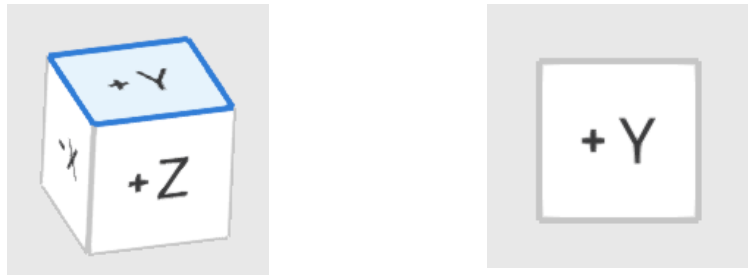
Görünüm Küpü 3D görünüm yönünü gösterir; üç boyutlu bir alanda veri konumlandırmasının anlaşılmasına yardımcı olmak için 3D verilerle aynı anda döner. Verileri döndürmek ve belirli bir bakış açısından görmek için küpün görünür yüzlerine tıklayabilirsiniz.
Koçluk Talebi
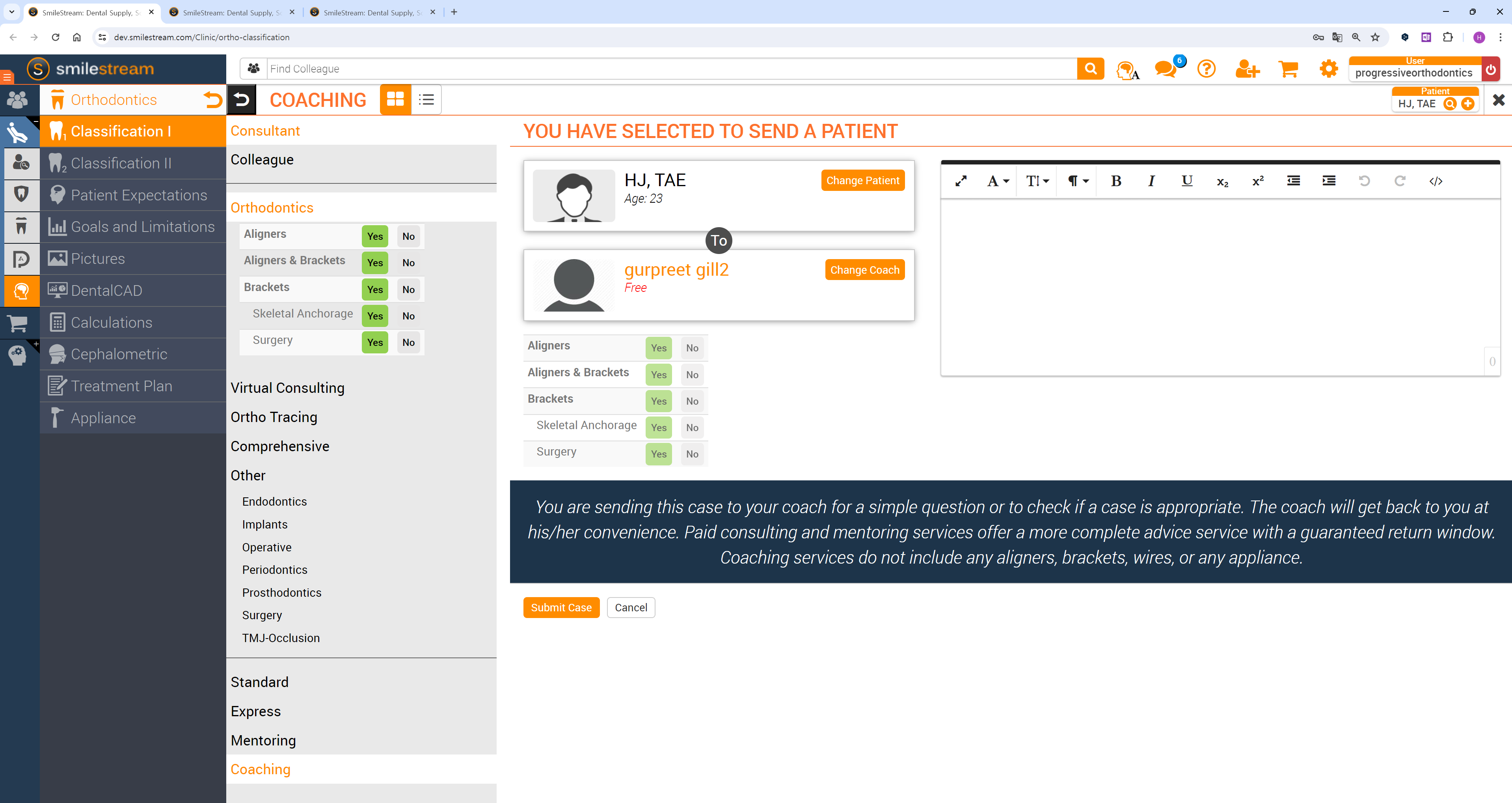
Kullanıcılar, Koçluk Talebi özelliğine her adımın sağ alt köşesinden erişebilir. Tıklandığında kullanıcıları SmileStream'e yönlendirir ve tüm güncel vaka bilgilerini, Progressive Orthodontic Seminars'ın uzun ortodonti eğitimi ve yazılım tecrübesine sahip nitelikli diş hekimlerinden oluşan deneyimli eğitmenlerinden birinin sayfasında bulunan hesaplarına paylaşır. Kullanıcılar daha sonra kullanmak istedikleri teknik destek hizmeti türünü seçebilir: Danışmanlık veya mentörlük. Aşağıdaki kullanılabilir hizmet türleri ile ilgili genel bilgileri kontrol edin.
Hizmet Türü | Ortalama Maliyet | Süre | Açıklama |
|---|---|---|---|
Danışma | 300 ABD doları | 1-2 saat | İlk tanılama sırasında teknik destek sunar. |
Mentörlük | 600 ABD doları | 3-4 saat | İlk tanılama sırasında teknik destek sunar ve sürekli destek sağlar. |
Dikkat
Bu SmileStream hizmetlerine yönelik genel bir giriş amacı taşımaktadır; daha fazla ayrıntı veya sorgulama için lütfen SmileStream adresini ziyaret edin veya sorunlar içinsupport@posortho.net adresi üzerinden destek ekibiyle iletişime geçin